

ليس من الضروري أن يؤدي اتصال Wi-Fi المعيب إلى إفساد يومك. هناك الكثير من الطرق التي يمكنك من خلالها استعادة الاتصال بالإنترنت المفقود. اتبع نصائح استكشاف أخطاء الشبكة وإصلاحها هذه وستعود إلى العمل في أي وقت من الأوقات.
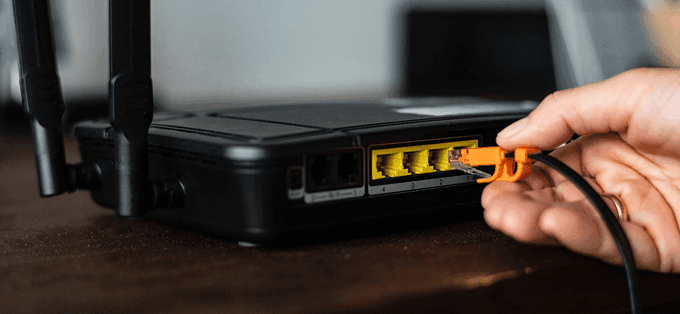
1. تحقق من إعداداتك
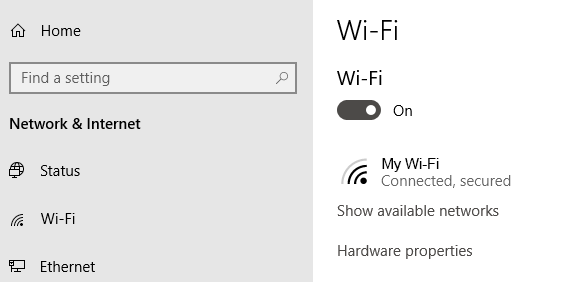
تحقق أولاً من إعدادات Wi-Fi الخاصة بك. انتقل إلى Settings > Network & Internet > Wi-Fi. قم بتبديل Wi-Fi إلى وضع On.
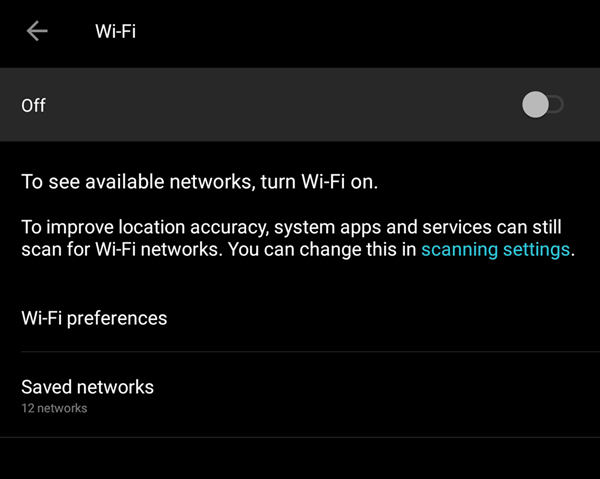
تحتوي الهواتف والأجهزة اللوحية أيضًا على إعدادات لتشغيل Wi-Fi وإيقاف تشغيله. تأكد من تشغيله حتى تتمكن من الاتصال بالشبكة.
يجب عليك أيضًا التحقق مما إذا كان وضع الطيران (Airplane Mode) قيد التشغيل.
2. تحقق من نقاط الوصول الخاصة بك
تحقق من اتصالات WAN (شبكة واسعة) و LAN (شبكة محلية). وبتعبير أدق، هذه هي كابلات Ethernet التي تذهب إلى جهاز التوجيه الخاص بك وتعود منه.
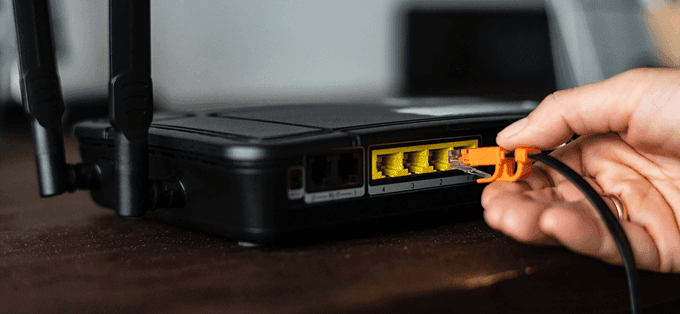
إذا كنت تشك في أن الكابلات هي السبب، فحاول استبدالها بأخرى جديدة.
3. تجاوز العقبات
يمكن أن تكون الجدران والأثاث والعوائق الأخرى هي السبب في عدم قدرتك على الاتصال بالإنترنت. يمكن أن يؤدي الاقتراب من جهاز التوجيه إلى إعادة إنشاء الاتصال. إذا لم يؤدِ الاقتراب من جهاز التوجيه إلى حل المشكلة، فيمكننا على الأقل إزالته من قائمة المشتبه بهم.
4. أعد تشغيل جهاز التوجيه
في بعض الأحيان، يمكن أن تساعد إعادة تشغيل جهاز التوجيه في إصلاح مشكلات الاتصال. وهذا يصدق بشكل خاص في الحالات التي لم يتم فيها إيقاف تشغيل جهاز التوجيه لفترة من الوقت. يمكن أن تؤدي إعادة التشغيل السريعة إلى إعادة جهاز التوجيه إلى العمل كما كان من قبل.
إذا لم ينجح ذلك، يمكنك أيضًا التفكير في إعادة ضبط جهاز التوجيه. ولكن لا تفعل ذلك إلا إذا كنت موافقًا على استعادته إلى إعدادات المصنع. سيتعين عليك إعادة تكوين كل شيء بما في ذلك SSID وكلمة المرور.
5. تحقق من اسم Wi-Fi وكلمة المرور
تحقق من اسم الشبكة (المعروف أيضًا باسم SSID) وكلمة مرور اتصال الشبكة. إذا كنت معتادًا على الاتصال تلقائيًا عندما تكون في نطاق جهاز توجيه ولكن لم تعد قادرًا على ذلك، فقد تكون قد أُجريت تغييرات على الشبكة أثناء غيابك.
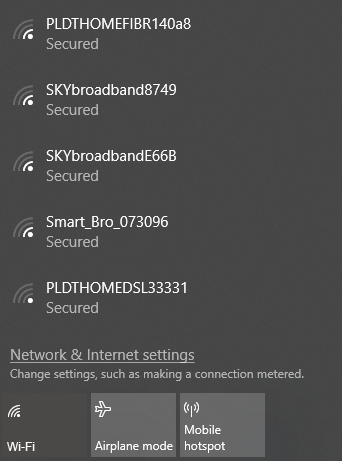
قد يكون الأمر بسيطًا مثل قيام المسؤولين بتحديث كلمة المرور أو ربما تم تغيير SSID إلى اسم مختلف.
6. تحقق من إعدادات DHCP
عادةً ما يتم إعداد أجهزة التوجيه كخوادم DHCP. يسمح هذا الإعداد لأجهزة الكمبيوتر بالانضمام إلى شبكة تلقائيًا. مع تشغيل DHCP، لن يضطر المستخدمون بعد الآن إلى العبث بإعدادات عنوان IP وخادم DNS يدويًا.
لتحرير إعدادات DHCP الخاصة بك، انتقل إلى Windows Settings > Network & Internet > Wi-Fi. ضمن Wi-Fi، انقر فوق Manage Known
Networks. حدد شبكة وانقر فوق Properties.
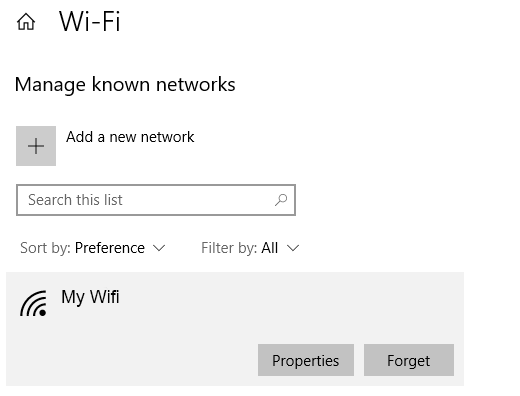
ضمن IP Settings، انقر فوق Edit. من القائمة المنسدلة، حدد Automatic (DHCP).
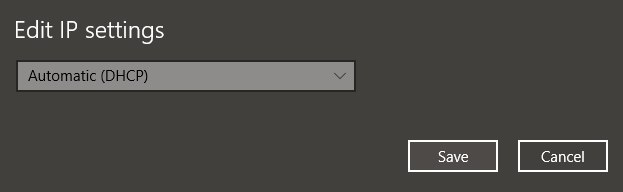
ملاحظة: سيسمح لك تحديد “يدوي” بتعيين إعدادات DNS Server Address و IP Address يدويًا.
7. تحديث Windows
قد تكون مشاكل الشبكة ناتجة عن نظامك. إذا كان الأمر كذلك، فمن المحتمل أن يكون Windows قد أصدر إصلاحًا. حاول تحديث جهاز Windows الخاص بك إلى أحدث إصدار.
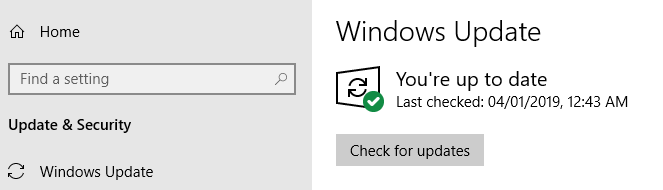
انتقل إلى Windows Settings > Update & Security > Windows Update. انقر فوق Check for Updates. إذا كانت هناك تحديثات متاحة، فسيقوم Windows بتنزيلها وتثبيتها.
8. افتح أداة تشخيص شبكة Windows
يحتوي نظام التشغيل Windows على أداة تسمى Windows Network Diagnostics تتيح للمستخدمين استكشاف مشكلات الاتصال وإصلاحها.
انتقل إلى إعدادات Windows > الشبكة والإنترنت > الحالة. ضمن تغيير إعدادات الشبكة، انقر فوق مستكشف أخطاء الشبكة ومصلحها.
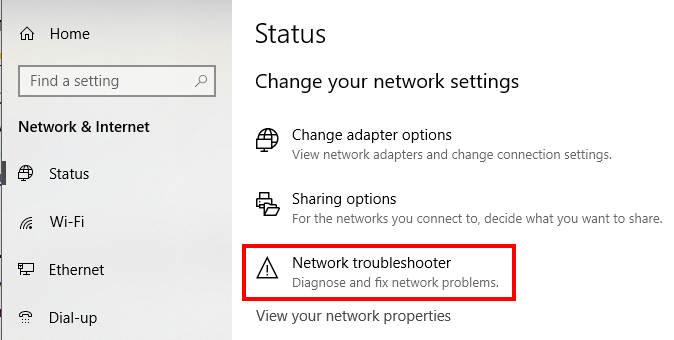
سيقوم Windows Network Diagnostics بتشغيل بعض الاختبارات لمعرفة الأسباب المحتملة لمشكلات Wi-Fi لديك.
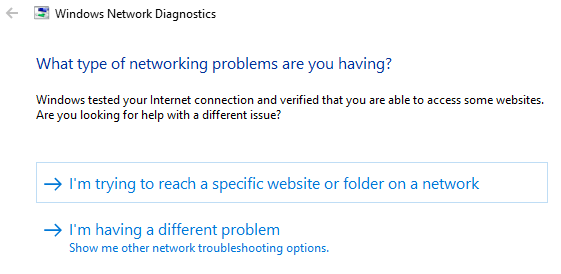
سيعلمك Windows إذا لم يعثر على أي مشكلة. بخلاف ذلك، سيتم تزويدك بقائمة بالإجراءات المحتملة التي يمكنك اتخاذها لحل المشكلة.
يجب أن تكون هذه الأداة، أو نسخة منها، متاحة في Windows 7 إلى Windows 10.
Comments are closed.