

يأتي نظام التشغيل Windows مزودًا بالعديد من أدوات الشبكة المفيدة. يمكن لهذه البرامج أن توفر لك معلومات مهمة حول اتصال الشبكة الخاص بك وتساعد في تشخيص المشكلات. هناك أربع أدوات شبكة TCP/IP يجب على كل مستخدم Windows معرفتها:

- Netstat
- Tracert
- IPconfig
- NSlookup
دعونا نرى ما تفعله هذه الأدوات وكيف يتم استخدامها بشكل شائع.
مراجعة سريعة لـ TCP/IP
جميع الأدوات الأربع هي برامج شبكة TCP/IP. ماذا يعني ذلك؟
TCP/IP هو اختصار لـ Transmission Control Protocol Internet Protocol (بروتوكول التحكم في الإرسال وبروتوكول الإنترنت). البروتوكول هو مجموعة من القواعد والمواصفات التي تحدد كيفية عمل العملية.
على سبيل المثال، في العمل، قد يكون البروتوكول هو تحديد موعد أولاً مع المساعد الشخصي لرئيسك بدلاً من اقتحام مكتبه في أوقات عشوائية من اليوم. وبالمثل، يصف TCP/IP كيف يمكن للأجهزة المختلفة المتصلة ببعضها البعض على الإنترنت التواصل بطريقة منظمة.
تعلم حب سطر الأوامر
في حين أن 99٪ من واجهات الكمبيوتر هذه الأيام رسومية، ستكون هناك دائمًا حاجة إلى أدوات سطر الأوامر النصية. في معظم الأحيان، تعمل أدوات TCP/IP هذه من خلال سطر الأوامر. هذا يعني أنك تحتاج إلى كتابة اسم الأداة والإجراء الذي تريد أن تتخذه.
في Windows، تم تحقيق ذلك دائمًا من خلال موجه الأوامر، ولكن يتم التخلص منه تدريجيًا. واجهة سطر الأوامر المفضلة اليوم هي Windows PowerShell.
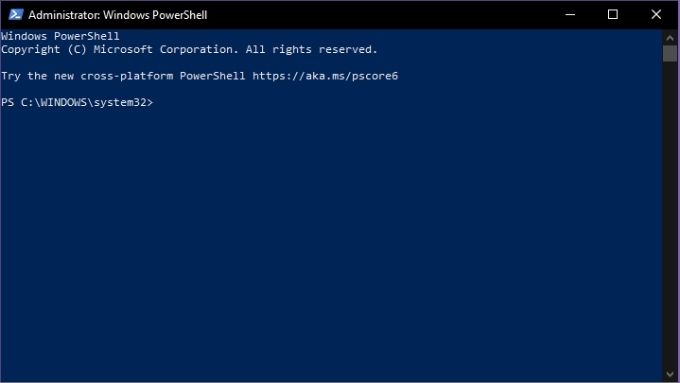
للوصول إلى Powershell:
- انقر بزر الماوس الأيمن على زر البدء
- حدد Windows PowerShell (المسؤول)
الآن يمكنك كتابة أوامرك في سطر الأوامر في PowerShell كما تشاء. إذا كنت ترغب في سلوك طريق إتقان PowerShell، فإنه يبدأ بخطوة واحدة. وهي، دليل استخدام PowerShell للمستخدمين المنزليين – دليل المبتدئين بقلم زميلنا Guy McDowell.
الآن لنبدأ في التعرف عليها بشكل أفضل.
ما هو Netstat؟
Netstat أو إحصائيات الشبكة هي أداة معلومات قوية تمنحك رؤى مهمة حول ما يفعله اتصال الشبكة الخاص بك في أي لحظة. فهو يوفر لك إحصائيات أساسية حول نشاط الشبكة الرئيسي. يتضمن ذلك المنافذ المفتوحة والمستخدمة والاتصالات المفتوحة وقيد التشغيل.
Netstat ليس مجرد تطبيق Windows، بل هو موجود أيضًا على Linux و Unix و Mac. لقد بدأ حياته على Unix وأصبح سلاحًا أساسيًا في صندوق أدوات مسؤول الشبكة.
هناك بديل رسومي في شكل Microsoft TCPView، ولكن معرفة كيفية استخدام netstat ستكون مفيدة دائمًا. هناك العديد من حالات الاستخدام للبرنامج، ولكن أحد الأغراض الشائعة هذه الأيام هو الكشف عن البرامج الضارة. غالبًا ما تفتح البرامج الضارة مثل أحصنة طروادة منفذًا وتنتظر الاتصال بها من قبل منشئيها للحصول على مزيد من التعليمات. باستخدام netstat، يمكنك أن ترى بسرعة ما إذا كان هناك اتصال مشبوه من جهاز الكمبيوتر الخاص بك بالشبكة.
أوامر Netstat المهمة
Netstat هي واحدة من أسهل أدوات TCP/IP استخدامًا. كل ما عليك فعله هو كتابة “netstat” (بدون علامتي الاقتباس) وستحصل على القائمة القياسية للاتصالات النشطة. والتي يجب أن تبدو شيئًا كهذا:
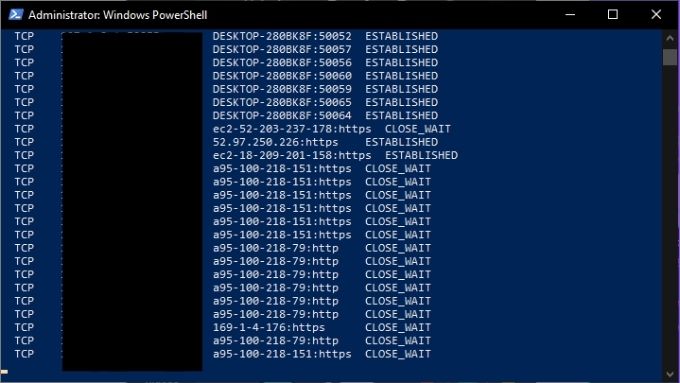
هذا جيد للحصول على نظرة عامة عادية على اتصالات الشبكة الخاصة بك، ولكن يمكنك تعديل الإخراج باستخدام المعدِّلات. على سبيل المثال، يعرض “netstat -a” جميع المنافذ النشطة وسيعرض لك “netstat -b” الملف القابل للتنفيذ المسؤول عن كل منفذ استماع. فيما يلي المزيد من الأوامر الرئيسية:
- Netstat -e – يعرض تفاصيل الحزم التي تم إرسالها
- Netstat -n – يسرد المضيفين المتصلين حاليًا
- Netstat -p – يسمح بتحديد نوع البروتوكول الذي تريد التحقق منه
- Netstat -r – يوفر قائمة بجداول التوجيه
- Netstat -s – يعطي إحصائيات حول IPv4 و IPv6 و ICMP و TCP وما إلى ذلك
ما هو Tracert؟
Tracert هو اختصار لـ traceroute. إنها أداة شبكة تعرض لك معلومات حول كل محطة توقف على طول الطريق من واجهة شبكة جهاز الكمبيوتر الخاص بك إلى الجهاز الوجهة.
عند استخدام Tracert، يرسل التطبيق حزم بروتوكول رسائل التحكم في الإنترنت (ICMP) خاصة تجبر الأجهزة في كل قفزة على إعادة معلومات. على وجه التحديد، يطلب منها نقل الوقت المحدد لوصول الحزمة ثم يستخدم هذه المعلومات لحساب وقت السفر بين كل قفزة.
هناك ثلاثة استخدامات رئيسية لـ Tracert:
- لمعرفة مكان فقدان الحزمة.
- لتحديد مكان تأخر الحزم.
- لرؤية عناوين IP لكل قفزة على طول مسار الحزمة.
بعد ذلك، دعونا نرى أمر Tracert أثناء العمل.
أوامر Tracert المهمة
يتطلب الشكل الأساسي لأمر Tracert اسم الأداة بالإضافة إلى وجهة الشبكة. يمكن التعبير عن الوجهة إما كعنوان IP أو عنوان URL لموقع ويب. على سبيل المثال: Tracert www.google.com.
يبدو إخراج الأمر كالتالي:
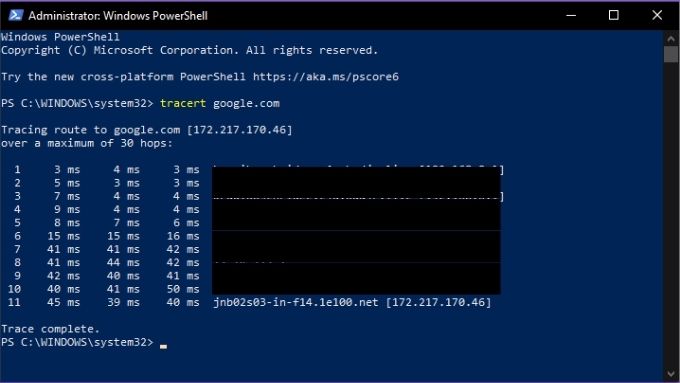
يحتوي Tracert أيضًا على عدد قليل من الخيارات، وإليك القائمة:
- Tracert -d: يخبر Tracert بعدم تحليل العناوين إلى أسماء المضيفين
- Tracert -h: Maximum_hops – يتيح لك تغيير العدد الافتراضي للقفزات، على سبيل المثال -h 30
- Tracert -j host-list: يحدد LSR (loose source route) على طول قائمة المضيف
- -w timeout: يتيح لك تعيين المدة التي ينتظرها Tracert في كل قفزة قبل اعتبارها مهلة. على سبيل المثال Tracert -w 1000
إنها أداة بسيطة، ولكنها يمكن أن تكون مفيدة بشكل لا يصدق إذا كنت تلعب دور المحقق الشبكي!
ما هو IPconfig؟
يُعد IPconfig أحد أكثر أدوات TCP/IP الشبكية فائدة، حيث يعرض لك التكوين الحالي لأجهزة الشبكة في جهاز الكمبيوتر الخاص بك. يمكن استخدامه أيضًا لفرض إجراءات معينة يدويًا تتعلق باتصالات الشبكة الخاصة بك.
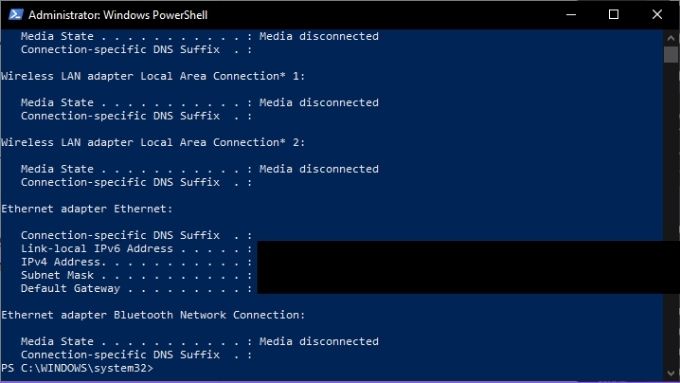
يُعد IPconfig مفيدًا بشكل خاص إذا كان جهاز الكمبيوتر الخاص بك لديه عنوان IP مخصص له ديناميكيًا. حيث يتيح لك رؤية عنوان IP الذي يمتلكه نظامك حاليًا بسرعة.
أوامر IPconfig المهمة
يستخدم IPconfig بشكل عام مع معلمة، والتي إما تعرض معلومات الشبكة أو تنفذ مهمة متعلقة بالشبكة. فيما يلي بعض أهم الأوامر التي يجب معرفتها:
- IPconfig /all: يعرض لك جميع معلومات اتصال محولات الشبكة الفعلية والافتراضية.
- IPconfig /flushdns: يعيد تعيين ذاكرة التخزين المؤقت لمحلل نظام أسماء النطاقات (DNS). وهو أمر جيد لحل المشكلات المتعلقة بنظام أسماء النطاقات.
- /IPconfig /renew: يجبر على تعيين عنوان IP جديد.
يُعد IPconfig الأداة الأساسية لاستكشاف أخطاء اتصال الإنترنت العامة وإصلاحها، لذا يجدر بك حفظ أوامره الرئيسية.
ما هو NSLookup؟
NSlookup هو اختصار لـ nameserver lookup (البحث عن خادم الأسماء). “خادم الأسماء” هو نوع رئيسي من الخوادم في نظام أسماء النطاقات (DNS). وهو في الواقع خادم DNS، وهذا يعني أنه جهاز شبكة يربط عنوان URL الذي تكتبه في متصفحك بعنوان IP الخاص بالخادم الذي يستضيف المحتوى.
عادةً ما تكون هذه العملية مخفية عنك كمستخدم، ولكن NSlookup يتيح لك القيام بأمرين:
- البحث عن عنوان IP الذي يقع خلف عنوان موقع ويب معين.
- للعثور على عنوان URL المتصل بعنوان IP معين.
لذلك إذا كان لديك إما عنوان ويب أو عنوان IP فقط، فيمكنك استخدام NSlookup للعثور على الجزء الآخر من اللغز. يمكنك دمج ذلك مع المعلومات من أدوات أخرى، مثل Tracert أو Netstat لتحديد خوادم الويب المتصلة بعناوين IP التي تبلغ عنها.
أوامر NSLookup المهمة
هناك ثلاثة أوامر NSLookup رئيسية يجب أن تعرفها. الأمر الأول هو “nslookup” فقط. يعرض هذا خادم الأسماء الحالي وعنوان IP الخاص به.
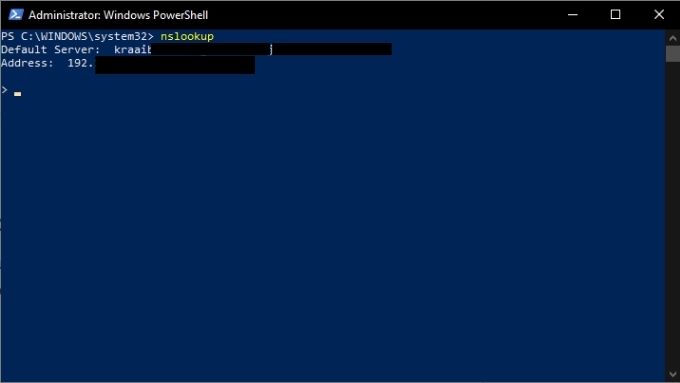
لاحظ أن NSlookup لا يزال قيد التشغيل وأنك في سطر الأوامر الخاص به، وليس PowerShell. إذا كنت تريد العودة إلى PowerShell، فاكتب exit واضغط على enter.
ومع ذلك، دعنا نبقى لثانية واحدة ونطلب من خادم الأسماء الخاص بنا أن يعطينا عنوان Google.com. ما عليك سوى كتابة google.com والضغط على enter.
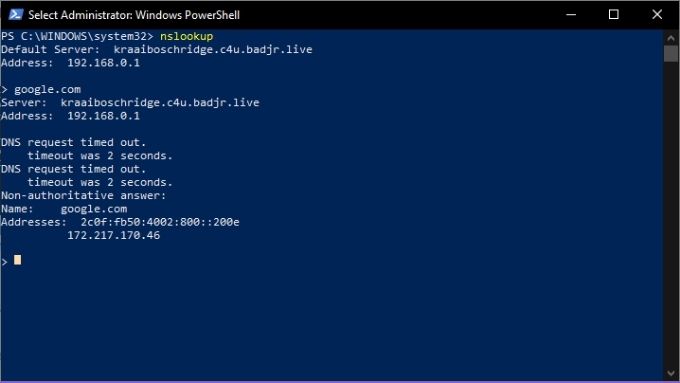
كما ترى، هذا يعطينا عنوان IP 172.217.170.46. اكتب ذلك في متصفح الويب الخاص بك وسيتم نقلك مباشرة إلى محرك بحث Google. يمكنك أيضًا إجراء بحث عكسي وإدخال عنوان IP، والذي يجب أن يُرجع بعد ذلك عنوان URL الخاص بالخادم المرتبط به.
أنت الآن على دراية بأربع من أدوات TCP/IP الأساسية التي ستساعدك على فهم ما يجري في شبكتك وإزاحة الستار عن الغموض الذي يحيط بالإنترنت. استمتع!
Comments are closed.