

إذا كنت تحاول مشاركة الملفات بين أجهزة الكمبيوتر على شبكة محلية، ولكنك لا تستطيع إجراء اتصال، فقد يشير ذلك إلى وجود مشكلة في تكوين الشبكة. قد تكون متصلاً بشبكتك، ولكن قد يتم حظر الوصول إلى أجهزة الكمبيوتر والأجهزة الأخرى على شبكتك.
غالبًا ما يكون هذا بسبب إعدادات غير صحيحة على جهازك أو انقطاع اتصال الشبكة. لحسن الحظ، عادةً ما تكون عملية الإصلاح سهلة إذا كنت لا تستطيع رؤية أجهزة الكمبيوتر الأخرى على الشبكة. تعاني أجهزة الكمبيوتر التي تعمل بنظام التشغيل Windows و macOS و Linux من هذه المشكلة من وقت لآخر، ولكن إليك بعض الإصلاحات السريعة التي يمكنك استخدامها لحل المشكلة.
تمكين اكتشاف الشبكة على Windows 10
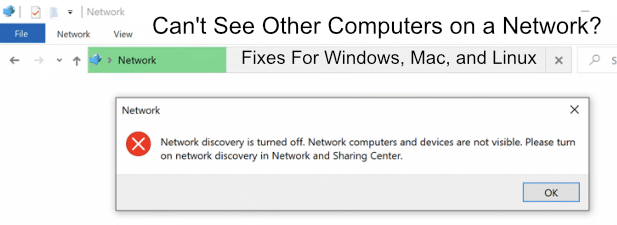
بالنسبة لمعظم مستخدمي Windows، فإن السبب الأكبر وراء إخفاء أجهزة الكمبيوتر على الشبكة يرجع إلى إعدادات اكتشاف الشبكة على Windows. عند تعطيل هذا الإعداد، يتم إخفاء جهاز الكمبيوتر الخاص بك عن الشبكة المحلية، ويتم إخفاء أجهزة الكمبيوتر الأخرى عنك.
- يمكنك التحقق مما إذا كان اكتشاف الشبكة ممكنًا عن طريق فتح Windows File Explorer. في Navigation Pane على اليسار، اضغط على علامة التبويب Network.
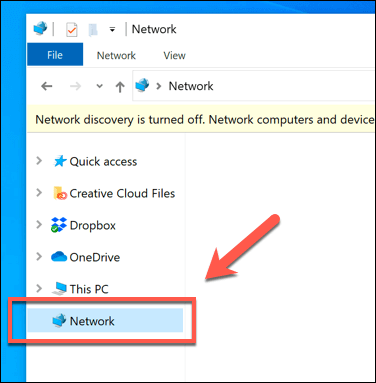
- سينبهك Windows على الفور إذا تم تعطيل اكتشاف الشبكة. يمكنك التوجه إلى Settings > Network & Internet > Sharing Options > Turn on network discovery لإعادة تمكين هذا، ولكن Windows سيوفر لك اختصارًا مفيدًا لتمكينه في الجزء العلوي من نافذة File Explorer. اضغط على الشريط الأصفر الذي يظهر في الأعلى لإظهار قائمة خيارات سريعة.
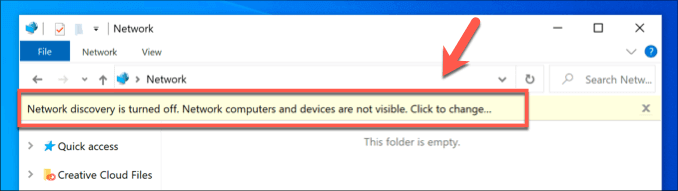
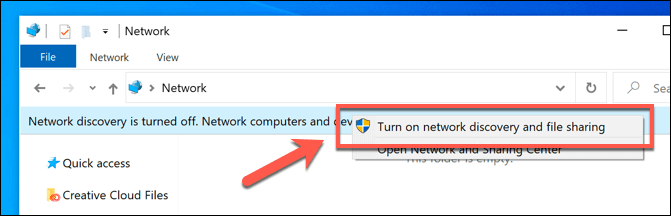
- في قائمة الخيارات التي تظهر، اضغط على تشغيل استكشاف الشبكة ومشاركة الملفات.
- إذا كانت شبكتك مُعيَّنة حاليًا كشبكة عامة، فسوف يسألك Windows عما إذا كنت تريد تبديل شبكتك إلى شبكة خاصة، أو السماح بخلاف ذلك باستكشاف الشبكة على الشبكات العامة. هذا ليس مستحسنًا عادةً—إذا كنت على شبكتك الخاصة، فحدد خيار لا، اجعل الشبكة التي أتصل بها شبكة خاصة بدلاً من ذلك.
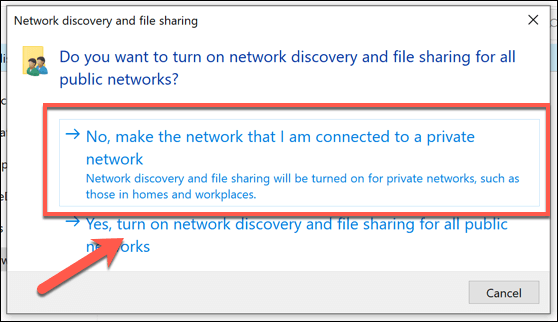
بمجرد تمكين استكشاف الشبكة، يجب أن تكون قادرًا على رؤية أجهزة الكمبيوتر الأخرى في علامة التبويب الشبكات—ولكن فقط إذا كانت هذه الأجهزة قد قامت بتمكين استكشاف الشبكة أيضًا. يمكنك أيضًا الوصول إلى الأجهزة مباشرةً عن طريق كتابة عنوان IP الخاص بها أو اسم المضيف في شريط العناوين أعلى نافذة مستكشف الملفات.
تكوين جدار الحماية الخاص بك للسماح بمشاركة الملفات والطابعات
تم تصميم جدار حماية Windows لحظر حركة المرور غير الضرورية من وإلى جهاز الكمبيوتر الخاص بك. إذا تم تمكين استكشاف الشبكة، ولكن لا يزال يتعذر عليك رؤية أجهزة الكمبيوتر الأخرى على الشبكة، فقد تحتاج إلى إدراج مشاركة الملفات والطابعات في القائمة البيضاء في قواعد جدار الحماية الخاص بك.
- للقيام بذلك، انقر بزر الماوس الأيمن فوق قائمة ابدأ في Windows واضغط على الإعدادات. في قائمة إعدادات Windows، اضغط على التحديث والأمان > أمان Windows > جدار الحماية وحماية الشبكة.
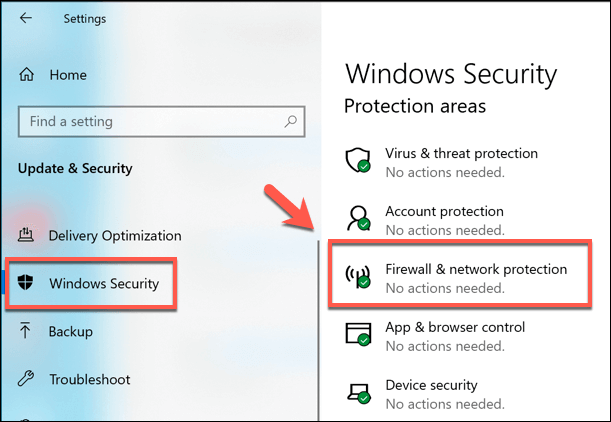
- في قائمة جدار الحماية وحماية الشبكة، انقر فوق خيار السماح لتطبيق من خلال جدار الحماية.
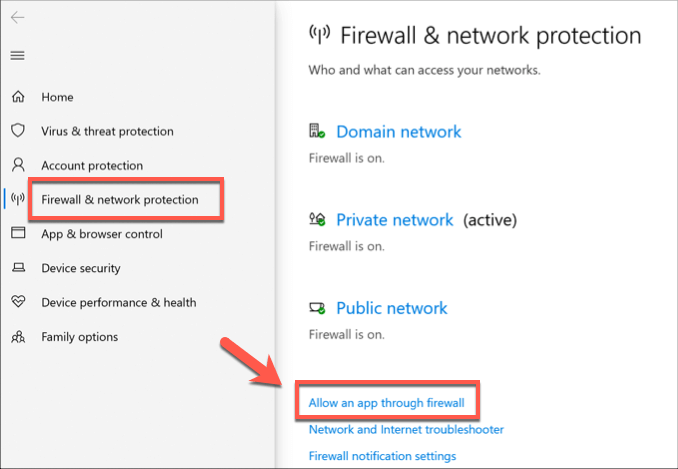
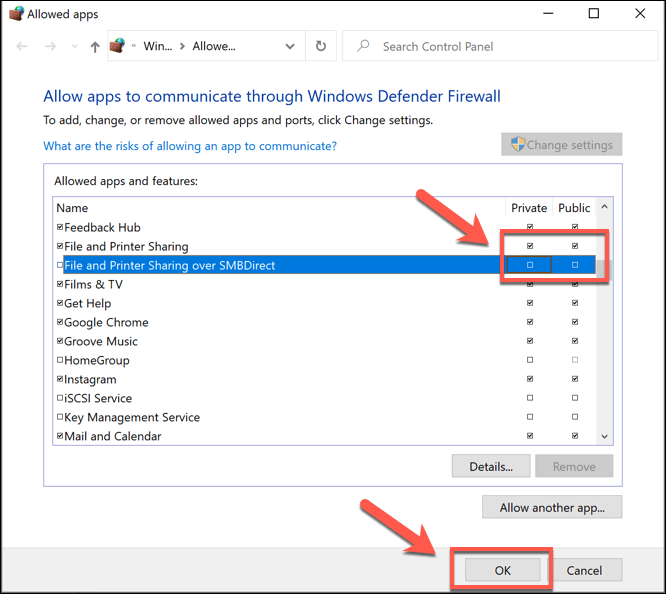
- في نافذة السماح للتطبيقات بالاتصال من خلال جدار حماية Windows Defender، اضغط على تغيير الإعدادات للسماح بالوصول. مرر خلال القائمة حتى تجد خيارات مشاركة الملفات والطابعة و مشاركة الملفات والطابعة عبر SMBDirect وانقر على مربع الاختيار لكل خيار تحت عمود خاص للسماح بذلك من خلال جدار الحماية.يمكنك أيضًا تمكين مربعات الاختيار تحت عمود عام إذا كنت ترغب في السماح لشبكات عامة بالوصول، ولكن هذا غير مستحسن. اضغط على موافق للحفظ بمجرد الانتهاء.
ستحتاج إلى تكرار هذه العملية لأي جدران حماية أخرى تابعة لجهات خارجية قد تستخدمها، بما في ذلك جدار حماية الشبكة (إذا كنت تستخدم واحدًا).
تمكين خدمة مستعرض الكمبيوتر على Windows 10
من غير المرجح أن يكون هذا هو سبب مشاكلك، ولكن إذا كنت تستنفد الحلول البرمجية التي يمكنك تجربتها، فيجب عليك معرفة ما إذا كانت خدمة نظام Computer Browser ممكنة وقيد التشغيل على جهاز الكمبيوتر الخاص بك. يتم استخدام هذا بواسطة Windows لسرد أجهزة الكمبيوتر المحلية على شبكتك في مستكشف الملفات.
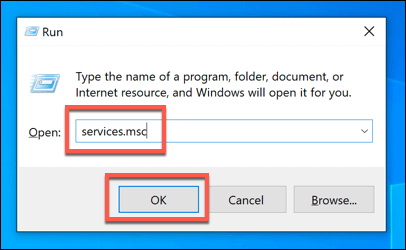
- للبدء، اضغط على مفتاح Windows + R على لوحة المفاتيح. في مربع الحوار تشغيل، اكتب services.msc، ثم اضغط على موافق للتشغيل.
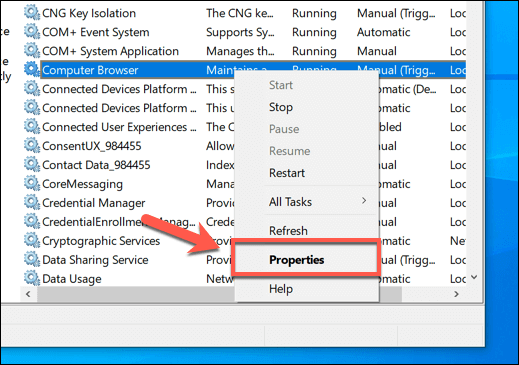
- في نافذة وحدة التحكم في إدارة الخدمات (Services)، حدد موقع خدمة مستعرض الكمبيوتر (Computer Browser) وانظر إلى الحالة الحالية لها تحت عمود الحالة (Status). إذا كانت الحالة حاليًا متوقفة (Stopped) أو معطلة (Disabled)، فستحتاج إلى إعادة تمكينها—انقر بزر الماوس الأيمن واختر خيار خصائص (Properties).
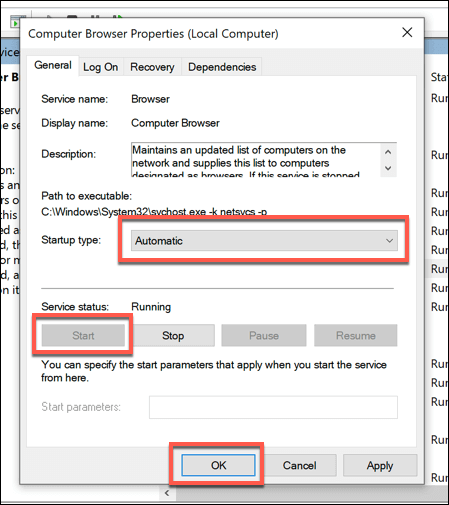
- انقر فوق زر ابدأ (Start) لتمكينه في نافذة خصائص مستعرض الكمبيوتر (Computer Browser Properties)، ثم حدد تلقائي (Automatic) ضمن القائمة المنسدلة نوع بدء التشغيل (Startup type) للتأكد من أنه يبدأ تلقائيًا في المستقبل. اضغط على موافق (OK) للحفظ.
التحقق من تكوين الشبكة المحلية
إذا كنت لا تزال غير قادر على رؤية أجهزة الكمبيوتر الأخرى على الشبكة، فستحتاج إلى التحقق مرة أخرى مما إذا كان جهاز الكمبيوتر الخاص بك متصلاً بشكل صحيح بشبكتك المحلية. قم بإجراء فحص مادي لكابلات جهاز التوجيه الخاص بك إذا كنت تستخدم شبكة سلكية، وإذا كنت تستخدم شبكة لاسلكية، فتأكد من أن اتصالك بنقطة الوصول اللاسلكية نشط ومستقر.
إحدى طرق التحقق من ذلك هي استخدام أمر ping من PowerShell أو سطر الأوامر. سيسمح لك هذا بمعرفة ما إذا كان جهاز الكمبيوتر الخاص بك متصلاً بشبكتك بشكل صحيح ويمكنه اكتشاف أجهزة الشبكة المحلية الأخرى، ولكن للقيام بذلك، ستحتاج إلى معرفة عنوان IP المحلي أو اسم المضيف لجهاز كمبيوتر محلي آخر.
- لاستخدام ping، انقر بزر الماوس الأيمن على قائمة ابدأ في Windows واضغط على Windows PowerShell أو Windows PowerShell (Admin). من طرفية PowerShell، اكتب ping x.x.x.x أو ping hostname، مع استبدال x.x.x.x و hostname إما بعنوان IP محلي أو اسم مضيف الكمبيوتر.
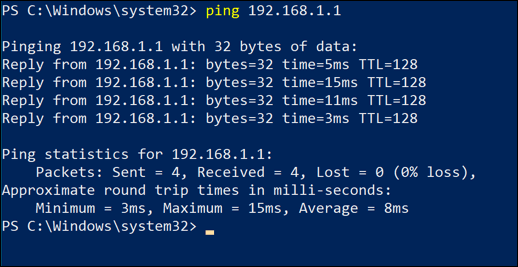
إذا استجاب الأمر ping برد، فهذا يعني أن مشكلة في اتصال الشبكة لا تمنعك من رؤية أجهزة الكمبيوتر الأخرى على شبكتك. من المرجح أن يشير هذا إلى وجود مشكلة في البرنامج أو في تكوين الشبكة في مكان آخر.
- يمكنك اختبار تكوين الشبكة الخاص بك بحثًا عن المشكلات في إعدادات Windows – انقر بزر الماوس الأيمن فوق قائمة ابدأ واضغط على Settings للوصول إلى هذا. من هناك، اضغط على Update & Security > Troubleshoot > Network Adapter وانقر فوق Run the Troubleshooter.
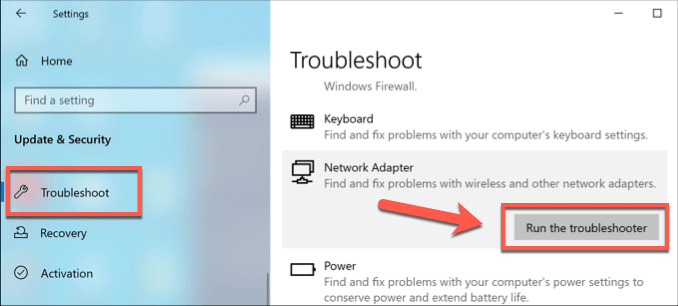
إذا اكتشف Windows أي مشاكل في تكوين الشبكة الخاص بك، فسيحاول إصلاحها تلقائيًا. قد يكتشف هذا، على سبيل المثال، أنه يتم استخدام عنوان IP ثابت لجهاز الشبكة الخاص بك – إذا تم إعداد هذا بشكل غير صحيح، فلن تتمكن من التفاعل مع الأجهزة الأخرى على شبكتك.
- لتغيير هذا، انقر بزر الماوس الأيمن فوق زر قائمة ابدأ واضغط على Settings. من قائمة Windows Settings، اضغط على Network & Internet > Status > Change adapter options.
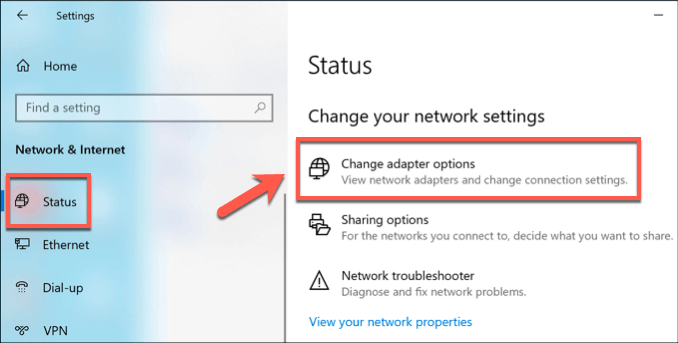
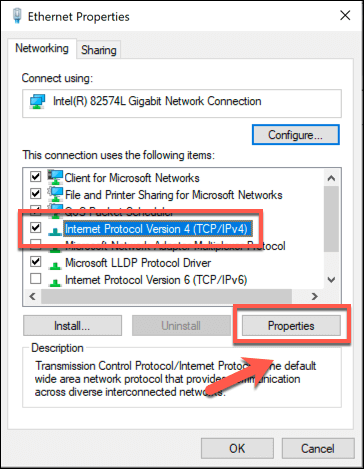
- في قائمة Network Connections، انقر بزر الماوس الأيمن على جهاز الشبكة الخاص بك واضغط على Properties. في نافذة Properties، انقر فوق Internet Protocol Version 4 (TCP/IPv4) واضغط على Properties.
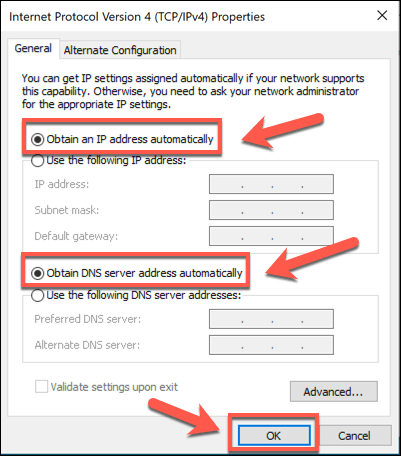
- في نافذة IPv4 Properties، تأكد من تحديد وتمكين خياري Obtain an IP address automatically و Obtain DNS server address automatically، ثم اضغط على OK > Close لحفظ الإعدادات.
قد تجد أيضًا أن المشكلة ليست في تكوين جهاز الكمبيوتر الخاص بك، ولكن في الشبكة نفسها. على سبيل المثال، خاصية تسمى wireless isolation (تسمى أحيانًا client isolation أو AP isolation) في بعض أجهزة التوجيه (الراوتر) تخفي الأجهزة اللاسلكية عن بعضها البعض على الشبكة المحلية، مما يمنعك من الاتصال بها من جهاز الكمبيوتر الخاص بك.
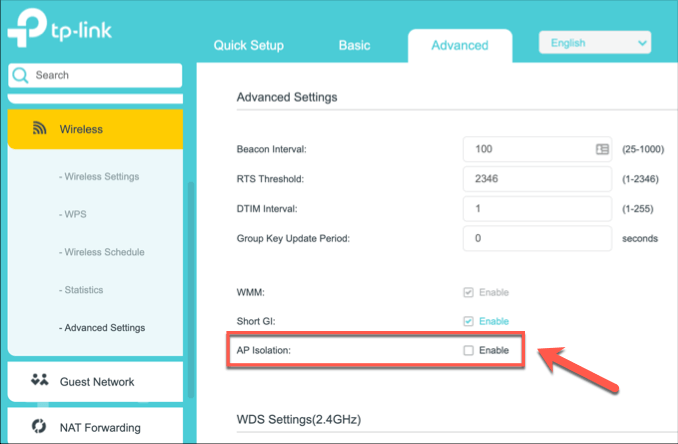
قد تحتاج إلى الرجوع إلى دليل المستخدم الخاص بجهاز التوجيه اللاسلكي الخاص بك لتحديد كيفية تعطيل هذه الميزة، ولكن يجب أن تكون قادرًا على العثور عليها ضمن إعدادات الشبكة اللاسلكية المحلية لجهاز التوجيه الخاص بك.
كيفية رؤية أجهزة الكمبيوتر الأخرى على الشبكة باستخدام macOS
عادةً ما تكون أجهزة Apple جيدة جدًا في اكتشاف أجهزة Apple الأخرى، وذلك بفضل خدمة الشبكات Apple Bonjour، ويمكنها عادةً اكتشاف أجهزة الكمبيوتر التي تعمل بنظامي التشغيل Windows و Linux أيضًا. إذا كنت تريد رؤية أجهزة كمبيوتر أخرى على macOS، فيمكنك القيام بذلك عن طريق النقر فوق علامة التبويب Network في تطبيق Finder الأساسي في macOS.
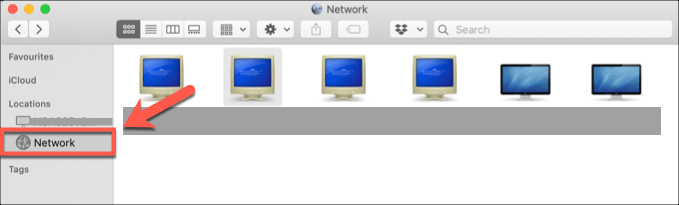
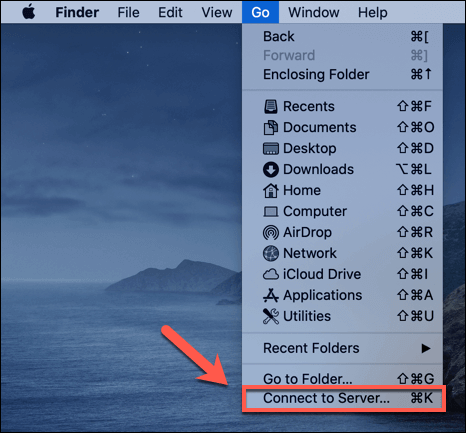
- إذا لم تتمكن من رؤية أي أجهزة كمبيوتر أخرى على شبكتك في هذه المرحلة، فقد تحتاج إلى الاتصال بها يدويًا. للقيام بذلك، افتح تطبيق Finder واضغط على Go > Connect to Server.
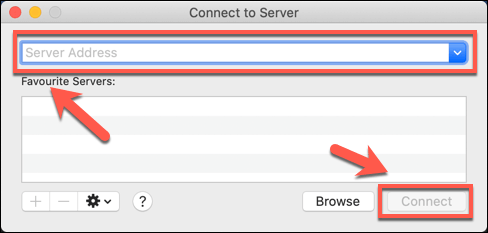
- في نافذة Connect to Server، اكتب عنوان IP أو اسم المضيف لجهاز الكمبيوتر الذي تريد الاتصال به في مربع Server Address. اضغط على Connect للاتصال بالخادم، واتبع أي تعليمات تظهر على الشاشة لتقديم بيانات الاعتماد الصحيحة لإجراء الاتصال.
- إذا لم تتمكن من رؤية جهاز الكمبيوتر الموجود على الشبكة بعد إجراء اتصال مباشر، فستحتاج إلى التأكد من تمكين خيار عرضه في Finder. للقيام بذلك، اضغط على Finder > Preferences من شريط القائمة.
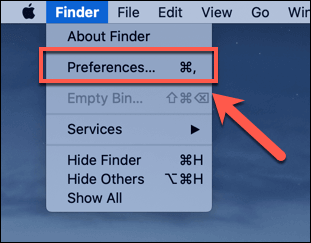
- في نافذة Finder Preferences، تأكد من تمكين خانة الاختيار Connected servers في علامة التبويب Sidebar.
بمجرد تحديدها، يجب أن تكون قادرًا على رؤية علامة تبويب Connected servers في Finder، حيث سيظهر جهاز الكمبيوتر المتصل لتتمكن من الوصول إليه. إذا لم تتمكن من عرض أو الاتصال بجهاز كمبيوتر آخر يعمل بنظام التشغيل PC أو Mac، أو إذا لم تظهر أي أجهزة في علامة التبويب Networks في Finder، فقد يكون ذلك بسبب مشكلة في اتصال شبكة macOS الخاص بك.
يمكنك التحقق مرة أخرى من ذلك بالنقر فوق Apple menu > System Preferences > Network. في قائمة إعدادات Network، تحقق من نوع الاتصال الخاص بك في القائمة الموجودة على الجانب الأيسر – يجب أن تكون الأيقونة الموجودة بجوار الاتصال الخاص بك باللون الأخضر.
إذا لم يكن الأمر كذلك، فستحتاج إلى إجراء بعض الفحوصات الواضحة (الأسلاك المادية، اتصال WiFi، وما إلى ذلك) لاستعادة اتصالك، ثم كرر الخطوات المذكورة أعلاه.
كيفية رؤية أجهزة الكمبيوتر الأخرى على نظام Linux
تختلف حزم برامج Linux من توزيعة إلى أخرى، لذلك لا توجد طريقة واحدة تناسب الجميع إذا كنت لا تستطيع رؤية أجهزة الكمبيوتر الأخرى على الشبكة من أجهزة كمبيوتر Linux – على الأقل باستخدام واجهة مستخدم رسومية.
للتحقق مما إذا كان جهاز الكمبيوتر الخاص بك يمكنه رؤية الأجهزة الأخرى، يمكنك استخدام أداة فحص الشبكة arp-scan لفحص شبكتك بحثًا عن الأجهزة بدلاً من ذلك. سيؤدي هذا إلى إدراج جميع الأجهزة المتاحة على شبكتك.
- ستحتاج أولاً إلى تثبيت حزمة arp-scan لتشغيل هذا الفحص. على أنظمة التشغيل المستندة إلى Ubuntu و Debian، يمكنك القيام بذلك عن طريق فتح terminal وكتابة sudo apt install arp-scan.
- بمجرد تثبيت arp-scan، اكتب arp-scan -l في terminal واضغط على enter. إذا لم ينجح ذلك، فحاول sudo arp-scan -l بدلاً من ذلك.
سيتم إدراج قائمة بالأجهزة المتاحة على شبكتك، مع عرض عناوين IP وعناوين MAC وأنواع الأجهزة. إذا نجح هذا الأمر، فمن الممكن اكتشاف الشبكة من جهاز الكمبيوتر الذي يعمل بنظام Linux، ويجب أن تكون قادرًا على عرض أجهزة الكمبيوتر الأخرى والاتصال بها باستخدام أداة إدارة الملفات الخاصة بتوزيعة Linux أو باستخدام الجهاز الطرفي.
إذا فشل الأمر، فمن المحتمل أن يشير ذلك إلى وجود مشكلة في تكوين الشبكة أو جدار الحماية بشكل عام. يمكنك اتخاذ الخطوات المعتادة (الفحوصات المادية واختبارات الاتصال) لمحاولة حل هذه المشكلات.
إذا كنت تستخدم Ubuntu، فيمكنك عرض أجهزة الشبكة المكتشفة والاتصال بها بسرعة عن طريق فتح تطبيق File Manager والنقر فوق علامة التبويب Other Locations.
إعداد شبكتك بشكل صحيح
كما توضح الإصلاحات المذكورة أعلاه، هناك عدة طرق لاستكشاف أخطاء اتصال الشبكة وإصلاحها إذا كنت لا تستطيع رؤية أجهزة كمبيوتر أخرى على الشبكة. يمكن حل معظم المشكلات من خلال إعداد شبكة محسّن، بما في ذلك التحقق من أن جهازك في وضع جيد لشبكة WiFi أو، إذا كنت تستخدم الإيثرنت، وأن الأسلاك متصلة بشكل صحيح.
إذا كانت إمكانية اتصال WiFi لديك تسبب مشكلات، فقد يؤدي التحول إلى شبكة سلكية بالكامل إلى حل المشكلة على المدى الطويل. الإيثرنت أفضل من WiFi في بعض الحالات – ولكنه ليس حلاً سحريًا.
أخبرنا بنصائحك وإصلاحاتك الخاصة لمشكلات الشبكة في التعليقات أدناه.
Comments are closed.