

عندما يكون لديك أجهزة متعددة على مكتب العمل الخاص بك، يمكن أن تسهل مشاركة الملفات بسلاسة العمل. يعد توصيل جهازي كمبيوتر لاسلكيًا أمرًا سهلاً، ولكن الاتصال السلكي يوفر سرعة أفضل. يمكن أن يؤدي نقل عدة جيجابايت من البيانات بسرعات بطيئة إلى استهلاك جزء كبير من وقتك. إذا كنت تريد معرفة كيفية ربط جهازي كمبيوتر معًا، فسنقدم لك بعض الخيارات التي توفر سرعات رائعة.
يمكن أن تكون التوصيلات السلكية باستخدام كابل Ethernet سريعة بشكل خاص وممتازة عندما تريد نقل ملفات كبيرة. يمكن أن يسمح كابل إيثرنت مناسب للجيب مثل Cat 5e بسرعات اتصال تصل إلى 1000 ميجابت في الثانية، ويمكن لبعض الكابلات الأخرى نقل البيانات بسرعات تصل إلى 10 جيجابت في الثانية.
ومع ذلك، يمكنك أيضًا اختيار خيارات أخرى أبطأ قليلاً إذا لم يكن لديك كابل إيثرنت كروس أوفر في متناول يدك. على سبيل المثال، يمكن أن يسمح USB 3.0 بسرعات نقل تصل إلى 5 جيجابت في الثانية، لذلك لا يزال يعمل بشكل جيد لنقل الملفات الكبيرة.
الشيء هو، قد تحتاج إلى تعديل الإعدادات قليلاً على كلا جهازي الكمبيوتر اللذين تريد نقل الملفات بينهما. إذا كنت تتساءل عن كيفية القيام بذلك، فهذا ما سنشرحه لك في هذه المقالة.
كيفية ربط جهازي كمبيوتر معًا باستخدام كابل إيثرنت كروس أوفر
يعد استخدام كابل إيثرنت كروس أوفر هو أفضل رهان لك للحصول على اتصال سريع بين أجهزة الكمبيوتر. ابحث عن كابل إيثرنت وقم بتوصيل كل طرف من الكابل بأجهزة الكمبيوتر التي تحاول توصيلها.
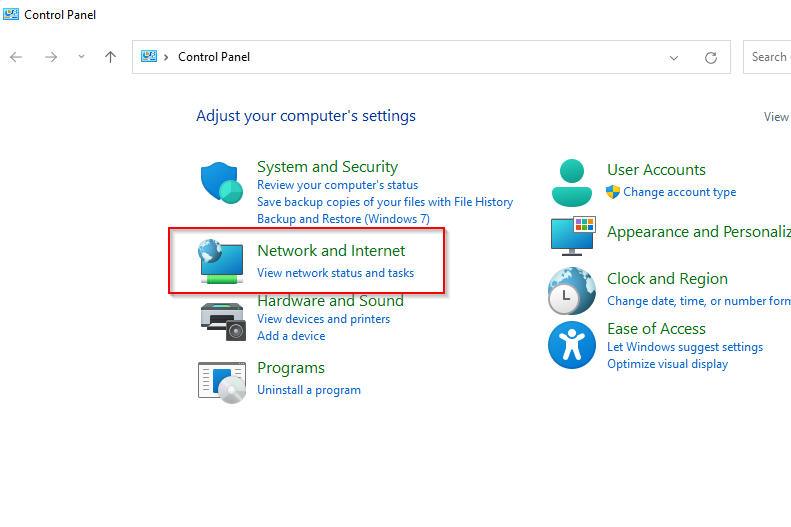
- أولاً، ستحتاج إلى تمكين مشاركة الشبكة على كلا جهازي الكمبيوتر. للقيام بذلك، ابحث عن control في قائمة ابدأ وحدد Control Panel. بعد ذلك، حدد Network and Internet.
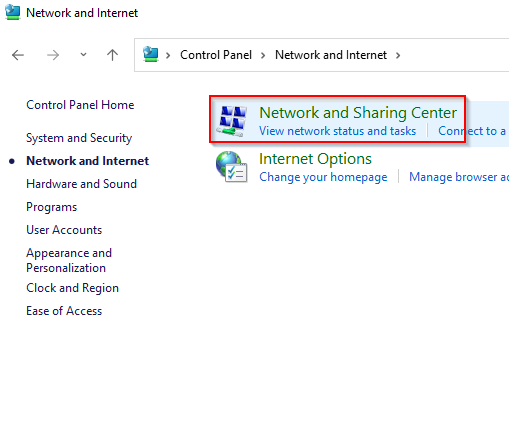
- اختر Network and Sharing Center.
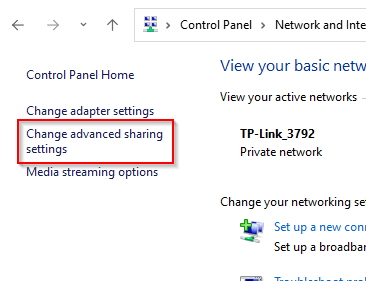
- اختر Change advanced sharing settings من اللوحة اليسرى.
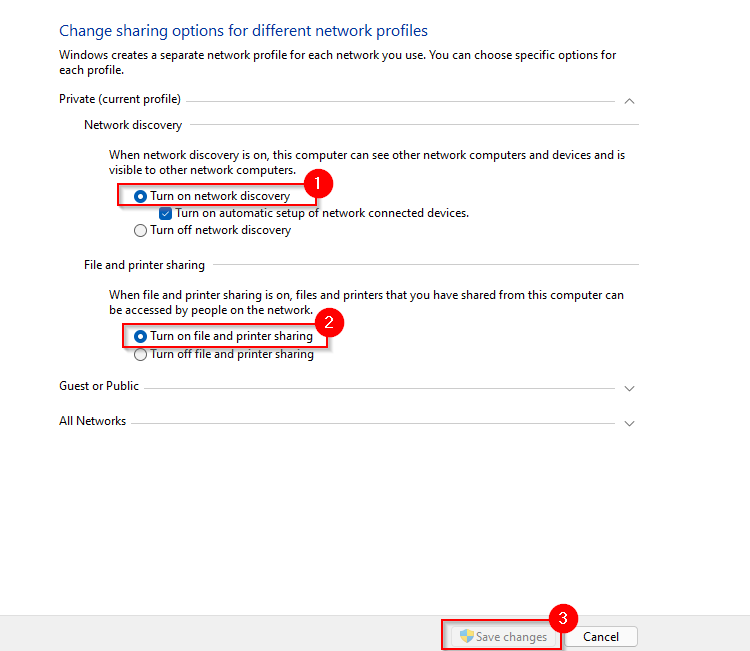
- الآن، قم بتوسيع الإعدادات لملف تعريف Private، على افتراض أنك تريد فقط مشاركة الملفات عبر شبكتك المنزلية أو شبكة العمل. حدد أزرار الاختيار بجوار Turn on network discovery و Turn on file and printer sharing. ثم، حدد Save changes.
- بما أنك غير متصل بشبكة LAN، ستحتاج أيضًا إلى تكوين IP لكل جهاز كمبيوتر. للقيام بذلك، ارجع إلى “مركز الشبكة والمشاركة” (Network and Sharing Center) وهذه المرة، حدد تغيير إعدادات المحول.
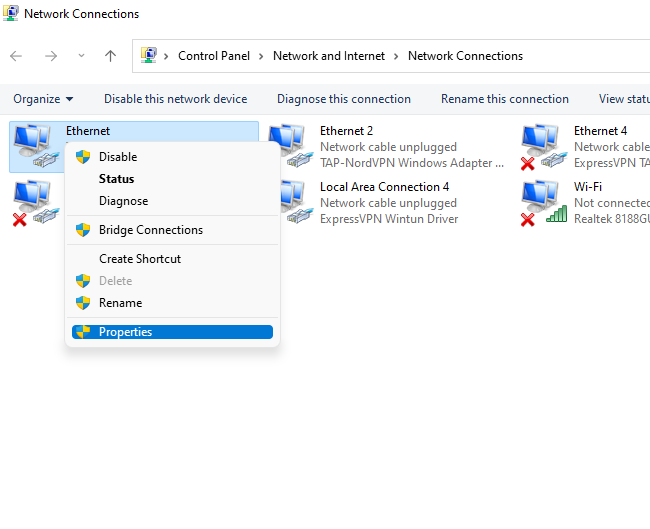
- انقر بزر الماوس الأيمن على محول Ethernet وحدد خصائص.
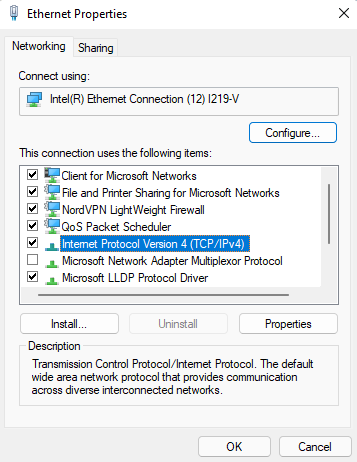
- انقر نقرًا مزدوجًا فوق Internet Protocol Version 4 (TCP/IPv4).
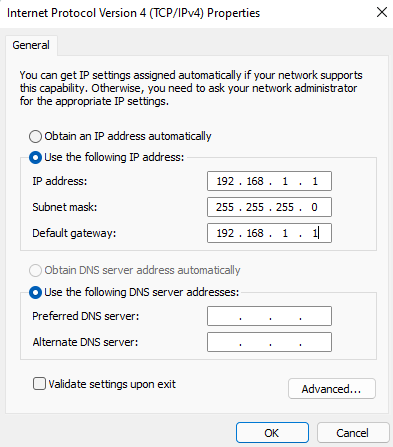
- حدد زر الاختيار بجوار استخدام عنوان IP التالي. استخدم التكوين التالي.
للكمبيوتر الأول:
عنوان IP: 192.168.1.1
قناع الشبكة الفرعية: 255.255.255.0
العبّارة الافتراضية: 192.168.1.1
خادم DNS المفضل: فارغ
خادم DNS البديل: فارغ
للكمبيوتر الثاني:
عنوان IP: 192.168.1.2
قناع الشبكة الفرعية: 255.255.255.0
العبّارة الافتراضية: 192.168.1.1
خادم DNS المفضل: فارغ
خادم DNS البديل: فارغ
حدد موافق عند الانتهاء.
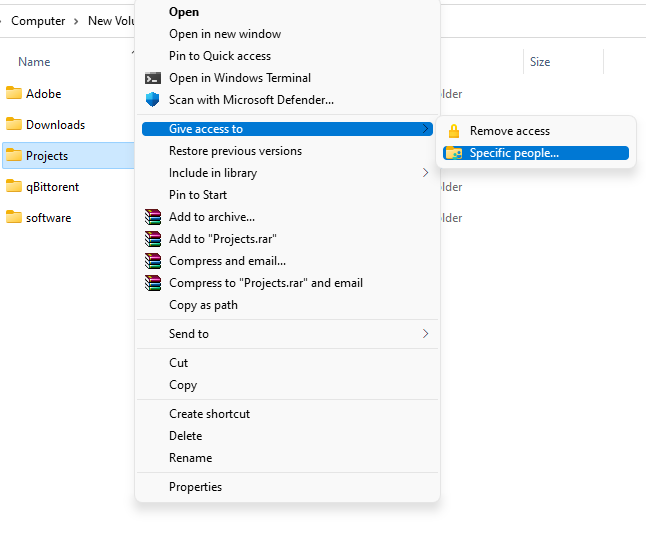
- أنت الآن جاهز لمشاركة الملفات والمجلدات. انتقل إلى المجلد الذي تريد إتاحته على جهاز كمبيوتر آخر، وانقر بزر الماوس الأيمن، وحدد Give access to > Specific people.
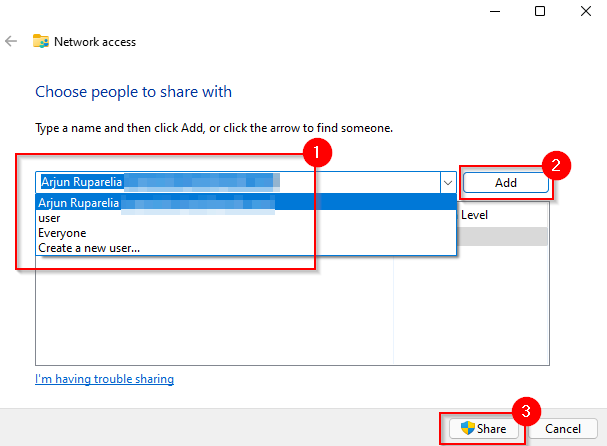
- حدد المستخدم الذي تريد مشاركة الملف معه، وحدد Add، ثم حدد زر Share.
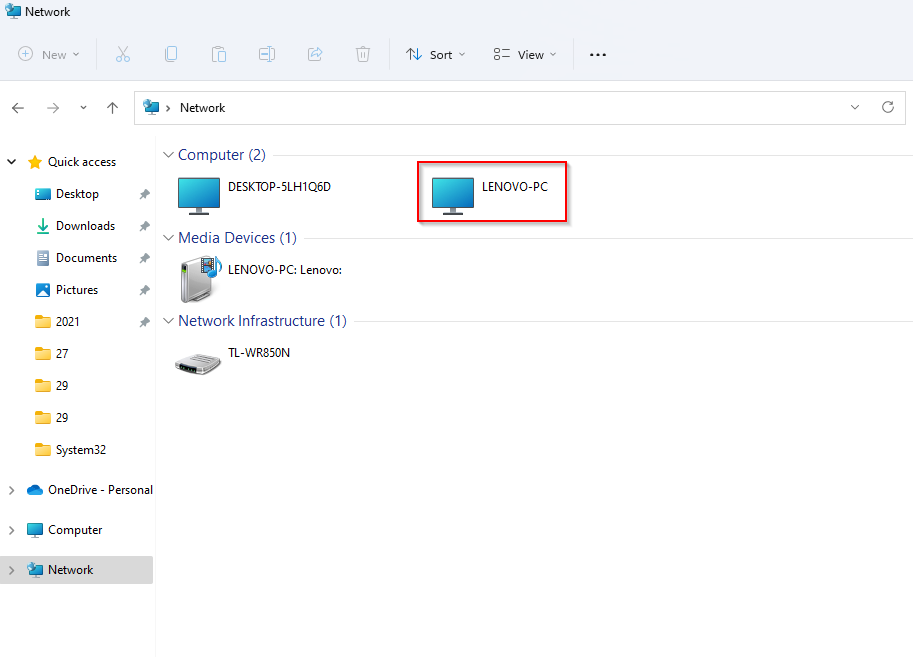
- يجب تطبيق الإعدادات التي تمت مناقشتها حتى هذه النقطة على كلا جهازي الكمبيوتر. بمجرد الانتهاء، قم بتشغيل مستكشف الملفات وحدد Network من الجزء الأيسر. يجب أن ترى الكمبيوتر الآخر هنا.
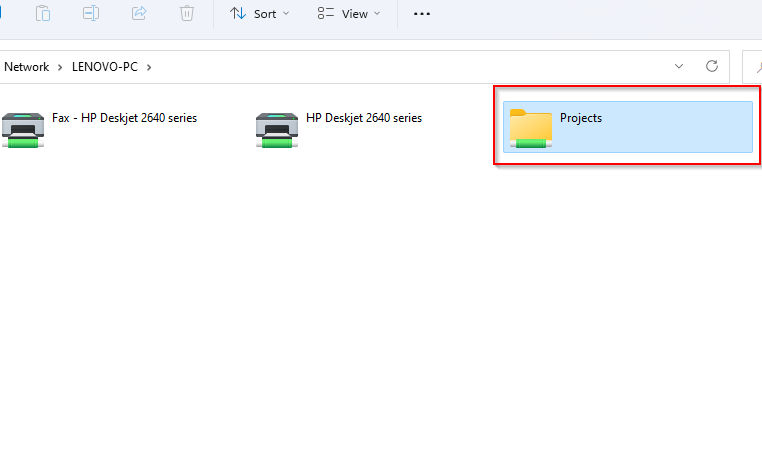
- انقر نقرًا مزدوجًا على اسم الكمبيوتر الشخصي وسترى المجلد الذي قمت بمشاركته هناك.
كيفية ربط جهازي كمبيوتر معًا عبر شبكة LAN
إذا لم يكن لديك كابل إيثرنت متقاطع، فلا يزال بإمكانك نقل الملفات عبر اتصال LAN باستخدام كابل إيثرنت عادي. بمجرد الاتصال بشبكة LAN، تكون العملية مماثلة تمامًا كما هو الحال مع كابل إيثرنت متقاطع، ولكن قد لا تحتاج إلى تعيين عنوان IP ثابت لأجهزة الكمبيوتر، لذلك يمكنك تخطي الخطوات من 5 إلى 8.
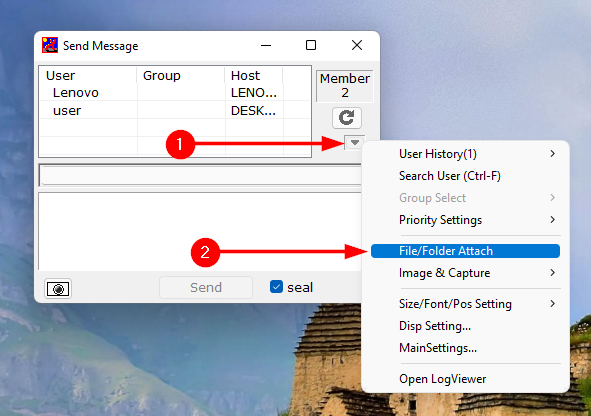
إذا كنت لا ترغب في المرور بكل هذه الخطوات، فلديك خيار استخدام أداة خارجية مثل IP Messenger لنقل الملفات عبر شبكة LAN. ستحتاج إلى تثبيت الأداة على كلا جهازي الكمبيوتر. بمجرد الانتهاء، قم بتشغيل الأداة. سترى أجهزة الكمبيوتر المتصلة بنفس شبكة LAN، بشرط أن يكون IP Messenger مثبتًا عليها.
- حدد زر السهم المتجه لأسفل على يمين النافذة، وحدد File/Folder Attach.
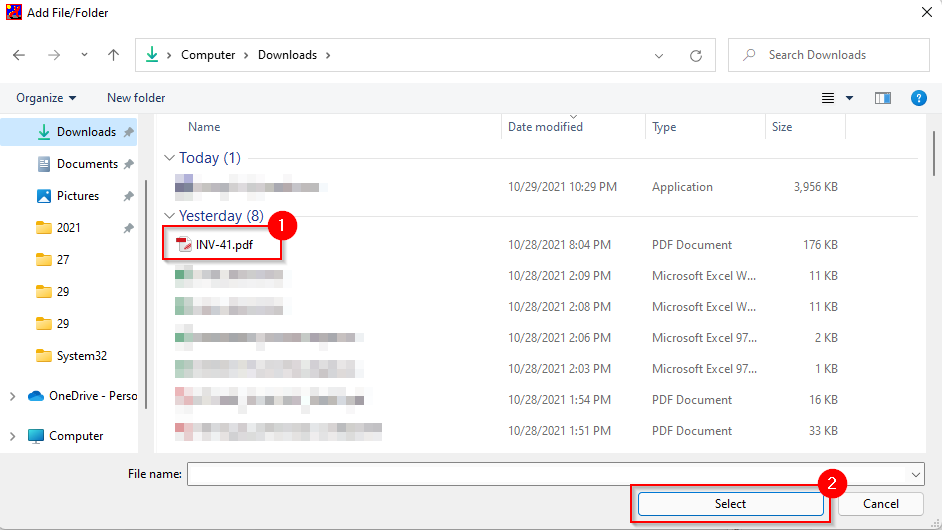
- انتقل إلى الملف أو المجلد الذي تريد مشاركته، وحدده، وانقر على زر Select (تحديد).
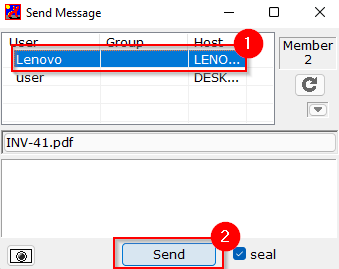
- حدد جهاز الكمبيوتر الذي تريد إرسال الملف إليه من القائمة وحدد Send (إرسال).
كيفية ربط جهازي كمبيوتر معًا باستخدام USB
لنقل الملفات بين أجهزة الكمبيوتر باستخدام USB، ستحتاج إلى كابل توصيل USB-to-USB. الأمر هو أنه اعتمادًا على الكابل الذي لديك، قد تختلف تفاصيل العملية اختلافًا طفيفًا. ومع ذلك، تظل الخطوات العامة في العملية كما هي.
أول شيء تحتاج إلى القيام به هو تثبيت البرنامج الذي جاء مع كابل USB-to-USB. إذا لم تأتِ الحزمة بأي وسائط تثبيت، فمن المحتمل أن يحتوي كابل USB على أداة مساعدة مدمجة تسمح بنقل الملفات. إذا لم يكن الأمر كذلك، فستحتاج إلى تنزيل برامج التشغيل من موقع الشركة المصنعة على الويب.
- قم بتوصيل أحد طرفي كابل USB بكل جهاز من أجهزة الكمبيوتر.
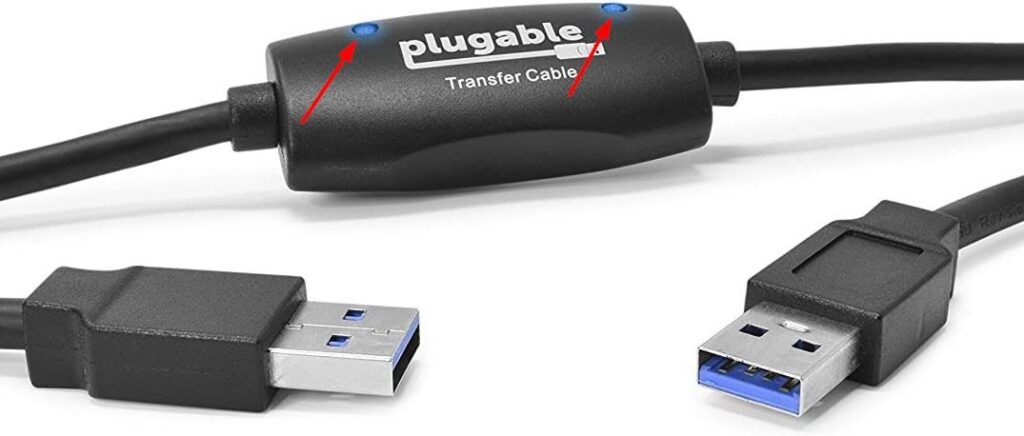
- تحتوي معظم كابلات توصيل USB على مصباحي LED موضوعين في مكان ما على الكابل. عندما يتصل جهاز الكمبيوتر الخاص بك بنجاح، ستلاحظ أن مصابيح LED تشير إلى ذلك. على سبيل المثال، إليك الشكل الذي يبدو عليه كابل التوصيل Plugable USB:
- بمجرد الانتهاء، ستحتاج إلى استخدام أداة الشركة المصنعة لكابل USB لنقل الملفات. هذا هو المكان الذي تختلف فيه العملية بين الشركات المصنعة، ولكنها عادة ما تكون واضحة ومباشرة.
تتيح التوصيلات السلكية عمليات نقل سريعة للغاية
بمجرد توصيل جهازي الكمبيوتر الشخصي لديك عبر اتصال سلكي، ستتمكن من نقل الملفات بسرعة أكبر بكثير مما كنت تستطيع عبر شبكة لاسلكية. إذا لم يكن لديك كابل إيثرنت متقاطع أو كابل جسر USB، فلا يزال بإمكانك استخدام شبكتك المحلية (LAN) لمشاركة الملفات عبر اتصال سلكي.
Comments are closed.