

يشير SSID إلى معرّف مجموعة الخدمات وهو الاسم الأساسي لشبكة WiFi الخاصة بك. إذا نقرت على أيقونة WiFi على هاتفك أو جهاز الكمبيوتر، فستظهر قائمة بالشبكات المتاحة ضمن نطاق بأسماء مختلفة تتكون من أحرف و/أو أرقام.
على سبيل المثال، قد ترى أسماء بسيطة مثل Airport WiFi أو أسماء مضحكة مثل FBI Surveillance Van 4، وهي SSIDs لتلك الشبكات المحددة. من القائمة، يمكنك تحديد اسم شبكتك والانضمام إليها للاتصال بالإنترنت.
تقوم معظم الشركات المصنعة لأجهزة التوجيه بتعيين SSIDs افتراضية لأجهزة التوجيه مثل NETGEAR_XXXX أو Linksys_XXXX. إذا كنت تستخدم شبكة WiFi منزلية، فيمكنك اختيار تركها كما هي، أو تخصيصها باسم من اختيارك. سنعرض لك كيفية القيام بذلك.
تغيير SSID الخاص بجهاز التوجيه الخاص بك
- ابحث عن عنوان IP الخاص بجهاز التوجيه الخاص بك.
- سجّل الدخول إلى وحدة التحكم الإدارية لجهاز التوجيه الخاص بك.
- قم بتغيير SSID وكلمة المرور.
- قم بتحديث الاتصال لجميع الأجهزة.
ملاحظة: عادةً ما تكون عملية تغيير SSID هي نفسها عبر أجهزة التوجيه الرئيسية، على الرغم من أن الأسماء الدقيقة للإعدادات والقوائم قد تختلف وفقًا للطراز الذي تستخدمه.
عند الشك، راجع دليل تعليمات جهاز التوجيه للحصول على إرشادات محددة.
ابحث عن عنوان IP الخاص بجهاز التوجيه الخاص بك
الخطوة الأولى هي العثور على SSID الخاص بجهاز التوجيه. يمكنك القيام بذلك عن طريق التحقق من علبة جهاز التوجيه حيث تتم طباعة كل من اسم الشبكة الافتراضي وكلمة المرور.
بعد ذلك، ابحث عن عنوان IP المحلي لجهاز التوجيه الخاص بك وقم بتسجيل الدخول من متصفح الويب للوصول إلى وحدة التحكم الإدارية. عند المطالبة، أدخل تفاصيل اسم المستخدم وكلمة المرور الحالية للوصول إلى لوحة التحكم.
تختلف عناوين IP من جهاز توجيه إلى آخر، على سبيل المثال، تستخدم أجهزة توجيه NETGEAR http://www.routerlogin.com بينما تستخدم أجهزة توجيه Linksys 192.168.1.1. تستخدم بعض أجهزة التوجيه أيضًا عنوان IP 192.168.0.1، ولكن إذا لم تكن متأكدًا، فيمكنك التحقق من موقع الشركة المصنعة لجهاز التوجيه أو الوثائق الخاصة به للحصول على العنوان المحلي وبيانات تسجيل الدخول.
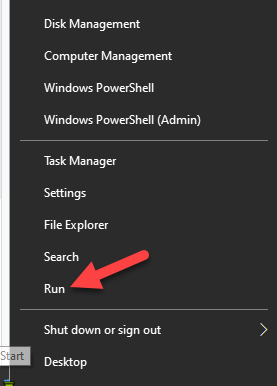
- طريقة سريعة للقيام بذلك هي عن طريق التحقق من البوابة الافتراضية على جهاز الكمبيوتر الخاص بك. انقر بزر الماوس الأيمن فوق
ابدأ>تشغيل واكتب
CMD لفتح نافذة موجه الأوامر.
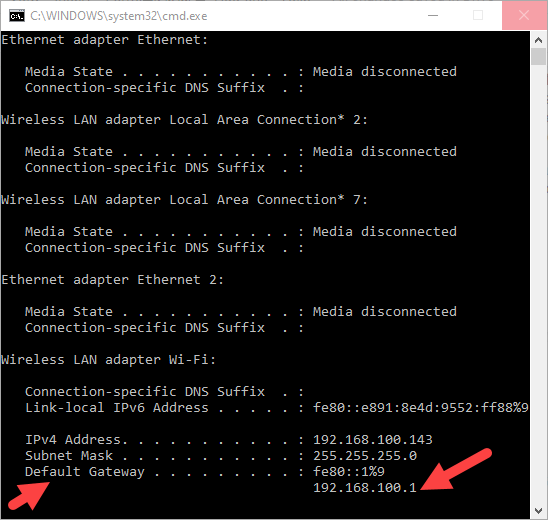
- اكتب
ipconfig، واضغط على
enter، وابحث عن
Default Gateway لعرض
عنوان IP المرتبط.
- بالنسبة لنظام macOS، انقر فوق
قائمة Apple>تفضيلات النظام، وانقر فوق رمز
الشبكة في النافذة الجديدة. - حدد اتصالك بالإنترنت وانقر فوق
متقدم وغيّر إلى علامة التبويب
TCP/IP للعثور على عنوان IP الخاص بجهاز التوجيه الخاص بك.
تسجيل الدخول إلى وحدة التحكم الإدارية لجهاز التوجيه الخاص بك
انتقل إلى متصفح الويب الخاص بك، ويفضل أن يكون على جهاز الكمبيوتر الخاص بك، واكتب عنوان IP للوصول إلى وحدة التحكم الإدارية. توفر بعض الشركات المصنعة لأجهزة التوجيه تطبيقات للهواتف الذكية يمكنك من خلالها تغيير الإعدادات، بينما تأتي الخيارات الأكثر تكلفة مزودة بشاشات لمس مدمجة.
للقيام بذلك، اكتب عنوان IP في المتصفح، واضغط على Enter. هنا، ستدخل اسم المستخدم وكلمة المرور الخاصين بجهاز التوجيه. إذا لم تقم بتغيير هذه التفاصيل مطلقًا، فاستخدم بيانات تسجيل الدخول الافتراضية التي جاءت مع جهاز التوجيه الخاص بك والتي يمكن العثور عليها على علبته أو في دليل المستخدم.
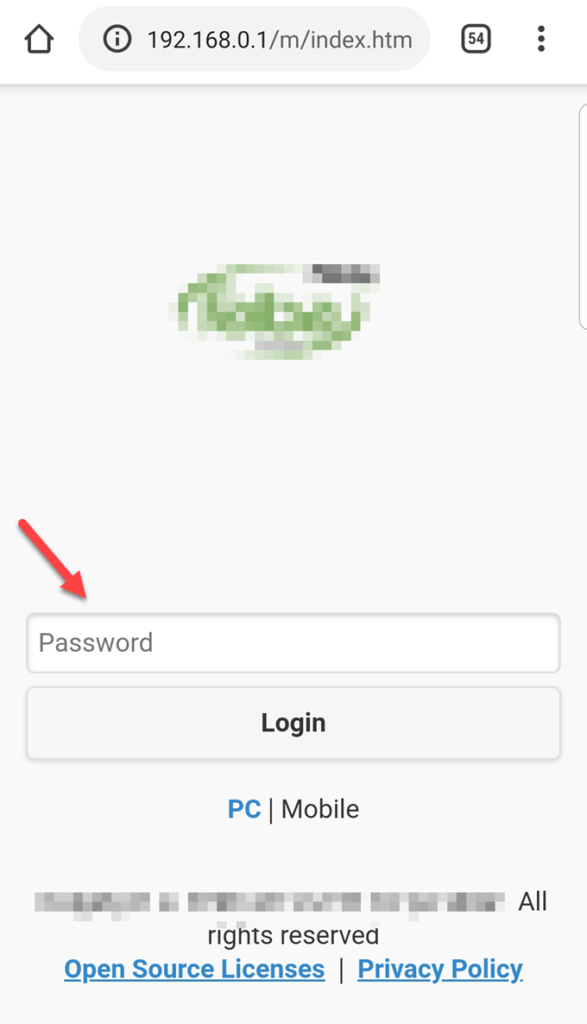
إذا كنت قد قمت بتعيين كلمة مرور مخصصة ولا تتذكرها، فإن الطريقة الوحيدة للخروج من هذا المأزق هي إعادة تعيين إعدادات جهاز التوجيه الافتراضية.
تغيير اسم الشبكة (SSID) وكلمة المرور
- من وحدة تحكم المسؤول، انتقل إلى قسم إعدادات WiFi وانقر على إعدادات Wifi.
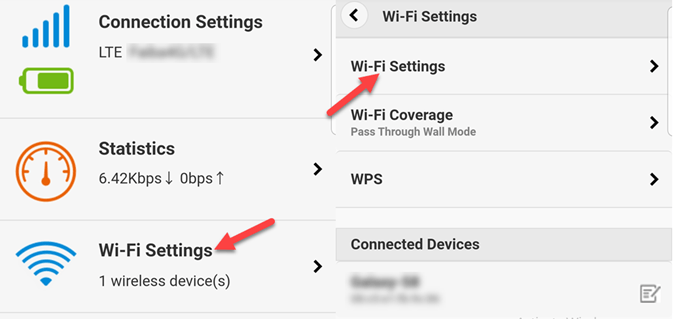
- ابحث عن قسم خاص بـ SSID أو اسم الشبكة. اكتب الاسم الذي تختاره (بحد أقصى 32 حرفًا أبجديًا رقميًا). تأكد من أنه ليس مسيئًا للمستخدمين الآخرين في مجتمعك الذين قد يعثرون عليه في قائمة الشبكات المتاحة.
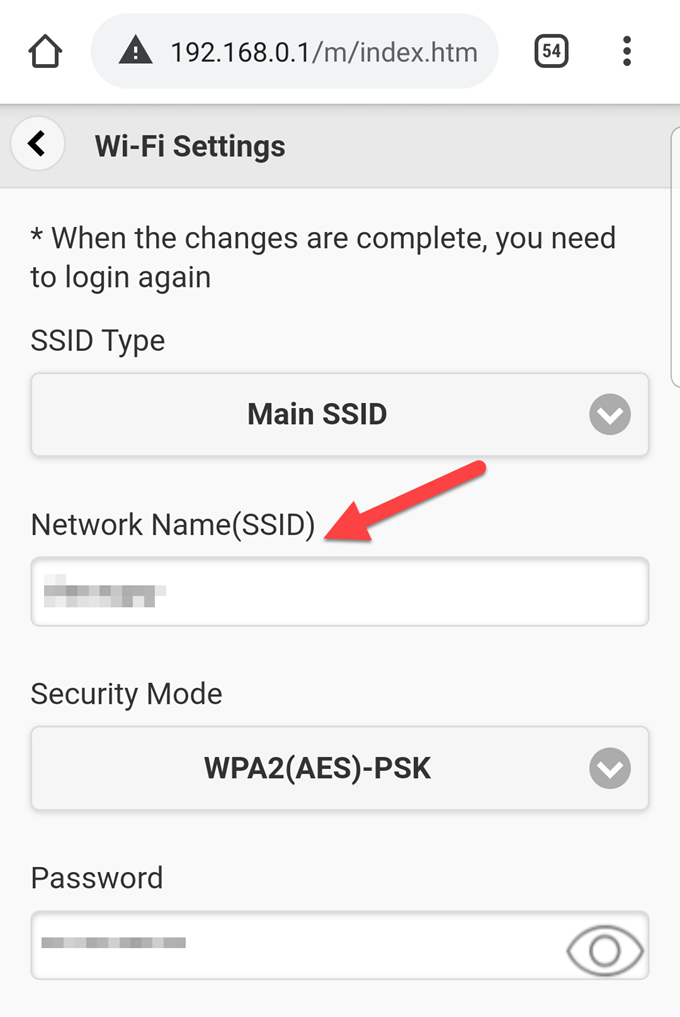
- اكتب كلمة مرور WiFi الخاصة بك في الحقل المخصص، وانقر فوق تطبيق أو حفظ لتطبيق التغييرات.
سيبدأ سريان التغييرات على الفور، لذا من المحتمل أن تكتشف أنك لم تعد متصلاً بشبكتك. وذلك لأن جهاز التوجيه الخاص بك يقوم بإيقاف تشغيل شبكة WiFi القديمة باستخدام SSID السابق، وتشغيل الشبكة الجديدة باستخدام SSID المخصص الخاص بك، لذلك يتم فصل جميع الأجهزة.
تقوم بعض أجهزة التوجيه بإعادة التشغيل تمامًا حتى تدخل التغييرات حيز التنفيذ، مما يعني أنه قد يتم فصلك حتى على اتصال سلكي.
تحديث الاتصال لجميع الأجهزة
الخطوة الأخيرة هي تحديث اتصال الشبكة على جميع الأجهزة التي استخدمت اسم الشبكة وكلمة المرور السابقة، إلى اسم SSID وكلمة المرور اللذين تم تعيينهما حديثًا.
بمجرد القيام بذلك، ستتمكن من الاتصال بالإنترنت.
إذا كانت هناك شبكات WiFi متعددة بنفس SSID، فستحاول أجهزتك الاتصال بالشبكة التي لديها أقوى إشارة أو أول شبكة متاحة. ومع ذلك، إذا كانت الشبكات لديها كلمات مرور مختلفة، فستتصل أجهزتك بواحدة منها فقط بنجاح.
لماذا يجب عليك تغيير SSID الخاص بجهاز التوجيه الخاص بك
هناك عدة أسباب لتغيير SSID الخاص بجهاز التوجيه الخاص بك مثل:
-
-
- الحصول على شبكة منزلية مخصصة. الاسم فريد لك، ويمكن لأي شخص في المنطقة يقوم بالبحث عن إشارات WiFi من جهازه المحمول أو جهاز الكمبيوتر رؤيته.
- تجنب الخلط مع أجهزة التوجيه الأخرى التي تحمل أسماء مماثلة في منطقتك. على سبيل المثال، إذا كان هناك اثنان أو ثلاثة آخرين يستخدمون كلمة “Home” كاسم للشبكة، فيمكنك تغيير اسم شبكتك إلى اسم مختلف.
- تحسين أمان شبكتك المنزلية. على الرغم من أن هذا لا يزيد من حماية الشبكة، إلا أن تغيير اسم SSID قد يبعد مهاجمي الشبكة أو المتسللين لأنه يشير إلى أن جهاز التوجيه المحدد تتم إدارته بعناية أكبر مقارنة بأجهزة التوجيه التي تستخدم معرفات SSID افتراضية عامة.
-
لتأمين شبكة WiFi الخاصة بك، قم بتغيير بيانات اعتماد المسؤول الافتراضية، وقم بتشفير إشارات البث باستخدام AES و WPA2. أخيرًا، قم بإيقاف تشغيل ميزات WPS و UPnP، والتي عادةً ما تحتوي على ثغرات أمنية مثل تجاوز برنامج الأمان.
إذا كنت ترغب في إخفاء SSID الخاص بجهاز التوجيه الخاص بك ومنع الآخرين من رؤيته و / أو الاتصال به، فيمكنك القيام بذلك إذا كان جهاز التوجيه الخاص بك يوفر خيار تعطيل بث SSID. هذا يحسن بشكل واضح أمان شبكتك حيث سيتعين على المرء معرفة SSID وكلمة مرور الشبكة للوصول إليها.
ومع ذلك، سيتعين عليك إنشاء ملف تعريف يدويًا باستخدام SSID ومعلمات الاتصال الأخرى، بالإضافة إلى أنه لا يزال من الممكن اعتراض SSID الخاص بجهاز التوجيه الخاص بك من عمليات إرسال الجهاز إلى جهاز التوجيه الخاص بك والعودة أثناء استخدام الإنترنت.
Comments are closed.