

من حين لآخر، يواجه الجميع نوعًا من تباطؤ الإنترنت الذي يجعلك تتساءل عما إذا كنت تحصل حقًا على سرعة الإنترنت التي تدفع مقابلها. يمكن أن تساعدك اختبارات سرعة الواي فاي في التأكد من ذلك.

يمكنك عادةً عرض سرعة خطة الإنترنت التي تدفع مقابلها عن طريق عرض فاتورة الإنترنت الخاصة بك. يتم سرد سرعة خطتك عادةً بجانب اسم الخطة.
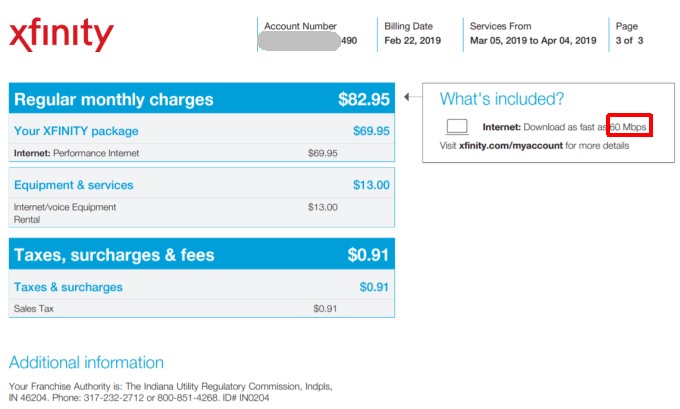
إذا كنت تدفع مقابل خطة تعد بسرعة تصل إلى 60 ميجابت في الثانية (Mbps) على سبيل المثال، فيجب أن تُظهر اختبارات السرعة الدقيقة من الأجهزة الموجودة على شبكتك سرعة قريبة على الأقل من هذا المعدل.
يجدر أيضًا معرفة ما إذا كانت سرعات التنزيل والتحميل متماثلة أم لا. Verizon FIOS متماثل، مما يعني أنه إذا كان لديك تنزيل بسرعة 100 ميجابت في الثانية، فستحصل أيضًا على تحميل بسرعة 100 ميجابت في الثانية، وهو أمر رائع إذا كنت بحاجة إلى تحميل الكثير.
فهم نتائج اختبار سرعة الواي فاي
هناك ثلاثة اختبارات أساسية يمكنك إجراؤها لقياس الصحة والسرعة الإجمالية لاتصالك بالإنترنت. هذه الاختبارات الثلاثة هي التنزيل والتحميل والاختبار البيني (Ping).
تتعلق اختبارات Ping بزمن الوصول إلى الشبكة. زمن الوصول هو مقدار الوقت الذي تستغرقه حزمة البيانات للانتقال من جهاز كمبيوتر إلى آخر عبر الشبكة.
يرتبط هذا باختبارات التحميل والتنزيل على أي حال، لذلك ليس من الضروري لمعظم المستخدمين إجراء اختبارات Ping. ومع ذلك، بالنسبة للاعبين، حيث يمكن أن يؤدي زمن الوصول إلى تأخير كبير في الألعاب عبر الشبكة، فإن اختبار Ping مهم جدًا.
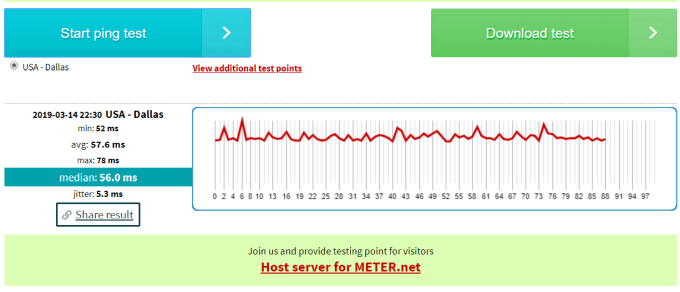
تُظهر لك اختبارات التنزيل مدى سرعة نقل جهاز الكمبيوتر الخاص بك للمحتوى من الإنترنت إلى جهاز الكمبيوتر الخاص بك. يتضمن ذلك الوقت الذي سيستغرقه بث المحتوى من خدمات بث الفيديو إلى جهاز الكمبيوتر الخاص بك أو تنزيل الملفات.
ستتيح لك اختبارات التحميل معرفة المدة التي سيستغرقها نقل الملفات أو أي محتوى آخر من جهاز الكمبيوتر الخاص بك إلى الإنترنت. على سبيل المثال، تحميل الملفات من جهاز الكمبيوتر الخاص بك إلى Google Drive أو أي حساب تخزين سحابي آخر.
ستوفر لك جميع أدوات اختبار السرعة سرعات التنزيل والتحميل بالميجابت في الثانية (Mbps) وأحيانًا أيضًا وقت اختبار Ping بالمللي ثانية (ms).
إذا لم يكن مصطلح Mbps واضحًا بالنسبة لك، تأكد من قراءة الدليل الخاص بي حول فهم سرعات نقل بيانات الشبكة أولاً.
أفضل اختبارات سرعة Wi-Fi عبر الإنترنت
تتوفر العديد من الأدوات المجانية التي ستمنحك
نتائج سرعة دقيقة.
تتضمن بعض أفضل الأدوات المتاحة عبر الإنترنت ما يلي:
- Speedtest.net: يتم تقديم هذه الخدمة بواسطة Ookla وتتيح لك إجراء اختبارات تدفق متوازية للحصول على سرعات دقيقة، أو وضع اتصال واحد لمحاكاة تنزيل ملف كبير واحد.
- AT&T Speed Test: تقدم AT&T هذا الاختبار السريع المستند إلى المتصفح لقياس سرعات التحميل والتنزيل الدقيقة بين جهاز الكمبيوتر الخاص بك والإنترنت.
- SpeedOf.Me: يتميز اختبار السرعة المستند إلى الويب هذا بواحدة من أروع واجهات المستخدم لأي أداة متاحة عبر الإنترنت.
- TestMy.net: تقدم هذه الخدمة ثلاثة اختبارات متميزة لقياس سرعات التنزيل والتحميل تحديدًا، واختبارات سرعة تلقائية تقيس سرعة الإنترنت لديك على مدار فترة زمنية.
- Fast.com: أحد أسهل الاختبارات عبر الإنترنت التي يمكنك إجراؤها هو الاختبار الموجود في Fast.com. كل ما عليك فعله لتشغيل الاختبار هو زيارة الموقع!
يعد إجراء أي من هذه الاختبارات سريعًا وسهلاً. عادةً ما يكون الأمر مجرد
النقر فوق زر الاختبار والسماح للاختبار بأخذ مجراه.
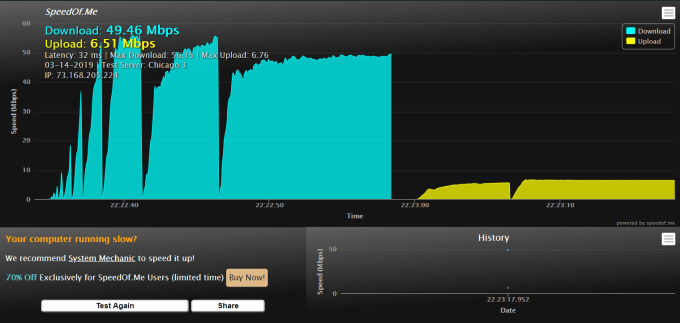
يجب أن تكون النتائج متشابهة من خدمة إلى أخرى. ومع ذلك، من الجيد إجراء الاختبارات من خدمات متعددة ومن أجهزة متعددة في منزلك للحصول على عينة كبيرة من النتائج التي يمكنك حساب متوسطها معًا.
الأخطاء الشائعة التي يجب تجنبها أثناء اختبارات السرعة
يبدو اختبار سرعة الإنترنت بسيطًا بدرجة كافية. أنت تزور
موقعًا، وتشغل الاختبار، وتحصل على قياس دقيق لسرعات التحميل والتنزيل
من وإلى جهاز الكمبيوتر الخاص بك.
الحقيقة هي أن الأمر ليس بهذه البساطة. هناك العديد من العوامل التي يمكن أن تبطئ اتصالك بالإنترنت وتؤثر على قياساتك وتقديم نتائج غير دقيقة.
مشكلة: الموقع
للحصول على نتائج سرعة دقيقة أثناء الاتصال بجهاز التوجيه الخاص بك عبر اتصال لاسلكي، فإن موضع جهاز الكمبيوتر أو الجهاز المحمول الخاص بك يحدث فرقًا كبيرًا. يمكن لبعض مواد الجدران أو الأشياء الأخرى أن تعيق أو تتداخل مع إشارة Wi-Fi الخاصة بك.
الحل: إنشاء مسار لاسلكي واضح

ستحتاج إلى التأكد من إجراء الاختبار في موقع به اتصال لاسلكي قوي بجهاز التوجيه المنزلي الخاص بك.
السيناريو المثالي هو وضع جهاز الكمبيوتر أو الجهاز المحمول الخاص بك في نفس الغرفة التي يوجد بها جهاز التوجيه اللاسلكي قبل إجراء الاختبارات.
المشكلة: بطء الكمبيوتر
أكبر خطأ يرتكبه الكثير من الأشخاص هو إجراء اختبارات سرعة الإنترنت من جهاز كمبيوتر قديم قد يحتوي على بطاقة شبكة قديمة غير قادرة على أنواع سرعات الإنترنت التي يوفرها مزود خدمة الإنترنت (ISP) الخاص بك.
بطاقات الشبكة الحديثة قادرة على التعامل مع سرعات نقل البيانات التي تصل إلى 1000 ميجابت في الثانية. يجب ألا تواجه هذه البطاقات أي مشكلة في إجراء اختبارات سرعة دقيقة. ومع ذلك، قد تحتوي أجهزة الكمبيوتر القديمة جدًا على بطاقات شبكة قادرة فقط على 1 ميجابت في الثانية إلى 10 ميجابت في الثانية. إذا كنت تحاول تأكيد اتصال إنترنت قادر على 60 ميجابت في الثانية، فستعتقد أن سرعة الإنترنت لديك بطيئة جدًا عندما لا تكون كذلك.
الحل: الاختبار من أجهزة متعددة.

الحل السهل لهذه المشكلة هو إجراء اختبارات سرعة الإنترنت من أجهزة متعددة. حاول إجراء اختبار باستخدام الكمبيوتر المحمول الخاص بك في منطقة واحدة من المنزل. ثم حاول باستخدام هاتفك المحمول في جزء آخر من المنزل (تأكد من أنك متصل بشبكة Wi-Fi وليس اتصال بيانات الهاتف المحمول).
خذ نتائج جميع الاختبارات واجمعها معًا للحصول على أدق نتائج السرعة.
بينما أنت تفعل ذلك، قد ترغب أيضًا في استكشاف المشكلات التي تبطئ جهاز الكمبيوتر الخاص بك.
المشكلة: التطبيقات العدوانية
إحدى أكبر المشكلات التي يتجاهلها الأشخاص عند إجراء اختبارات السرعة هي استهلاك عرض النطاق الترددي للشبكة الذي يحدث على جهاز الاختبار نفسه.
من الواضح أن وجود تطبيق مثل Netflix يقوم بالبث أثناء إجراء الاختبار سيوفر نتائج سرعة سيئة. ومع ذلك، حتى عندما لا تقوم بتشغيل تطبيقات واضحة تستهلك النطاق الترددي، قد تكون هناك تطبيقات أخرى تستخدم بطاقة الشبكة الخاصة بك دون علمك.
الحل: تحقق من التطبيقات المسببة للمشاكل.
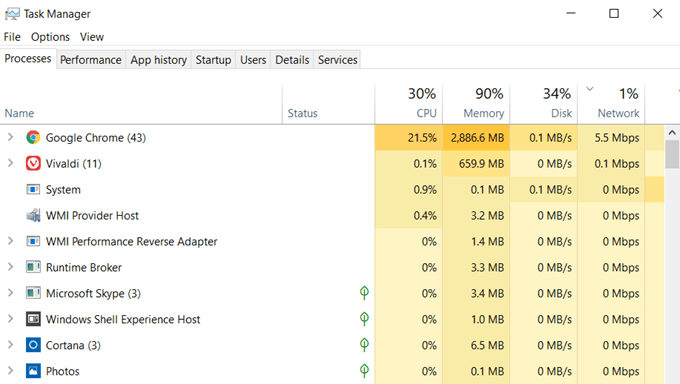
يمكنك التحقق من التطبيقات التي تستهلك اتصال الشبكة باستخدام مدير المهام (Task Manager).
- انقر بزر الماوس الأيمن على شريط المهام وحدد Task Manager.
- حدد علامة التبويب Processes.
- حدد حقل Network لترتيب العمليات النشطة حسب استخدام الشبكة.
- دوّن العمليات الموجودة في أعلى قائمة استخدام الشبكة.
إذا كانت هناك أي عمليات غير متصفح تستهلك الكثير من عرض النطاق الترددي للشبكة، فيمكنك النقر بزر الماوس الأيمن على العملية وتحديد End task لإغلاقها.
بمجرد التأكد من إغلاق العمليات التي تستهلك عرض النطاق الترددي لبطاقة الشبكة، ستكون جاهزًا لتشغيل اختبارات سرعة Wi-Fi.
مشكلة: حركة مرور الشبكة الداخلية الحالية
هناك نوعان من حركة مرور الشبكة الحالية التي يمكن أن تؤثر سلبًا على اختبارات Wi-Fi الخاصة بك. وهما حركة المرور الداخلية داخل منزلك، وحركة المرور الخارجية في الحي الذي تسكن فيه.
تتمثل حركة المرور الداخلية في أطفالك في غرفة نومهم وهم يشاهدون ألعابًا ذات نطاق ترددي عالٍ أثناء محاولتك تشغيل اختبار سرعة Wi-Fi.

يشبه استهلاك عرض النطاق الترددي هذا محاولة تمرير الكثير من الماء عبر أنبوب يخرج من منزلك. قد يُرجع اختبار سرعة الشبكة نتيجة منخفضة (وغير صحيحة).
الحل: أوقف كل البث الداخلي أثناء الاختبار.
تأكد من فصل كل فرد في منزلك عن الإنترنت خلال الإطار الزمني الصغير الذي تجري فيه اختبار سرعة Wi-Fi. سيضمن ذلك أنك تختبر تدفق الشبكة الحقيقي عندما يتمكن نظامك من الوصول إلى عرض النطاق الترددي الكامل للإنترنت.
مشكلة: حركة مرور الشبكة الخارجية الحالية
لا يفكر الكثير من الأشخاص في تأثير الجيران على سرعة الإنترنت. هذا صحيح بشكل خاص إذا كنت تستخدم اتصال إنترنت عبر الكابل. في حالة الإنترنت عبر الكابل، عادةً ما تشترك الأحياء في اتصال بجهاز توجيه شبكة قريب على الطريق إلى المركز الرئيسي لمزود خدمة الإنترنت المحلي.
هذا صحيح بشكل خاص إذا كنت تعيش في أحياء ذات كثافة سكانية عالية حيث تعيش الكثير من العائلات بالقرب من بعضها البعض.

إذا قمت بتشغيل اختبار سرعة Wi-Fi الخاص بك في وقت يكون فيه الجميع في الحي في المنزل يشاهدون الأفلام أو يلعبون الألعاب عبر الإنترنت، فسترى انخفاضًا كبيرًا في قياسات الاختبار الخاصة بك.
هناك مشكلة أخرى مع الجيران وهي تداخل قنوات الاتصال اللاسلكية. أفضل شيء يمكنك القيام به هو البحث عن جميع الشبكات القريبة ومحاولة التبديل إلى قناة مختلفة.
أيضًا، لا يزال معظم الأشخاص يستخدمون شبكات 2.4 جيجاهرتز، لذا فإن الانتقال إلى اتصال 5 جيجاهرتز يمكن أن يسرع الأمور حقًا، على الرغم من أن هذا يتطلب عادةً ترقية جهاز التوجيه الخاص بك.
الحل: قم بإجراء اختبارات متعددة في أوقات مختلفة من اليوم والأسبوع.
من خلال توزيع اختبار Wi-Fi الخاص بك على أوقات متعددة من اليوم، وخلال أيام مختلفة من الأسبوع، ستضمن حصولك على صورة جيدة لسرعة الشبكة الحقيقية.
يمكنك استخدام أفضل قياس كخط أساس لسرعات الإنترنت المثالية لديك، وأقل قياس هو ما يمكنك توقعه خلال ساعات الذروة لاستخدام الإنترنت في منطقتك.
كيفية استخدام اختبارات سرعة Wi-Fi
إذا وجدت أن سرعات Wi-Fi الخاصة بك ليست كما توقعت، فلا تيأس. هناك العديد من الإجراءات التي يمكنك اتخاذها لتصحيح المشكلة.
- تأكد من أن إعدادات جهاز التوجيه الخاص بك صحيحة ومُحسَّنة.
- استكشف أخطاء تكوين Wi-Fi المنزلي قبل إلقاء اللوم على مزود خدمة الإنترنت الخاص بك.
- اتصل بمزود خدمة الإنترنت الخاص بك وأبلغ عن المشكلة. قد يحتاجون إلى إرسال جهاز توجيه بديل لك.
في النهاية، فإن مجرد قبول والتعامل مع شبكة Wi-Fi بطيئة أو سرعة إنترنت بطيئة ليس خيارًا جيدًا. يمكن أن يؤثر ذلك على استمتاعك بخدمات بث الفيديو والموسيقى، ويجر ألعابك عبر الإنترنت إلى زحف، ويجعل تجربة الإنترنت الشاملة الخاصة بك بائسة.
لذا قم بإجراء بعض اختبارات السرعة وتأكد من حصولك على السرعات التي تدفع مقابلها.
Comments are closed.