

مستكشف الملفات هو أداة إدارة الملفات الافتراضية على أجهزة Windows. مثل جميع عمليات النظام الأخرى على Windows، يمر مستكشف الملفات أيضًا بلحظات فشل عرضية. إذا وجدت أن مستكشف Windows لا يستجيب أثناء الاستخدام، فهناك بعض الأشياء التي يمكنك تجربتها.
لقد كتبنا دليلًا شاملاً يغطي نصائح يجب اتباعها عندما يستمر مستكشف Windows في التعطل. في هذه المقالة، سنستعرض تسعة إصلاحات لتجربتها عندما تقوم بتشغيل مستكشف الملفات ويستمر في التحميل أو يفشل في فتح الملفات والمجلدات.
1. تعديل تخطيط شاشة جهاز الكمبيوتر الخاص بك
هذا حل غريب ولكنه فعال لمشكلة عدم استجابة مستكشف Windows. على ما يبدو، يمكن أن يتسبب استخدام تخطيط شاشة ودقة غير موصى بها في تعطل مستكشف الملفات.
تحقق من إعدادات عرض جهاز الكمبيوتر الخاص بك وتأكد من أنك تستخدم المقياس/التخطيط الموصى به. انتقل إلى Settings > System > Display وتأكد من أن حجم النص والتطبيقات والعناصر الأخرى مضبوط على 100% أو أي خيار توصي به Windows.
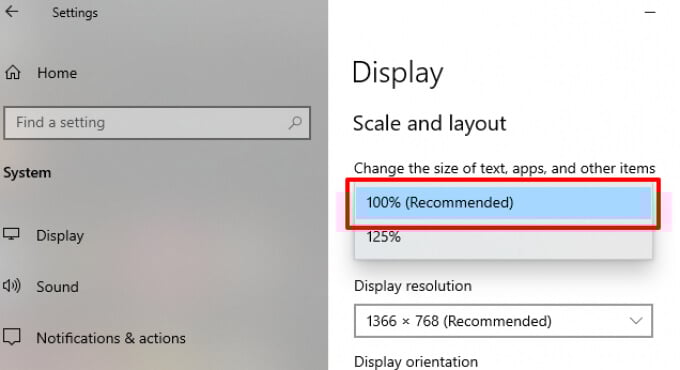
إذا كان مقياس عرض جهاز الكمبيوتر الخاص بك مضبوطًا بالفعل على 100%، فحاول تغييره إلى 125% ثم العودة إلى 100% مرة أخرى.
2. إنهاء وإعادة تشغيل مستكشف الملفات
إذا كان مستكشف Windows لا يزال لا يستجيب بعد تغيير دقة جهاز الكمبيوتر الخاص بك، فأنهِ عملية مستكشف Windows وأعد تشغيلها. هناك عدة طرق لإعادة تشغيل مستكشف Windows:
باستخدام إدارة المهام
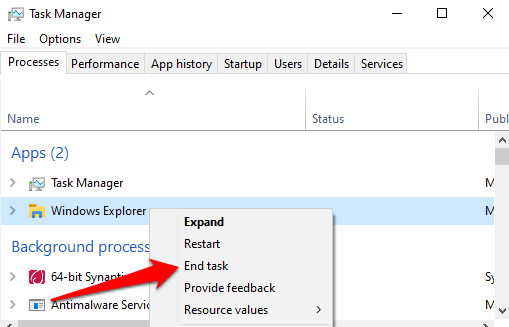
قم بتشغيل إدارة مهام Windows (اضغط على Ctrl + Shift + Esc)، وانقر بزر الماوس الأيمن على Windows Explorer في قسم التطبيقات، وانقر فوق End Task لإنهاء مستكشف الملفات.
أعد تشغيل مستكشف Windows بالنقر فوق رمز المجلد في شريط المهام. بدلاً من ذلك، استخدم إدارة المهام: انقر فوق ملف في شريط القوائم وحدد تشغيل مهمة جديدة.
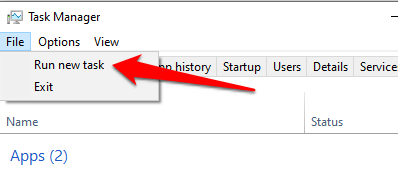
اكتب explorer.exe في مربع الحوار وانقر فوق موافق.
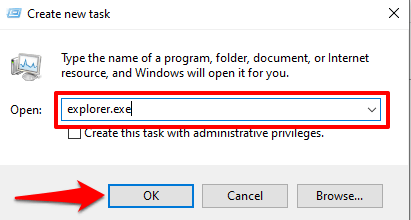
سيؤدي ذلك إلى بدء تشغيل مستكشف Windows على الفور. الآن تحقق مما إذا كان يمكنك الوصول إلى ملفاتك ومجلداتك في مستكشف الملفات دون أي تأخير.
باستخدام موجه الأوامر
يمكنك أيضًا استخدام أداة موجه الأوامر لإنهاء وإعادة تشغيل مستكشف Windows. انقر بزر الماوس الأيمن فوق رمز Windows وحدد موجه الأوامر (المسؤول) من قائمة الوصول السريع. أدخل taskkill /f /im explorer.exe في وحدة التحكم واضغط على Enter.
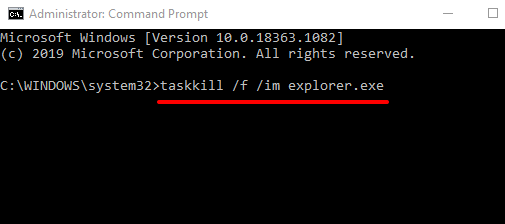
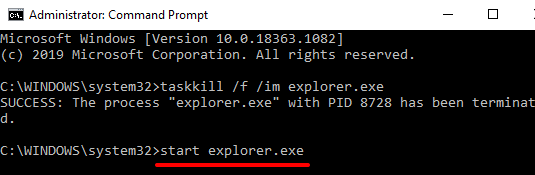
سيختفي شريط مهام جهاز الكمبيوتر الخاص بك وأيقونات سطح المكتب عند إنهاء مستكشف Windows. هذا طبيعي ومؤقت فقط. لإعادة تشغيل مستكشف الملفات، أدخل start explorer.exe في نافذة موجه الأوامر واضغط على Enter للمتابعة.
إعادة تشغيل مستكشف الملفات باستخدام ملف BAT
تتيح لك ملفات BAT أتمتة المهام والإجراءات بسهولة. إذا فشل مستكشف الملفات في الاستجابة بشكل متكرر، وكانت إعادة تشغيل العملية تحل المشكلة عادةً، فيجب عليك إنشاء ملف BAT مخصص لإعادة تشغيل مستكشف الملفات بنقرة زر واحدة.
- انقر بزر الماوس الأيمن فوق مساحة فارغة على سطح المكتب. انقر فوق جديد ثم حدد مستند نصي.
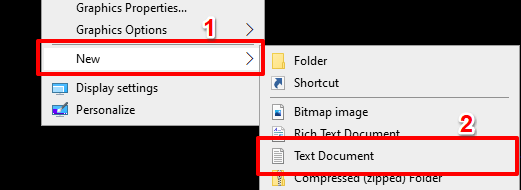
- قم بتسمية المستند إعادة تشغيل المستكشف واضغط على Enter.

- انقر نقرًا مزدوجًا فوق الملف الذي تم إنشاؤه حديثًا لفتحه باستخدام المفكرة.
- الصق الأمر أدناه في المستند:
taskkill /f /IM explorer.exe
start explorer.exe
exit
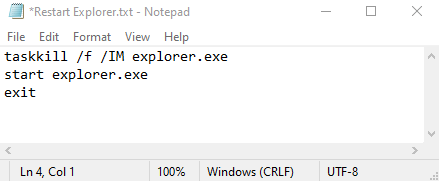
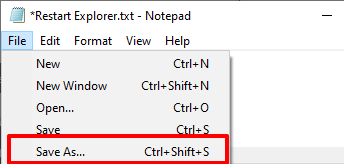
- انقر فوق ملف في شريط القوائم وحدد حفظ باسم.
- في مربع حوار اسم الملف (File name)، أعد تسمية الملف إلى Restart Explorer.bat وتأكد من أن خيار حفظ كنوع (Save as type) مُعيّن على كافة الملفات (All Files).
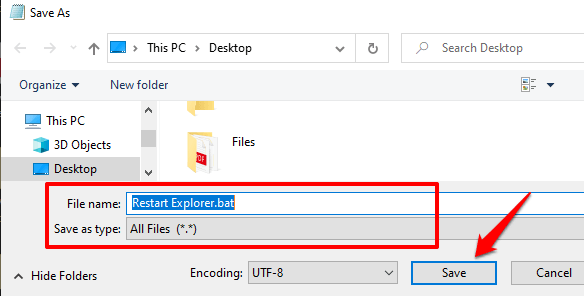
- انقر فوق حفظ (Save) للمتابعة.
لاستخدام ملف BAT الذي تم إنشاؤه حديثًا لإعادة تشغيل مستكشف Windows، ارجع إلى سطح المكتب، وانقر بزر الماوس الأيمن فوق الملف، وحدد تشغيل كمسؤول (Run as administrator).
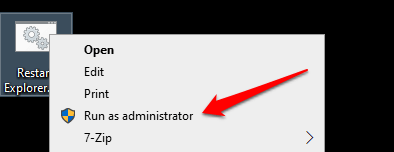
سيقوم Windows بتشغيل الأمر الموجود في ملف BAT من خلال موجه الأوامر وإعادة تشغيل مستكشف Windows.
3. التحقق من وجود ملفات نظام تالفة
عندما تتلف بعض ملفات النظام أو تفقد أو تفسد، قد تبدأ بعض وظائف Windows الأساسية (مثل مستكشف الملفات) في التعطل. لحسن الحظ، من السهل إصلاح ذلك. سيقوم مدقق ملفات النظام بفحص جهاز الكمبيوتر الخاص بك بحثًا عن ملفات نظام تالفة أو مفقودة وإصلاحها أو استبدالها وفقًا لذلك.
اتبع الخطوات أدناه لتشغيل مدقق ملفات النظام على جهاز الكمبيوتر الذي يعمل بنظام Windows 10.
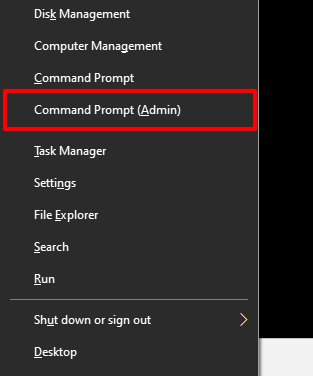
1. انقر بزر الماوس الأيمن فوق أيقونة قائمة ابدأ (Start) وحدد موجه الأوامر (المسؤول) (Command Prompt (Admin)).
2. اكتب الأمر أدناه أو الصقه في وحدة تحكم موجه الأوامر واضغط على Enter.
sfc /scannow
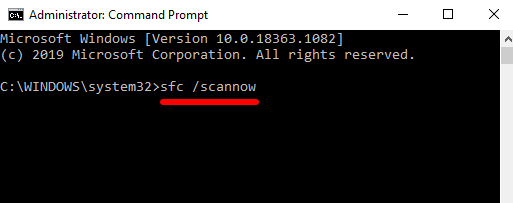
إذا كان مستكشف ملفات Windows لا يزال لا يستجيب بعد انتهاء “موجه الأوامر” من تنفيذ الأمر، فأعد تشغيل جهاز الكمبيوتر وحاول مرة أخرى.
4. مسح سجل مستكشف الملفات
يحتفظ مستكشف ملفات Windows بسجل لجميع الإجراءات والأنشطة السابقة—الملفات والمجلدات التي تم الوصول إليها مؤخرًا، وعمليات البحث، وإدخالات شريط العناوين، وما إلى ذلك. قد يستجيب مستكشف ملفات Windows ببطء أو يتعطل عندما يتراكم سجل الأداة المساعدة إلى نقطة معينة. حاول مسح سجل مستكشف الملفات وتحقق مما إذا كان ذلك سيحل المشكلة.
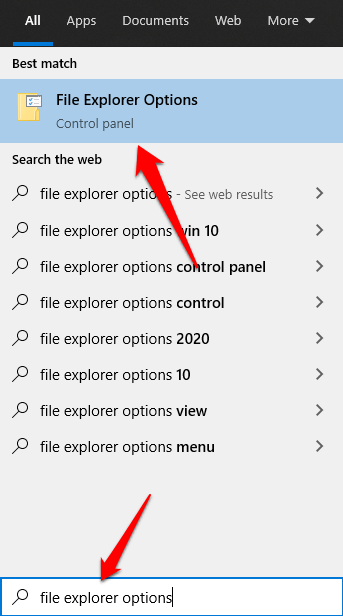
1. اكتب خيارات مستكشف الملفات في شريط بحث Windows وانقر فوق خيارات مستكشف الملفات في النتائج.
2. في علامة التبويب عام، انقر فوق الزر مسح على يمين الخيار الذي يقرأ مسح سجل مستكشف الملفات. ستجد ذلك في قسم الخصوصية.
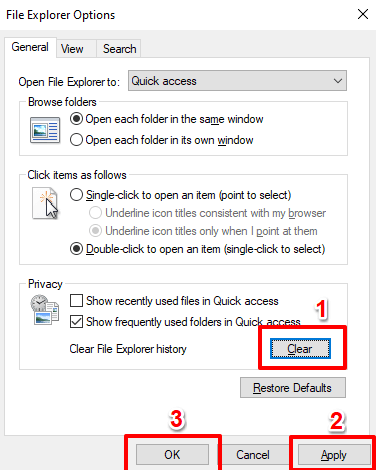
3. انقر فوق تطبيق ثم موافق لحفظ التغييرات.
يجب أن يكون مستكشف الملفات الآن مستقرًا ويعمل بشكل صحيح عند إعادة تشغيله. وإلا، فانتقل إلى الحل التالي.
5. تحديث برنامج تشغيل الفيديو الخاص بجهاز الكمبيوتر
وفقًا لـ Microsoft Support، قد يتوقف مستكشف Windows عن العمل إذا كان برنامج تشغيل الفيديو الخاص بجهاز الكمبيوتر تالفًا أو قديمًا. إذا كنت لا تزال غير قادر على التنقل بين ملفاتك ومجلداتك لأن مستكشف ملفات Windows لا يستجيب، فحاول تنزيل وتثبيت آخر تحديث لبرنامج تشغيل الفيديو لجهاز الكمبيوتر الخاص بك. قم بتوصيل جهاز الكمبيوتر الخاص بك بالإنترنت واتبع الخطوات أدناه.
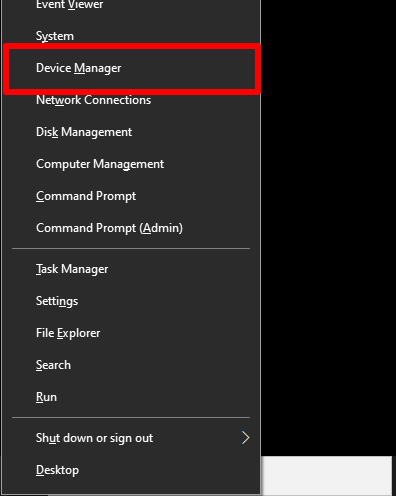
انقر بزر الماوس الأيمن فوق رمز البدء أو Windows وحدد إدارة الأجهزة.
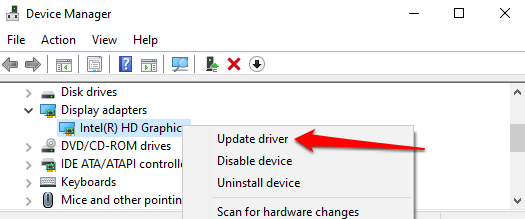
قم بتوسيع فئة محولات العرض، وانقر بزر الماوس الأيمن على محول الفيديو/الرسومات الخاص بجهاز الكمبيوتر الخاص بك، وحدد تحديث برنامج التشغيل.
اختر البحث تلقائيًا عن برنامج التشغيل المحدث.
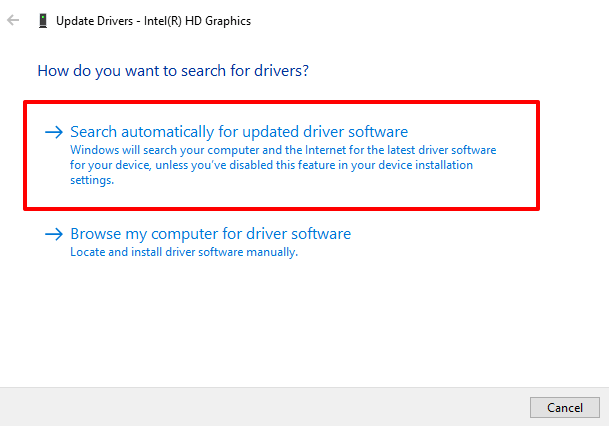
سيؤدي ذلك إلى مطالبة Windows بالبحث في الإنترنت وجهاز الكمبيوتر الخاص بك عن أحدث برنامج تشغيل فيديو لجهاز الكمبيوتر الخاص بك.
6. تحديث نظام التشغيل الخاص بجهاز الكمبيوتر الخاص بك
قد يتعطل مستكشف الملفات ويفشل في الاستجابة إذا كان إصدار Windows 10 الخاص بك قديمًا. قم بتنزيل وتثبيت أي تحديثات متاحة وتحقق مما إذا كان ذلك يحل المشكلة.
غالبًا ما تأتي تحديثات Windows مزودة بتصحيحات أمان وتحديثات برامج التشغيل وإصلاحات الأخطاء وحلول للمشكلات الوظيفية الأخرى التي تؤثر على تطبيقات وعمليات Windows. إذا لم يعثر “إدارة الأجهزة” على تحديث لبرنامج تشغيل الفيديو، ففكر في تحديث نظام التشغيل الخاص بجهاز الكمبيوتر الخاص بك.
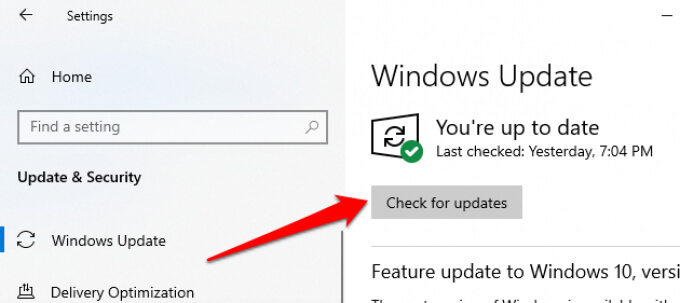
انتقل إلى الإعدادات > التحديث والأمان > Windows Update وانقر فوق التحقق من وجود تحديثات.
7. فحص جهاز الكمبيوتر الخاص بك بحثًا عن الفيروسات والبرامج الضارة
إذا كان لديك برنامج مكافحة الفيروسات أو برامج مكافحة البرامج الضارة مثبتة على جهاز الكمبيوتر الخاص بك، فقم بإجراء فحص شامل بحثًا عن الفيروسات والبرامج الضارة المخفية. راجع هذا الدليل لمعرفة كيفية إزالة البرامج الضارة العنيدة تمامًا من جهاز الكمبيوتر الخاص بك باستخدام برامج موثوقة مثل Malwarebytes.
يمكنك أيضًا استخدام أداة مكافحة الفيروسات المدمجة في Windows، وهي Windows Defender، للقضاء على البرامج الضارة والفيروسات.
8. التحقق من وجود مشاكل في الذاكرة
قد تتعطل العديد من التطبيقات على جهاز الكمبيوتر الخاص بك إذا كانت هناك مشكلة في ذاكرة الوصول العشوائي (Random Access Memory). قم بتشغيل أداة Windows Memory Diagnostics للتحقق من وجود مشاكل في الذاكرة بجهاز الكمبيوتر الخاص بك. تأكد من حفظ عملك وإغلاق أي تطبيقات مفتوحة قبل المتابعة.
1. اكتب memory في شريط بحث Windows وحدد Windows Memory Diagnostic في النتيجة.
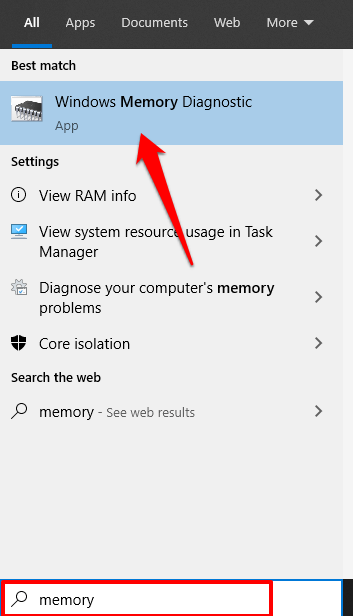
2. سيقدم لك الخياران التاليان. حدد الخيار الذي يقرأ “إعادة التشغيل الآن والتحقق من وجود مشاكل (مستحسن)“.
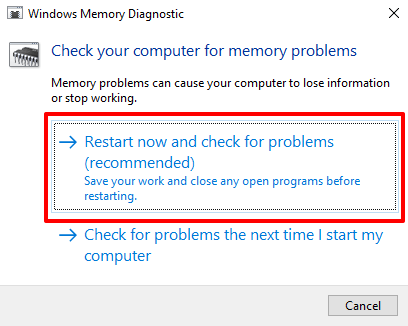
سيقوم Windows Memory Diagnostics بفحص جهاز الكمبيوتر الخاص بك وإصلاح أي مشكلات متعلقة بالذاكرة يجدها.
9. إجراء استعادة النظام
هل بدأ مستكشف الملفات (File Explorer) في التعطل بعد تثبيت تطبيق أو برنامج تشغيل أو تحديث برنامج أو بعد تغيير بعض تكوينات النظام؟ حاول إرجاع جهاز الكمبيوتر الخاص بك إلى تكوين سابق (أو نقطة استعادة).
لاحظ أن الرجوع إلى نقطة استعادة سابقة سيغير بعض إعدادات النظام. سيتم أيضًا حذف البرامج وبرامج التشغيل المثبتة مؤخرًا من جهاز الكمبيوتر الخاص بك. اتبع الخطوات أدناه للرجوع إلى نقطة استعادة.
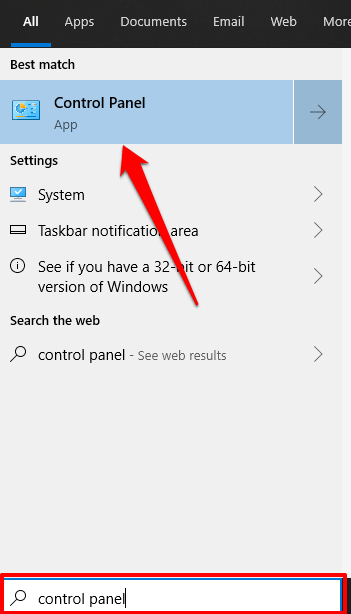
1. اكتب control panel في شريط بحث Windows وانقر فوق Control Panel في النتائج.
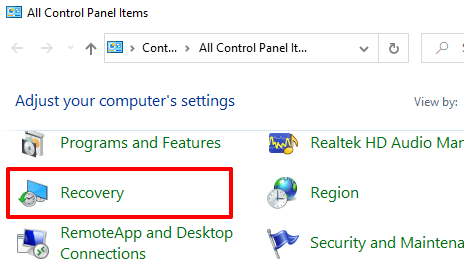
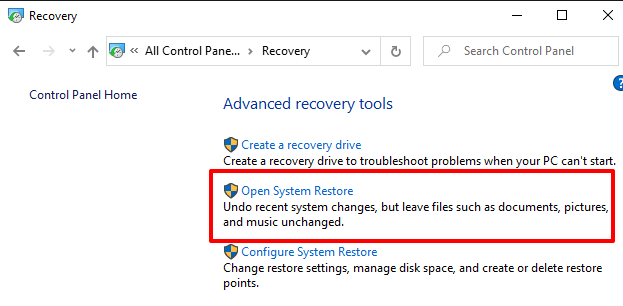
2. انقر فوق Recovery.
3. حدد Open System Restore (فتح استعادة النظام).
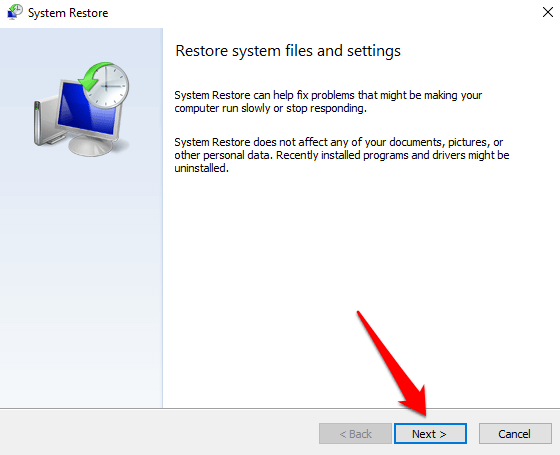
4. في نافذة System Restore (استعادة النظام)، انقر فوق Next (التالي) للمتابعة.
5. ستظهر أحدث نقطة استعادة نظام في القائمة. حددها وانقر فوق Next (التالي) للمتابعة.
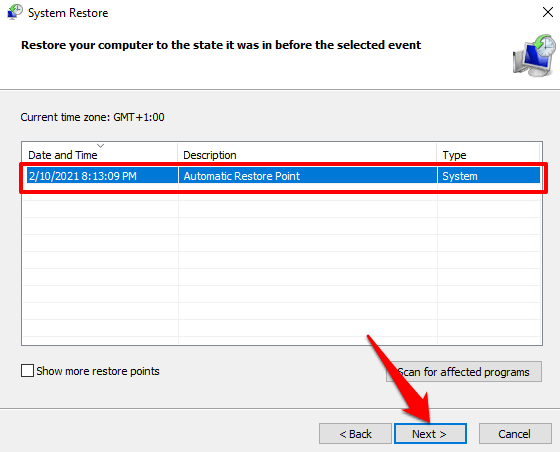
حدد خيار “Show more restore points” (إظهار المزيد من نقاط الاستعادة) للكشف عن نقاط استعادة أخرى (أقدم).
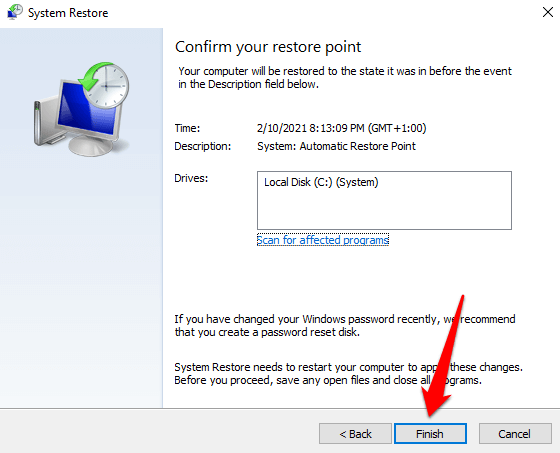
6. انقر فوق Finish (إنهاء) لبدء استعادة النظام.
إذا لم تجد نقطة استعادة، فمن المحتمل أن ميزة System Restore (استعادة النظام) غير نشطة على جهاز الكمبيوتر الخاص بك. تعرف على كيفية تمكين أو تعطيل System Restore (استعادة النظام) على أجهزة Windows.
اجعل File Explorer يعمل مرة أخرى
نحن على ثقة تامة بأن واحدة على الأقل من طرق استكشاف الأخطاء وإصلاحها المذكورة أعلاه يجب أن تحل المشكلات المتعلقة بعدم استجابة مستكشف الملفات في Windows. إذا استمرت المشكلة، فإن إعادة تشغيل جهاز الكمبيوتر الخاص بك في الوضع الآمن أو إجراء تمهيد نظيف يجب أن يساعد.
Comments are closed.