

هل تحاول تشغيل تطبيق أو لعبة أو ملف ولكنك مستمر في تلقي خطأ “هذا الملف ليس لديه تطبيق مرتبط به”؟ يحدث هذا الخطأ عادةً عندما لا يمتلك جهاز الكمبيوتر الخاص بك التطبيق المطلوب لفتح نوع الملف المحدد الخاص بك. هناك أسباب أخرى لحدوث هذه المشكلة، وسنوضح لك كيفية حل هذه المشكلة على جهاز الكمبيوتر الذي يعمل بنظام التشغيل Windows 11 أو Windows 10.
بعض الأسباب الأخرى لظهور الخطأ أعلاه هي أن اختصار التطبيق أو اللعبة تالف، أو أن ملفات نظام Windows تالفة، أو أن تغييرًا في النظام قمت به على جهاز الكمبيوتر الخاص بك معيب، وغير ذلك الكثير.
حذف وإعادة إنشاء اختصار التطبيق أو اللعبة
إذا تلقيت الخطأ أعلاه أثناء تشغيل تطبيق أو لعبة باستخدام اختصار، فقد يكون هذا الاختصار تالفًا. يحدث هذا لأسباب مختلفة، بما في ذلك فيروس أو برامج ضارة تفسد اختصارك.
يمكنك تجاوز ذلك عن طريق إزالة الاختصار الحالي وإضافة اختصار جديد.
- قم بإزالة الاختصار الحالي بالنقر بزر الماوس الأيمن فوق الاختصار واختيار حذف.
- قم بتشغيل مستكشف الملفات باستخدام Windows + E وحدد موقع مجلد التطبيق أو اللعبة. يقوم Windows بتثبيت معظم العناصر في الدليل التالي:
C:Program Files - ابحث عن الملف القابل للتنفيذ الخاص بالتطبيق أو اللعبة.
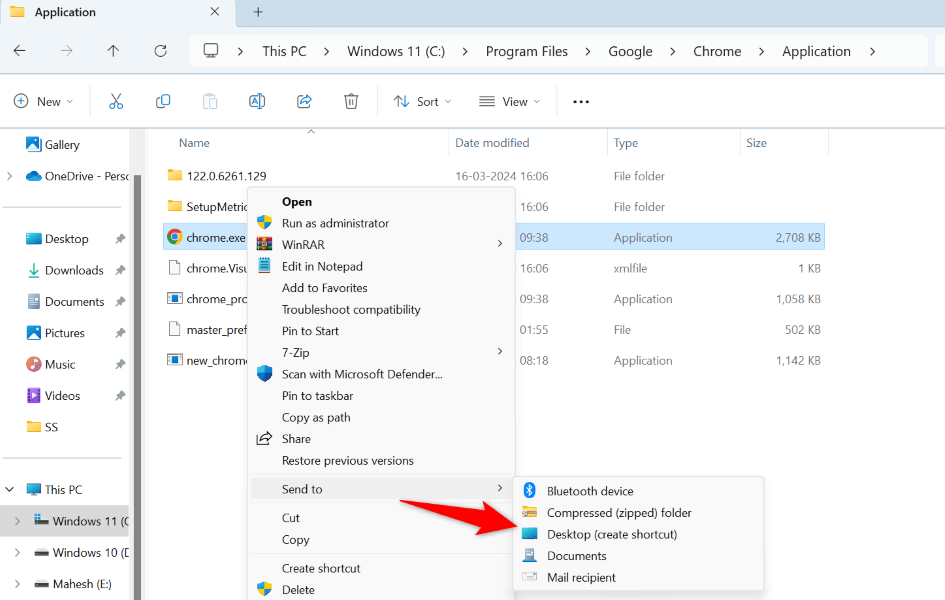
- انقر بزر الماوس الأيمن فوق الملف وحدد إظهار المزيد من الخيارات > إرسال إلى > سطح المكتب (إنشاء اختصار).
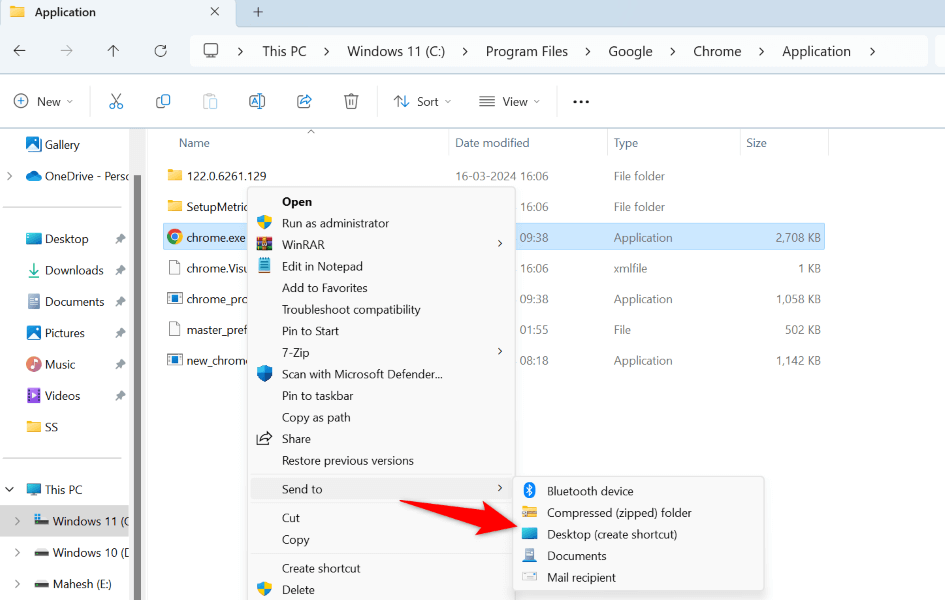
- قم بالوصول إلى سطح المكتب باستخدام Windows + D وانقر نقرًا مزدوجًا فوق الاختصار الذي تم إنشاؤه حديثًا.
تأكد من تثبيت التطبيق لنوع الملف الخاص بك
قد لا يمتلك جهاز الكمبيوتر الخاص بك التطبيق المطلوب لفتح نوع الملف المحدد الخاص بك. على سبيل المثال، أنت بحاجة إلى تطبيق Photoshop لفتح ملفات PSD، وهكذا. في هذه الحالة، احصل على التطبيق المطلوب للوصول إلى ملفك، وسيتم حل مشكلتك.
أولاً، ابحث عن نوع ملفك كما يلي:
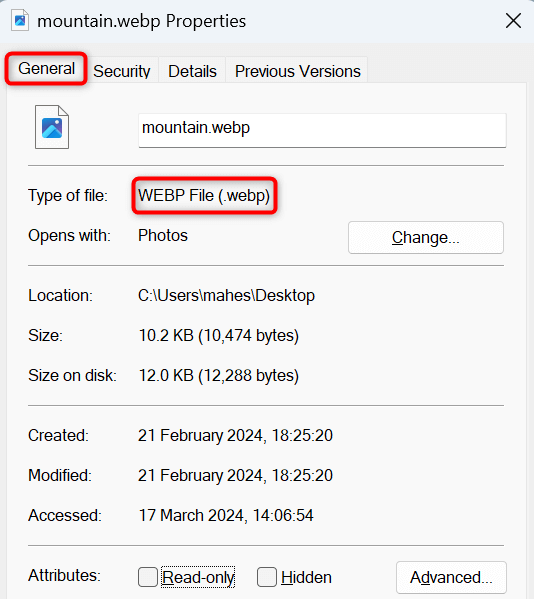
- انقر بزر الماوس الأيمن على الملف وحدد خصائص.
- انتقل إلى علامة التبويب عام.
- يظهر امتداد ملفك بجوار نوع الملف.
إذا لم يكن جهاز الكمبيوتر الخاص بك يحتوي على التطبيق المطلوب لفتح نوع ملف معين، فابحث عن امتداد ملفك على Google، وستجد التطبيقات التي يمكنها فتح ملفك. قم بتنزيل وتثبيت أحد هذه التطبيقات، ثم قم بما يلي:
- انقر بزر الماوس الأيمن على ملفك وحدد فتح باستخدام > اختيار تطبيق آخر.
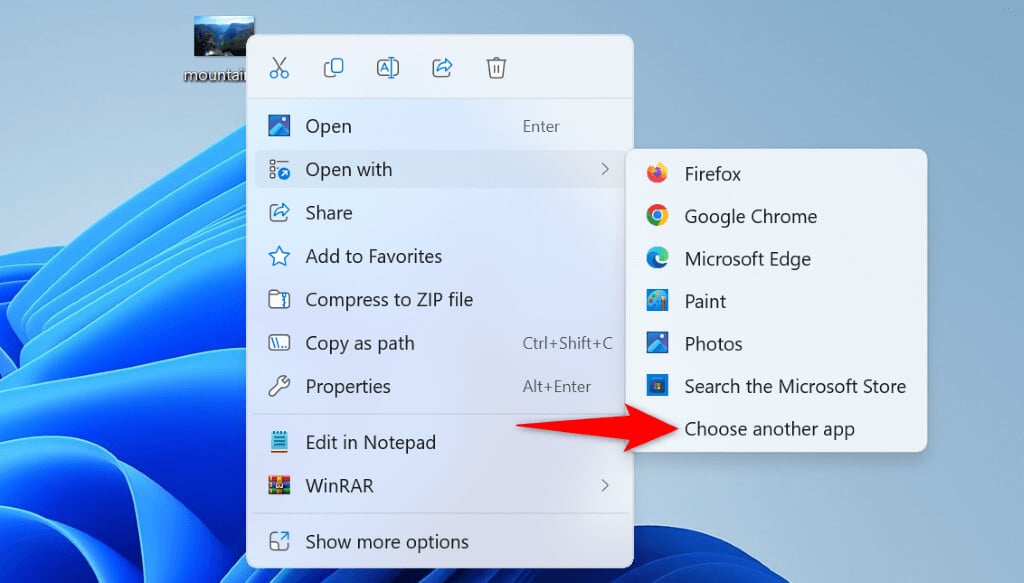
- اختر التطبيق الذي تم تثبيته حديثًا لتشغيل ملفك به.
تعيين التطبيق الافتراضي لنوع ملفك
هناك إصلاح آخر يمكنك استخدامه وهو تعيين التطبيق الافتراضي لنوع الملف الذي تحاول فتحه. على سبيل المثال، قم بتعيين مشغل وسائط كالتطبيق الافتراضي لملفات MP3 إذا كنت تحاول تشغيل ملف MP3. هذا يخبر Windows بالتطبيق الذي يجب فتح ملفك به.
على Windows 11
- أطلق الإعدادات بالضغط على Windows + I.
- حدد التطبيقات في الشريط الجانبي الأيسر والتطبيقات الافتراضية في الجزء الأيمن.
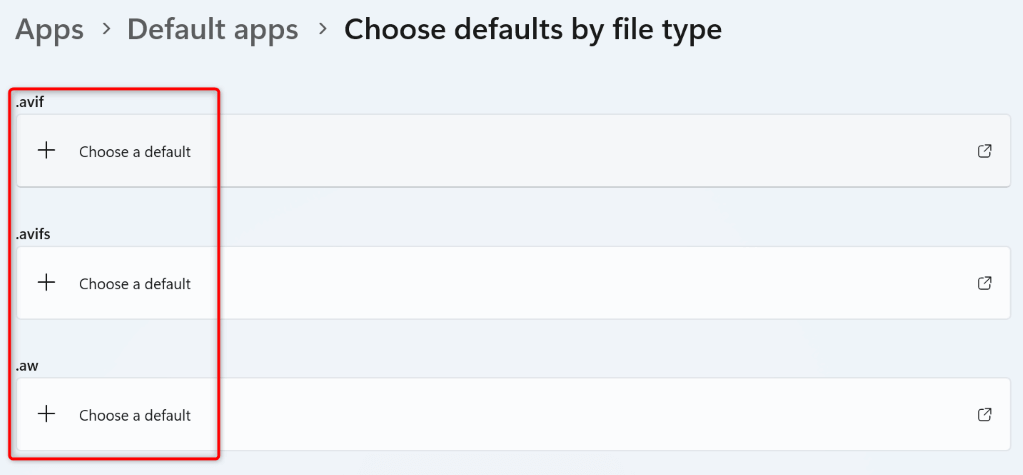
- مرر لأسفل في الصفحة المفتوحة وحدد اختيار الإعدادات الافتراضية حسب نوع الملف.
- حدد تنسيق ملفك من القائمة، واختر التطبيق الذي تريد تعيينه كافتراضي وحدد تعيين افتراضي.
في نظام التشغيل Windows 10
- افتح الإعدادات باستخدام Windows + I.
- حدد التطبيقات في الإعدادات.
- اختر التطبيقات الافتراضية في الشريط الجانبي الأيسر.
- حدد اختيار التطبيقات الافتراضية حسب نوع الملف في الجزء الأيمن.
- ابحث عن امتداد ملفك في القائمة وحدد اختيار تطبيق افتراضي بجوار الامتداد.
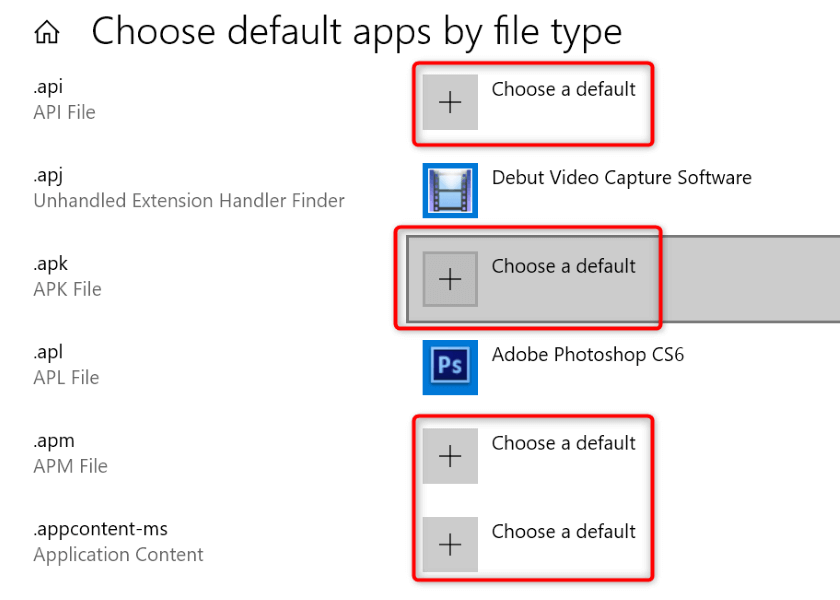
- حدد التطبيق الذي تريد جعله افتراضيًا لنوع الملف الذي اخترته.
- قم بالوصول إلى ملفك.
إصلاح أو إعادة تثبيت التطبيق الذي تستخدمه لفتح ملفك
إذا كنت قد قمت بالفعل بتثبيت التطبيق المطلوب ولكن الملف لا يزال لا يفتح، فقد يكون التطبيق المثبت معيبًا. في هذه الحالة، قم بإصلاح التطبيق وتحقق مما إذا كان يعمل. إذا استمرت المشكلة، أزل التطبيق وأعد تثبيته على جهاز الكمبيوتر الخاص بك.
إصلاح التطبيق
يتضمن كل من Windows 11 و 10 خيار إصلاح التطبيقات؛ استخدم هذا الخيار لمعرفة ما إذا كان يمكنك إصلاح المشكلات المتعلقة بالتطبيق الخاص بك.
على نظام التشغيل Windows 11
- قم بالوصول إلى الإعدادات بالضغط على Windows + I.
- حدد التطبيقات > التطبيقات المثبتة في الإعدادات.
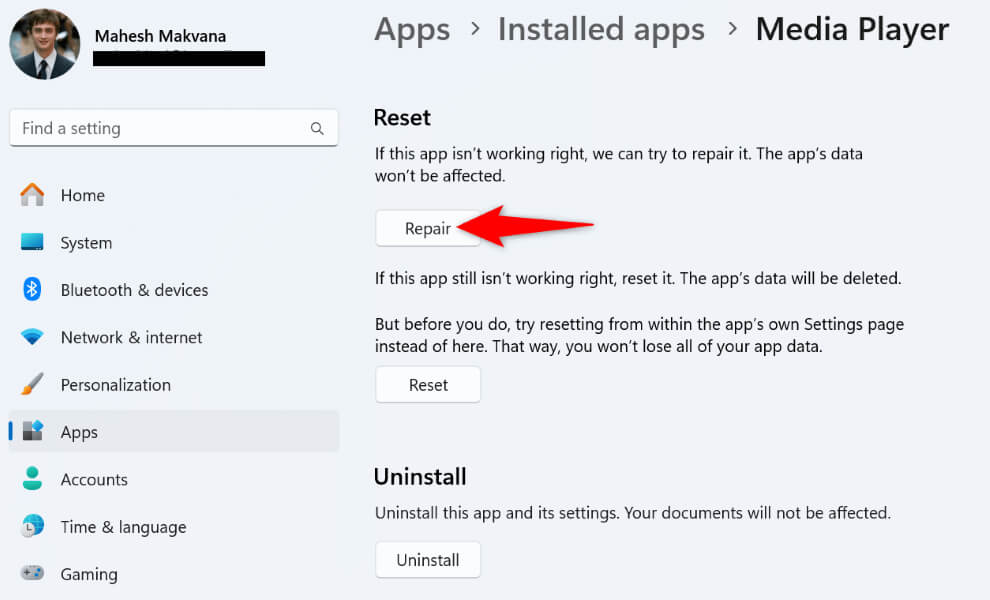
- ابحث عن التطبيق في القائمة، وحدد النقاط الثلاث الموجودة بجوار التطبيق، واختر خيارات متقدمة.
- حدد إصلاح في قسم إعادة تعيين.
على نظام التشغيل Windows 10
- شغل الإعدادات باستخدام Windows + I.
- حدد التطبيقات في الإعدادات.
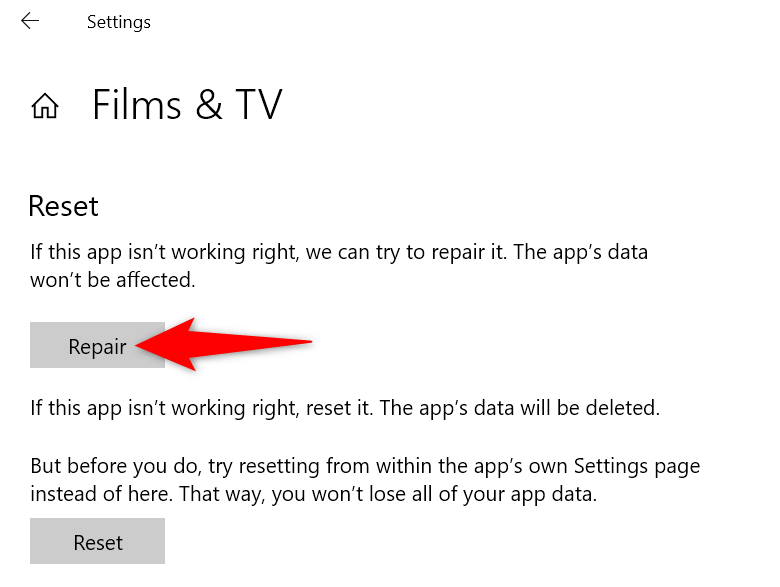
- حدد التطبيق في القائمة واختر خيارات متقدمة.
- اختر إصلاح في قسم إعادة تعيين.
إعادة تثبيت التطبيق
إذا لم يتمكن Windows من إصلاح التطبيق، فقم بإلغاء تثبيت التطبيق وإعادة تثبيته لإصلاح المشكلة. اعتمادًا على كيفية عمل تطبيقك، قد تفقد أو لا تفقد بياناتك المخزنة في التطبيق.
على Windows 11
- قم بالوصول إلى Settings باستخدام Windows + I وانتقل إلى Apps > Installed apps.
- ابحث عن التطبيق في القائمة، وحدد النقاط الثلاث بجوار التطبيق، واختر Uninstall.
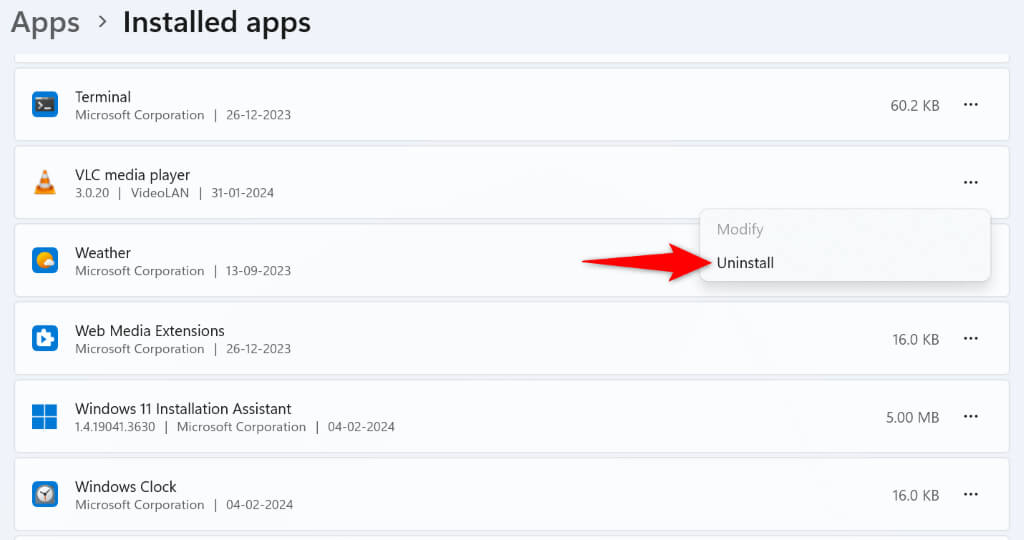
- حدد Uninstall في المطالبة.
- قم بتشغيل موقع مطور التطبيق وقم بتنزيل التطبيق وتثبيته.
على Windows 10
- قم بتشغيل Settings باستخدام Windows + I وحدد Apps.
- ابحث عن التطبيق وحدده في القائمة، واختر Uninstall، وحدد Uninstall.
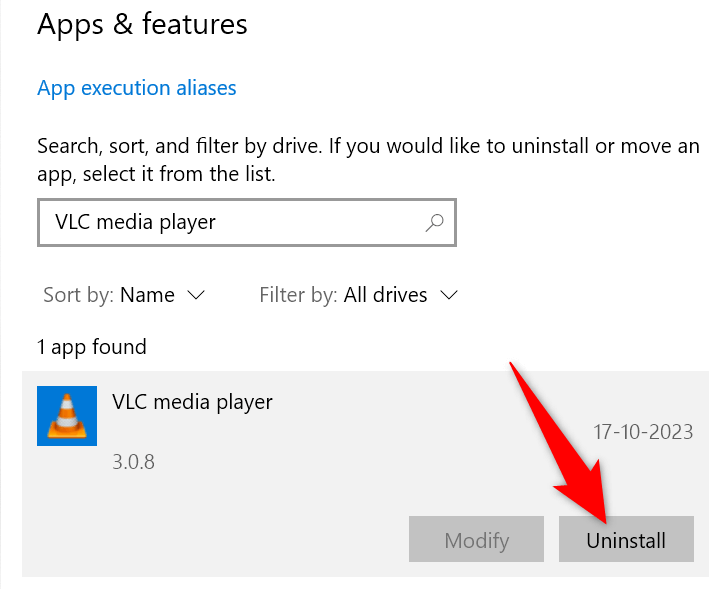
- قم بالوصول إلى موقع مطور التطبيق وقم بتنزيل التطبيق وتثبيته.
إصلاح ملفات نظام Windows التالفة
في بعض الأحيان، يتسبب تلف في ملفات التشغيل الأساسية لنظام Windows في عدم تشغيل نوع ملف معين. في هذه الحالة، قم بإصلاح ملفات النظام التالفة باستخدام أداة مدقق ملفات النظام (SFC) المضمنة في Windows. تجد هذه الأداة الملفات التالفة تلقائيًا وتستبدل هذه الملفات بملفات عاملة.
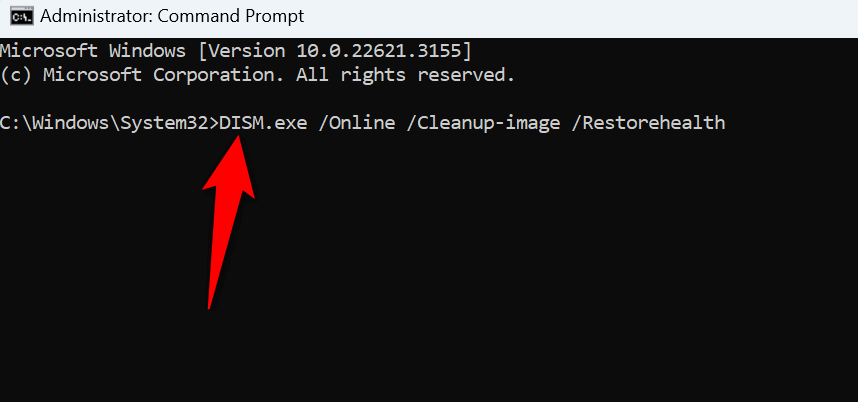
- افتح قائمة ابدأ، وابحث عن موجه الأوامر، وحدد تشغيل كمسؤول.
- اختر نعم في مطالبة التحكم في حساب المستخدم (UAC).
- اكتب الأمر التالي في النافذة المفتوحة واضغط على Enter:
DISM.exe /Online /Cleanup-image /Restorehealth
- بعد ذلك، قم بتشغيل الأمر التالي لبدء إصلاح الملفات التالفة:
sfc /scannow - أعد تشغيل جهاز الكمبيوتر الخاص بك بعد إصلاح الملفات المعيبة.
استخدام استعادة النظام
إذا استمرت المشكلة، فقم بالتراجع عن التغييرات الأخيرة التي ربما تكون قد أجريتها على نظامك. قد تتداخل هذه التغييرات مع نوع الملف المحدد الخاص بك، مما يتسبب في عدم تشغيل الملف.
يمكنك استخدام أداة استعادة النظام المضمنة للتراجع عن تغييرات النظام.
- افتح قائمة ابدأ، وابحث عن الاسترداد، وحدد العنصر الذي يحمل هذا الاسم.
- حدد فتح استعادة النظام.
- اختر التالي في الصفحة الأولى للأداة.
- حدد أحدث نقطة استعادة في القائمة واختر التالي.
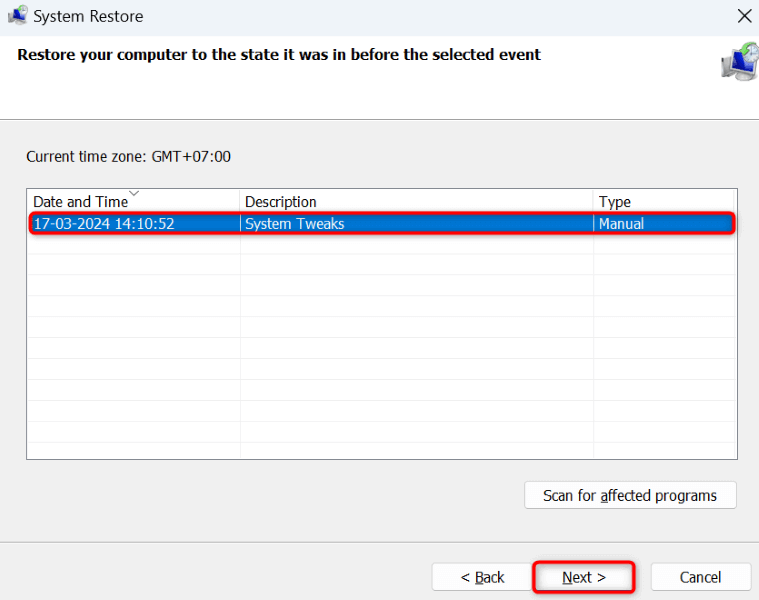
- حدد إنهاء لبدء التراجع عن تغييرات النظام.
إصلاح المشكلة التي تمنعك من فتح ملفك على نظام Windows
يمكن أن تمنعك العديد من العناصر من فتح نوع ملف معين على جهاز الكمبيوتر الذي يعمل بنظام Windows. سواء كان ذلك بسبب نقص التطبيق المطلوب أو تلف في نظامك، فإن الطرق التي أوضحناها أعلاه ستساعدك في إصلاح المشكلة حتى تتمكن من الوصول إلى ملفك دون مشاكل. نأمل أن يكون هذا الدليل مفيدًا لك.
Comments are closed.