

يُعدّ أحد الابتكارات الأكثر ملاءمة في نظام التشغيل Android هو القدرة على إضافة أدوات التطبيقات (widgets) إلى الشاشة الرئيسية. بدءًا من Google Calendar وصولاً إلى أحدث العناوين الإخبارية، يمكنك عرض معلومات مهمة مباشرةً على شاشتك الرئيسية. في الواقع، أصبحت الأدوات منتشرةً لدرجة أن Apple اضطرت في النهاية إلى إضافتها إلى iOS أيضًا. والمثير للدهشة أن نفس هذا الاتجاه الخاص بالأدوات لم ينتشر في أنظمة تشغيل سطح المكتب. ومع ذلك، إذا كنت تستخدم جهاز Chromebook، فقد تكون هناك طريقة لتغيير ذلك.
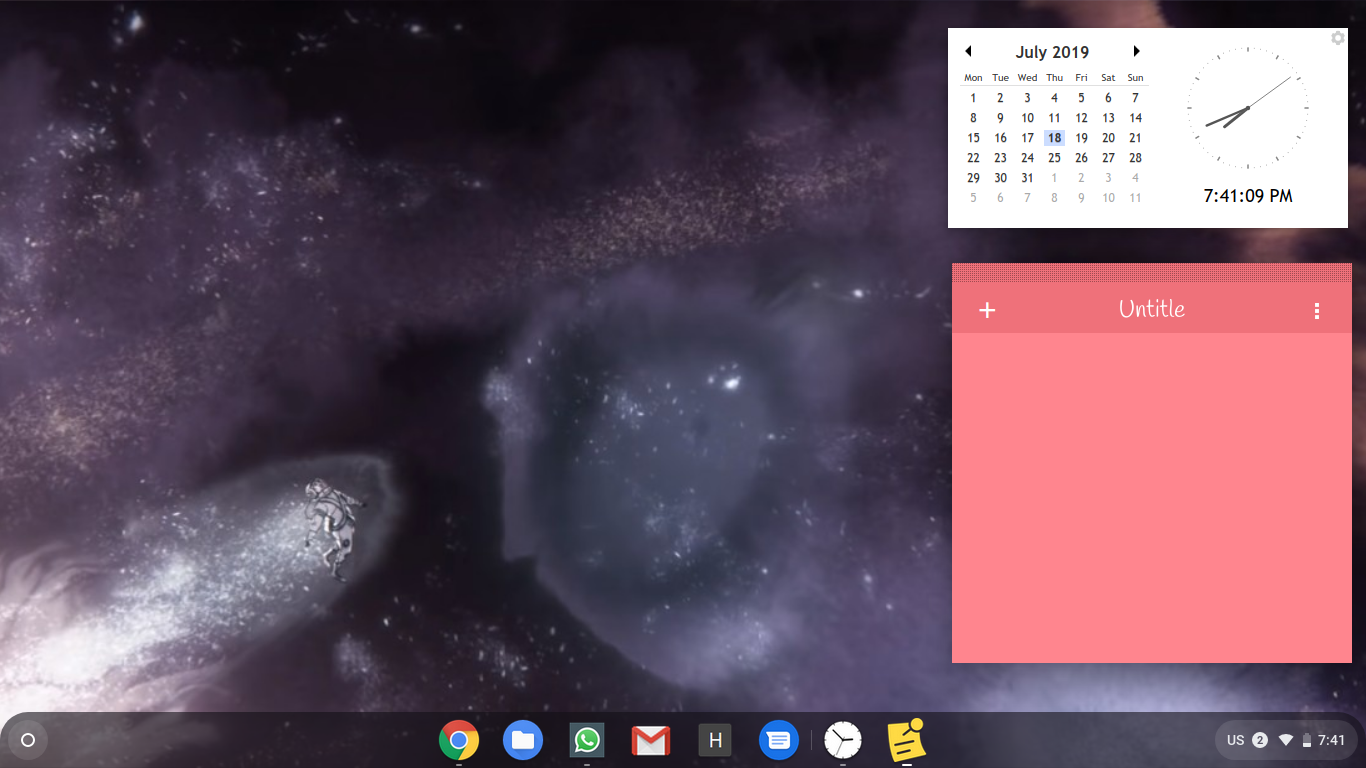
الآن، هناك طريقتان يمكننا اتباعهما لإعداد الأدوات لجهاز Chromebook. تتمثل إحداهما في تثبيت الأدوات مباشرةً من Chrome Web Store. هذه ليست أدوات Android، بل تم تطويرها خصيصًا لـ Chrome. أما المسار الثاني فهو جعل أدوات Android تعمل على Chrome OS. ولكن لتحقيق ذلك، تحتاج إلى التأكد من أن جهاز Chromebook الخاص بك متوافق مع تطبيقات Android. إليك قائمة أجهزة Chromebook المتوافقة. وتجدر الإشارة أيضًا إلى أن هذه الطريقة تعمل فقط على Android Pie، لذا تأكد من أنك تستخدم إصدار Pie.
في حال لم يكن جهاز Chromebook الخاص بك ضمن القائمة، أو لم تكن قادرًا على تشغيل أحدث إصدار من Android، فسوف نستعرض أولاً كيفية تثبيت أدوات Chrome البسيطة على جهاز Chromebook. إذا كان لديك جهاز Chromebook يعمل بنظام Android Pie، فيمكنك الانتقال مباشرةً إلى النصف الثاني من المقال.
أدوات Chrome لأجهزة Chromebook التي لا تعمل بنظام Android Pie
بالنسبة لأجهزة Chromebook التي لا تعمل بنظام Android Pie، لا يزال بالإمكان تثبيت الأدوات الأساسية مثل الساعة والطقس والتقويم والملاحظات اللاصقة. ويعود ذلك إلى أن المطورين قد أتاحوا تطبيقات أدوات لأجهزة Chromebook على Chrome store. إليك مثال على الشكل الذي يمكن أن يبدو عليه سطح مكتبك بمجرد إعداد هذه التطبيقات –
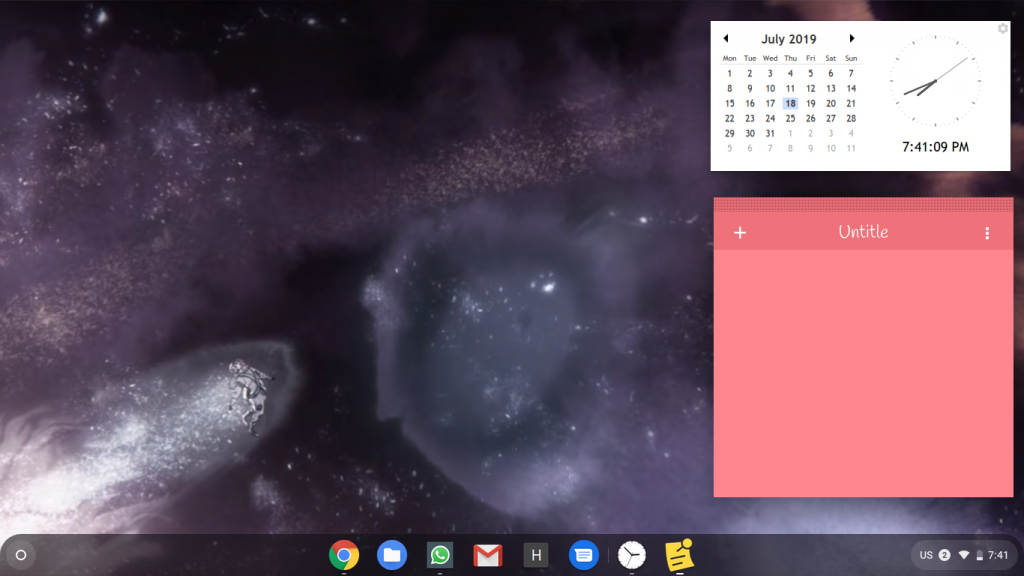
أولاً، سنقوم بتثبيت التطبيقات المنفصلة لهذه الأدوات من Chrome Web Store. لاحظ أن هذه ليست قائمة حصرية، ولكنها الأدوات التي أستخدمها وأجدها موثوقة.
- Calendar Clock – أداة الساعة والتقويم
- Sticky Notes – لتدوين الملاحظات على سطح مكتبك
- Rift Weather – أداة الطقس
بمجرد تنزيل هذه التطبيقات من Chrome Web Store، ستحتاج إلى فتحها من قائمة التطبيقات (Apps menu). يمكنك إما البحث عنها باستخدام زر البحث على لوحة مفاتيح جهاز Chromebook الخاص بك، أو تصفح درج التطبيقات (App drawer) من سطح المكتب.
عندما تكون هذه التطبيقات مفتوحة، ستظهر الأدوات (widgets) على سطح المكتب وتبقى هناك. لن تتراكب تلقائيًا فوق التطبيقات الأخرى، مثل متصفح Chrome، ولكن إذا أردت إظهارها، يمكنك فقط الضغط على Alt+Tab لإحضارها إلى المقدمة.
أدوات Android لأجهزة Chromebook التي تعمل بنظام Android Pie
بالنسبة لأجهزة Chromebook التي تعمل بنظام Android Pie، تزداد إمكانية استخدام الأدوات بشكل كبير. لا توجد طريقة مباشرة للحصول على أدوات Android على Chrome OS، ولكن هناك حل بديل. إليك الخطوات التي يجب اتباعها –
تثبيت Taskbar
قم بتنزيل وتثبيت تطبيق Taskbar من Play Store على جهاز Chromebook الخاص بك. افتح التطبيق، وانتقل إلى Advanced Features ضمن Settings. هنا، تأكد من تحديد المربعين “Replace home screen” و “Enable Widget Support”.
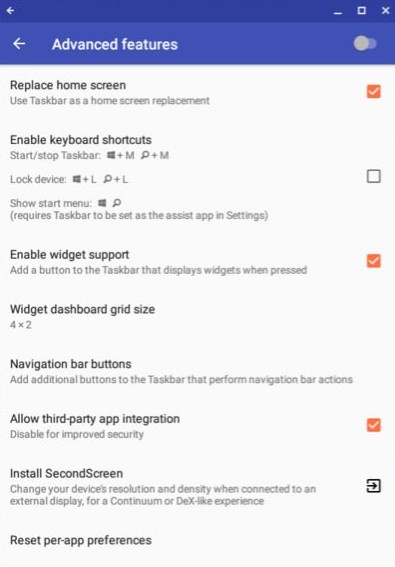
عند تحديد “Replace home screen”، ستظهر نافذة منبثقة تطلب منك منح Taskbar إذن الرسم فوق التطبيقات الأخرى. تأكد من منح هذا الإذن لأنه ضروري لظهور الأدوات.
بعد ذلك، سيظهر شريط مهام إضافي على سطح المكتب. على شريط المهام، سترى زر الأدوات (widgets button). انقر على هذا الزر، ثم انقر في أي مكان على شاشتك. ستظهر نافذة منبثقة تحتوي على قائمة بأدوات التطبيقات التي يمكنك الاختيار من بينها. طالما أن التطبيق مثبت على جهاز Chromebook الخاص بك، يجب أن تكون الأداة المقابلة موجودة في القائمة. يمكنك بعد ذلك إعداد أدوات مثل Google Calendar، ساعة Android، Spotify، من تطبيقات الأخبار، وما إلى ذلك.
في حال كنت لا تريد أن يظهر شريط المهام في أسفل الشاشة (حيث يوجد بالفعل شريط مهام Chrome OS)، يمكنك نقله إلى أعلى الشاشة أيضًا.
هذا كل ما في الأمر. يمكنك الآن تجربة جميع أنواع الأدوات، ومنح سطح مكتب جهاز Chromebook الخاص بك المظهر والوظائف التي تريدها.
Comments are closed.