

هل تتلقى غالبًا رسائل نصية غير مرغوب فيها من جهات التسويق عبر الهاتف أو الروبوتات؟ سنوضح لك كيفية منع الأشخاص من إرسال رسائل نصية غير مرغوب فيها على هاتف Android الذكي الخاص بك. ستتعلم أيضًا كيفية تمكين ميزة الحماية من الرسائل غير المرغوب فيها في Android، حتى لا تضطر إلى تلقي رسائل غير مرغوب فيها مرة أخرى.
لاحظ أن خطوات حظر أرقام معينة قد تختلف قليلاً حسب جهازك ونظام التشغيل. إذا لم تنجح هذه الطرق على جهازك، فتفضل بزيارة موقع الشركة المصنعة للحصول على خطوات وإرشادات مفصلة.
حظر الرسائل النصية غير المرغوب فيها من تطبيق الرسائل
إذا كان تطبيق Google Messages هو تطبيق الرسائل القصيرة (SMS) الافتراضي على جهازك، فاتبع الخطوات لحظر الرسائل النصية غير المرغوب فيها من أرقام غير معروفة وجهات الاتصال المحفوظة.
- افتح تطبيق الرسائل وحدد المحادثة مع المستخدم الذي تريد حظره.
- انقر على رمز القائمة ثلاثية النقاط في الزاوية العلوية اليمنى من الشاشة وحدد التفاصيل.
- انقر على حظر والإبلاغ عن الرسائل غير المرغوب فيها.
- حدد خيار الإبلاغ كرسالة غير مرغوب فيها إذا كنت تريد الإبلاغ عن الشخص كمرسل رسائل غير مرغوب فيها.
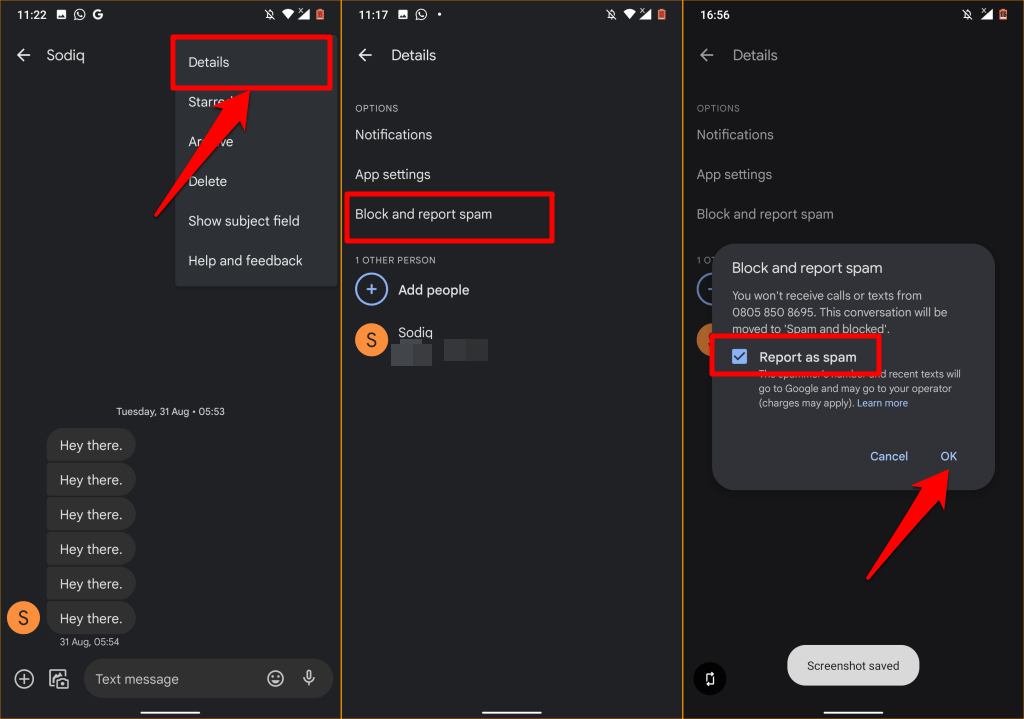
سيؤدي ذلك إلى إرسال رقم هاتف الشخص ورسائل البريد العشوائي الأخيرة إلى Google وإلى شركة الاتصالات الخلوية الخاصة بك. لاحظ أن شركة الاتصالات قد تفرض رسومًا مقابل الإبلاغ عن رقم كبريد عشوائي أو إرسال تقارير البريد العشوائي إلى Google. قم بإلغاء تحديد الإبلاغ كرسالة غير مرغوب فيها إذا كنت لا تريد إرسال تقرير بريد عشوائي إلى Google أو شركة الاتصالات الخاصة بك. حدد موافق للمتابعة.
لن تتلقى بعد الآن رسائل نصية وإشعارات نصية من الرقم المحظور. لا يزال بإمكانهم إرسال رسائل SMS أو MMS إليك، ولكن لن يتم تسليم النصوص إلى صندوق الوارد الخاص بك.
ينقل Android الرسائل تلقائيًا إلى مجلد “الرسائل غير المرغوب فيها والمحظورة”. إنه قسم مخفي في تطبيق “الرسائل” الذي يضم رسائل من جهة اتصال محظورة.
إضافة رقم إلى قائمة الحظر
هناك طريقة أخرى لإيقاف تلقي الرسائل النصية من شخص ما وهي إدخال الرقم يدويًا في قائمة الأرقام المحظورة بجهازك. استخدم هذه الطريقة لحظر الرسائل غير المرغوب فيها من شخص لم تتبادل معه الرسائل من قبل.
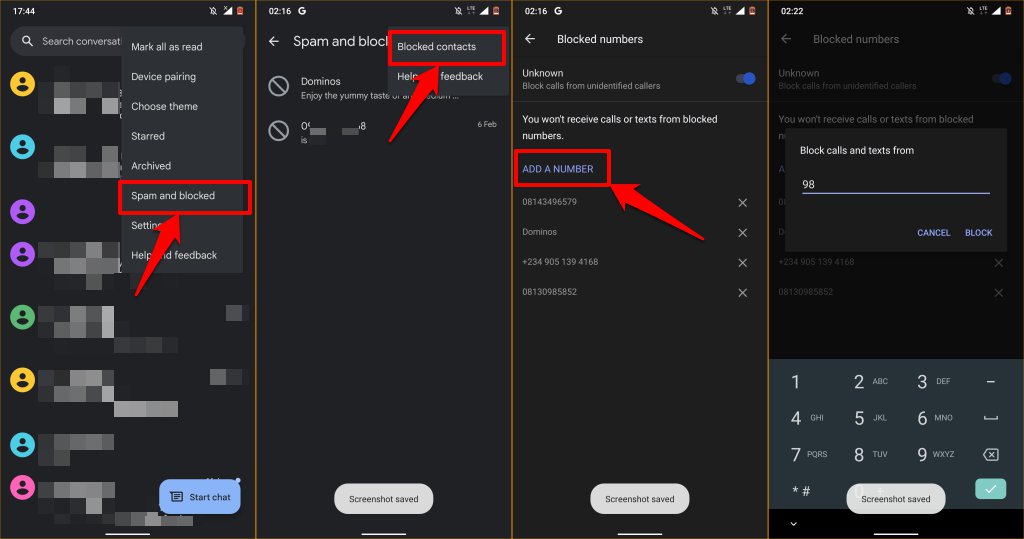
- افتح تطبيق “الرسائل”، وانقر على رمز القائمة، وحدد الرسائل غير المرغوب فيها والمحظورة.
- انقر على رمز القائمة وحدد جهات الاتصال المحظورة.
- انقر على إضافة رقم.
- أدخل الرقم في مربع الحوار وانقر على حظر.
كيفية إلغاء حظر الرسائل النصية في Android
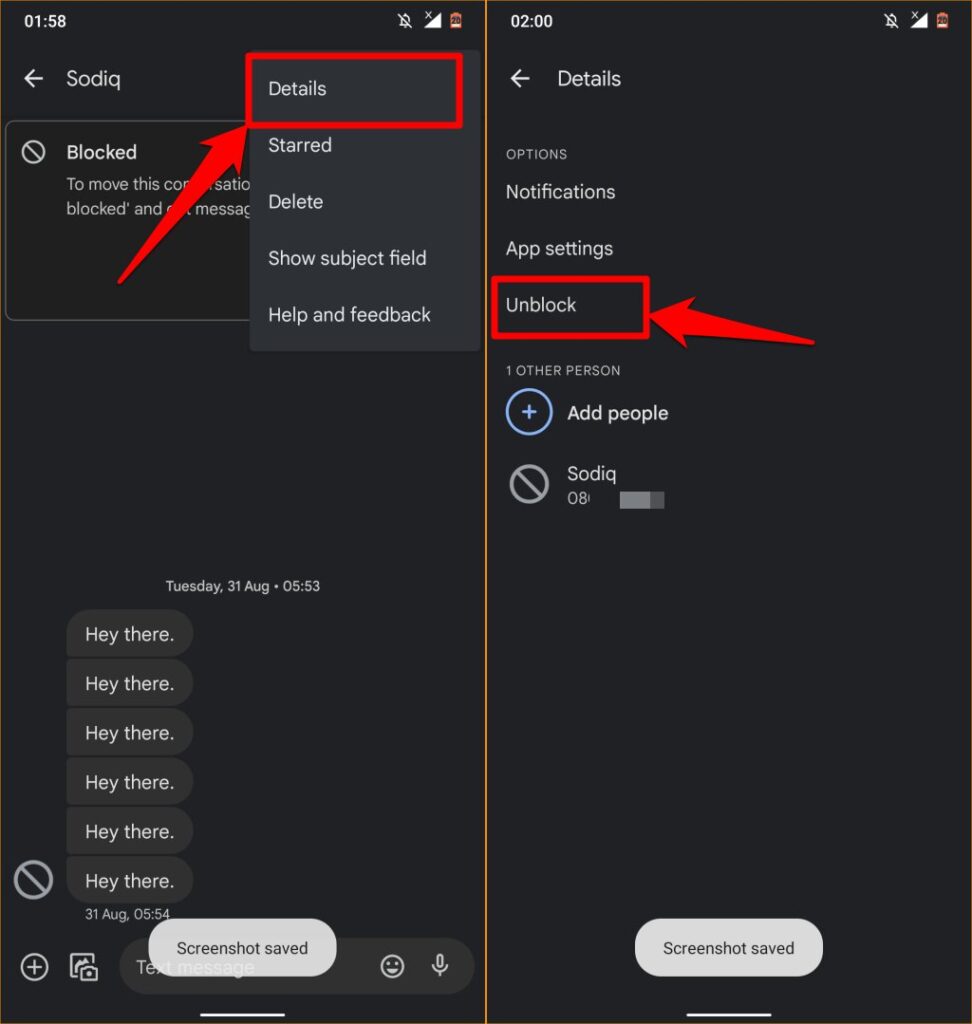
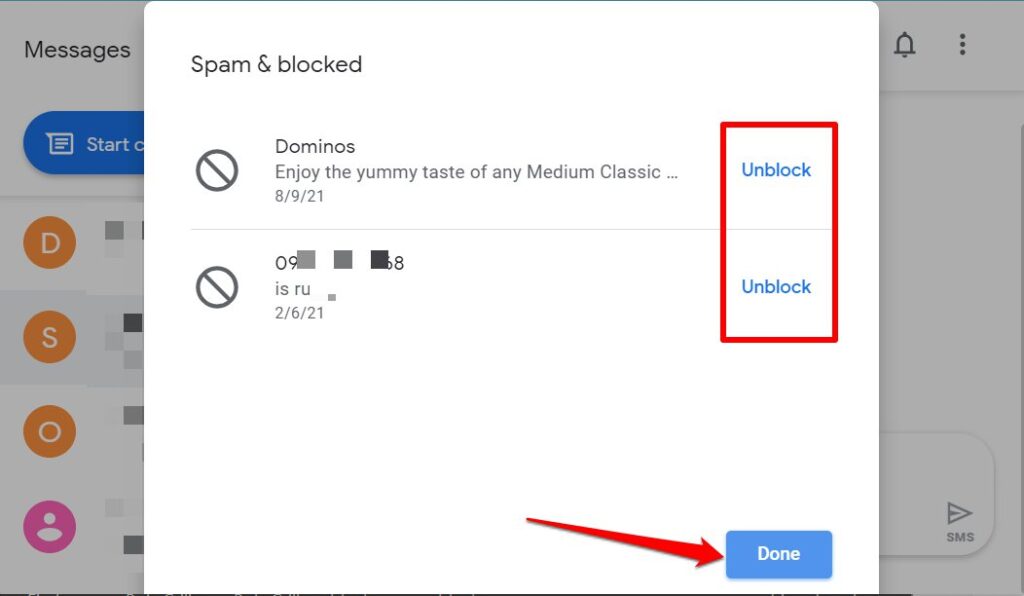
افتح تطبيق “الرسائل”، وانقر على النقاط الرأسية الثلاث في الزاوية العلوية اليمنى وحدد الرسائل غير المرغوب فيها والمحظورة. ستجد قائمة بالمحادثات والرسائل غير المرغوب فيها من جهات الاتصال التي حظرتها. لإلغاء حظر رقم أو جهة اتصال، حدد المحادثة مع جهة الاتصال واختر النافذة المنبثقة إلغاء الحظر في نافذة المحادثة.
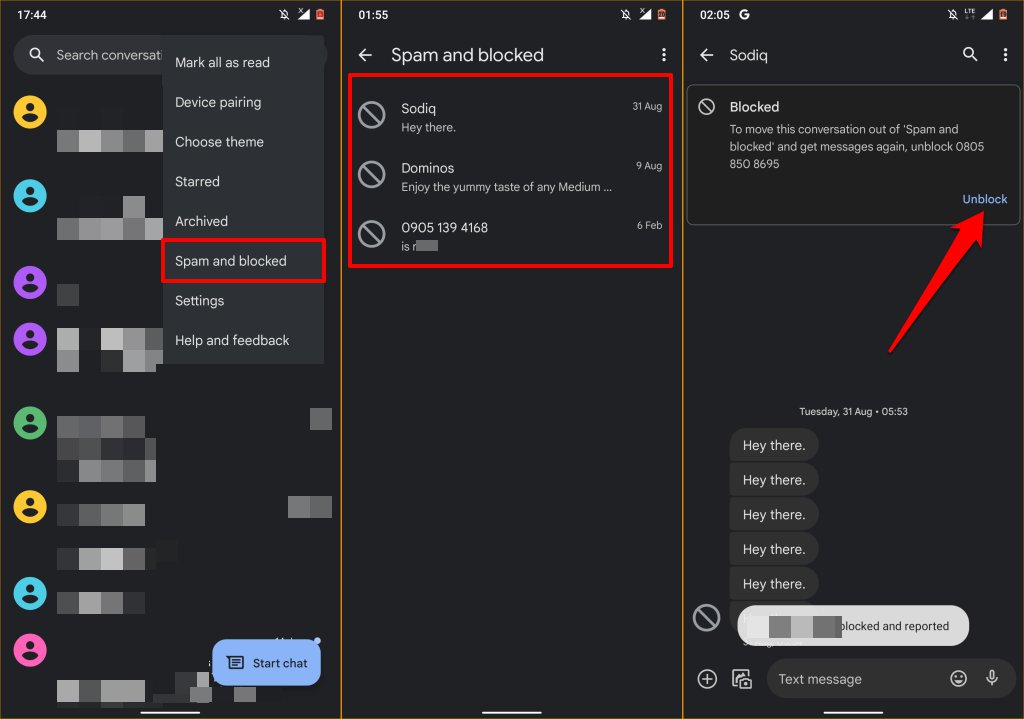
بدلاً من ذلك، انقر على رمز قائمة النقاط الثلاث في الزاوية العلوية اليمنى، وحدد التفاصيل، وانقر على إلغاء الحظر. يجب أن ترى رسالة نجاح تُعلمك بأنه تم إلغاء حظر الرقم والإبلاغ عنه على أنه ليس بريدًا عشوائيًا.
حظر الرسائل النصية من تطبيق الهاتف
سيؤدي حظر رقم في تطبيق الهاتف (Phone) أو المسجل (Dialer) على نظام Android أيضًا إلى حظر الرسائل النصية من هذا الرقم.
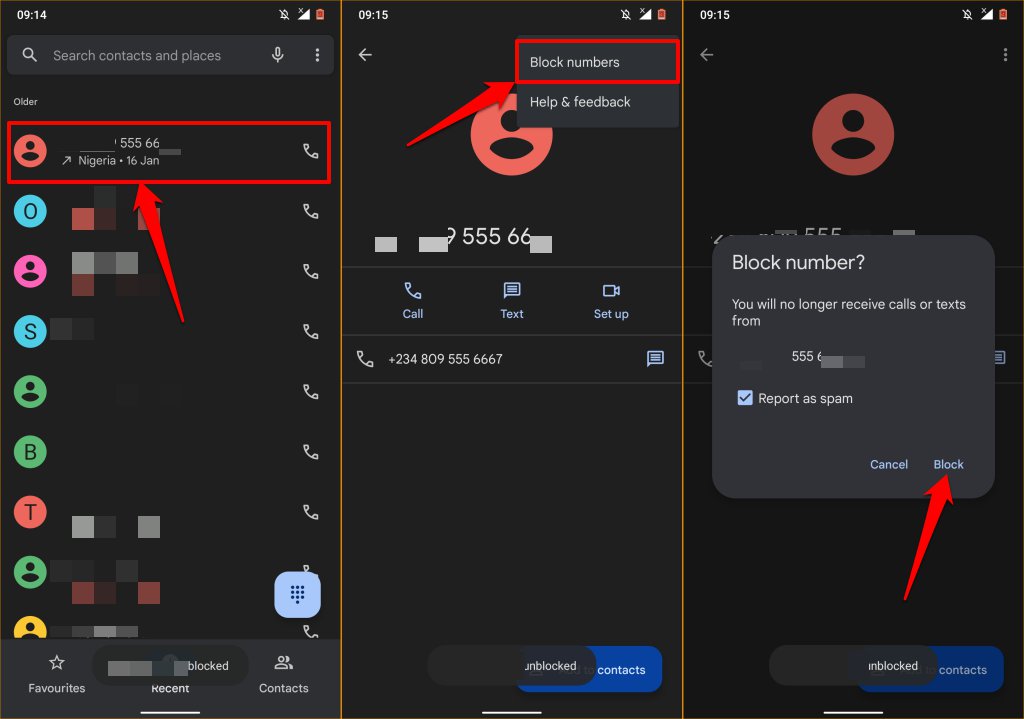
- افتح تطبيق الهاتف (Phone) وانقر على رمز الملف الشخصي بجوار الرقم أو جهة الاتصال غير المحفوظة التي تريد حظرها.
- انقر على الثلاث نقاط الرأسية في الزاوية العلوية اليمنى من الشاشة وحدد حظر الأرقام (Block numbers).
- حدد ما إذا كنت تريد الإبلاغ عن الرقم كرسالة غير مرغوب فيها (إلى Google ومشغل شبكة الجوال) وانقر على حظر (Block).
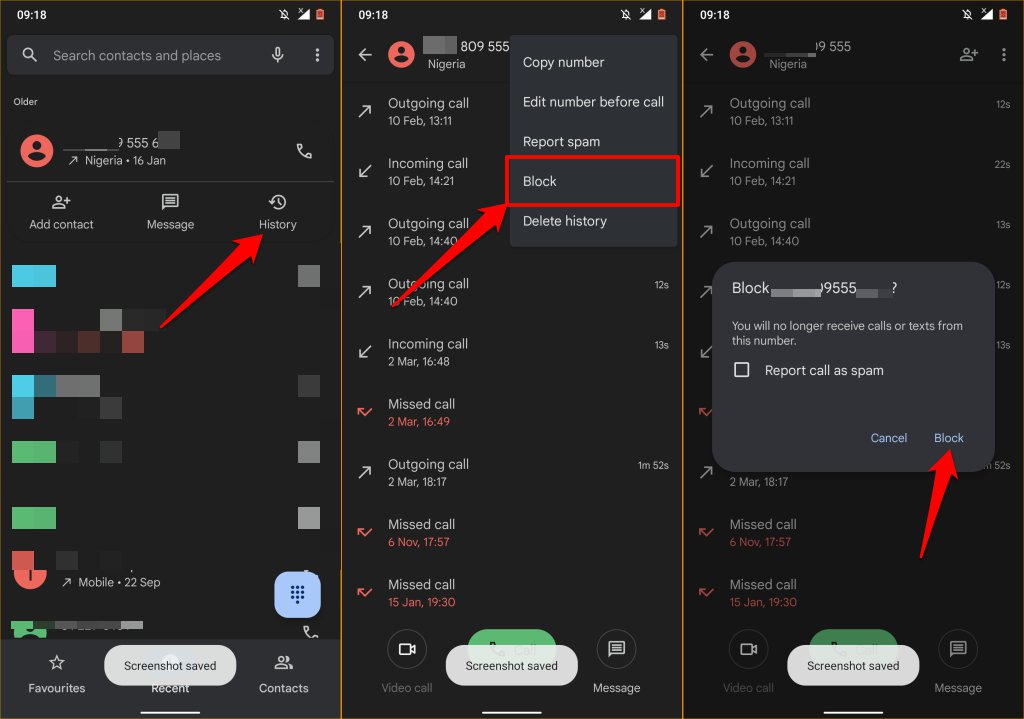
يمكنك أيضًا حظر الرقم من صفحة سجل المكالمات. انقر على الرقم في قائمة المكالمات الأخيرة وحدد السجل (History). انقر على رمز القائمة، واختر حظر (Block)، ثم انقر على حظر (Block) مرة أخرى في مطالبة التأكيد.
حظر الرسائل النصية على Messages for Web
يمكنك أيضًا حظر الرسائل النصية في Android إذا كان تطبيق الرسائل (Messages) مقترنًا بجهاز الكمبيوتر الخاص بك عبر عميل الويب/سطح المكتب لتطبيق الرسائل (Messages). خطوات حظر الرسائل النصية على Messages for Web هي نفسها الموجودة على الهاتف المحمول. إليك كيفية حظر الرسائل النصية عن بُعد على جهاز Android من جهاز الكمبيوتر الخاص بك.
- افتح Messages for Web في المتصفح المقترن بتطبيق الرسائل (Messages). حدد موقع المحادثة من الرقم/جهة الاتصال التي تريد حظرها وافتحها.
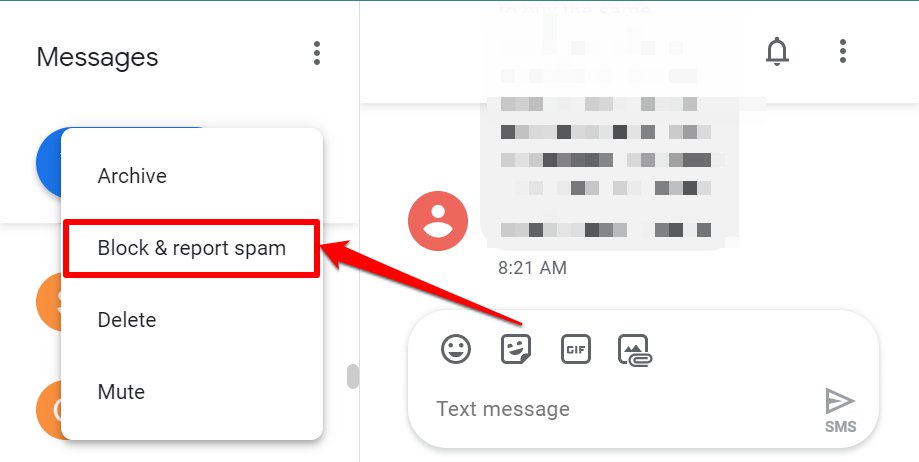
- في الشريط الجانبي، مرر مؤشر الماوس فوق الرقم أو جهة الاتصال، وانقر على رمز خيارات (Options) الثلاثي النقاط.
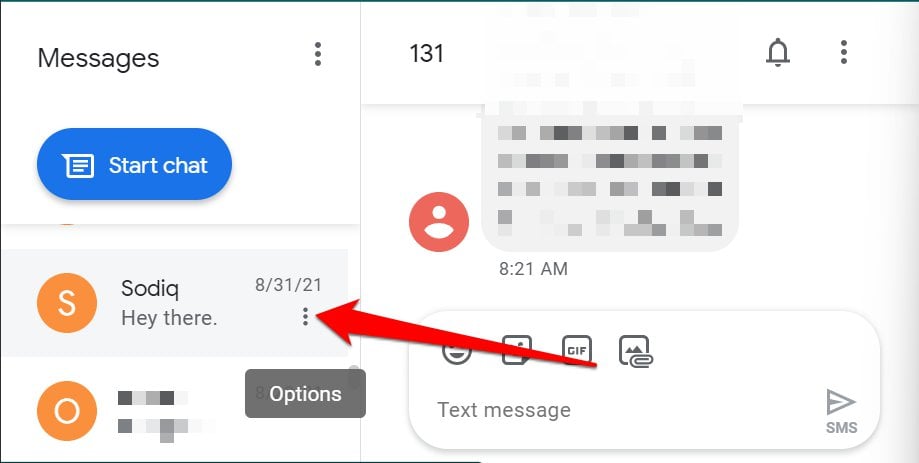
- حدد حظر والإبلاغ عن الرسائل غير المرغوب فيها (Block & report spam) في خيار القائمة.
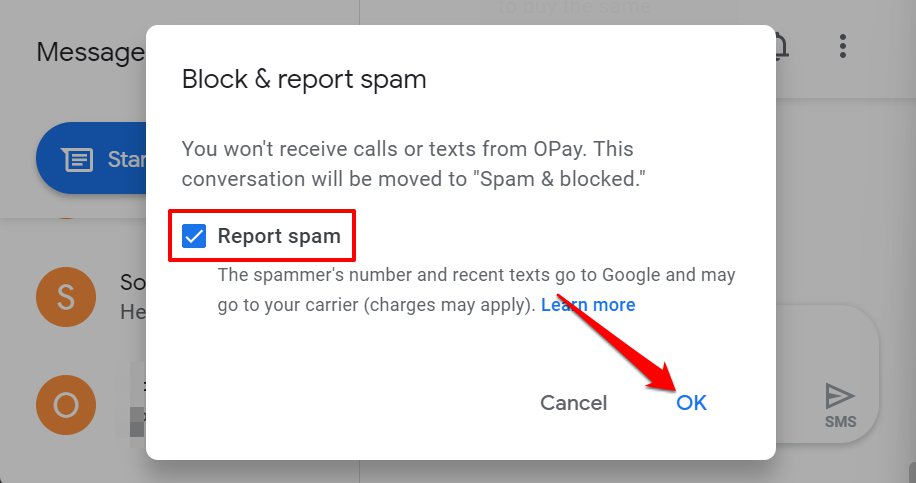
- حدد خانة الاختيار الإبلاغ عن الرسائل غير المرغوب فيها (Report spam) إذا كنت تريد إرسال رقم مرسل الرسائل غير المرغوب فيها ونصوصه إلى Google وشبكة مشغل شبكة الجوال. بخلاف ذلك، قم بإلغاء تحديد الخيار وحدد موافق (OK) لإيقاف تلقي الرسائل النصية من الرقم.
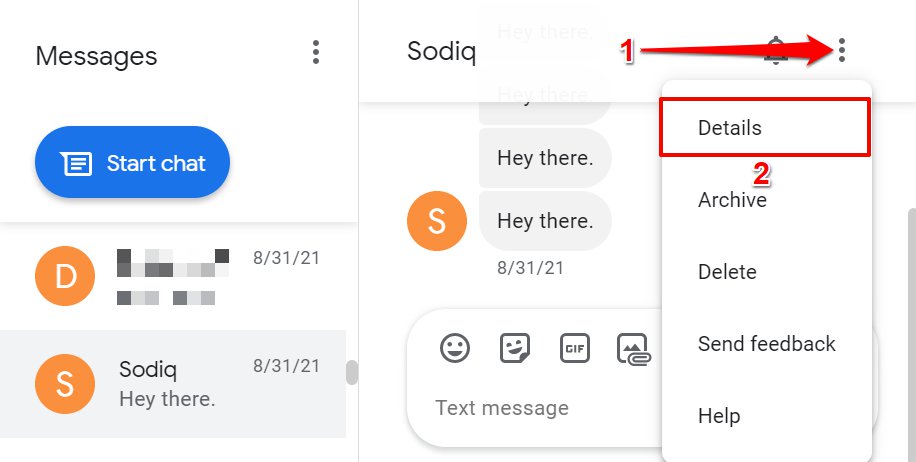
- بدلاً من ذلك، افتح الرسالة غير المرغوب فيها، وحدد رمز القائمة في الزاوية العلوية اليمنى، وحدد تفاصيل.
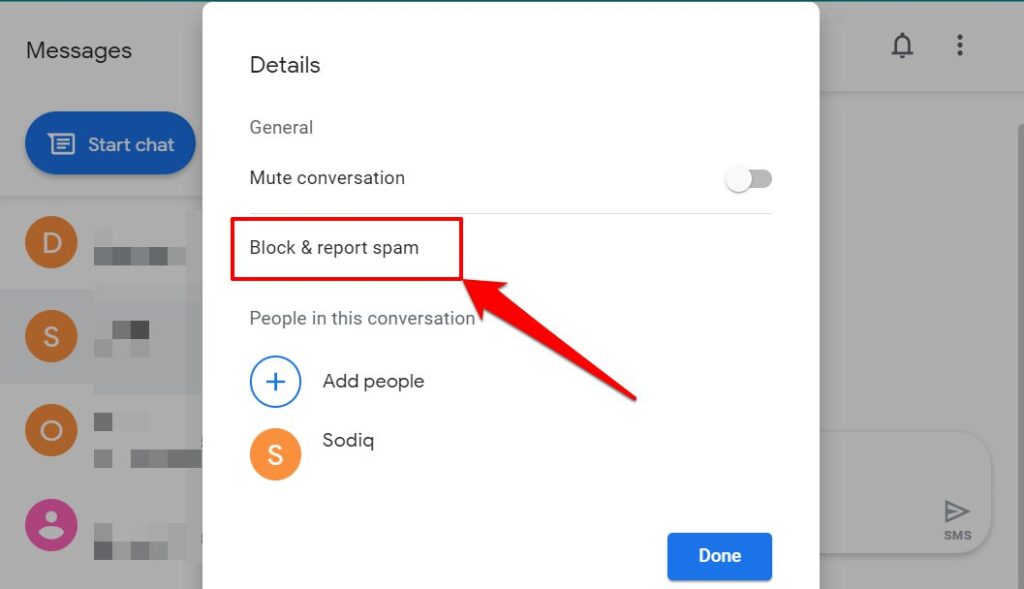
- حدد حظر والإبلاغ عن الرسائل غير المرغوب فيها وحدد موافق في التأكيد.
إلغاء حظر الرسائل في Messages for Web
اتبع الخطوات أدناه لإزالة رقم أو جهة اتصال من قائمة الحظر في Messages for web.
- افتح Messages for web، وانقر على رمز المزيد من الخيارات في أعلى الشريط الجانبي، وحدد الرسائل غير المرغوب فيها والمحظورة.
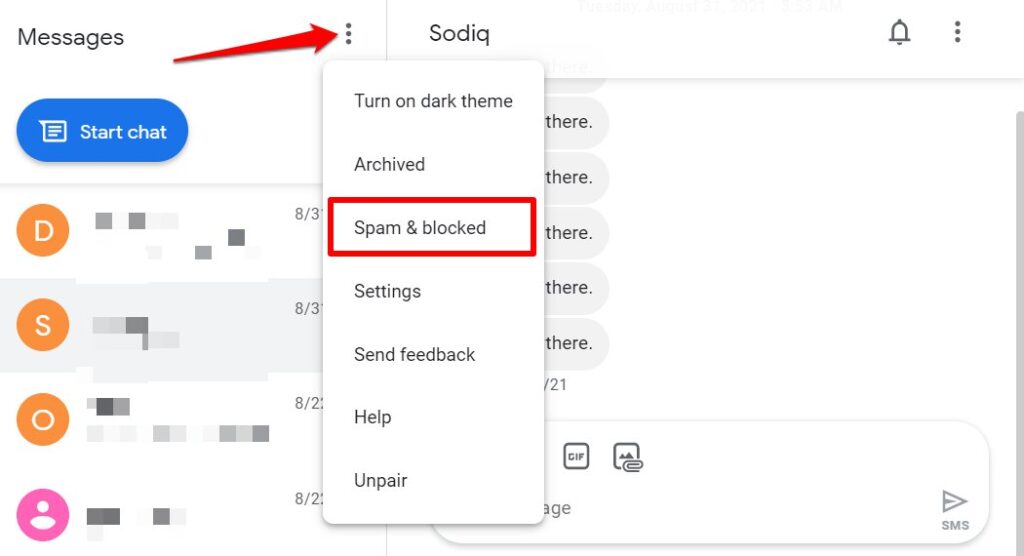
- حدد إلغاء الحظر بجوار الرقم الذي تريد إزالته من القائمة وحدد تم.
تمكين الحماية من الرسائل غير المرغوب فيها في Android
يحتوي تطبيق Android Messages الرسمي على محرك حماية من الرسائل غير المرغوب فيها يستخدم ذكاءً على الجهاز لاكتشاف الرسائل غير المرغوب فيها وحظرها. إليك كيفية تمكين هذه الميزة:
- افتح Messages، وانقر على رمز القائمة ثلاثية النقاط، وحدد الإعدادات.
- حدد حماية من الرسائل غير المرغوب فيها.
- قم بتبديل تمكين الحماية من الرسائل غير المرغوب فيها إلى وضع التشغيل.
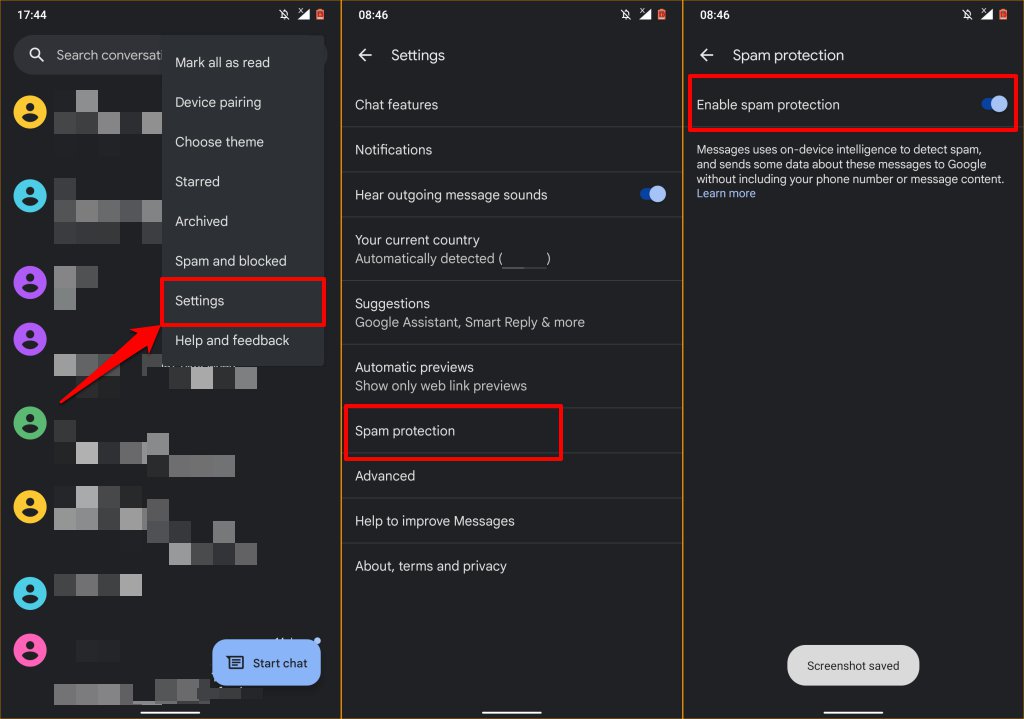
لاحظ أن تفعيل حماية الرسائل غير المرغوب فيها يطلب من Android إرسال بيانات (تفاصيل المرسل) حول الرسائل غير المرغوب فيها إلى Google. لا يتم إرسال رقم هاتفك أو محتوى الرسائل غير المرغوب فيها إلى Google.
حظر الرسائل النصية باستخدام تطبيقات الطرف الثالث
العديد من تطبيقات معرف المتصل وتطبيقات الرسائل النصية التابعة لجهات خارجية لديها أيضًا عوامل تصفية مضمنة للرسائل غير المرغوب فيها تقوم بالعمل الشاق نيابة عنك. عادةً ما تحتوي هذه التطبيقات على قاعدة بيانات لأرقام الهواتف التي أبلغ عنها المستخدمون الآخرون كرسائل غير مرغوب فيها. لذلك، إذا أرسل لك رقم غير معروف تم الإبلاغ عنه (كرسالة غير مرغوب فيها) من قبل العديد من المستخدمين رسالة نصية، فستقوم هذه التطبيقات تلقائيًا بحظر النص وإيداعه في مجلد الرسائل غير المرغوب فيها.
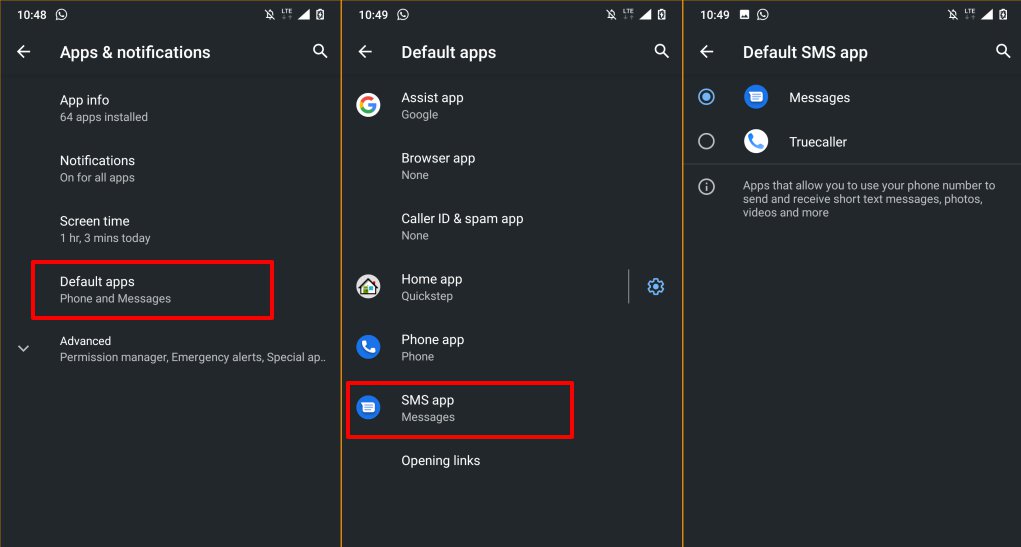
TrueCaller هو تطبيق رائع يحدد ببراعة ويحظر الرسائل غير المرغوب فيها من أرقام غير معروفة والروبوتات والمسوقين عبر الهاتف. إذا كنت تحظر رقمًا باستخدام تطبيق تابع لجهة خارجية، فتأكد من أنه تطبيق SMS الافتراضي.
انتقل إلى الإعدادات > التطبيقات والإشعارات > التطبيقات الافتراضية > تطبيق SMS وحدد تطبيق الطرف الثالث.
حظر الرسائل النصية في كل مكان
لاحظ أن الأشخاص الذين تحظرهم في تطبيقات الرسائل أو SMS لا يزال بإمكانهم إرسال رسائل نصية إليك (باستخدام نفس الرقم) على تطبيقات المراسلة الفورية الأخرى مثل WhatsApp و Telegram وما إلى ذلك. لحظر شخص ما من إرسال رسائل نصية إليك على هذه التطبيقات، ستحتاج إلى حظر رقم الشخص يدويًا في إعدادات التطبيق. راجع الدروس التعليمية الخاصة بنا حول حظر الأشخاص على Instagram و Facebook و حظر رسائل WhatsApp غير المرغوب فيها لمزيد من التفاصيل.
لدى بعض مشغلي شبكات الهاتف المحمول تطبيقات لإدارة الحسابات يمكنها حظر المكالمات والرسائل النصية غير المرغوب فيها على مستوى الشبكة. لذلك، حتى إذا قمت بالتبديل إلى جهاز آخر، فلن يظل الرقم قادرًا على الاتصال بك أو إرسال رسالة نصية إليك. اتصل بمشغل شبكة الجوال للحصول على مزيد من المعلومات حول إضافة أرقام إلى القائمة السوداء.
Comments are closed.