

معظمنا لم يعد يرغب في استقبال المكالمات الهاتفية. ومع ذلك، لا يزال الأمر مزعجًا عندما يتصل بك أشخاص وينتقلون مباشرةً إلى البريد الصوتي دون أن يرن هاتفك أولاً.
لسوء الحظ، هناك قائمة طويلة من الأسباب التي قد تؤدي إلى انتقال مكالماتك الواردة إلى البريد الصوتي بينما المكالمات الصادرة تعمل بشكل جيد. لقد جمعنا هنا كل هذه الأسباب في مقال واحد مفيد للمساعدة في استكشاف المشكلة وإصلاحها.
1. تحقق من تعطيل تحويل المكالمات
تحتوي معظم الهواتف المحمولة على ميزة تتيح لك ضبط هاتفك عمدًا لإرسال المكالمات الواردة إلى رقم آخر. يمكن أن يؤدي هذا إلى انتقال المكالمات الواردة مباشرةً إلى البريد الصوتي. للتحقق مما إذا كان هذا قد يكون هو المشكلة، يجب عليك تعطيل إعدادات تحويل المكالمات لتلقي المكالمات على هاتفك المحلي.
على جهاز iPhone، انتقل إلى Settings > Phone > Call Forwarding وقم بإيقاف تشغيل الإعداد.
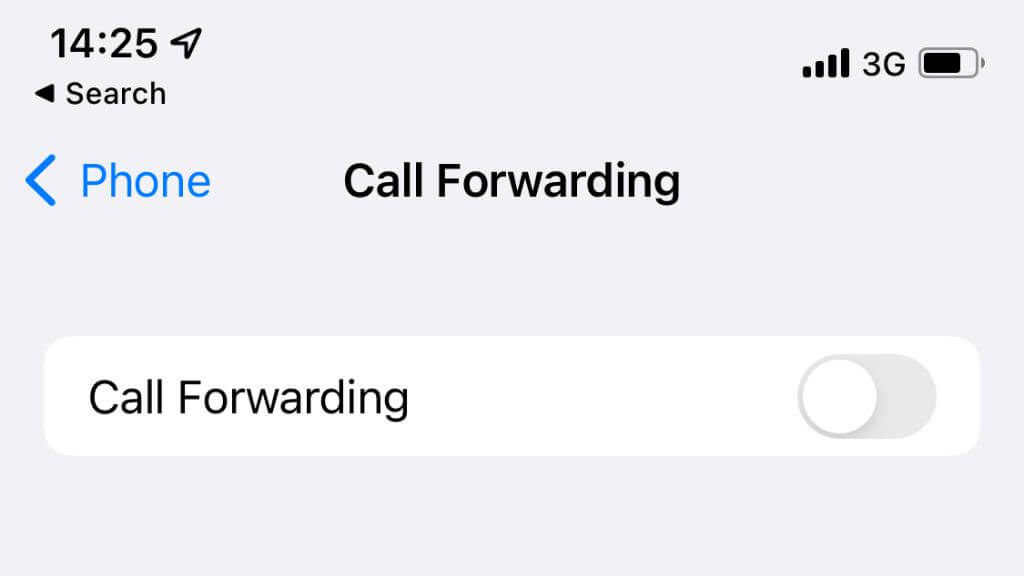
على جهاز Android، قد تختلف الخطوات الدقيقة حسب العلامة التجارية والطراز، ولكن بشكل عام، ستفتح أولاً تطبيق الهاتف، ثم تحدد النقاط الثلاث، ثم الإعدادات، ثم المكالمات. انقر على تحويل المكالمات وتأكد من إيقاف تشغيله.
2. هل المشكلة لديك وحدك؟
قد لا تكون الشخص الوحيد الذي يعاني من مشاكل في المكالمات الواردة. تحقق مع أشخاص آخرين في نفس الموقع ويستخدمون نفس الخدمة لمعرفة ما إذا كانوا لا يتلقون مكالمات أيضًا. إذا كنت تستخدم (على سبيل المثال) AT&T أو Verizon أو T-Mobile، فابحث عن شخص آخر هو أيضًا عميل.
إذا كان الآخرون يواجهون أيضًا مشاكل في تلقي المكالمات، فمن المحتمل أن تكون المشكلة في مزود الخدمة وليس في هاتفك. إذا لم يتم حل المشكلة بمرور الوقت أو بعد الانتقال إلى موقع جديد. في هذه الحالة، ستحتاج إلى الاتصال بمزود الخدمة أو تجربة إحدى النصائح الأخرى أدناه.
3. قم بتشغيل وإيقاف وضع الطيران، أو أعد تشغيل هاتفك
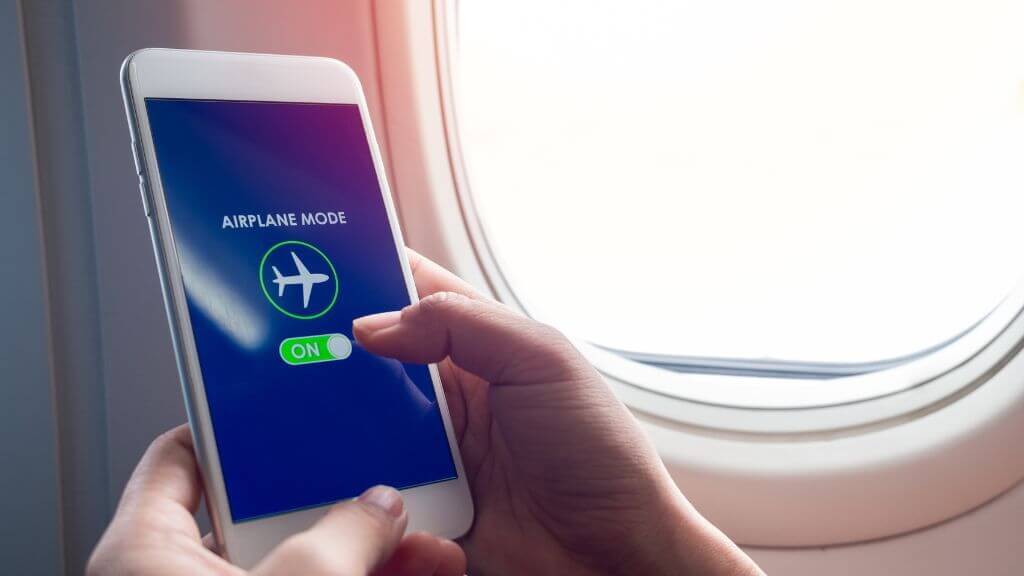
تحتوي الهواتف الذكية على ” وضع الطيران Airplane Mode” خاص يمكنك الوصول إليه عن طريق السحب لأسفل من أعلى الشاشة والنقر على صورة طائرة من قائمة الإعدادات السريعة. يقوم وضع الطيران بتعطيل جميع أجهزة الإرسال اللاسلكية مثل شبكة الجوال و Wi-Fi وراديو Bluetooth.
إنه تبديل مفيد لإعادة ضبط جميع اتصالاتك بسرعة وحل مشكلات المكالمات الواردة.
4. تحقق من إعدادات هاتفك
أحد الأسباب الأكثر شيوعًا لعدم رنين هاتفك هو أنك قمت بتشغيل وضع Do Not Disturb ونسيت إيقاف تشغيله مرة أخرى.
عادةً ما يقوم معظم الأشخاص بتعيين أوقات محددة من اليوم (مثل بعد وقت النوم) حيث يتم تشغيل وضع DnD تلقائيًا ثم يتم إيقاف تشغيله مرة أخرى في وقت محدد آخر. الآن، لنفترض أنك قمت بتبديله يدويًا. لن يتم فصله حتى تقوم بقلب المفتاح يدويًا مرة أخرى، حتى إذا كان لديك جدول زمني!
تختلف التفاصيل الدقيقة لـ كيفية تمكين أو تعطيل وضع Do Not Disturb حسب العلامة التجارية للهاتف (مثل Samsung Galaxy) ونظام التشغيل، ولكن يجب أن تحصل على مفتاح تبديل DnD (أو ما يعادله) في الاختصارات عند التمرير من أعلى الشاشة الرئيسية.
5. تحقق من قائمة الأرقام المحظورة أو التطبيق الخاص بك
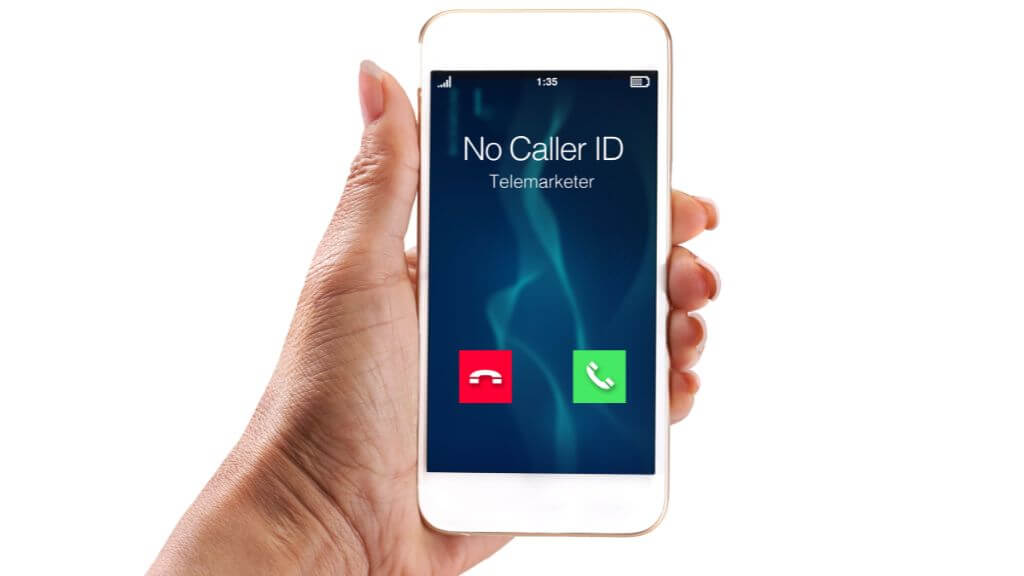
قد يرفض هاتفك بعض المكالمات الواردة، مما يرسل المتصل إلى البريد الصوتي. قد تكون لديك قائمة رفض أرقام حيث قمت بحظر بعض جهات الاتصال عن طريق الخطأ. من المحتمل أيضًا أن تقوم عن طريق الخطأ بضبط هاتفك على رفض جميع الأرقام الخاصة. هذه هي الأرقام التي تحظر معرف المتصل الخاص بها. تستخدم العديد من الشركات، مثل البنوك أو شركات التأمين، أرقامًا شخصية، لذلك سيتم رفضها أيضًا عندما تتلقى مكالمات واردة منها.
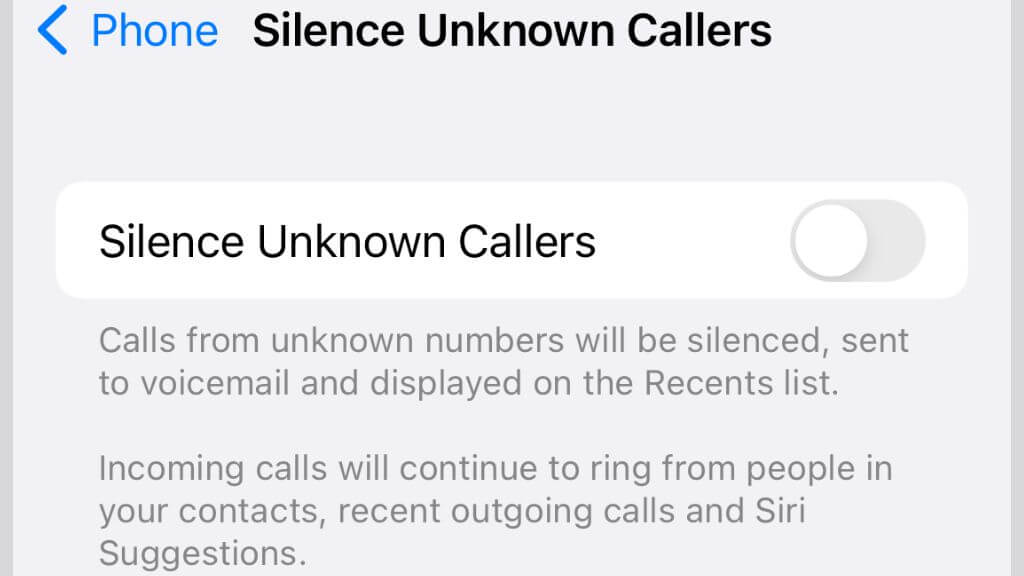
على هواتف Apple iPhones، سيتعين عليك الانتقال إلى Settings > Phone > Silence Unknown Callers والتأكد من عدم تشغيله.
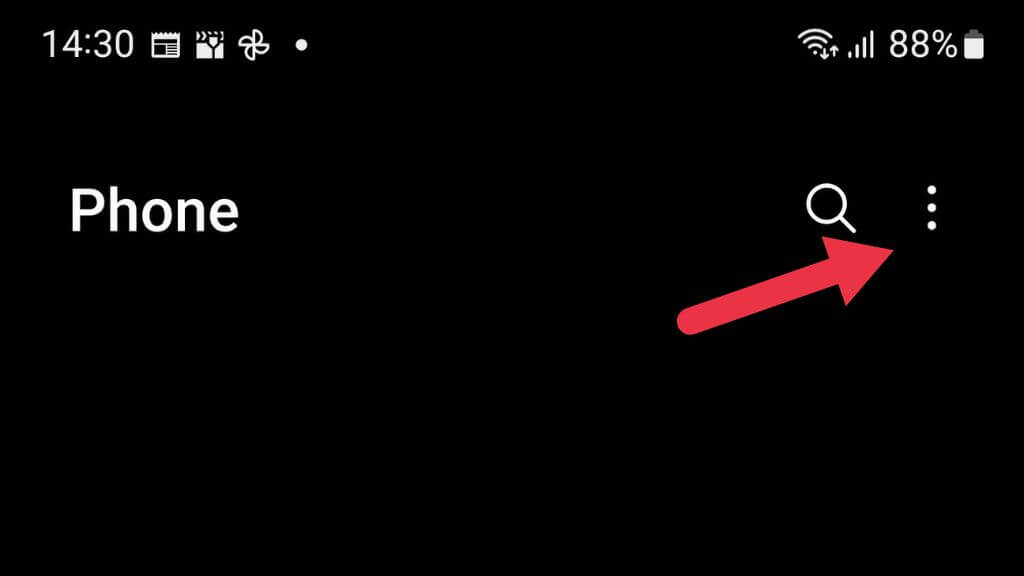
في هواتف Android، تختلف التفاصيل الدقيقة لكيفية حظر أو إلغاء حظر المتصلين غير المعروفين بناءً على العلامة التجارية للهاتف الذي تستخدمه. ومع ذلك، ستفتح عمومًا تطبيق مُسجّل الأرقام في هاتفك وتنقر على الثلاث نقاط.
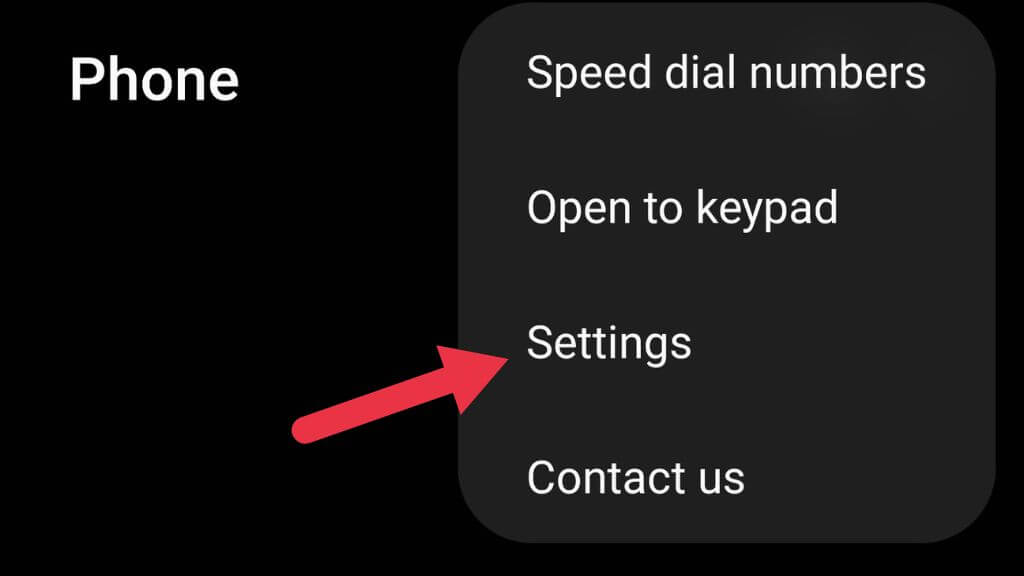
اذهب إلى Settings من القائمة التي تظهر.
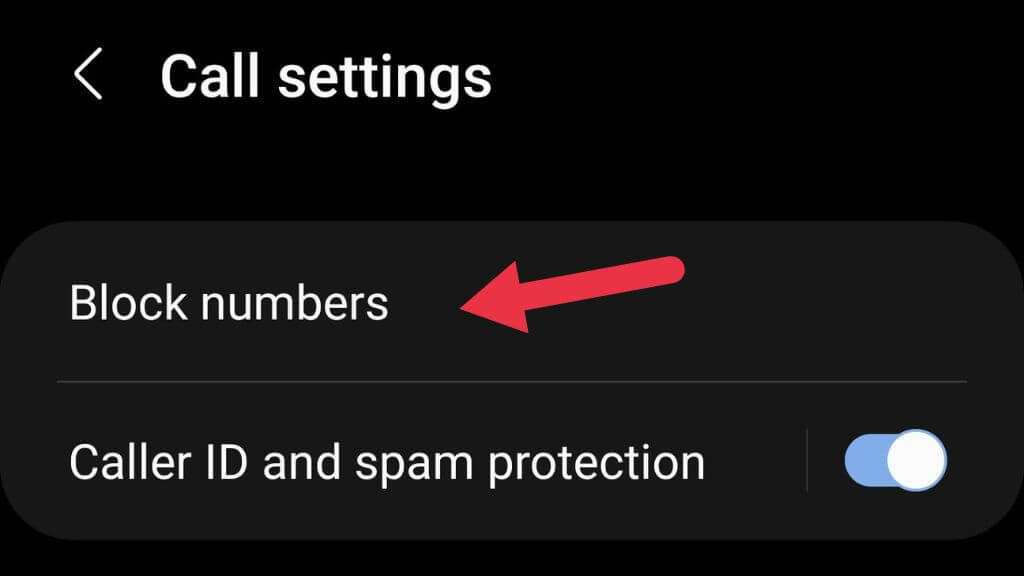
افتح قائمة الأرقام المحظورة (Block Numbers).
قم بتبديل خيار الأرقام غير المعروفة/الخاصة إلى الوضع المطلوب.
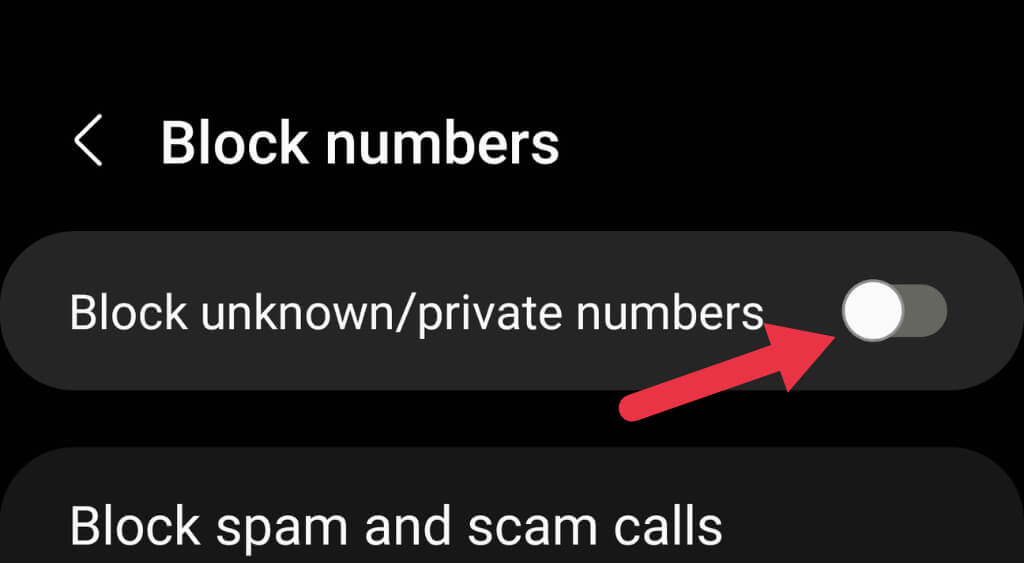
تحقق أيضًا من قائمة الرفض على هاتفك، في حال قمت عن طريق الخطأ بحظر الشخص المحدد الذي لا يمكنه الوصول إليك إلا عبر البريد الصوتي.
6. فصل أجهزة Bluetooth
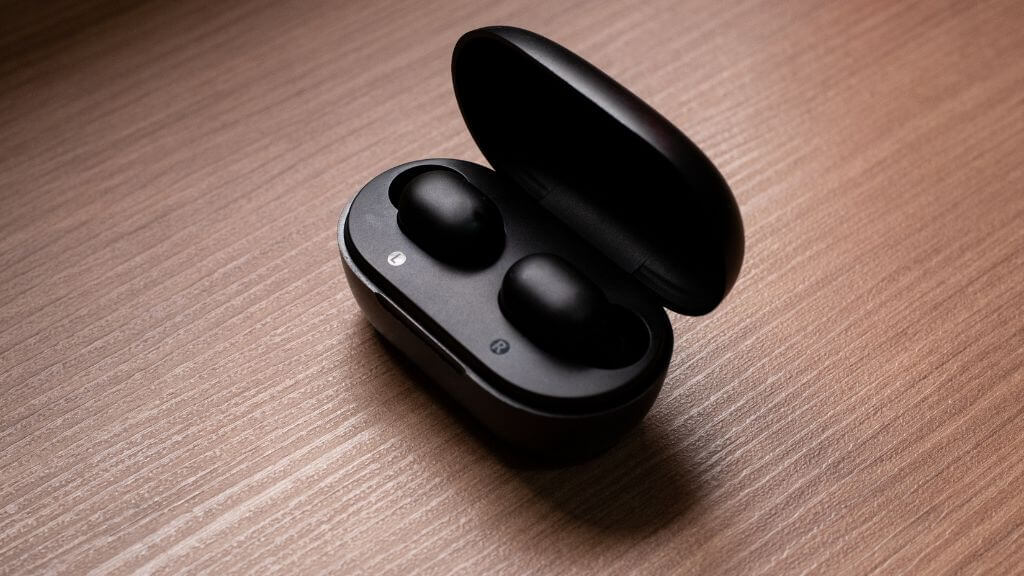
إذا كنت تستخدم جهاز Bluetooth لصوت المكالمات، فقد لا يرن الجهاز أو يعمل بشكل صحيح، ولكن سيظل هاتفك يحاول إرسال المكالمة. قد يُفهم هذا على أنه رفض للمكالمة، أو قد ترن المكالمة بصمت حتى تنتقل إلى البريد الصوتي. قم بتعطيل اتصال Bluetooth أو أوقف تشغيل جهاز Bluetooth الخاص بك وتحقق مما إذا كانت المكالمات الواردة تعمل مرة أخرى.
7. اختبر شريحة SIM على هاتف آخر
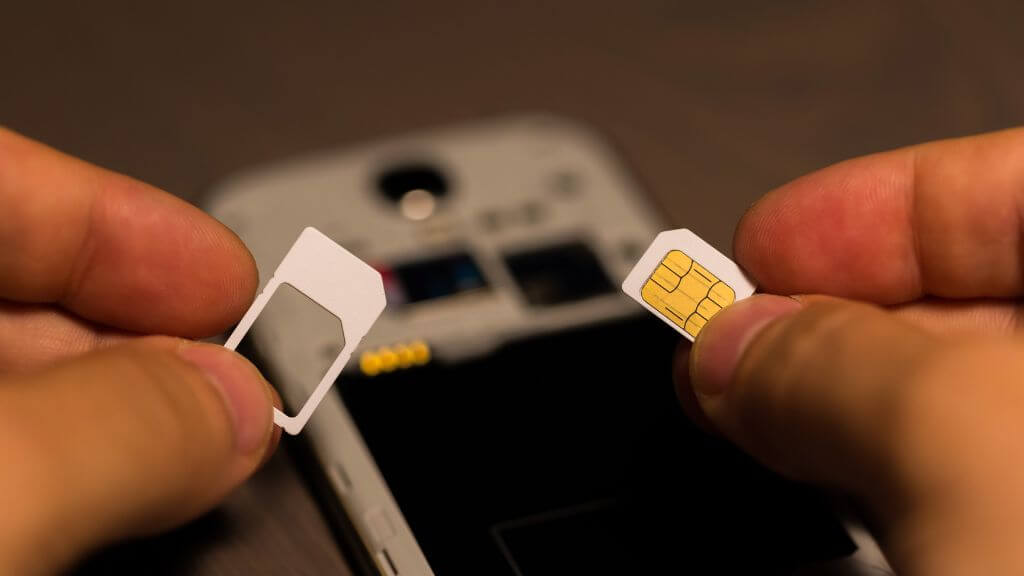
تستخدم جميع الهواتف الذكية تقريبًا شريحة SIM من مزود الخدمة للوصول إلى الشبكة. تحتوي بعض الأجهزة الجديدة على “eSIM” وهي جزء من الهاتف نفسه ويمكن أن تعمل مع العديد من مزودي الشبكات.
في بعض الأحيان، قد تكون شريحة SIM معيبة هي السبب في عدم تلقيك المكالمات الواردة. أسهل طريقة لاختبار ذلك هي إخراجها من هاتفك ووضعها في هاتف جديد، ثم التحقق مما إذا كانت المشكلة لا تزال قائمة.
إذا بدت شريحة SIM الخاصة بك معيبة، فاتصل بمزود الخدمة الخاص بك بشأن إجراء تبديل لشريحة SIM. يمكن نقل حسابك إلى شريحة SIM جديدة دون أي تغييرات في حسابك.
8. على iPhone، تحقق من إعدادات الإعلان عن المكالمات
وجد مستخدمو iPhone في المنتديات أن تبديل إعداد “الإعلان عن المكالمات” إلى “دائمًا” يمكن أن يحل المشكلة للبعض.
انتقل إلى Settings > Siri & Search > Announce Calls واختر Always من هناك.
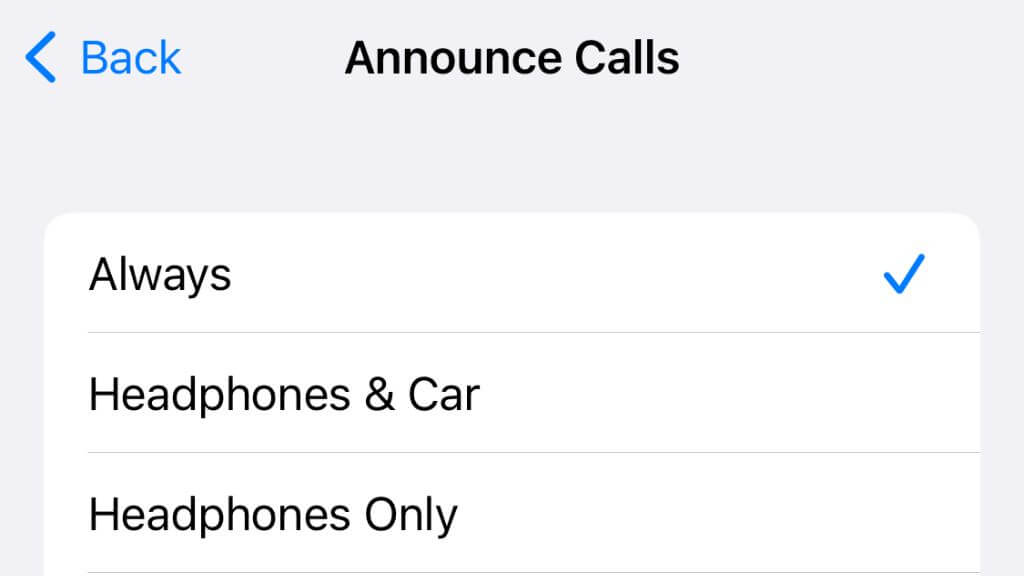
ليس عليك ترك هذا الإعداد قيد التشغيل دائمًا. أفاد المستخدمون أن تبديله وتشغيله، والاختبار لمعرفة ما إذا كنت تتلقى مكالمات، ثم تغييره مرة أخرى يكفي لحل المشكلة.
9. تحقق من إعدادات تطبيق وضع القيادة على iPhone
إذا كنت تواجه مشكلات في تلقي المكالمات على جهاز iPhone الخاص بك أثناء القيادة فقط، فقد يكون ذلك بسبب تحول هاتفك تلقائيًا إلى وضع القيادة، مما قد يؤدي أيضًا إلى تشغيل “عدم الإزعاج”. سيتعين عليك تعطيل هذه الميزة إذا كنت ترغب في تلقي المكالمات أثناء القيادة.
لتعطيل هذه الميزة على الأجهزة التي تعمل بنظام iOS 15 أو أحدث، انتقل إلى Settings > Focus > Driving.
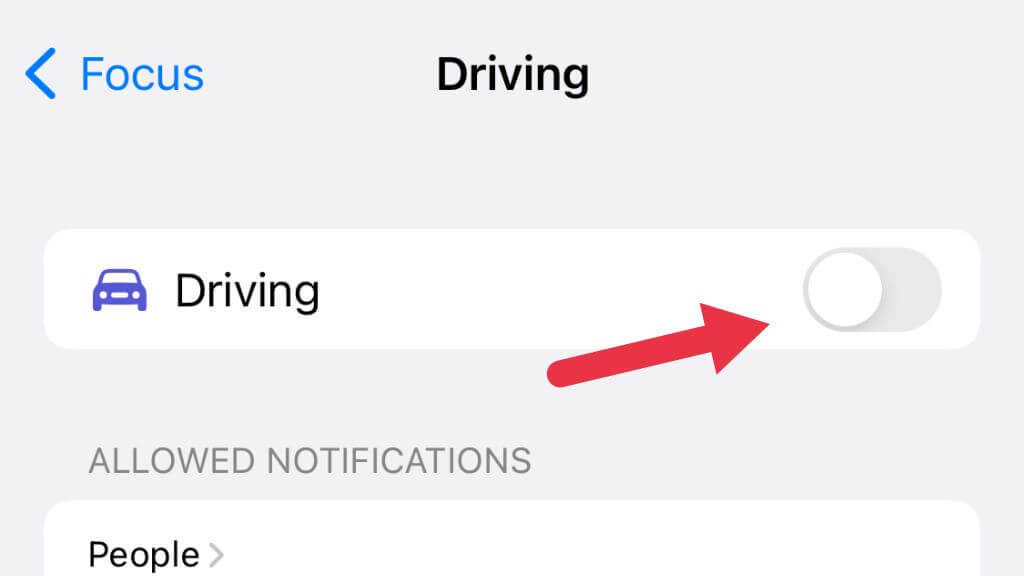
يمكنك إيقاف تشغيل وضع التركيز أثناء القيادة، عن طريق النقر على الزر. أو بدلاً من ذلك، يمكنك تغيير الإعداد ضمن Turn On Automatically إلى When Connected to Car Bluetooth أو Manually.
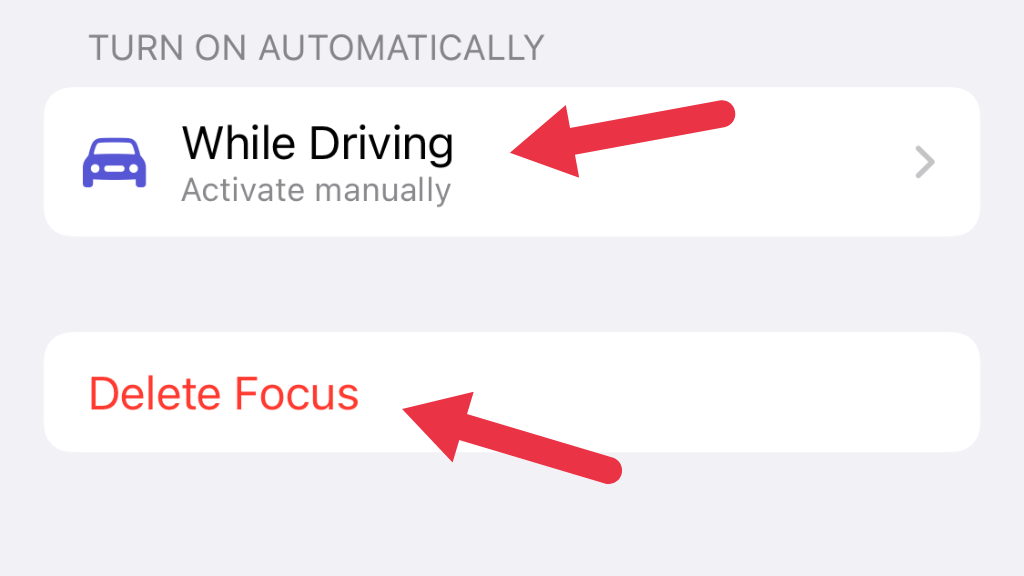
إذا لم تجد خيار “Driving” ضمن قائمة أنواع التركيز، فلا تقلق. يمكنك إضافته بالنقر على زر +. يمكنك أيضًا إزالة أي تركيز باستخدام زر Delete Focus الموجود أسفل صفحة الإعدادات الخاصة به.
10. تحديث إعدادات شركة الاتصالات
أحد الأسباب النادرة نسبيًا التي قد تؤدي إلى تحويل المكالمات إلى البريد الصوتي هو أن إعدادات شركة الاتصالات الخاصة بك قد أصبحت قديمة أو بها مشكلة أخرى. تخبر إعدادات شركة الاتصالات هاتفك بكيفية الوصول إلى الشبكة، لذلك إذا لم تكن صحيحة، فقد يؤثر ذلك على المكالمات الواردة.
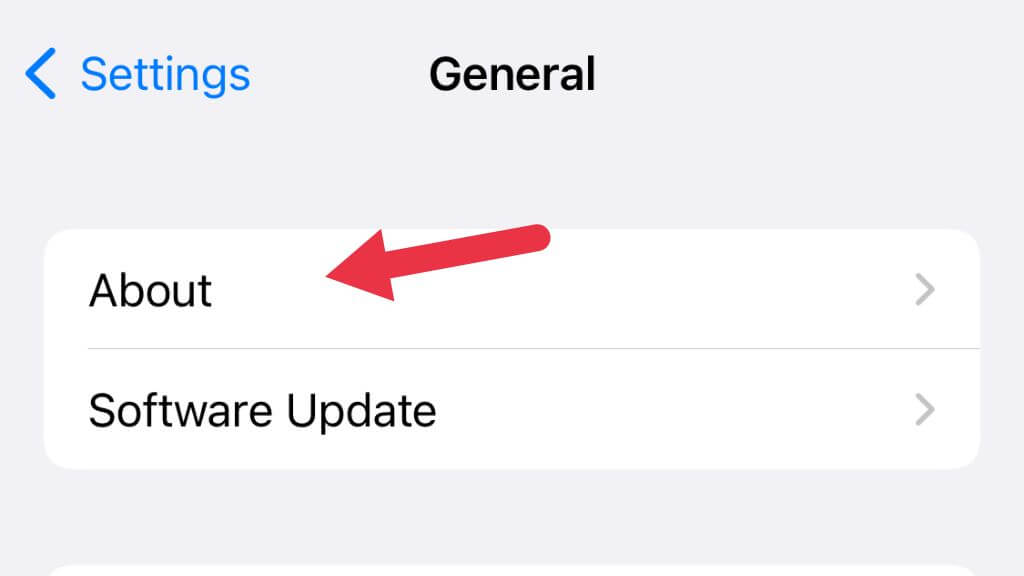
لتحديث إعدادات شركة الاتصالات على جهاز iPhone الخاص بك، انتقل إلى Settings > General > About. ابحث عن Carrier وتحقق مما إذا كان هناك تحديث متاحًا.
على هاتف Android (قد يختلف هذا حسب العلامة التجارية)، انتقل إلى Settings > About Phone ثم ابحث عن خيار Update profile. قد يكون هذا الإعداد ضمن System updates بدلاً من ذلك.
11. ضع في اعتبارك إغلاق صندوق البريد الصوتي الخاص بك
نحن نعيش في عصر تطبيقات المراسلة، والمكالمات الصوتية أصبحت نادرة. يمكن لشخص يعرف رقم هاتفك أيضًا الاتصال بك من خلال تطبيقات مثل WhatsApp أو Telegram. في حالة الضرورة القصوى، يمكنهم إرسال رسالة نصية إليك. لا يوجد سبب يذكر لاستخدام البريد الصوتي هذه الأيام، وإذا لم يكن لديك صندوق بريد صوتي مُعد، فلا يمكن تحويل أي شخص إلى هناك.
بدلاً من ذلك، قد ترغب في تغيير رسالة البريد الصوتي الخاصة بك لإخبار المتصلين بأنه يجب عليهم مراسلتك بدلاً من ذلك.
Comments are closed.