

هل الكاميرا الخلفية لا تعمل على هاتف Android الخاص بك؟ لسوء الحظ، يبلغ العديد من مستخدمي Android عن مشاكل في الكاميرا الخلفية، بما في ذلك شاشة سوداء بالكامل، أو تطبيق كاميرا لا يلتقط الصور، أو مشاكل في التركيز.
في هذه المقالة، سنغطي أكثر 10 طرق فعالة لإعادة تشغيل الكاميرا الخلفية في جهاز Android الخاص بك، اعتمادًا على المشكلة.
لماذا الكاميرا الخلفية لا تعمل؟
هناك عدة أسباب لتوقف كاميرا Android عن العمل، بما في ذلك تلف ملفات النظام، والأخطاء المؤقتة، وأذونات التطبيق غير الصحيحة، والتلف المادي للكاميرا. لسوء الحظ، إذا كانت الكاميرا الخلفية فقط هي التي تتوقف عن العمل (والكاميرا الأمامية تعمل بشكل جيد)، فمن المحتمل أن يكون التلف المادي هو سبب المشكلة.
حاول استخدام تطبيقات متعددة للوصول إلى الكاميرا الخلفية. إذا لم يتمكن أي من تطبيقاتك من الوصول إلى الكاميرا (وقمت بتمكين الوصول إلى الكاميرا)، فقد تكون لديك مشكلات في الأجهزة. إذا كان أحدها فقط لا يعمل، فمن المحتمل أن تكون مشكلة في البرنامج – جرب الإصلاحات أدناه لحل المشكلة.
ملاحظة: إذا كانت الكاميرا تعمل، ولكنها ضبابية جدًا، فقد تكون لديك مشكلة مختلفة. تحقق من نصائح استكشاف الأخطاء وإصلاحها الخاصة بنا حول إصلاح كاميرا Android ضبابية.
1. أعد تشغيل جهازك
في كثير من الأحيان، يكون مجرد إعادة التشغيل هو كل ما يتطلبه الأمر لإصلاح مشاكل كاميرا Android.
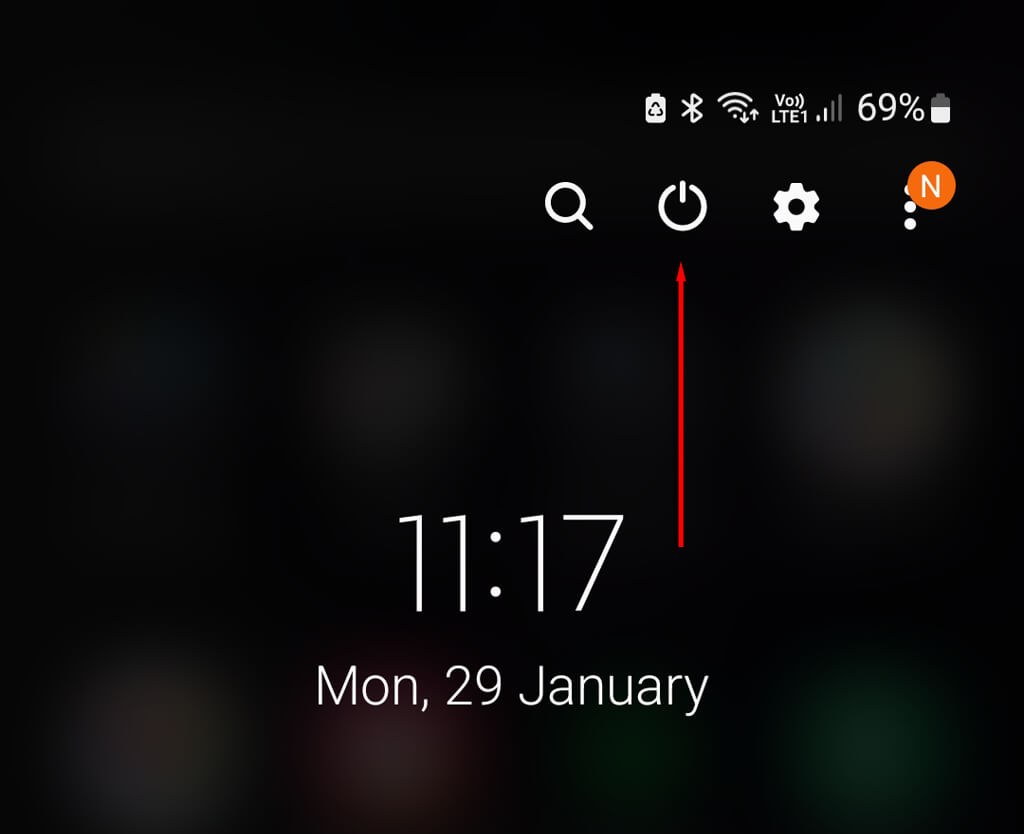
- افتح قفل جهازك واسحب لأسفل مرتين من أعلى الشاشة لفتح الإعدادات السريعة. اضغط على رمز الطاقة
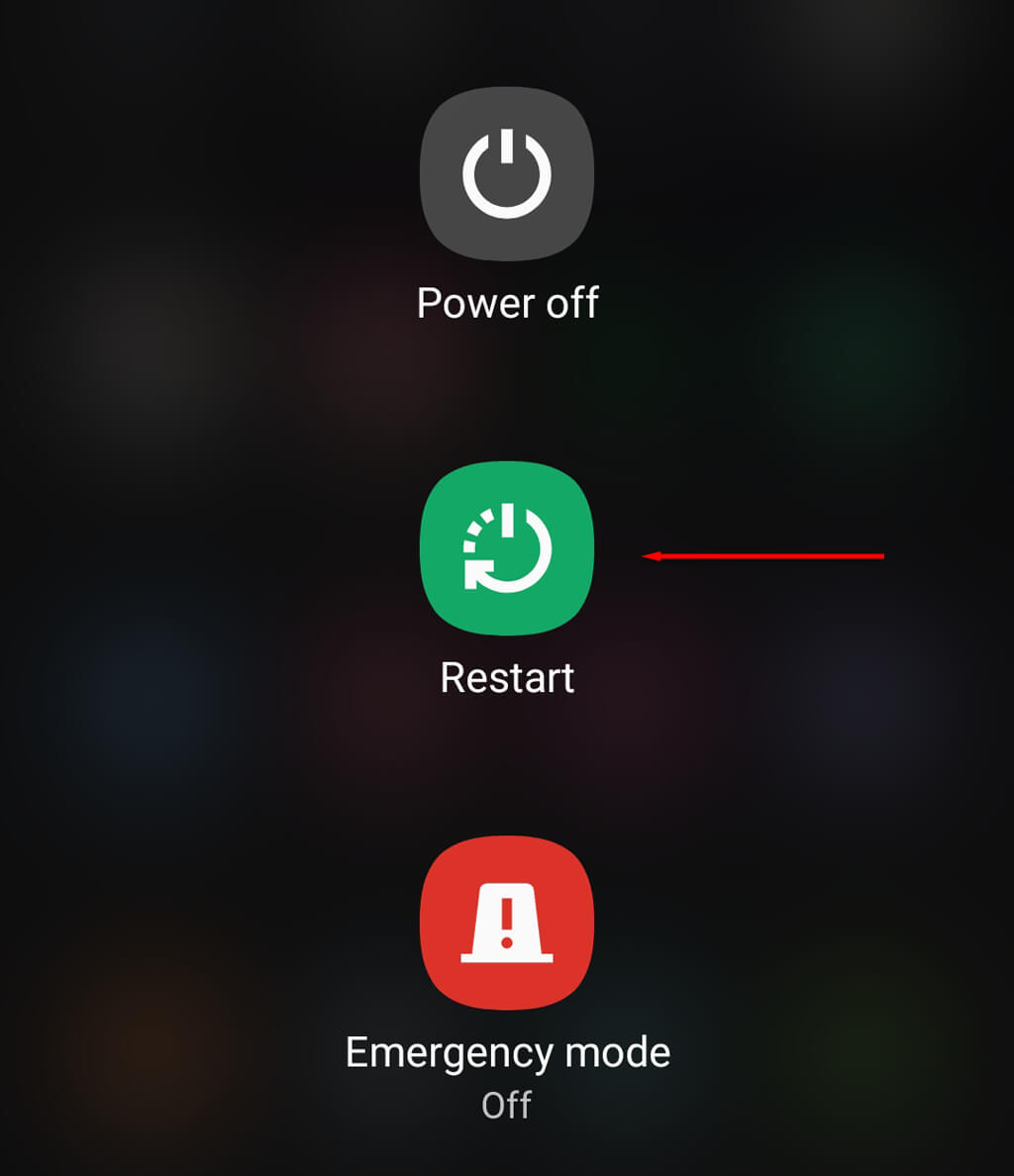
- اختر إعادة التشغيل.
2. تفريغ مساحة
إذا كانت ذاكرة هاتفك ممتلئة، فلن تتمكن من حفظ المزيد من الصور. قد يكون هذا هو سبب مشكلات الكاميرا الخلفية لديك – خاصةً إذا بدا أن كل شيء يعمل، ولكن لا يتم حفظ أي صور على جهازك. يمكنك تفريغ مساحة عن طريق نقل الصور القديمة إلى جهاز الكمبيوتر الخاص بك وحذف التطبيقات غير المستخدمة.
3. تحديث جهازك
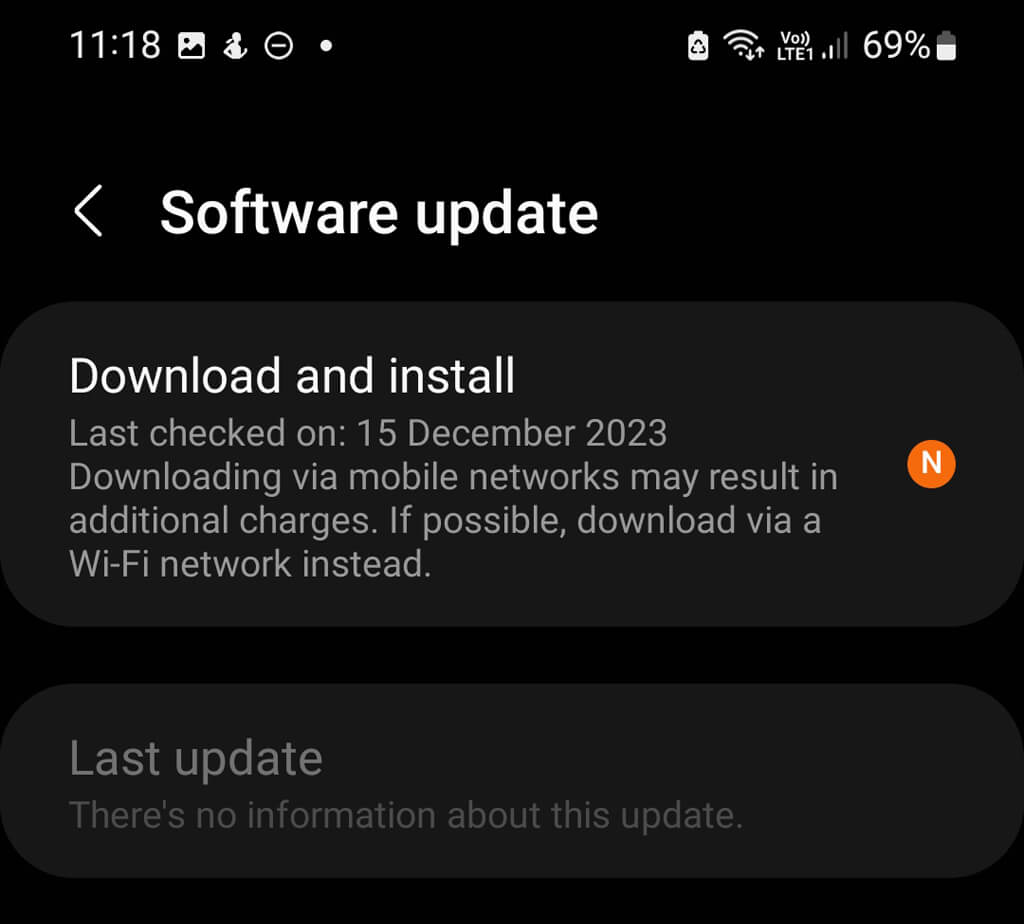
قد يؤدي تحديث هاتف Android الخاص بك إلى حل أي مشاكل تواجهها مع الكاميرات. للقيام بذلك:
- افتح الإعدادات ثم استخدم شريط البحث للبحث عن “تحديثات النظام”.
- حدد موقع الإعداد الصحيح (عادةً ما يكون ضمن إعدادات النظام أو حول الهاتف أو حول الجهاز، اعتمادًا على الطراز). بدلاً من ذلك، قد يكون موجودًا ضمن تحديث البرنامج في قائمة الإعدادات الرئيسية.
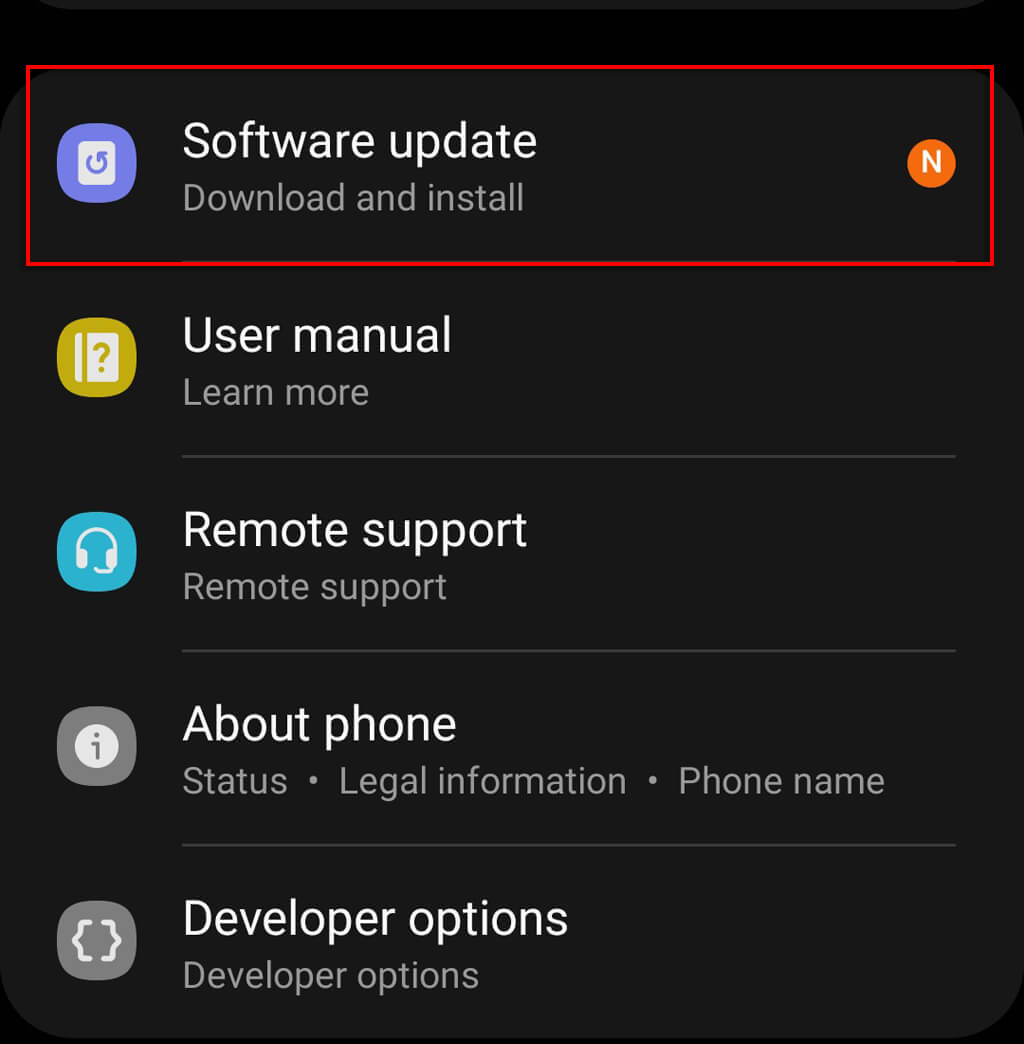
- قم بتثبيت أي تحديثات متاحة.
4. فرض إغلاق تطبيق الكاميرا (أو تطبيق آخر)
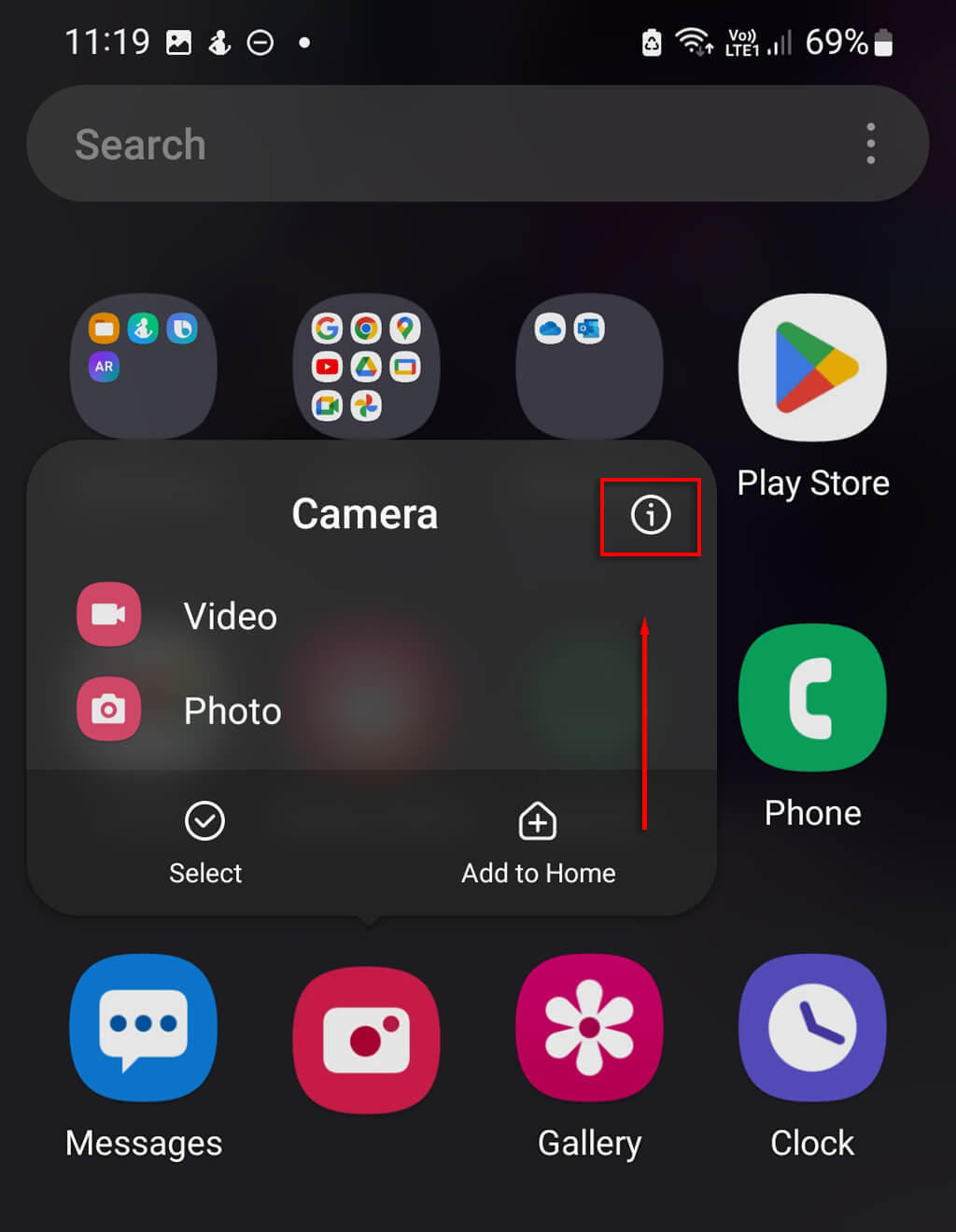
إذا كنت تواجه مشكلات مع تطبيق معين مثل تطبيق الكاميرا، فإن فرض إغلاقه سيؤدي إلى إيقافه تمامًا. يمكن أن يساعد هذا في حل الأخطاء المؤقتة في التطبيق أو نظام التشغيل Android. لفرض إغلاق تطبيق:
- اضغط مطولاً على التطبيق الذي يسبب المشكلات (سواء كان تطبيق الكاميرا أو تطبيقًا آخر) واضغط على رمز المعلومات.
- ثم اضغط على فرض الإيقاف > موافق.
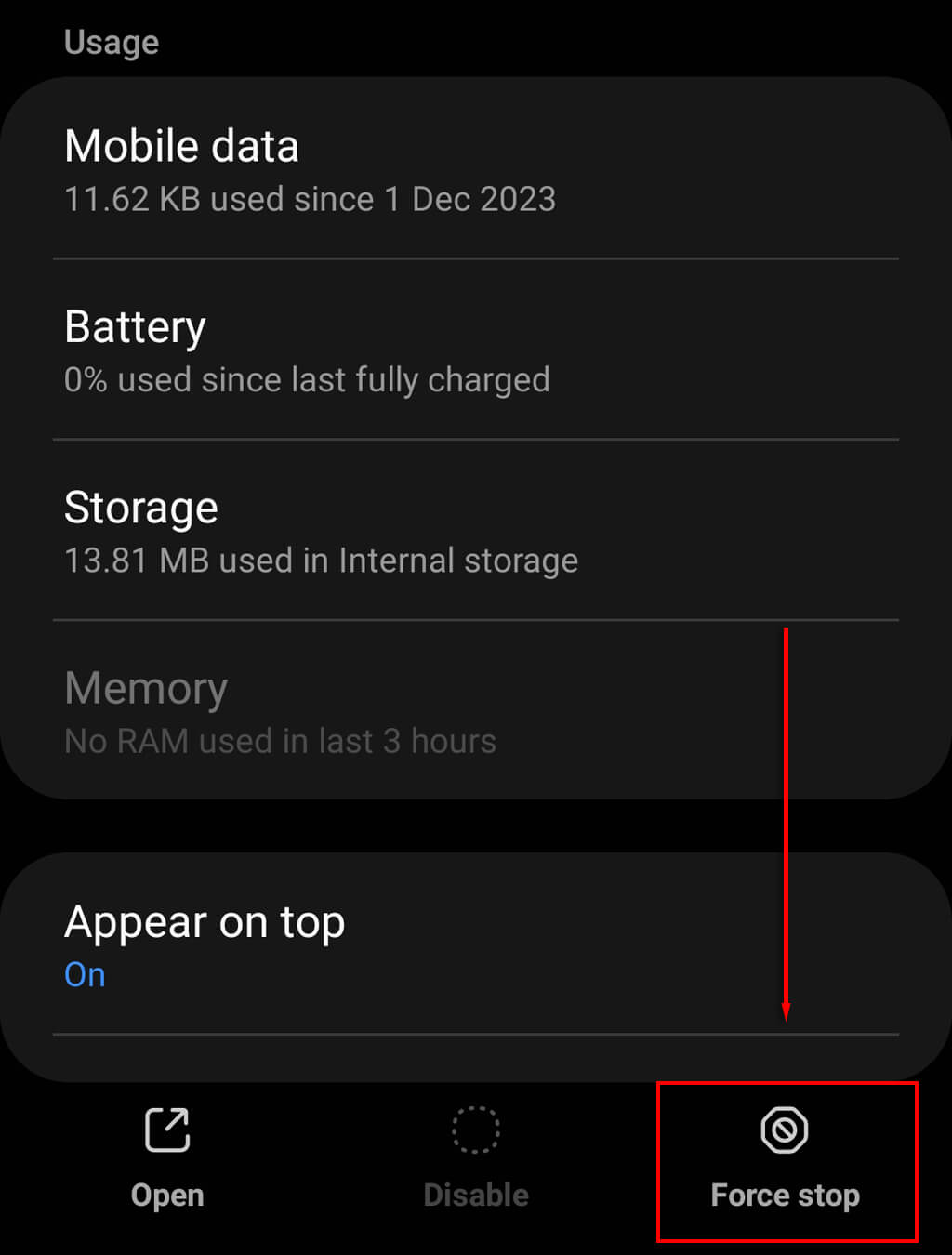
إذا لم ينجح ذلك، يمكنك فرض إغلاق تطبيق عبر قائمة الإعدادات:
- افتح الإعدادات > التطبيقات.
- ابحث عن التطبيق واضغط عليه، ثم اضغط على فرض الإيقاف.
- تشغيل الوصول إلى الكاميرا
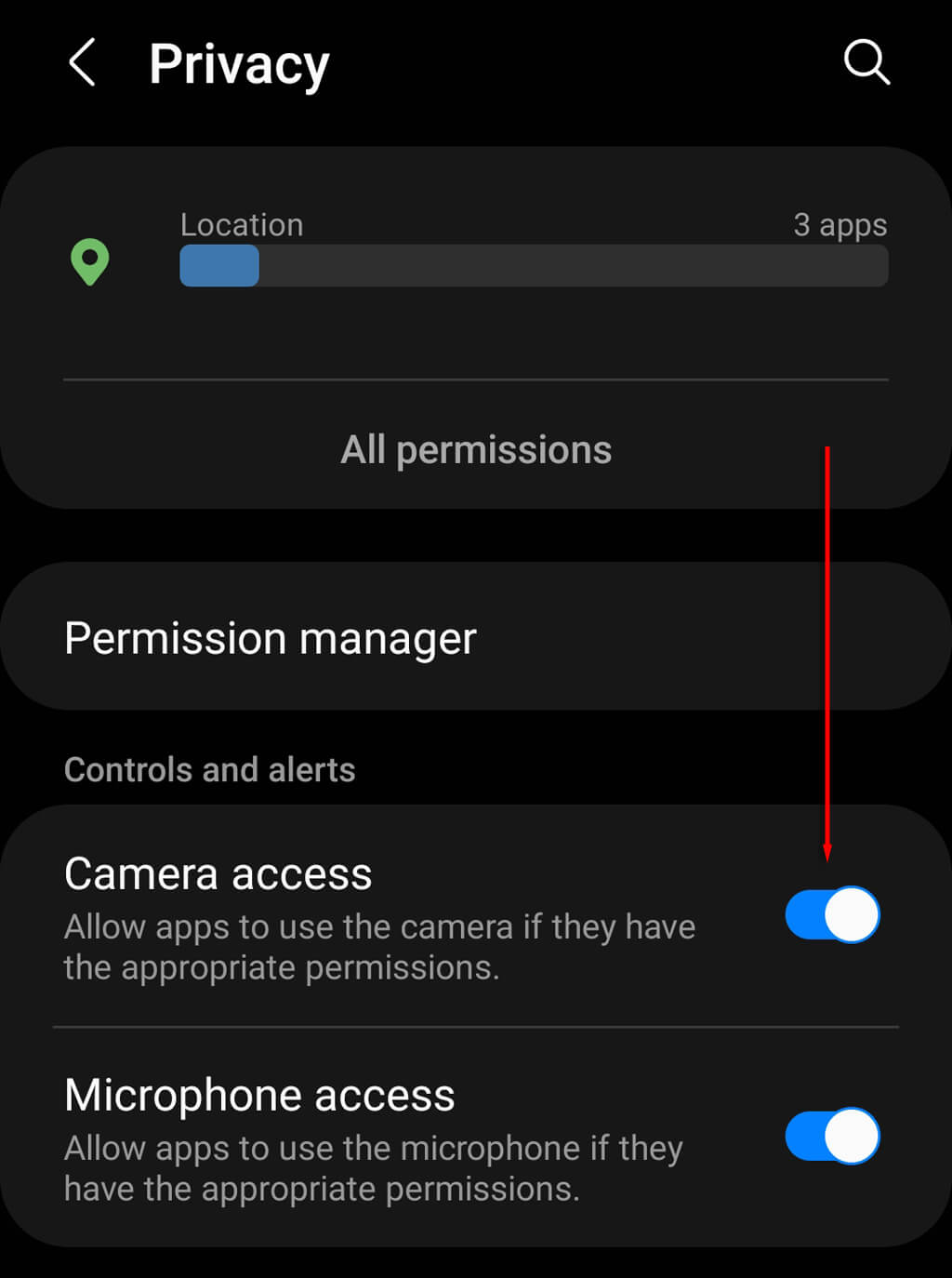
إذا تم إيقاف تشغيل الوصول إلى الكاميرا، فسيعرض أي تطبيق يحاول استخدام الكاميرا شاشة سوداء بدلاً من ذلك. لتشغيل الوصول إلى الكاميرا، افتح الإعدادات > الخصوصية وقم بتبديل الوصول إلى الكاميرا إلى وضع التشغيل.
6. اترك هاتفك ليبرد
إذا كان هاتفك يسخن بشكل مفرط، فقد يتم إيقاف تشغيل الكاميرا لمنع الحرارة الزائدة. أوقف تشغيل هاتفك وتوقف عن استخدامه حتى يبرد، ثم حاول استخدام الكاميرا مرة أخرى.
7. أغلق التطبيقات الأخرى
إذا تجمد هاتفك أو تعطل تطبيق الكاميرا عند محاولة التقاط صورة، فقد لا تملك طاقة معالجة كافية لتشغيل التطبيق. حاول إغلاق أي تطبيقات تستهلك الكثير من الموارد لـ تحسين أداء جهاز Android الخاص بك، ثم حاول استخدام الكاميرا مرة أخرى.
8. مسح ذاكرة التخزين المؤقت للتطبيق
غالبًا ما تتسبب ملفات ذاكرة التخزين المؤقت التالفة في حدوث مشكلات لبعض التطبيقات وقد تكون سبب عدم عمل الكاميرا الخلفية.
لمسح ذاكرة التخزين المؤقت للتطبيق:
- افتح الإعدادات > التطبيقات.
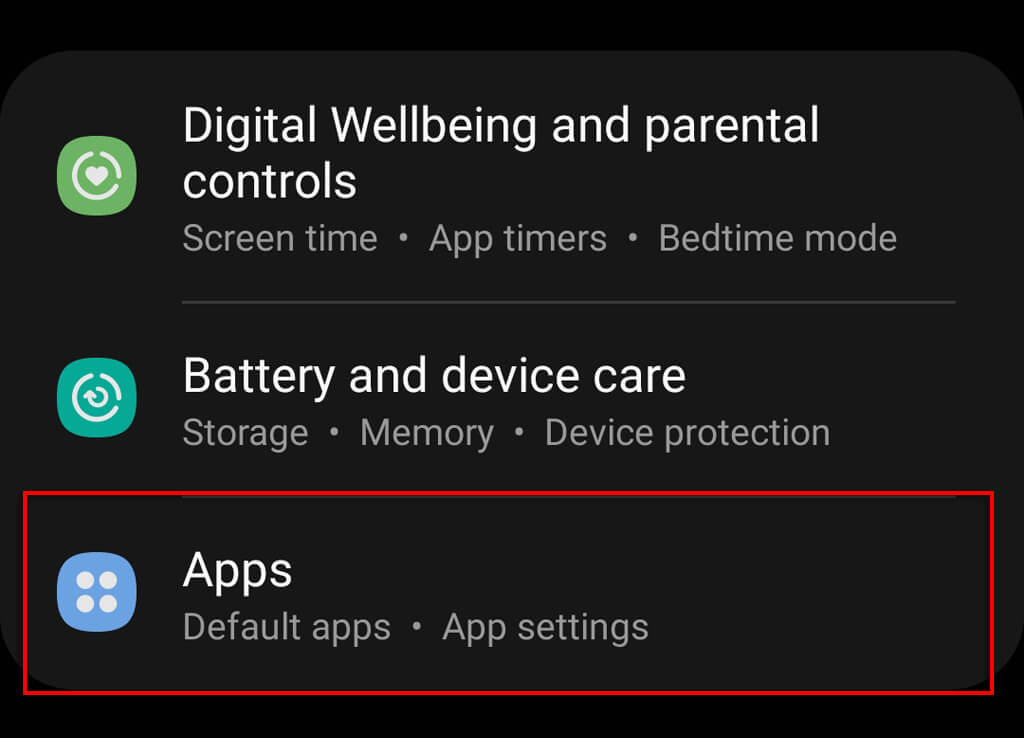
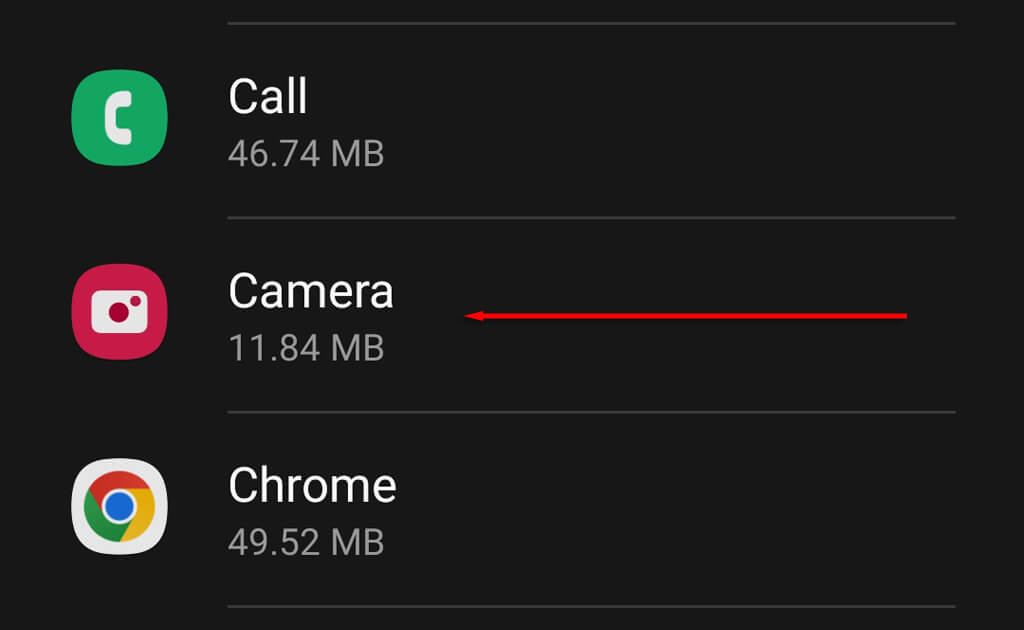
- مرر لأسفل واضغط على التطبيق الذي يواجه مشكلات في عرض الكاميرا.
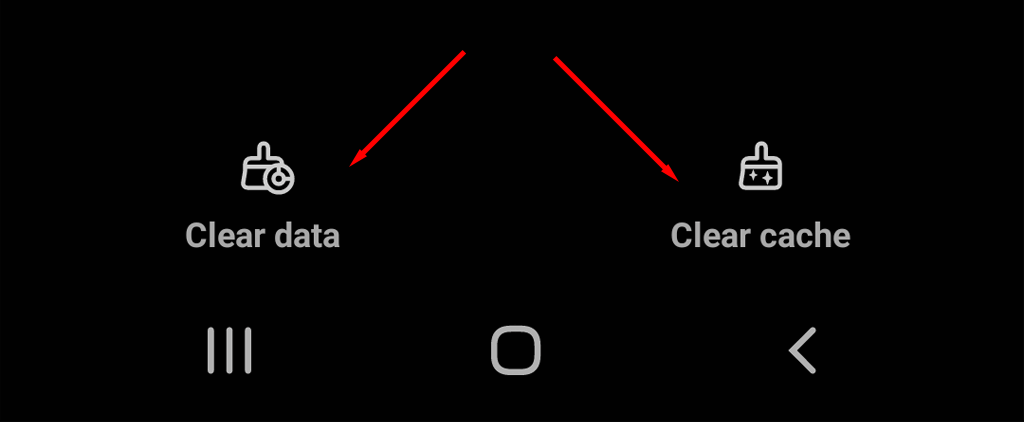
- حدد التخزين ثم اختر مسح ذاكرة التخزين المؤقت.
9. التحقق من أذونات التطبيق
إذا كان تطبيق معين يواجه مشكلات في كاميرا Android الخاصة بك، فقد لا يتمكن من الوصول إلى الكاميرا. لمنحه الأذونات الصحيحة:
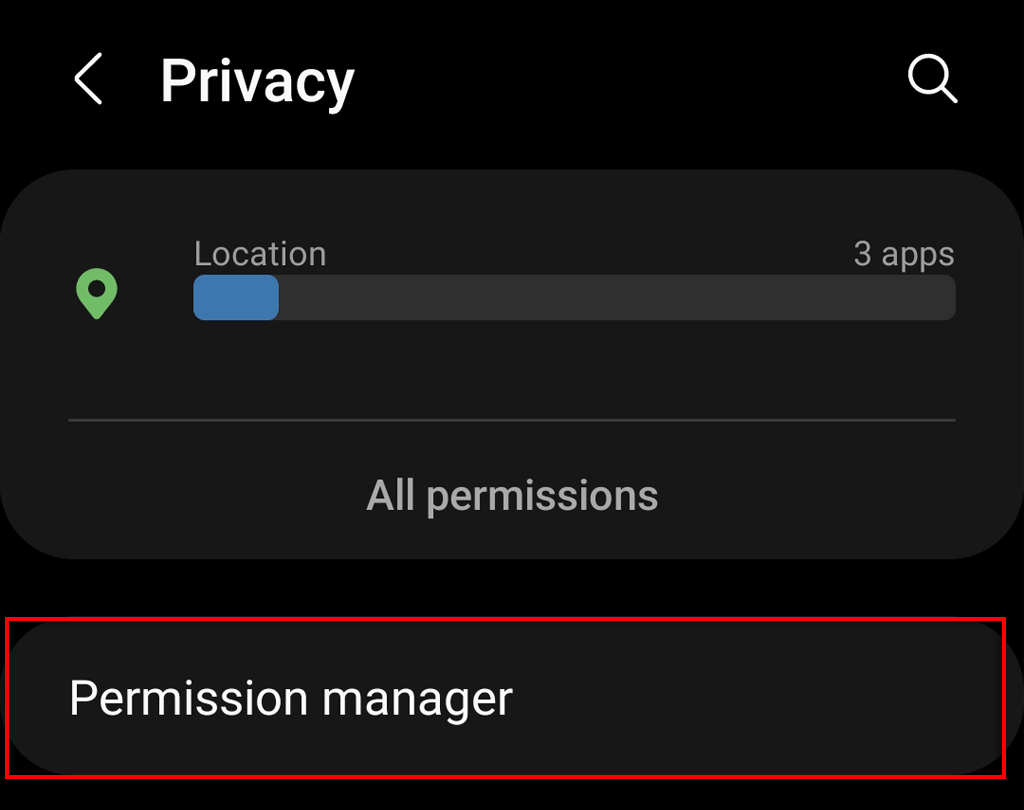
- افتح الإعدادات > الخصوصية.
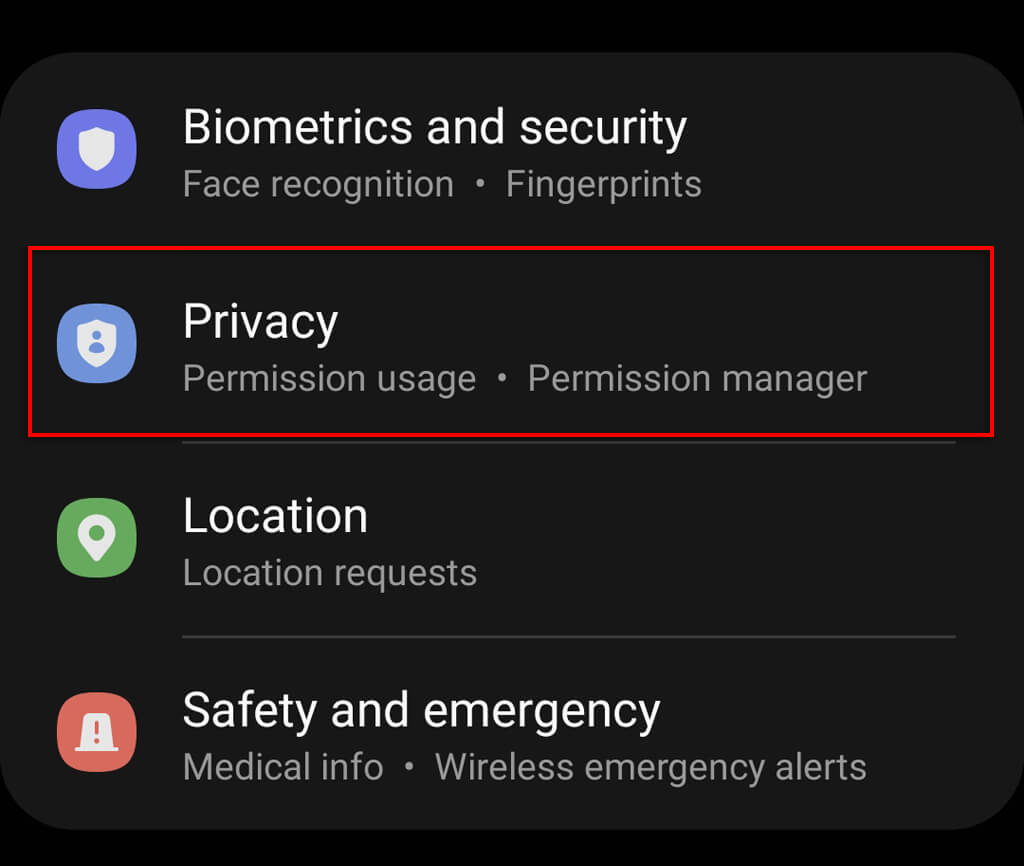
- حدد إدارة الأذونات.
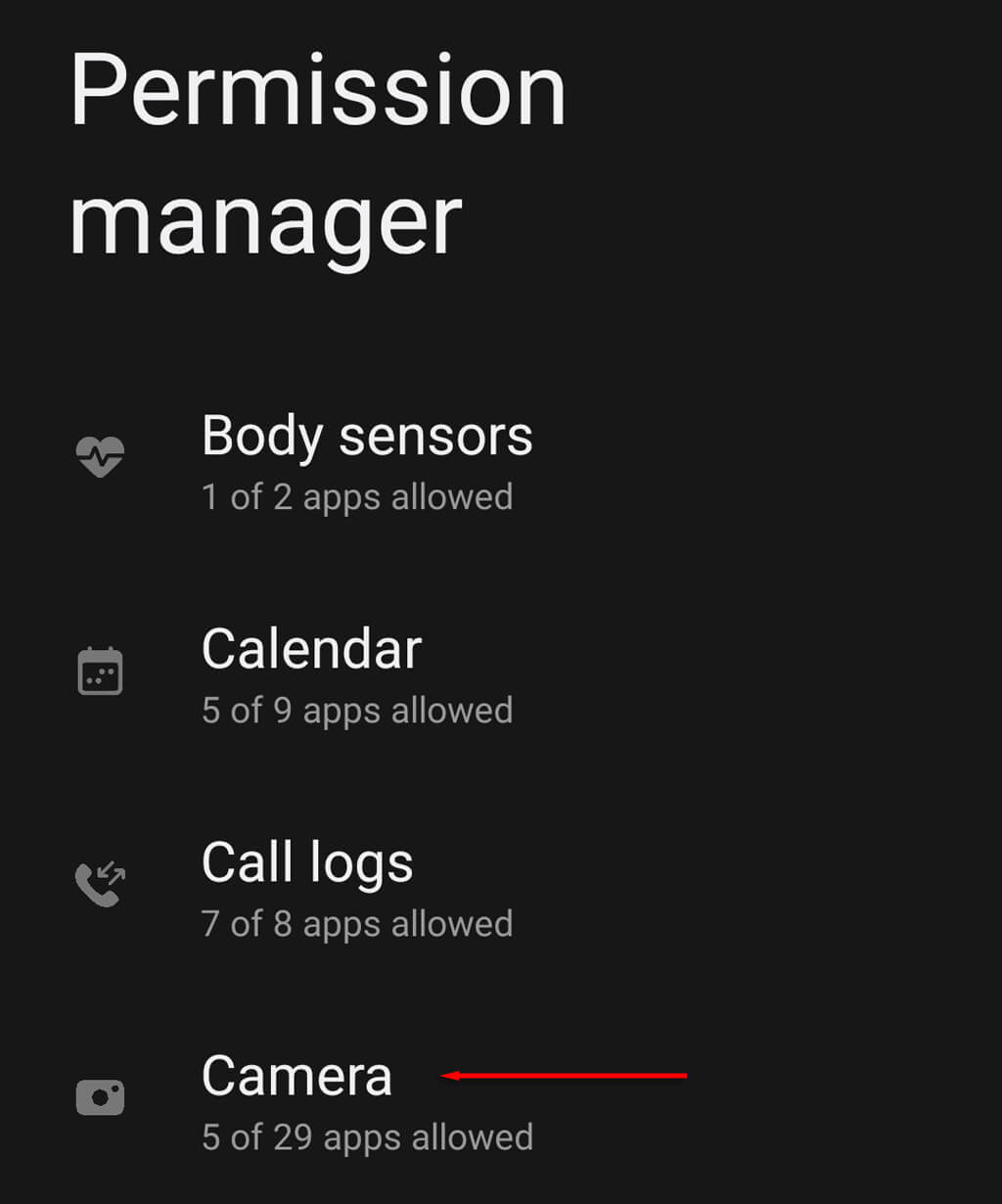
- اختر Camera.
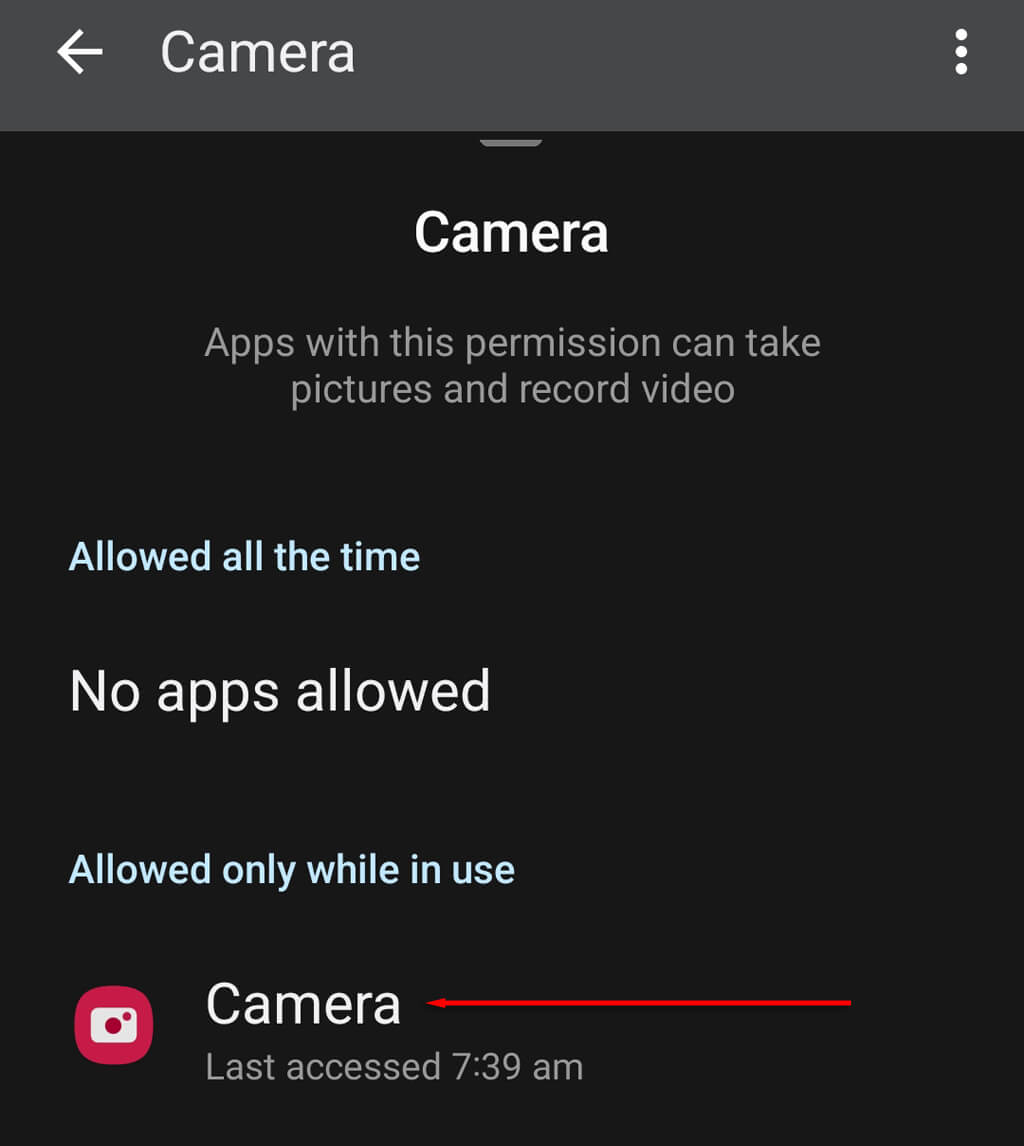
- حدد أذونات الكاميرا للتطبيق الذي به المشكلة.
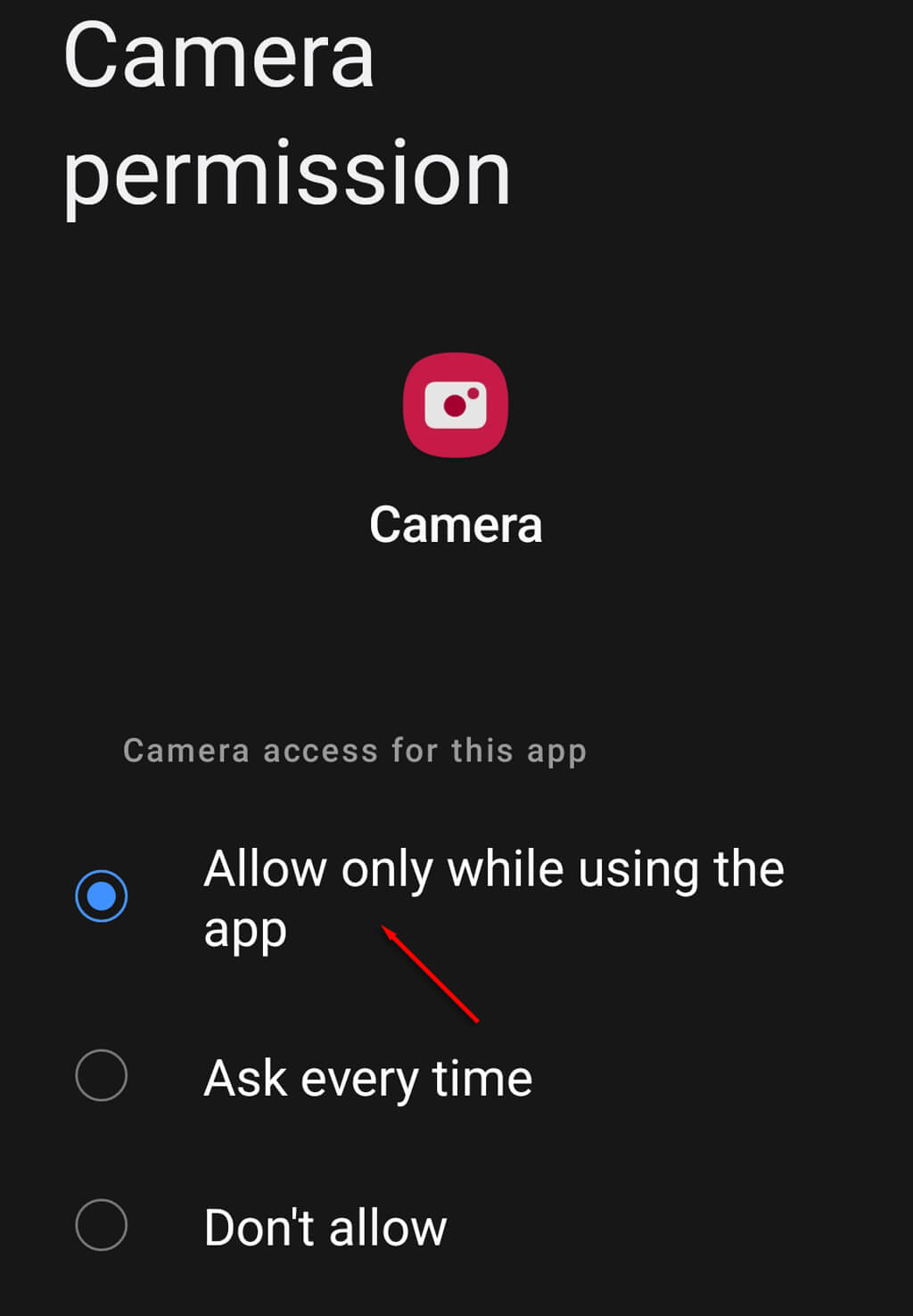
- قم بتمكين أذونات الكاميرا وتحقق لمعرفة ما إذا كانت الكاميرا تعمل الآن.
10. إجراء إعادة ضبط المصنع
إذا فشلت كل الحلول الأخرى، وكنت متأكدًا من أن الكاميرا لم تتضرر ماديًا بأي شكل من الأشكال، فإن الملاذ الأخير هو محاولة إعادة ضبط المصنع. سيؤدي هذا إلى إعادة هاتفك إلى ظروف المصنع، وحذف جميع ملفاتك وإعادة إعداداتك إلى الوضع الافتراضي. لتجربة هذا:
- افتح Settings.
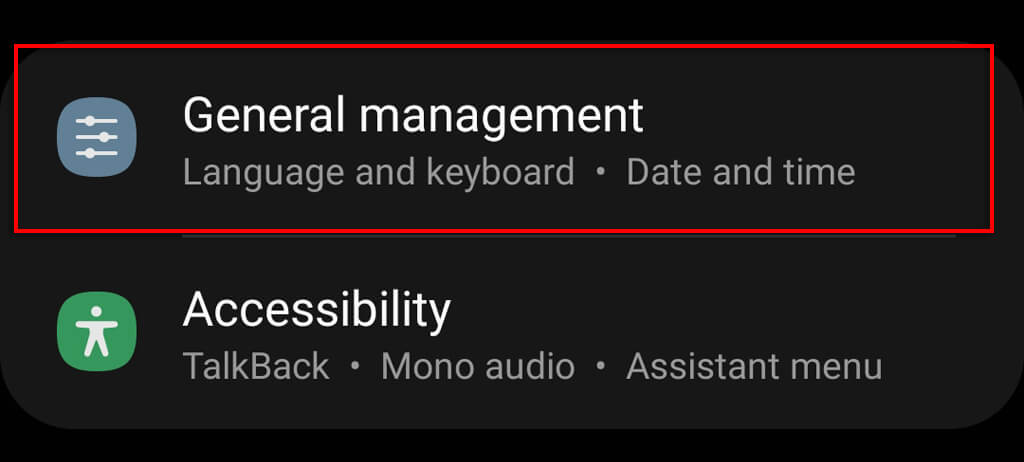
- حدد General Management.
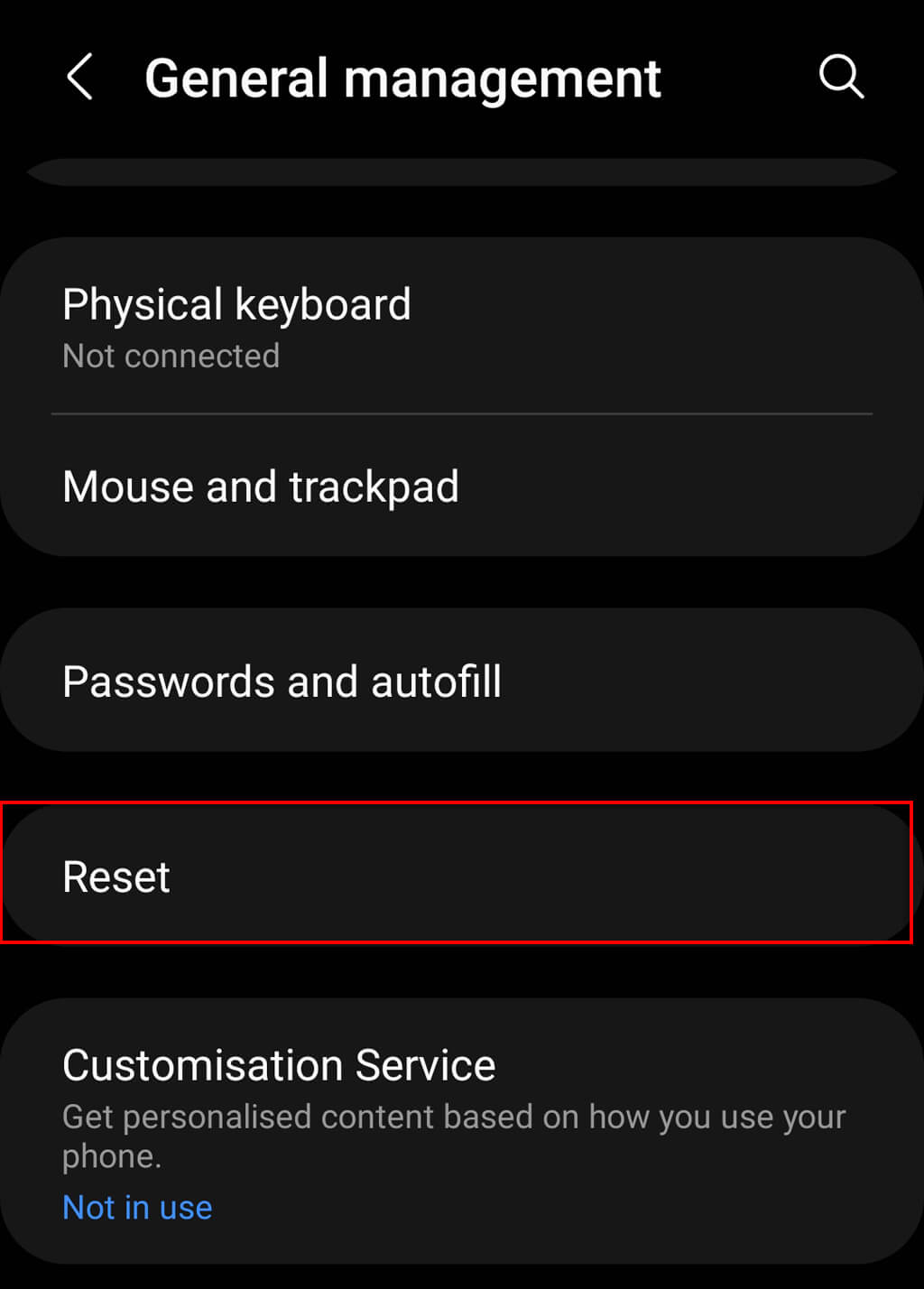
- اختر إعادة الضبط.
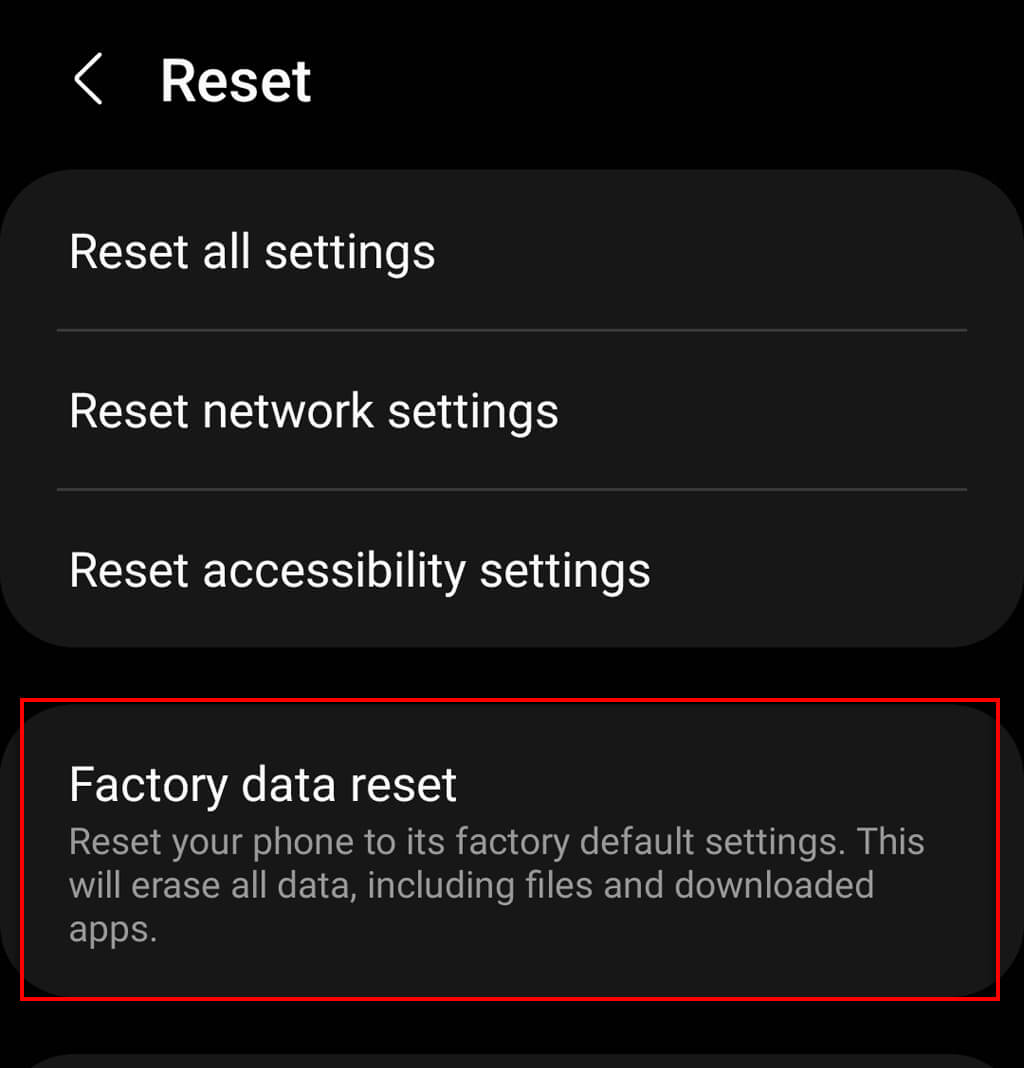
- اضغط على إعادة ضبط بيانات المصنع.
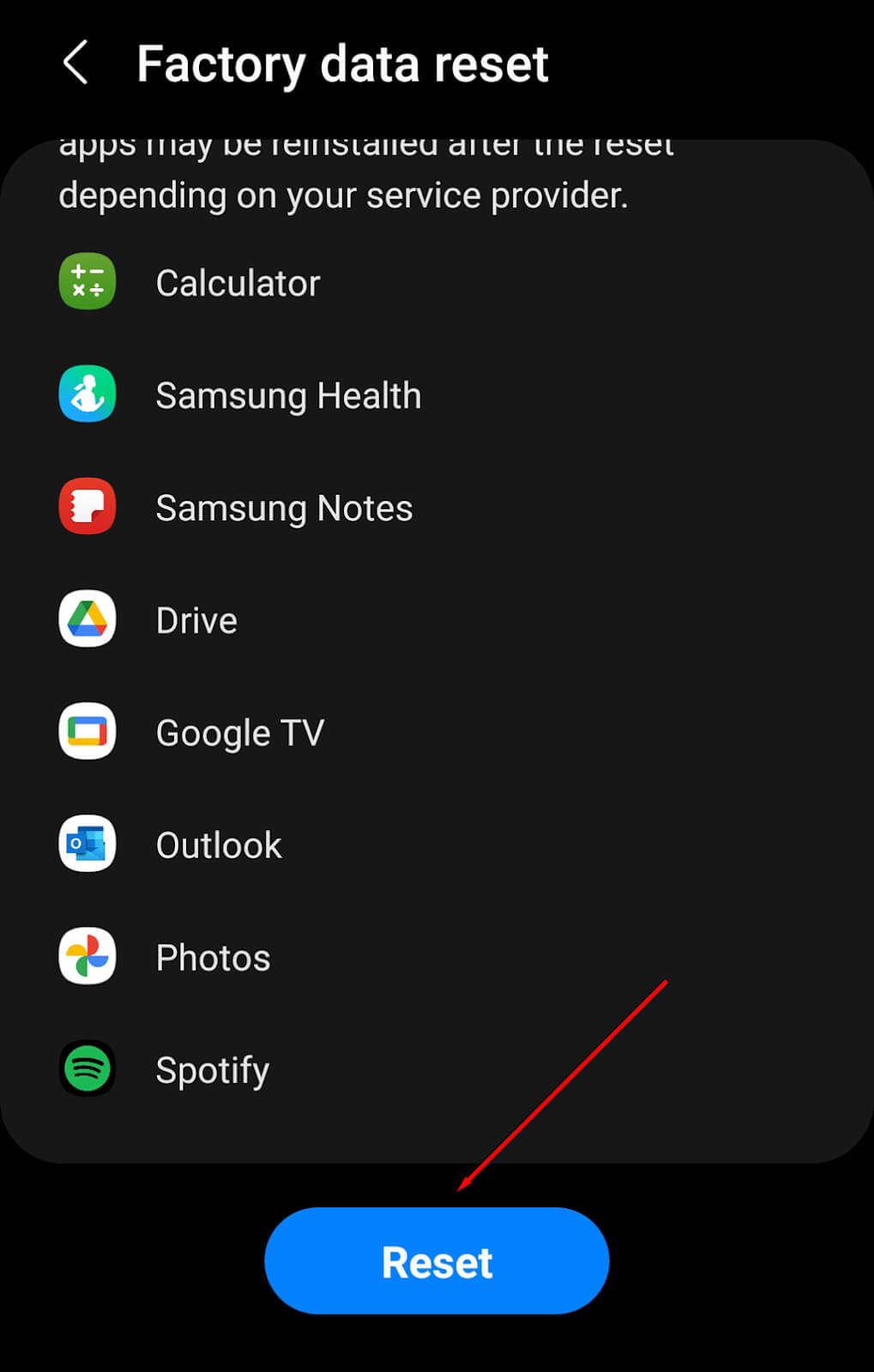
- مرر لأسفل واضغط على إعادة الضبط.
- أدخل رمز PIN أو كلمة المرور الخاصة بك.
- أكد اختيارك، ثم انتظر حتى تتم إعادة ضبط الهاتف.
ملاحظة: تأكد من عمل نسخة احتياطية لجميع بياناتك قبل إجراء إعادة ضبط المصنع حيث سيتم حذفها نهائيًا. نوصي باتخاذ هذه الخطوة فقط إذا كان هذا هو خيارك الأخير.
لم ينجح أي شيء؟ حان وقت إصلاح هاتفك
إذا لم ينجح أي شيء في إصلاح الكاميرا الخلفية، فمن المحتمل أنها تضررت بطريقة ما. والأكثر شيوعًا هو أن مستشعرات الكاميرا الخاصة بك معطلة أو أن الكاميرا نفسها لم تعد متصلة بشكل صحيح بمجموعة شرائح الهاتف.
في كلتا الحالتين، سيتعين عليك اصطحاب هاتفك إلى متخصصين لإصلاحه. ابحث بالقرب منك عن متاجر إصلاح هواتف Android المعتمدة، أو اتصل بـ Android لمعرفة ما إذا كان هاتفك لا يزال خاضعًا للضمان أو ما إذا كان يمكن إرساله للإصلاح.
Comments are closed.