

هل تنتقل إلى هاتف Android ذكي جديد؟ سترغب في نقل جميع رسائل WhatsApp ومحادثاتك الجماعية معك. إذا كنت تحتفظ بنفس الرقم، فمن السهل عمل نسخة احتياطية من رسائل WhatsApp واستعادتها باستخدام Google Drive.
ولن تحتاج إلى استخدام أداة خارجية للقيام بذلك. كل ما عليك فعله هو ربط حساب Google الخاص بك بنسخ WhatsApp الاحتياطية. بهذه الطريقة، سيقوم WhatsApp تلقائيًا بعمل نسخة احتياطية من الرسائل الجديدة إلى Google Drive. إليك كيفية عمل نسخة احتياطية من WhatsApp واستعادتها من Google Drive.
كيفية عمل نسخة احتياطية من WhatsApp إلى Google Drive على Android
إذا لم يسبق لك عمل نسخة احتياطية من بيانات WhatsApp الخاصة بك إلى Google Drive، فلنبدأ بإعداد النسخ الاحتياطي في Google Drive.
تأكد من أن جهاز Android القديم الخاص بك لا يزال نشطًا ويعمل.
- افتح تطبيق WhatsApp على هاتف Android الذكي الخاص بك واضغط على زر القائمة.
- هنا، انتقل إلى الإعدادات > الدردشات.
- الآن، حدد نسخ احتياطي للدردشة.
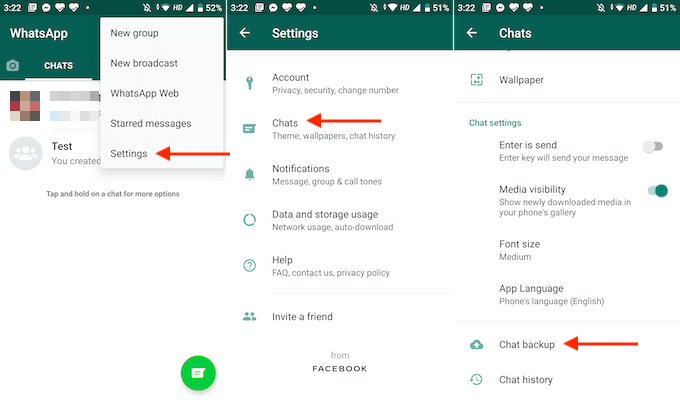
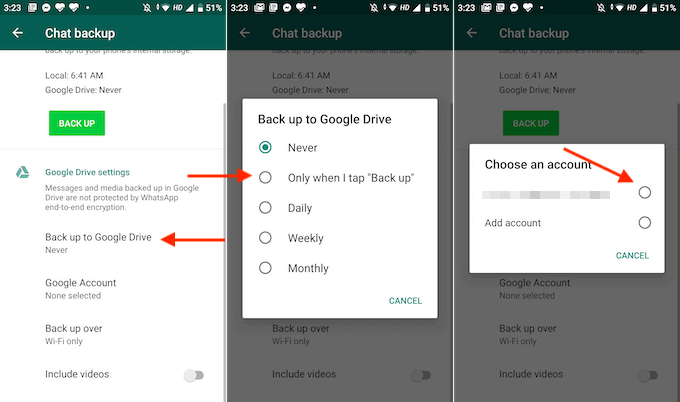
- هنا، قم بالتمرير لأسفل، وحدد خيار النسخ الاحتياطي إلى Google Drive.
- سيسألك التطبيق عما إذا كنت تريد إجراء نسخ احتياطي يدويًا أو إذا كنت تريد نسخ بياناتك احتياطيًا تلقائيًا على أساس يومي أو أسبوعي أو شهري. إذا كنت تفعل ذلك على الهاتف القديم وتريد فقط نقل البيانات مرة واحدة، فاختر خيار فقط عندما أنقر على “نسخ احتياطي”.
- من النافذة المنبثقة التالية، اختر حساب Google الذي تريد النسخ الاحتياطي إليه. إذا كنت لا ترى حساب Google الخاص بك هنا، فسيتعين عليك الانتقال إلى تطبيق الإعدادات وتسجيل الدخول باستخدام حسابك.
- من الشاشة التالية، انقر على زر Allow لربط حساب WhatsApp الخاص بك بـ Google Drive.
- الآن اكتملت عملية الإعداد. من قسم Chat Backup، انقر على زر Backup لبدء عملية النسخ الاحتياطي.
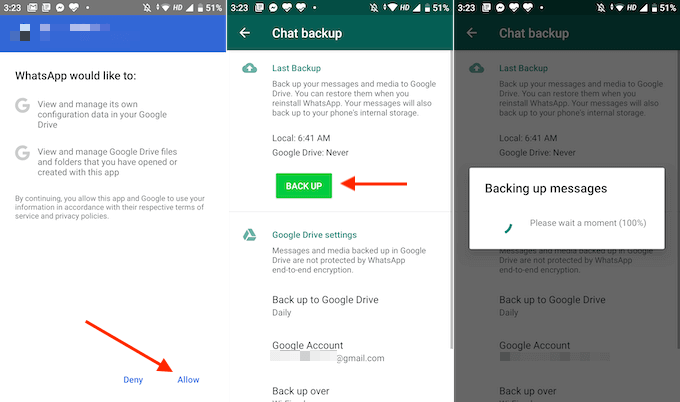
- من قسم Chat Backup، قم بالتمرير لأسفل لتخصيص النسخ الاحتياطية الخاصة بك. من قسم Back Up Over، يمكنك التبديل إلى خيار Wi-Fi or Cellular. ويمكنك تمكين خيار Include Videos لعمل نسخة احتياطية من مقاطع الفيديو أيضًا.
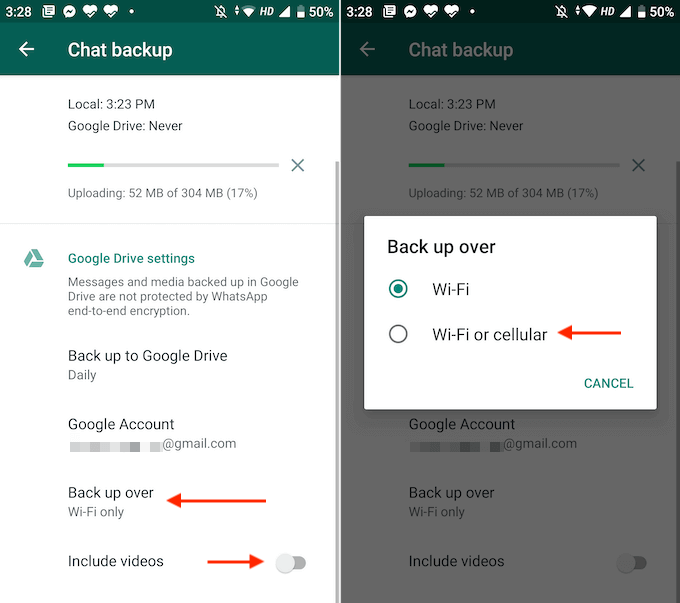
سيبدأ WhatsApp الآن في عمل نسخة احتياطية لجميع رسائلك وبياناتك.
كيفية استعادة WhatsApp من Google Drive على Android
بمجرد اكتمال عملية النسخ الاحتياطي من الجهاز القديم، حان الوقت للانتقال إلى هاتف Android الذكي الجديد. هنا، قم بإعداد هاتف Android الذكي الخاص بك بنفس حساب Google وتأكد من نقل بطاقة SIM الخاصة بك قبل البدء في عملية الاستعادة.
- بعد إعداد جهازك الجديد، قم بتنزيل وتثبيت تطبيق WhatsApp.
- افتح التطبيق وانقر على زر Agree and Continue.
- بعد ذلك، أدخل رقم هاتفك، وانقر على زر Next.
- تحقق من الرقم وانقر على زر OK.
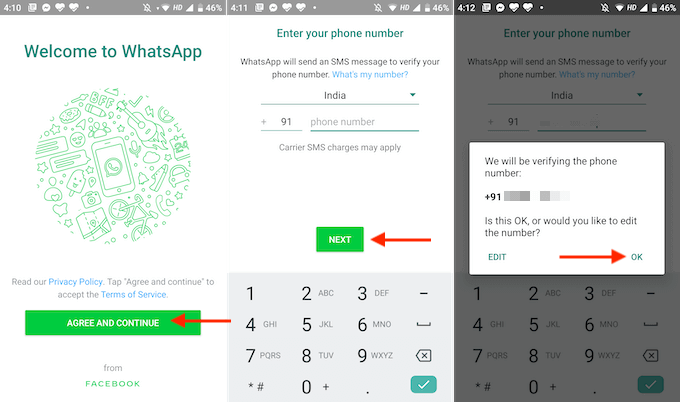
- سيرسل لك واتساب الآن رسالة SMS للتحقق. إذا كان التطبيق لديه حق الوصول إلى تطبيق الرسائل، فستكتمل العملية تلقائيًا. إذا لم يكن الأمر كذلك، فسيتعين عليك إدخال رمز التحقق يدويًا.
- الآن، سيطلب واتساب الإذن للوصول إلى البيانات الموجودة على جهازك. انقر على زر Continue.
- سيطلب واتساب الإذن للوصول إلى جهات الاتصال الخاصة بك. انقر على زر Allow.
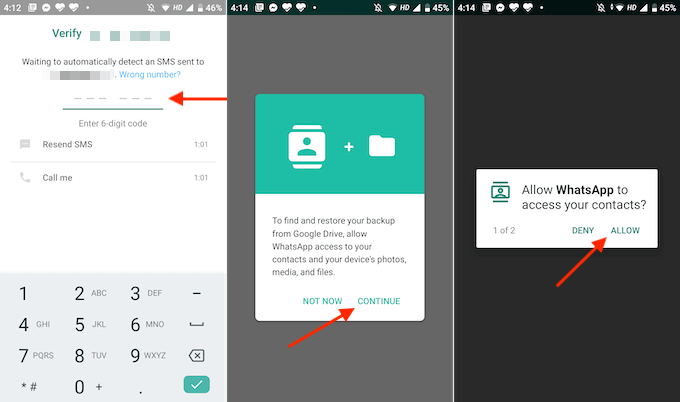
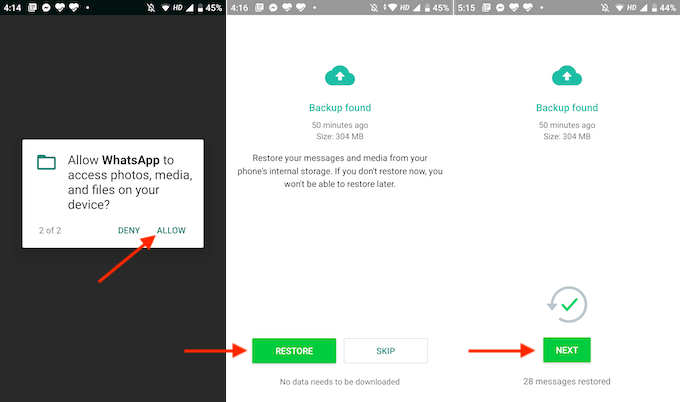
- ستطلب النافذة المنبثقة التالية الإذن للوصول إلى الملفات المحلية. انقر على Allow هنا أيضًا.
- الآن، سيبحث واتساب عن نسخ احتياطية من وحدة التخزين المحلية أو من Google Drive. بمجرد العثور على أحدث نسخة احتياطية، سترى التفاصيل على الشاشة. بسبب طريقة عمل واتساب، سيتعين عليك اختيار استعادة البيانات الآن. بعد اكتمال الإعداد، لن تتمكن من استعادة البيانات (دون إعادة تثبيت التطبيق).
- لذا تحقق من تفاصيل النسخة الاحتياطية للتأكد من أنها أحدث نسخة احتياطية. ثم انقر على زر Restore.
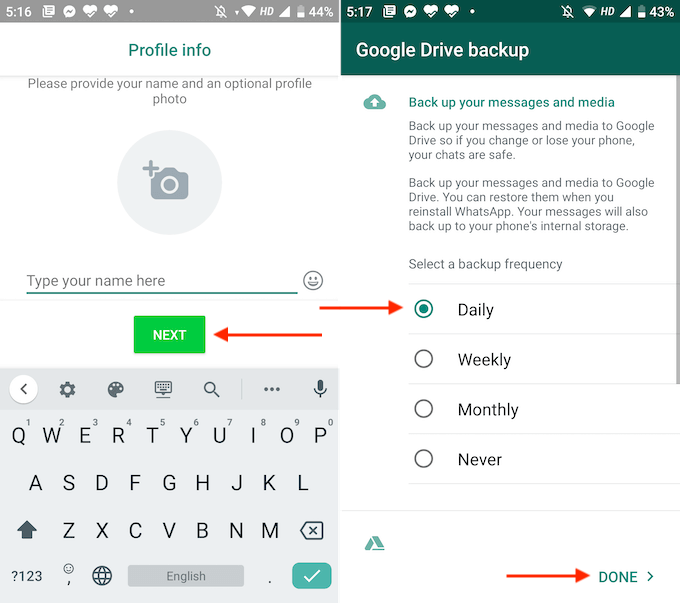
- ثم انقر على زر Next.
- الآن، أدخل اسم عرض واتساب الخاص بك وانقر على زر Next.
- بمجرد الانتهاء من عملية التهيئة، سترى خيارًا لإعداد خدمة النسخ الاحتياطي في Google Drive على هاتفك الجديد. هنا، من الأفضل تحديد خيار Daily. ثم انقر على زر Done.
وهكذا انتهى الأمر. سترى الآن جميع محادثاتك في واتساب وقد استعيدت إلى حالتها السابقة. سيقوم واتساب باستعادة الرسائل أولاً وسيقوم بتنزيل الوسائط في الخلفية. هذا يعني أنه حتى إذا كان لديك نسخة احتياطية ضخمة تزيد عن 1 جيجابايت، فيمكنك البدء في استخدام واتساب على الفور.
نصائح استكشاف الأخطاء وإصلاحها
إذا كنت تواجه مشكلة عند محاولة استعادة WhatsApp من Google Drive، فجرّب أحد الحلول التالية:
- أولاً، يجب أن تعلم أن هذه الميزة تعمل فقط بين أجهزة Android. لا توجد طريقة رسمية لنقل الرسائل من iPhone (الذي يحتفظ بنسخة احتياطية من الرسائل على iCloud) إلى Android. إذا كنت تنتقل من iPhone إلى Android، فستحتاج إلى تصدير كل محادثة يدويًا لعمل نسخة احتياطية.
- تأكد من أنك تستخدم نفس حساب Google Drive لعملية النسخ الاحتياطي والاستعادة.
- تأكد من أنك تستخدم نفس رقم الهاتف مع كلا الجهازين.
- إذا كان WhatsApp عالقًا في عملية الاستعادة، فتأكد من أنك متصل بشبكة Wi-Fi قوية. إذا كنت تستخدم بيانات الهاتف المحمول، فحاول التبديل إلى شبكة Wi-Fi.
- إذا لم يتمكن WhatsApp من العثور على ملف نسخ احتياطي لاستعادته، فربما حدث فشل أثناء عملية النسخ الاحتياطي. أو قد يكون الملف تالفًا. إذا كان الأمر كذلك، فقد ترغب في العودة إلى الجهاز القديم لتكرار عملية النسخ الاحتياطي.
- تأكد من أن Google Play Services مثبت ونشط على هاتف Android الذكي الخاص بك.
- تأكد من أن جهازك لديه ذاكرة كافية لاستعادة البيانات وأن هاتفك الذكي مشحون بالكامل. قد يستغرق الأمر بعض الوقت لاستعادة جميع بيانات WhatsApp بالكامل من Google Drive.
الآن بعد أن قمت باستعادة WhatsApp من Google Drive على جهازك، كيف تخطط لاستخدام WhatsApp على جهازك الجديد؟ شاركنا في التعليقات أدناه!
تواجه مشكلات في WhatsApp Web؟ إليك كيفية إصلاح WhatsApp Web الذي لا يعمل على جهاز الكمبيوتر.
Comments are closed.