

تتمتع معظم أجهزة الكمبيوتر الحديثة والهواتف الذكية والأدوات الذكية والأجهزة اللاسلكية بتقنية Bluetooth اللاسلكية، والتي تساعدك على توصيلها ببعضها البعض. على الرغم من أنها جزء لا غنى عنه من هذه الأجهزة، إلا أنها ليست مثالية، لذلك قد تتعطل في أي وقت.
من بين الأسباب التي تجعل Bluetooth لا يعمل عند محاولة إقران أجهزتك، قرب المسافة بين الأجهزة، وتوافق الأجهزة، والتداخل من مصادر مختلفة مثل إشارات WiFi أو طيف الراديو، وانخفاض البطارية، أو ببساطة لأنه غير مفعل.
سنوضح لك كيفية حل مشكلة عدم عمل Bluetooth على جهاز الكمبيوتر والهاتف الذكي وإعادتهما إلى حالة العمل.
إصلاح مشكلة عدم عمل Bluetooth على جهاز كمبيوتر يعمل بنظام Windows
على جهاز كمبيوتر يعمل بنظام Windows، قد تواجه مشكلات في اتصال Bluetooth بسبب توافق الجهاز أو نظام التشغيل أو تحديثات برنامج التشغيل و/أو البرامج. تشمل الأسباب الأخرى الإعدادات غير الصحيحة أو وجود جهاز معطل أو قد يكون جهاز Bluetooth متوقفًا عن التشغيل.
هناك عدة طرق لإصلاح مشاكل اتصال Bluetooth في Windows. في هذا الدليل، سنوضح لك كيفية إصلاحه على جهاز كمبيوتر يعمل بنظام Windows 10.
تمكين Bluetooth
تأكد من تمكين Bluetooth بالانتقال إلى Action Center والنقر على أيقونة الإشعارات في الجانب الأيمن السفلي من شاشة جهاز الكمبيوتر بجوار الساعة. ابحث عن لوحة Bluetooth وانقر لتشغيلها (تكون رمادية/باهتة عند إيقاف تشغيلها).
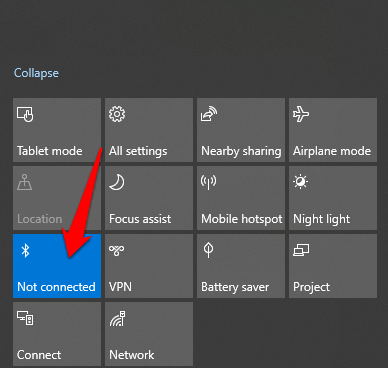
يؤدي تشغيل Bluetooth وإيقاف تشغيله مرة أخرى أيضًا إلى إعادة تعيين الإعداد ويساعد في إصلاح أي مشكلات في الاتصال حيث يتعين على جهاز الكمبيوتر الخاص بك البحث عن الأجهزة القريبة مرة أخرى.
إذا كنت على متن طائرة، وكان وضع الطيران مُفعّلاً، فسيؤدي ذلك إلى تعطيل Bluetooth، لذا تأكد من إيقاف تشغيله بمجرد هبوطك بالنقر فوق مربع وضع الطيران في نظام التشغيل Windows 10 في مركز الإجراءات.
تقريب الأجهزة من بعضها البعض

إذا كنت تستخدم جهاز كمبيوتر مكتبي، فقرّب جهاز Bluetooth من الكمبيوتر وحاول إقرانهما معًا. عندما لا تكون المسافة قريبة بما فيه الكفاية، سيكون اتصال Bluetooth خارج النطاق، لذا تأكد من أن يكونا قريبين قدر الإمكان للحصول على اتصال نشط. وإذا كان جهاز كمبيوتر محمول، فقرّبه من جهاز Bluetooth الذي تريد توصيله به.
تحقق من أن أجهزتك تدعم Bluetooth
قد تعتقد أن جهاز الكمبيوتر أو جهاز Bluetooth الخاص بك يدعم تقنية الاتصال اللاسلكي بينما هو في الواقع لا يدعمها. لا تستخدم جميع الأجهزة Bluetooth أو تحتوي على هذه التقنية المدمجة فيها، لذا تحقق من عبوة الجهاز أو الدليل لمعرفة ما إذا كان يدعم Bluetooth أم لا قبل محاولة الاتصال. وإلا يمكنك الاتصال باستخدام كابل أو اتصال WiFi.
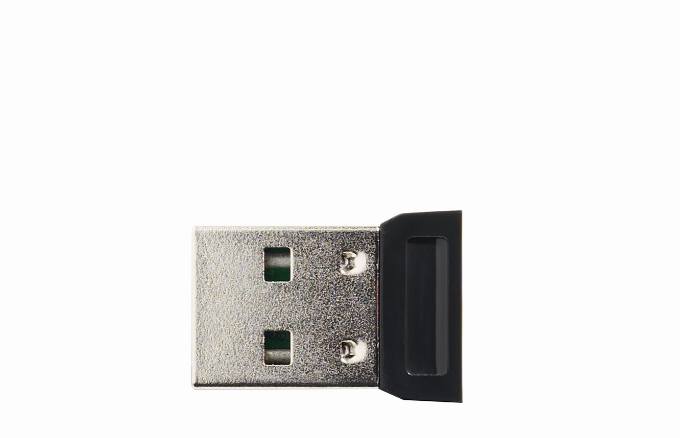
إذا لم يكن جهاز الكمبيوتر الخاص بك يحتوي على Bluetooth، فاشترِ محول Bluetooth وقم بتوصيله بأحد منافذ USB الموجودة في جهاز الكمبيوتر وحاول الاتصال مرة أخرى.
تشغيل جهاز Bluetooth
من المحتمل أيضًا أن يكون جهاز Bluetooth الذي تحاول توصيله بجهاز الكمبيوتر الخاص بك متوقفًا عن التشغيل. تحقق من الجهاز وقم بتشغيله قبل محاولة الاتصال مرة أخرى. في بعض الأحيان، قد يستغرق الأمر بعض الوقت أيضًا لفحص الأجهزة الأخرى واكتشافها، لذا إذا توقف، قم بتشغيله مرة أخرى وحاول الاتصال.
التحقق من تعارضات الأجهزة
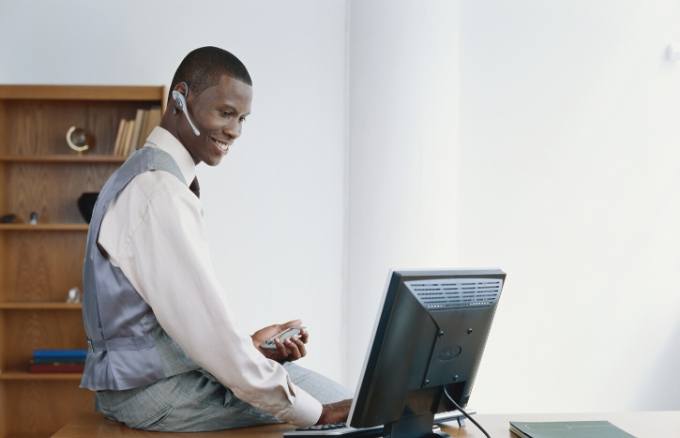
إذا قمت بإقران جهاز Bluetooth الخاص بك بأكثر من جهاز كمبيوتر واحد، أو أجهزة أخرى، فقد يتسبب ذلك في حدوث تعارضات ويؤثر على الاتصال. لإصلاح ذلك، قم بإيقاف تشغيل Bluetooth على جميع الأجهزة أو أجهزة الكمبيوتر الأخرى، باستثناء جهاز واحد، وتحقق مما إذا كان يعمل مرة أخرى.
على سبيل المثال، إذا كان لديك جهاز تتبع اللياقة البدنية قمت بتوصيله بأجهزة متعددة، فقد يتعارض مع هذه الأجهزة، لذا حاول إقران جهاز واحد في كل مرة.
إيقاف تشغيل الأجهزة القريبة

إذا كنت تقوم بإقران أجهزة Bluetooth متعددة بجهاز الكمبيوتر الخاص بك، فقد يجعل ذلك إقران جهاز جديد أكثر صعوبة. يمكن أن يساعد إيقاف تشغيل الأجهزة الأخرى القريبة المتصلة بجهاز الكمبيوتر الخاص بك عبر Bluetooth في حل مشكلة الاتصال.
اجعل نظامك قابلاً للاكتشاف
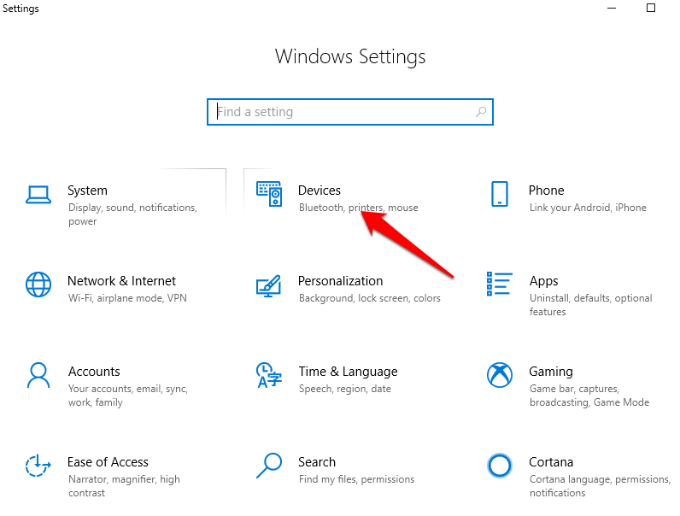
- لا يتم العثور على هذا الإعداد في المكان الذي تتوقعه، لذا انقر فوق Start > Settings > Devices.
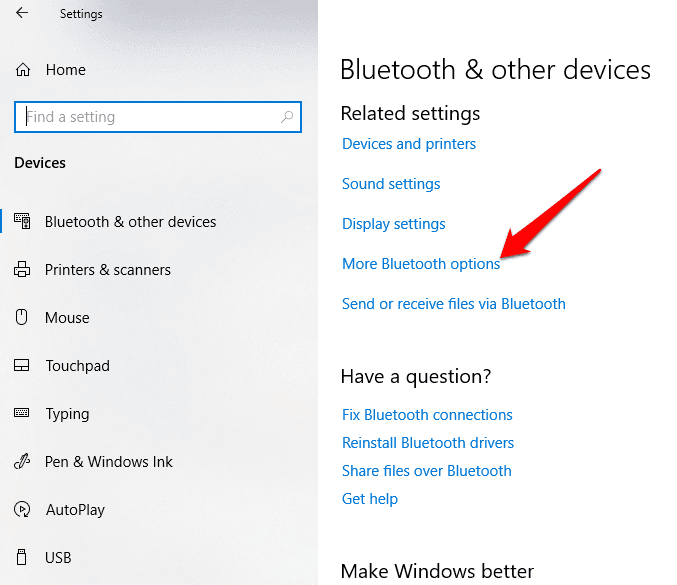
- انقر فوق More Bluetooth options.
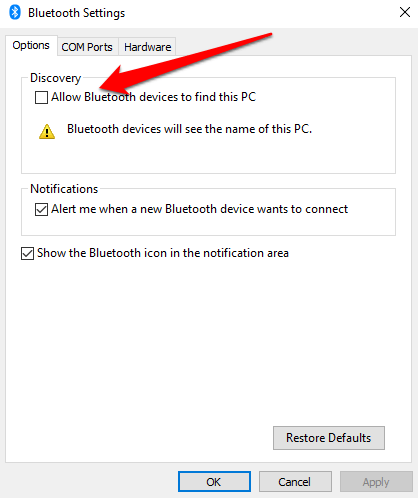
- حدد مربع Allow Bluetooth devices to find this PC، ثم انقر فوق OK.
إعادة تشغيل الكمبيوتر
- عادةً ما تساعد إعادة التشغيل في حل أي أعطال برمجية قد تسبب مشاكل في جهاز الكمبيوتر الخاص بك، بما في ذلك مشاكل Bluetooth ومشاكل الاتصال الأخرى. يمكنك النقر فوق ابدأ (Start) > زر الطاقة (Power) وتحديد إعادة التشغيل (Restart).
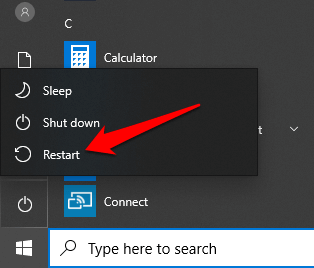
- حاول الاتصال مرة أخرى بمجرد إعادة تشغيل جهاز الكمبيوتر الخاص بك وتسجيل الدخول.
التحقق من وجود تحديثات Windows
عادةً ما يكون لدى Windows 10 العديد من التحديثات التي يمكن أن تتسبب في فشل اتصال Bluetooth، كما هو الحال مع WiFi.
تأتي التحديثات مزودة بتصحيحات الأمان وأحدث الميزات والإصدارات من Windows 10، والتي يمكن أن تساعدك أيضًا أثناء محاولة إقران جهازك.
- انتقل إلى ابدأ (Start) > الإعدادات (Settings) > التحديث والأمان (Update & Security).
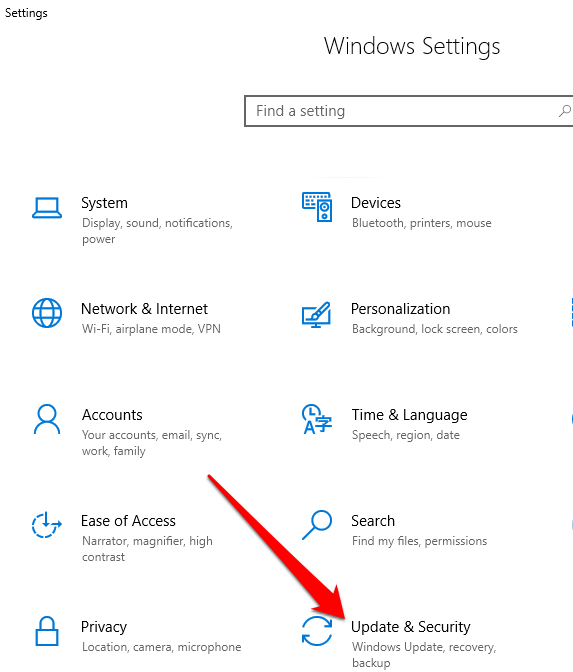
- انقر فوق التحقق من وجود تحديثات (Check for Updates) وانقر فوق تنزيل (Download) إذا كانت هناك أي تحديثات معلقة.
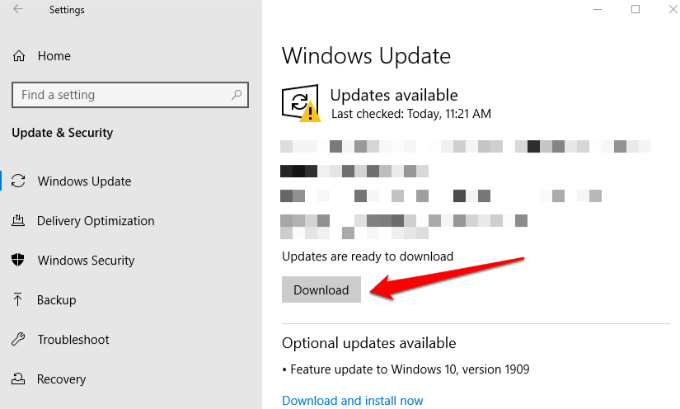
- تأكد من أن جهاز الكمبيوتر الخاص بك متصل بمصدر طاقة لأن هذه العملية تستهلك الكثير من الموارد وتستنزف البطارية. بالإضافة إلى ذلك، قد يؤثر ذلك على عملية التحديث إذا انقطع التيار في منتصفها.
تشغيل مستكشف أخطاء Bluetooth في Windows 10
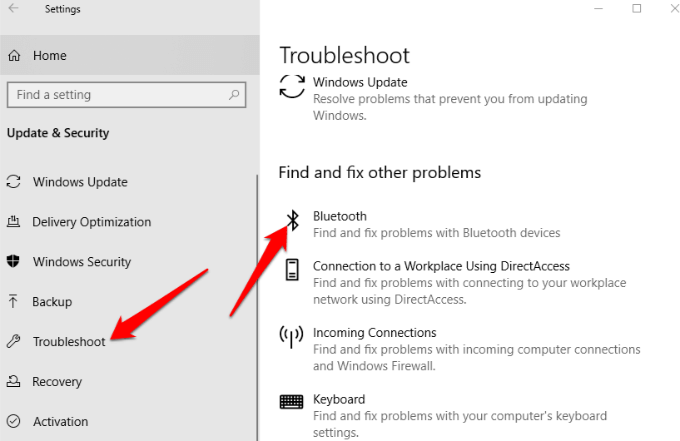
هذه أداة مدمجة تفحص جهاز الكمبيوتر الخاص بك بحثًا عن أي مشكلات خاصة بـ Bluetooth وتحلها.
- انقر فوق ابدأ > الإعدادات > التحديث والأمان. انقر فوق استكشاف الأخطاء وإصلاحها > Bluetooth.
إلغاء الاقتران وإعادة الاقتران بجهاز Bluetooth
- لإزالة جهاز Bluetooth، انقر فوق ابدأ > الإعدادات > الأجهزة. ابحث عن جهازك وانقر عليه. انقر فوق إزالة الجهاز.
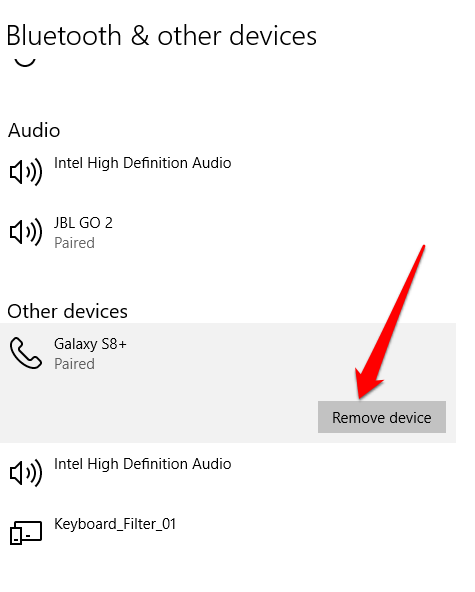
- أعد تشغيل الكمبيوتر وحاول عملية الاقتران مرة أخرى.
التحقق من حالة خدمة Bluetooth
باعتبارها خدمة Windows 10، يجب أن يكون Bluetooth قادرًا على التشغيل مثل جميع الخدمات الأخرى، ولكن يمكنك دائمًا التحقق من حالة الخدمة الخاصة به والنقر عليها لبدء التشغيل إذا كانت متوقفة.
- انقر بزر الماوس الأيمن فوق ابدأ > تشغيل واكتب services.msc في مربع حوار التشغيل. في قائمة الخدمات، تحقق من جميع خدمات Bluetooth.
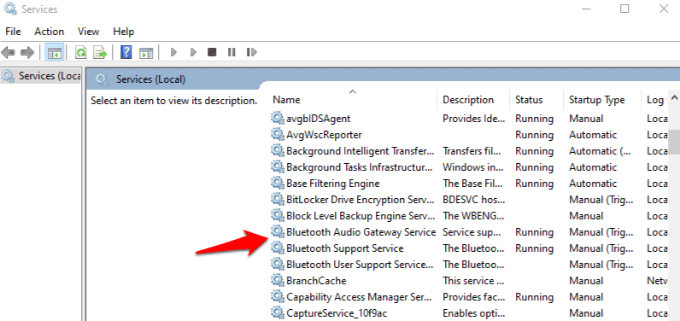
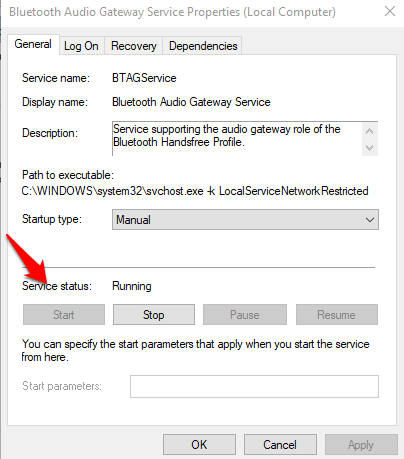
- انقر نقرًا مزدوجًا فوق كل خدمة متعلقة بـ Bluetooth وتحقق من حالة الخدمة. إذا ظهرت كلمة بدء، فهذا يعني أنها تعمل بشكل صحيح. إذا ظهرت كلمة متوقف، فانقر فوق بدء لتنشيطها.
التحقق من سجل الأحداث
بعد تصحيح Windows 10 في يونيو 2019 للحماية من ثغرة أمنية في Bluetooth، واجهت بعض الأجهزة مشكلات في الاتصال، ولكن يمكنك التحقق مما إذا كان جهازك من بينها بالانتقال إلى سجل الأحداث.
- انقر بزر الماوس الأيمن فوق ابدأ > عارض الأحداث.
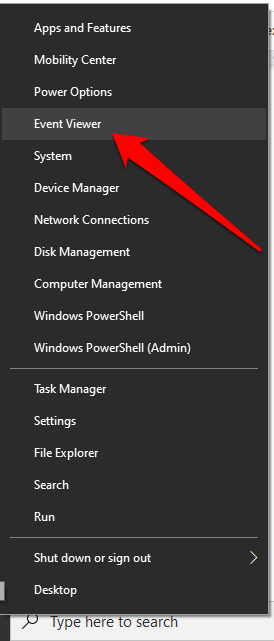
- انتقل إلى ملخص الأحداث الإدارية وانقر فوق خطأ لتوسيعه.
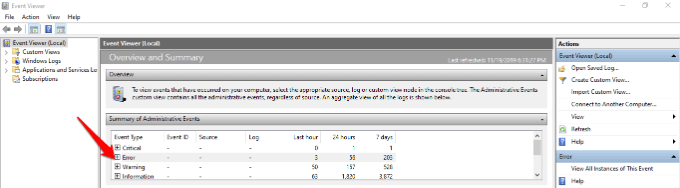
تحقق من:
Event ID: 22
Event Source: BTHUSB أو BTHMINI
Name: BTHPORT_DEBUG_LINK_KEY_NOT_ALLOWED
Event Message Text: حاول جهاز Bluetooth الخاص بك إنشاء اتصال تصحيح الأخطاء. لا تسمح حزمة Windows Bluetooth باتصال تصحيح الأخطاء أثناء عدم وجودها في وضع تصحيح الأخطاء.
- إذا أظهر جهاز الكمبيوتر الخاص بك ما ورد أعلاه، فاتصل بالشركة المصنعة لجهاز Bluetooth الخاص بك واطلب تصحيحًا، إذا كان متاحًا. خلاف ذلك، قد تضطر إلى شراء جهاز Bluetooth جديد.
تحديث برامج تشغيل Bluetooth
قد تتسبب برامج تشغيل Bluetooth القديمة في عدم عمل الوظيفة على جهاز الكمبيوتر الخاص بك، خاصةً إذا قمت مؤخرًا بتحديث Windows 10.
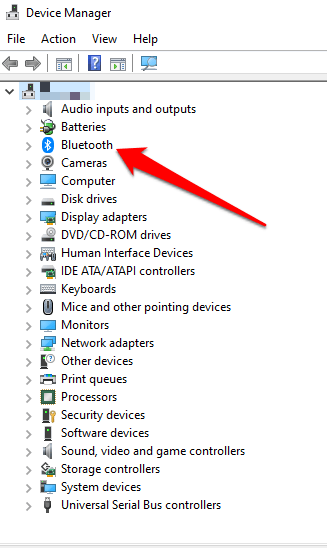
- انقر بزر الماوس الأيمن فوق ابدأ > إدارة الأجهزة. انقر فوق Bluetooth لتوسيع الفئة. ابحث عن محول Bluetooth لجهاز الكمبيوتر الخاص بك وانقر بزر الماوس الأيمن عليه.
إصلاح مشكلة عدم عمل Bluetooth على جهاز Mac
إذا كنت تستخدم جهاز Mac، يمكنك إصلاح مشاكل اتصال Bluetooth باستخدام هذه الطرق.
إيقاف تشغيل Bluetooth ثم إعادة تشغيله
-
-
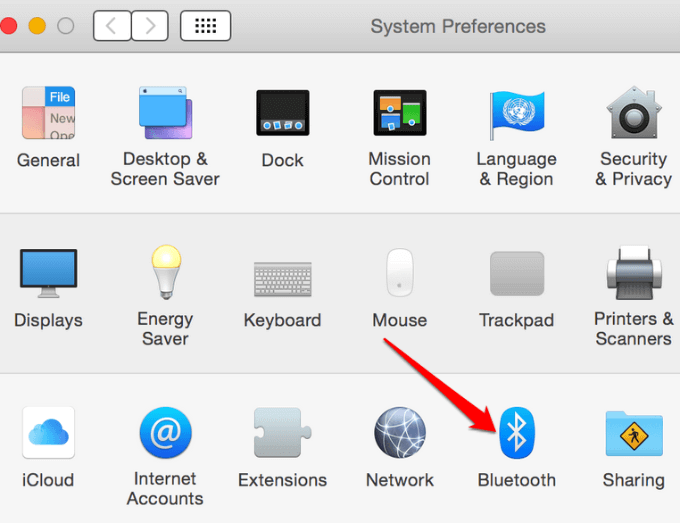
- للقيام بذلك، انقر فوق قائمة Apple واختر System Preferences.
-
-
-
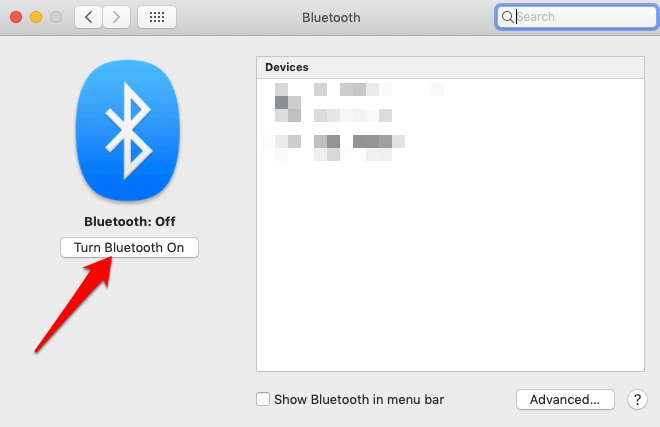
- حدد Bluetooth وانقر فوق Turn Bluetooth off. انتظر بضع ثوانٍ وانقر فوق الزر Turn Bluetooth on.
-
إزالة قائمة تفضيلات Bluetooth
إذا كان Bluetooth في جهاز Mac الخاص بك لا يعمل، فقد يكون السبب هو تلف قائمة التفضيلات التي يستخدمها جهاز Mac لتخزين الأجهزة وحالتها الحالية – غير متصل، متصل، مقترن بنجاح، أو غير مقترن. يمنع هذا التلف الكمبيوتر من قراءة البيانات من الملف أو تحديث البيانات الموجودة في الملف.
الحل هو إزالة أو حذف قائمة التفضيلات، ولكن تأكد من عمل نسخة احتياطية من بياناتك أولاً.
-
-
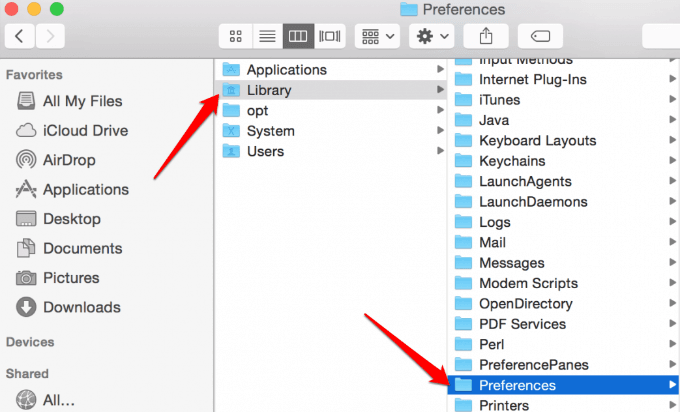
- افتح Finder وانتقل إلى /YourStartupDrive/Library/Preferences.
-
-
-
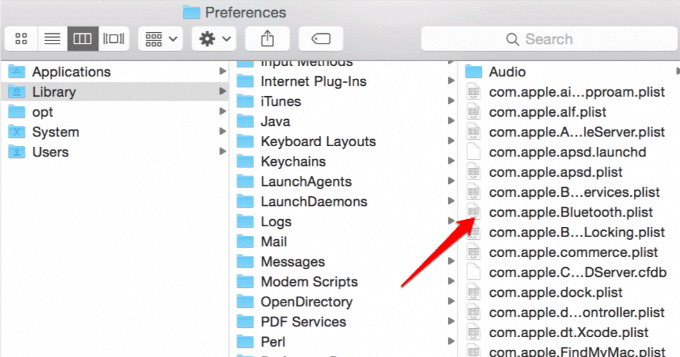
- ابحث عن ملف com.apple.Bluetooth.plist من القائمة. هذه هي قائمة تفضيلات Bluetooth الخاصة بجهاز Mac الخاص بك، وربما يكون هذا الملف هو الذي يتسبب في عدم عمل Bluetooth. حدد الملف وانقله إلى سطح المكتب لإنشاء نسخة احتياطية.
-
-
-
- انقر بزر الماوس الأيمن على ملف com.apple.Bluetooth.plist وانقر فوق Move to Trash. أدخل كلمة المرور الخاصة بك وانقر فوق OK.
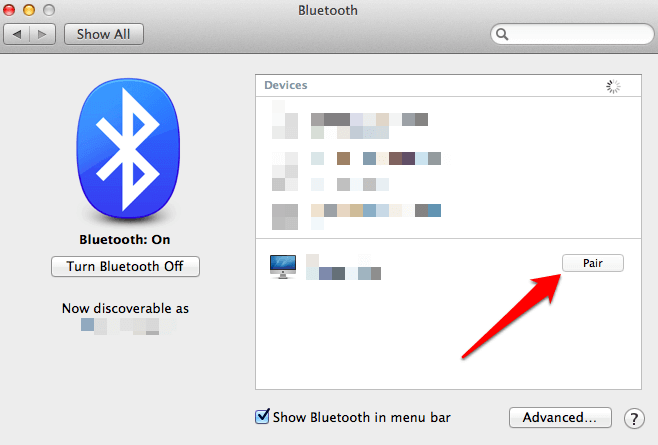
- أعد تشغيل جهاز Mac الخاص بك. سيؤدي ذلك إلى إنشاء ملف تفضيلات Bluetooth جديد. بعد ذلك، قم بإقران أجهزة Bluetooth بالنقر فوق Apple menu > System Preferences > Bluetooth Preference.
- سيتم عرض قائمة بجميع الأجهزة مع زر Pair. انقر فوق الزر لربط الجهاز بجهاز Mac الخاص بك، وكرر ذلك لجميع أجهزة Bluetooth الأخرى التي تريدها.
-
-
-
- بمجرد حل مشكلة Bluetooth الخاصة بك، احذف النسخة الاحتياطية من الملف الذي نقلته إلى سطح المكتب في الخطوات السابقة. إذا تكررت المشكلة، فاستعد النسخة الاحتياطية عن طريق نسخها إلى مجلد /YourStartupDrive/Library/Preferences.
-
إعادة ضبط نظام Bluetooth
هذه طريقة أخرى تعتبر الملاذ الأخير لجعل Bluetooth يعمل على جهاز Mac الخاص بك مرة أخرى. تتسبب هذه الطريقة في نسيان الكمبيوتر لأي جهاز Bluetooth استخدمته من قبل، وبعد ذلك يجب عليك إعادة تكوين كل جهاز.
-
-
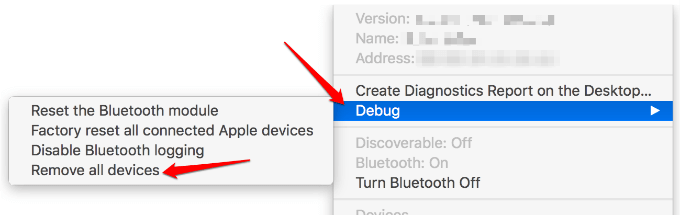
- قم بتمكين عنصر قائمة Bluetooth عن طريق الضغط باستمرار على مفتاحي SHIFT+OPTION وحدد Bluetooth menu item. حرر المفاتيح عندما ترى القائمة.
- حدد Debug, Remove all devices.
-
-
-
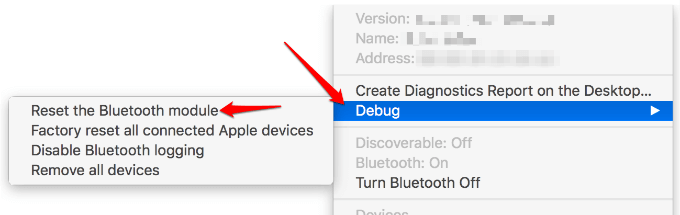
- اضغط باستمرار على مفتاحي SHIFT+OPTION وانقر فوق قائمة Bluetooth.
- حدد Debug–>Reset the Bluetooth Module.
-
-
-
- تمت الآن إعادة نظام Bluetooth إلى إعدادات المصنع الافتراضية.
-
إصلاح مشكلة عدم عمل Bluetooth على هاتف Android الذكي
إذا جربت الأساسيات – تشغيل اتصال Bluetooth، وتشغيل جهاز Bluetooth، وإعادة تشغيل هاتفك الذكي، ولم ينجح شيء، فإليك بعض الطرق لمساعدتك في إصلاح مشكلة عدم عمل Bluetooth على Android.
إزالة الأجهزة المقترنة
يمكنك إزالة جميع الأجهزة المقترنة مسبقًا للسماح لهاتف Android الخاص بك بالبدء من جديد، خاصةً إذا كانت قائمة قديمة تنظر إليها، ولن تحتاج إلى هذه الاتصالات مرة أخرى.
-
-
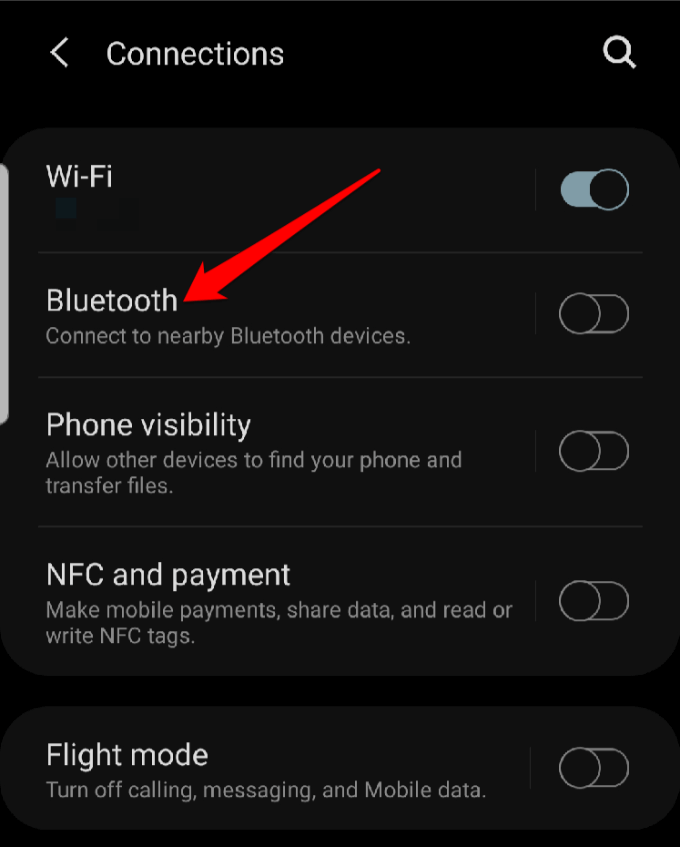
- للقيام بذلك، افتح الإعدادات > الاتصالات > Bluetooth وقم بتبديل الزر لرؤية الأجهزة.
-
-
-
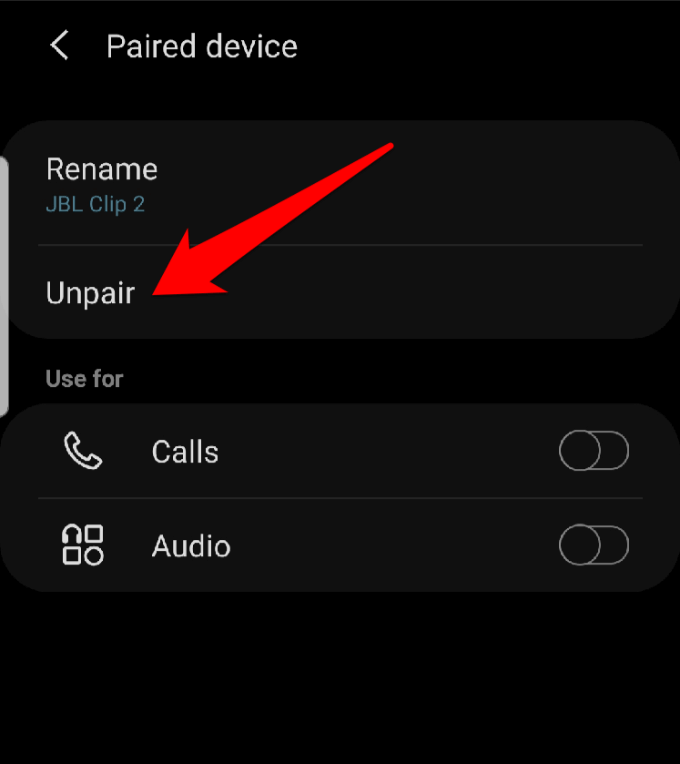
- في قائمة الأجهزة المقترنة، انقر على رمز الإعدادات لكل جهاز لإلغاء الاقتران بهاتفك. كرر هذا لجميع الأجهزة حتى لا يكون هناك أي منها في قائمتك.
-
-
-
- سيبحث هاتفك عن أجهزة Bluetooth القريبة ويكتشفها ويمكنك الاتصال بالجهاز الذي تريده.
-
تحديث برنامج هاتفك
-
-
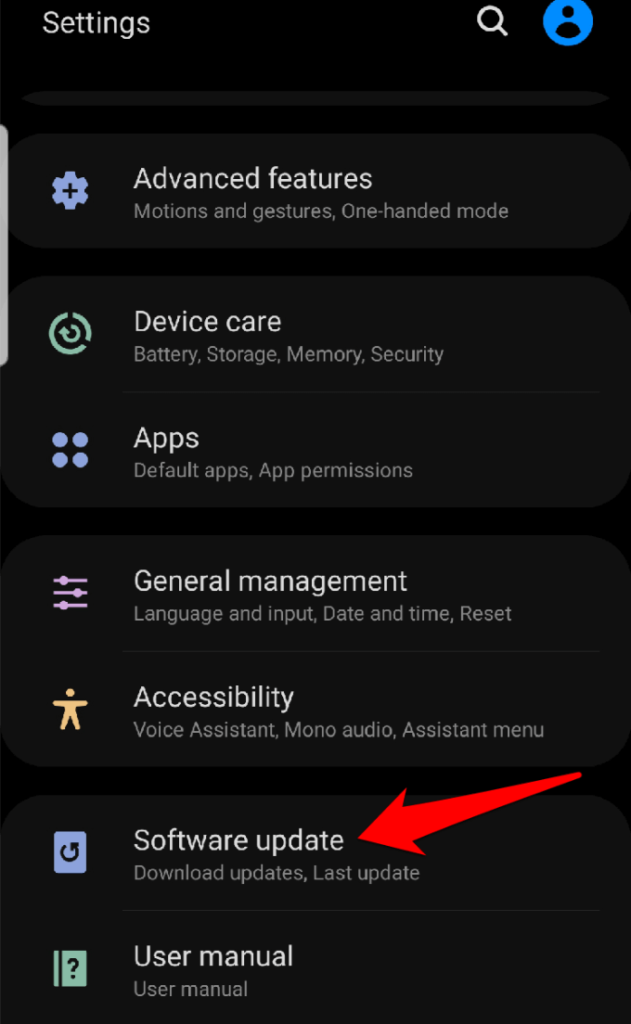
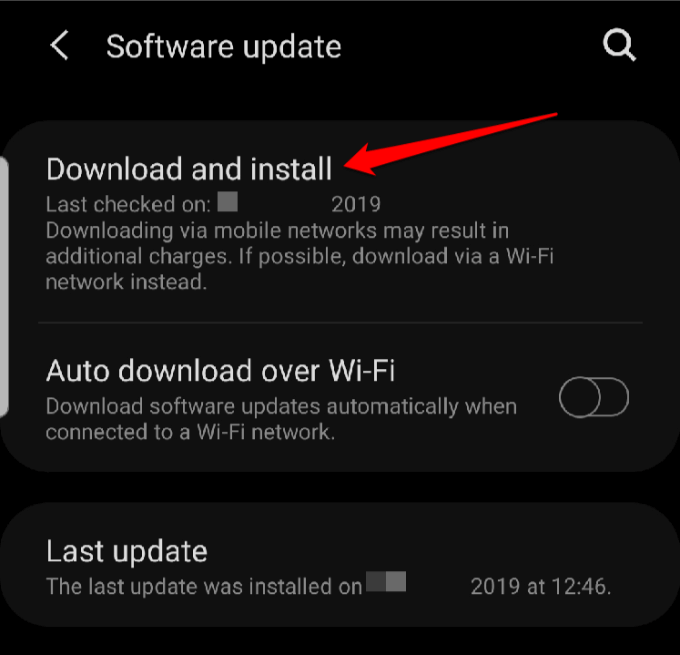
- انتقل إلى الإعدادات > تحديث البرنامج وانقر عليه.
-
-
-
- انقر على Download and Install (تنزيل وتثبيت). بمجرد الانتهاء، ستتم إعادة تشغيل الهاتف وبعد ذلك يمكنك التحقق مما إذا كانت وظيفة Bluetooth تعمل مرة أخرى.
-
استخدام هاتف Android في الوضع الآمن
يقوم الوضع الآمن بتعطيل تطبيقات الطرف الثالث على هاتفك والتي قد تتعارض مع Bluetooth، وتتسبب في مشاكل الاتصال. تختلف الخطوات باختلاف طرازات أو إصدارات Android المختلفة، ولكن بالنسبة لهذا الدليل، سنستخدم Android 9 (Pie).
-
-
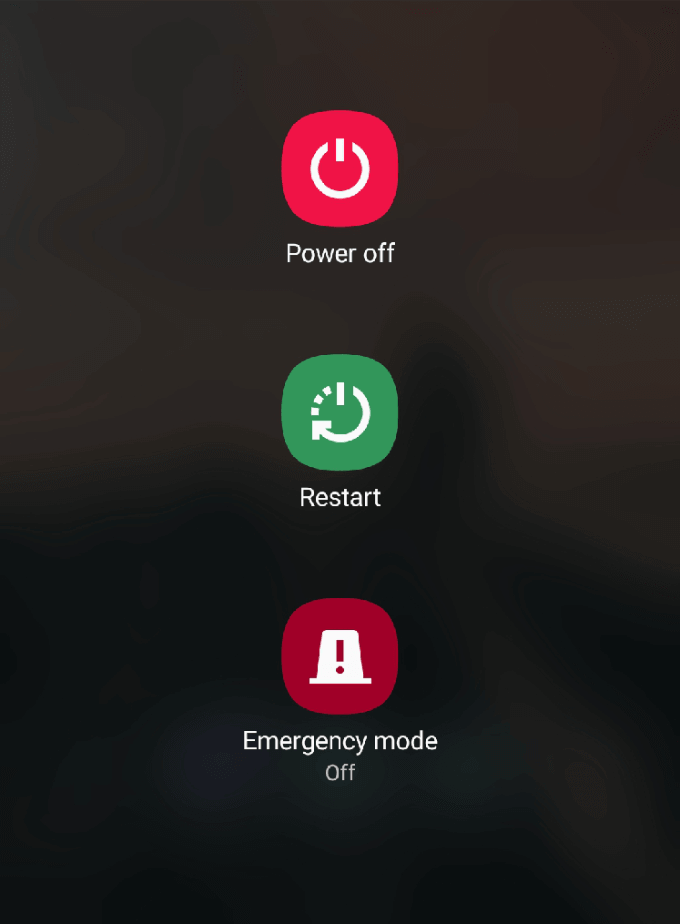
- للانتقال إلى الوضع الآمن، اضغط مع الاستمرار على زر الطاقة حتى ترى خيارات الطاقة تظهر على الشاشة.
-
-
-
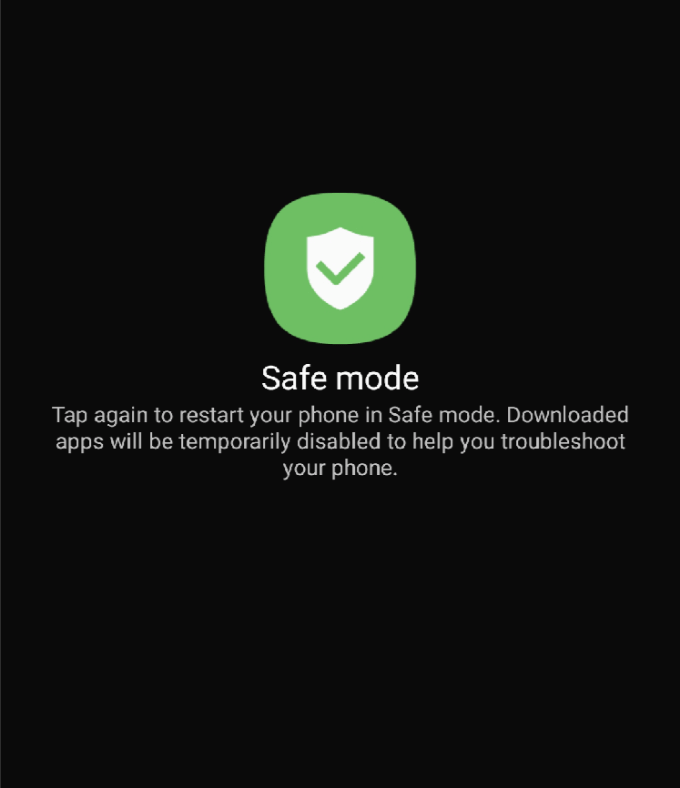
- حرر زر الطاقة، والمس مع الاستمرار إيقاف التشغيل حتى ترى أيقونة الوضع الآمن الخضراء. انقر عليها لإعادة التشغيل في الوضع الآمن.
-
-
-
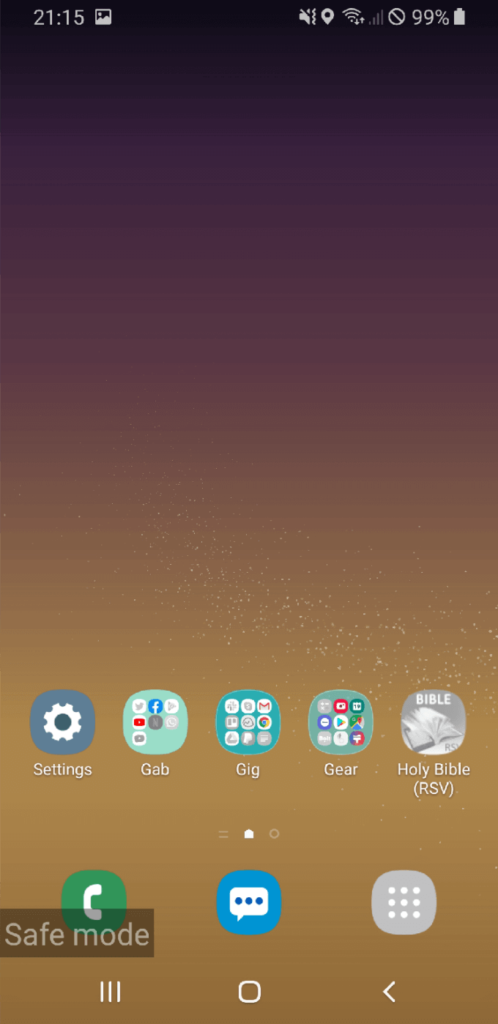
- سيعيد الهاتف التشغيل وسترى كلمة Safe Mode في أسفل الشاشة. اختبر ما إذا كان Bluetooth يعمل في الوضع الآمن. إذا كان يعمل في الوضع الآمن، فهذا يعني أن هناك تطبيقًا على هاتفك قد يتعارض مع Bluetooth.
-
-
-
- ارجع إلى الوضع الطبيعي عن طريق إعادة تشغيل الهاتف وإلغاء تثبيت التطبيق الذي يسبب المشكلة.
-
إعادة ضبط المصنع
هذه هي الطريقة الأخيرة، لأنها تزيل جميع البيانات وتطبيقات الطرف الثالث من هاتفك. قم بعمل نسخة احتياطية لجهازك قبل إعادته إلى إعدادات المصنع بالانتقال إلى Settings>Accounts and Backup>Smart Switch. امنح الأذونات اللازمة واتبع التعليمات لعمل نسخة احتياطية من بياناتك.
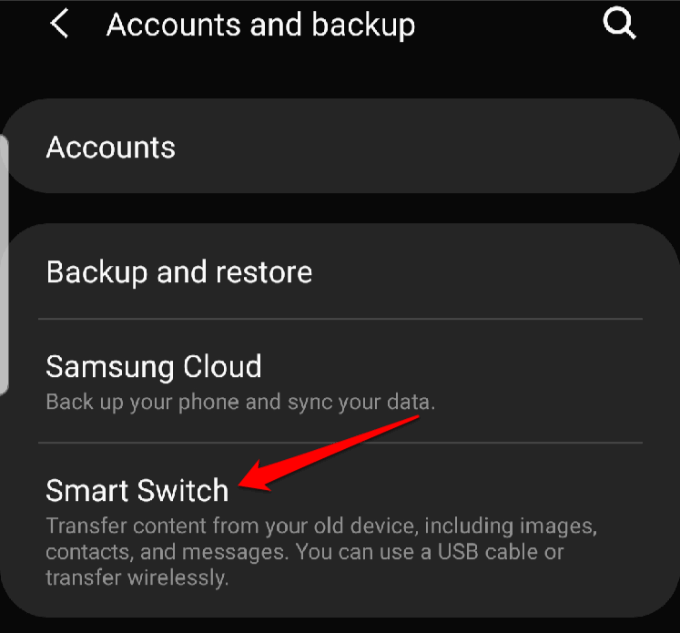
-
-
- بعد ذلك، انتقل إلى Settings > General Management > Reset.
-
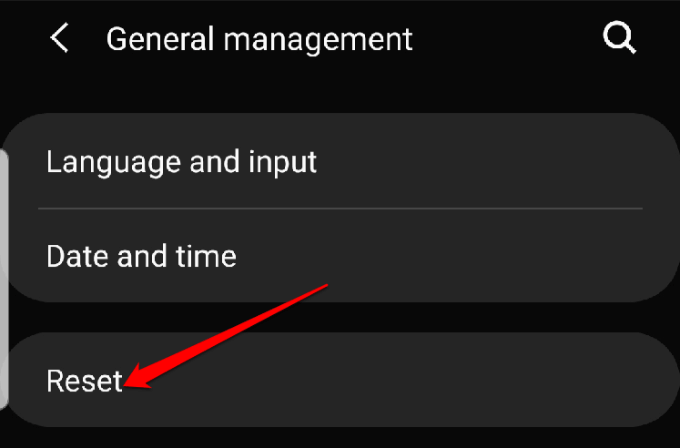
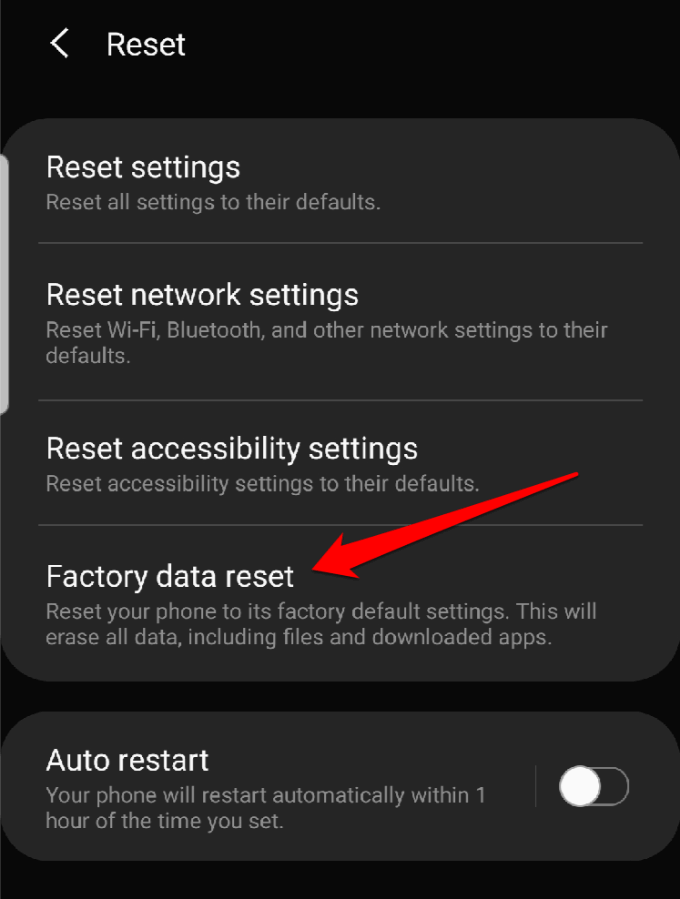
- انقر على إعادة ضبط بيانات المصنع.
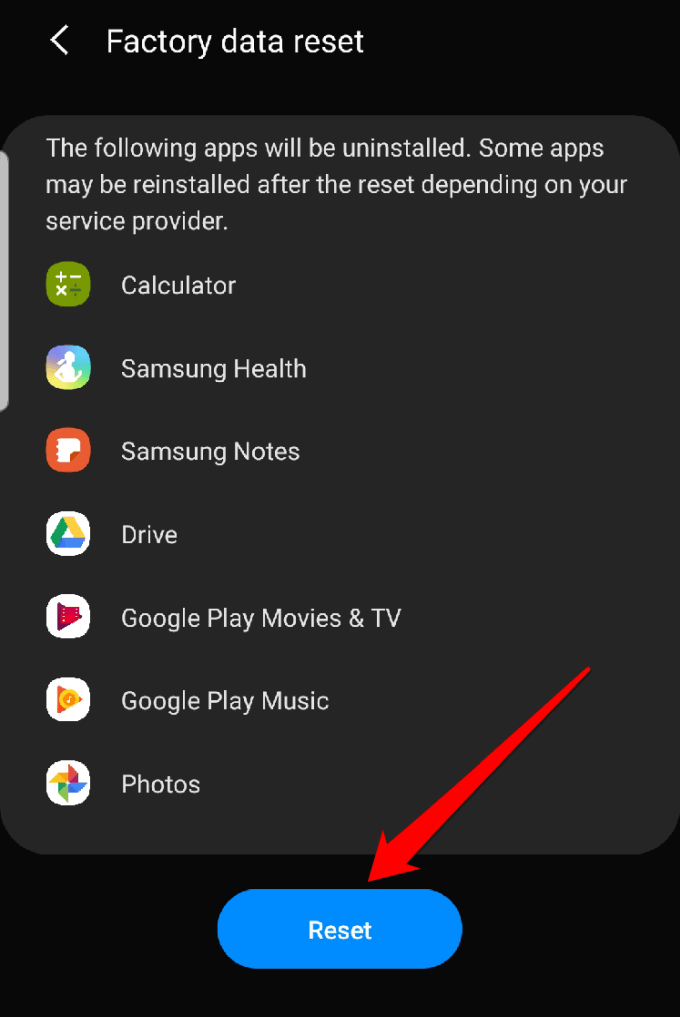
- انقر على الزر الأزرق إعادة الضبط. ستتم إعادة تشغيل الهاتف بمجرد اكتمال إعادة الضبط، وبعد ذلك يمكنك محاولة استخدام Bluetooth مرة أخرى.
إصلاح مشكلة عدم عمل Bluetooth على iPhone
إذا كنت تواجه مشكلات في Bluetooth على جهاز iPhone الخاص بك، فحاول اتباع الخطوات أدناه لحل المشكلة.
تحديث برنامج iPhone الخاص بك
هذا مهم لأغراض الأمان ولأنه يأتي مع أحدث ميزات iOS لجهازك.
- لتحديث برنامج iOS الخاص بك، انتقل إلى Settings > General > Software Update.
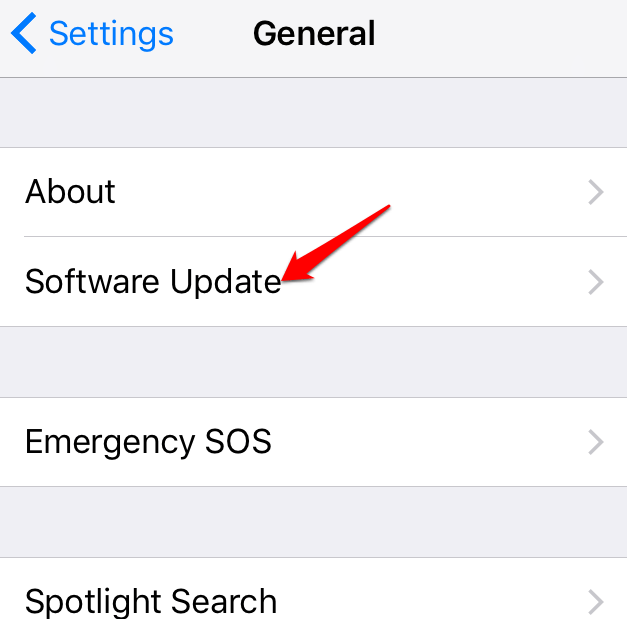
- هنا، قد تتلقى مطالبة بالتحديث أو سيتم إعلامك بأنك تستخدم أحدث برنامج متوفر لنظام التشغيل iOS.
تعطيل Bluetooth وإعادة تشغيل جهاز iPhone الخاص بك
إذا كان برنامج iOS الخاص بك محدثًا، فإن الخطوة التالية هي التحقق مما إذا كان Bluetooth قيد التشغيل وتعطيله، ثم إعادة تشغيل جهاز iPhone الخاص بك بقوة.
- يمكنك إيقاف تشغيل Bluetooth عن طريق الانتقال إلى مركز التحكم على جهاز iPhone الخاص بك، أو باستخدام Settings > Bluetooth وتبديل الزر إلى إيقاف التشغيل.
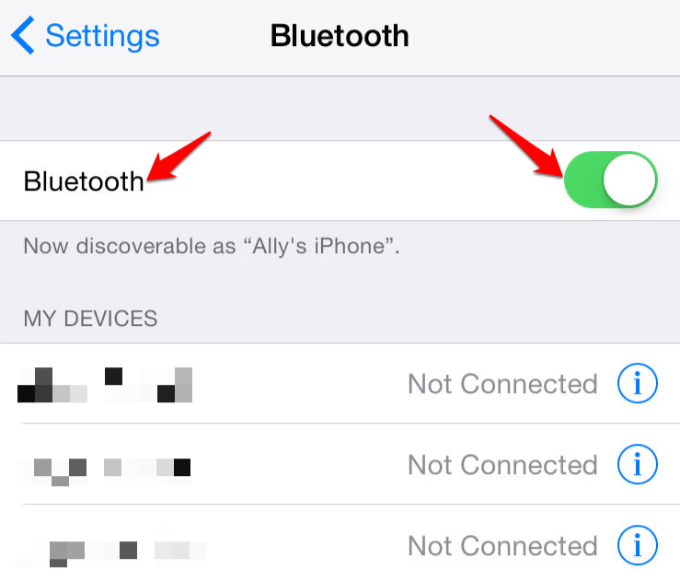
- لإعادة تشغيل جهاز iPhone الخاص بك بقوة، اضغط مع الاستمرار على الزر الجانبي وزر خفض مستوى الصوت في نفس الوقت حتى ترى شعار Apple. ثم قم بتمكين Bluetooth مرة أخرى من Control Center أو من Settings>Bluetooth. تختلف طريقة إعادة التشغيل القسري باختلاف طراز iPhone الذي تستخدمه.
قطع الاتصال وإعادة الاتصال بجهاز Bluetooth
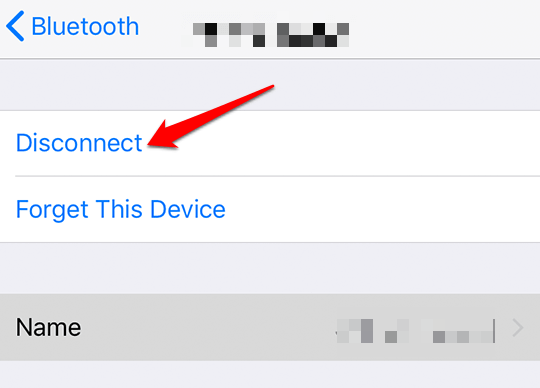
إذا كان جهاز iPhone الخاص بك متصلاً حاليًا بجهاز Bluetooth معين يسبب مشكلة، فافصله عن الجهاز، وحاول إعادة توصيل الأجهزة.
- يمكنك القيام بذلك من Settings>Bluetooth, ، انقر فوق الرمز “i” بجوار الجهاز وحدد Disconnect، وافعل الشيء نفسه لإعادة الاتصال.
إلغاء الاقتران وإعادة الاقتران للأجهزة
للقيام بذلك، تجاهل جهاز Bluetooth ثم حاول إقرانه بجهاز iPhone الخاص بك مرة أخرى.
- افتح الإعدادات > Bluetooth
- انقر على الرمز “i” بجوار الجهاز وحدد “Forget This Device” (نسيان هذا الجهاز). سيؤدي هذا إلى إلغاء إقران الجهازين. مر بعملية الاقتران مرة أخرى مع جهاز Bluetooth وتحقق مما إذا كان يعمل.
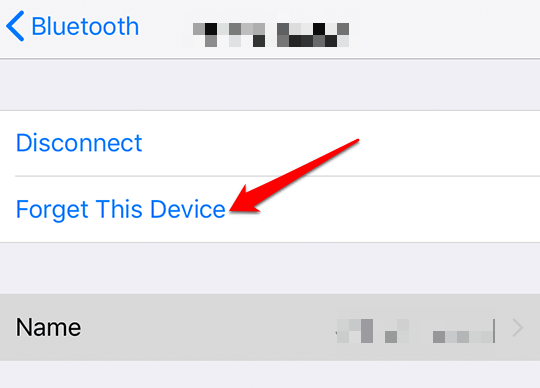
أثناء عملية الاقتران، يمكنك محاولة الاقتران بجهاز iPhone مختلف لتحديد ما إذا كانت مشكلة Bluetooth في جهاز iPhone الخاص بك أو في الجهاز الذي تحاول إقرانه به.
إذا استمر Bluetooth في عدم العمل مع جهاز iPhone مختلف، فمن المحتمل أن المشكلة تكمن في الجهاز الآخر، ولكن إذا نجح الاقتران، فالمشكلة في جهاز iPhone الخاص بك.
إعادة تعيين إعدادات الشبكة
إذا استمرت مشكلة Bluetooth، فحاول إعادة تعيين إعدادات الشبكة. سيؤدي هذا إلى مسح جميع معلومات Bluetooth من جهاز iPhone الخاص بك بالإضافة إلى إعدادات الشبكة الأخرى مثل شبكات WiFi.
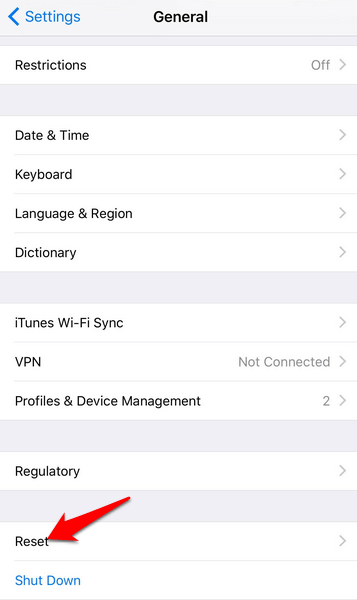
- انتقل إلى الإعدادات > عام > إعادة تعيين.
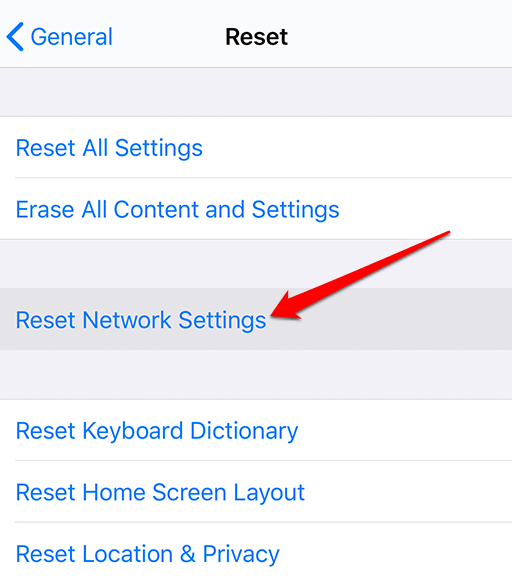
- حدد إعادة تعيين إعدادات الشبكة، واكتب رمز مرور iPhone الخاص بك.
- سيتم إيقاف تشغيل iPhone وإعادة تشغيله، وبعد ذلك يمكنك محاولة إقرانه بجهاز Bluetooth مرة أخرى.
استعادة جهاز iPhone الخاص بك
هذه هي الطريقة الأخيرة التي يمكنك تجربتها عندما لا يعمل Bluetooth على جهاز iPhone الخاص بك. وهي تتضمن إعادة تعيين هاتفك إلى إعدادات المصنع الافتراضية، مما يؤدي بشكل مثالي إلى مسح جميع إعداداتك وأي محتوى على الهاتف، بحيث يعود إلى حالته الأصلية التي كان عليها قبل إخراجه من الصندوق.
- قم بعمل نسخة احتياطية من جهاز iPhone الخاص بك، ثم اتبع الخطوات أدناه لإعادة ضبط المصنع.
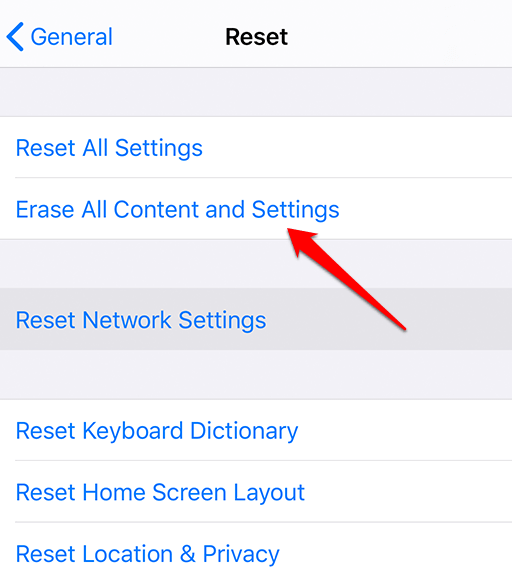
- افتح الإعدادات > عام > إعادة تعيين وحدد مسح كل المحتوى والإعدادات.
- اكتب رمز مرور iPhone الخاص بك وستبدأ العملية.
- إذا فشل كل شيء آخر لجهاز iPhone الخاص بك، فاتصل بدعم Apple. تحقق مما إذا كان ضمان iPhone الخاص بك لا يزال ساريًا، حتى لا تضطر إلى دفع الكثير مقابل الإصلاحات كما تفعل مع iPhone الذي لم يعد مشمولاً بالضمان.
Comments are closed.