

غالبًا ما اشتكى مستخدمو Windows من أن قائمة ابدأ أصبحت أصعب فأصعب في التنقل مع كل تكرار جديد. يهدف هذا التحديث إلى معالجة هذه الشكاوى بشكل مباشر، من خلال تصميم قابل للتخصيص والتمرير. سيصبح متاحًا عالميًا مع التحديث التراكمي لشهر نوفمبر القادم لنظام التشغيل Windows 11.

تابع القراءة لمعرفة كل شيء عن التغييرات المتوقعة. سنغطي أيضًا كيفية تخصيص قائمة ابدأ الجديدة لتناسب رغبتك.
ما الجديد في قائمة ابدأ في Windows 11؟
أحد أبرز التغييرات في قائمة ابدأ الجديدة هو أنها بشكل عام أكبر. إنها تشغل مساحة أكبر على شاشتك، حيث تعرض جميع تطبيقاتك الأكثر صلة في الأعلى.
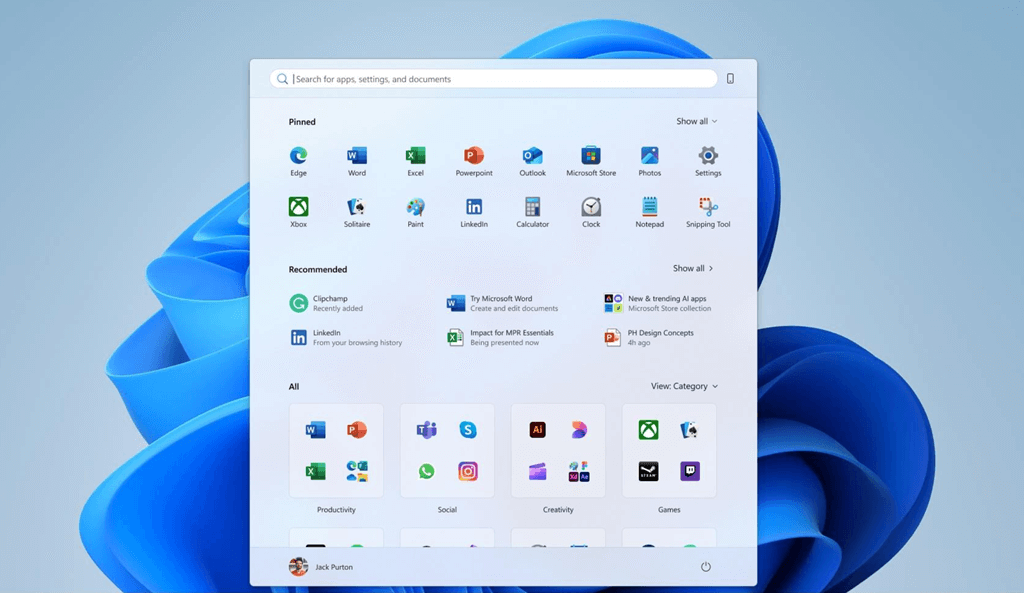
المصدر: Microsoft
علاوة على ذلك، تتميز قائمة ابدأ المحدثة بما يلي:
- قسم “الكل” قابل للتمرير
- طرق عرض الفئات والشبكة
- تصميم قابل للتكيف، مع أقسام “مثبتة” و “موصى بها” قابلة للتخصيص
- تكامل Phone Link، مع لوحة جانبية للهاتف المحمول قابلة للتبديل.
كانت هناك بالفعل بعض التحديثات في أكتوبر قدمت ميزات جديدة مثيرة. ومع ذلك، فإن هذه التغييرات هي جزء من الطرح التدريجي لنظامي التشغيل Windows 11 24H2 و 25H2 في نوفمبر.
ومع ذلك، يمكنك الحصول على هذا التصميم في وقت أقرب عن طريق تثبيت التحديثات الاختيارية. إنه تحديث غير متعلق بالأمان يسمى KB5067036، تم إصداره في 28 أكتوبر.
بالإضافة إلى ذلك، حاول فريق تصميم Microsoft تلبية طلبات المستخدمين من أجل:
- اكتشاف أسهل للتطبيقات
- مزيد من التحكم
- اقتراحات أكثر ذكاءً
- فصل واضح للهاتف المحمول.
الآن، دعونا نلقي نظرة فاحصة على بعض هذه الميزات.
كيفية تخصيص قائمة ابدأ الجديدة في Windows 11
توحد قائمة ابدأ المحدثة ثلاثة أقسام للتطبيقات: مثبتة، وموصى بها، والكل. بشكل افتراضي، ستعرض الأقسام الثلاثة مرة واحدة، مما قد يشغل حيزًا كبيرًا من شاشتك. يعتمد حجم التخطيط على دقة الشاشة. لسوء الحظ، لا يمكنك تعديله يدويًا حتى الآن.
ومع ذلك، هناك الكثير من الأشياء الأخرى التي يمكنك تعديلها وتخصيصها. دعنا نراجع الأقسام الرئيسية الثلاثة معًا.
مثبتة
يمكنك رؤية تطبيقاتك المثبتة في الجزء العلوي من قائمة ابدأ. بشكل افتراضي، ستعرض صفين، بحد أقصى ثمانية تطبيقات مثبتة في كل صف.
ولكن إذا كان ذلك لا يناسبك، فيمكنك أيضًا جعلها تعرض المزيد أو عددًا أقل من التطبيقات. ما عليك سوى تحديد الزر العلوي الأيمن إظهار الكل أو إظهار أقل للقيام بذلك.
موصى بها
وفقًا لتصميم Microsoft، من المفترض أن يكون قسم “موصى بها” الجديد أكثر ديناميكية، مع توصيات أكثر صلة. سيعرض ما يصل إلى ستة من أحدث ملفاتك وتطبيقاتك، في الوقت الذي تحتاج إليها.
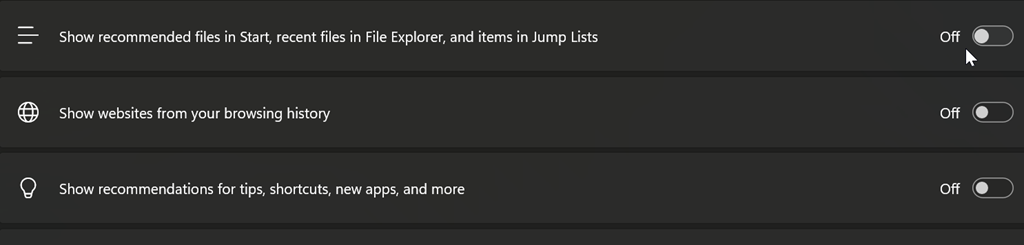
ومع ذلك، إذا لم تجدها مفيدة، فيمكنك دائمًا تعطيلها في الإعدادات. انتقل إلى إعدادات Windows > إضفاء الطابع الشخصي > ابدأ، وقم بإيقاف تشغيل جميع الخيارات في قسم “موصى بها”.
الكل
هذا القسم قابل الآن للتمرير وهو جزء من القائمة الرئيسية. والأفضل من ذلك كله، يمكنك الآن التبديل بين ثلاثة طرق عرض مختلفة: الفئات، أو الشبكة، أو قائمة A-Z. يقوم Windows تلقائيًا بتجميع التطبيقات المتشابهة في عرض الفئة.
حدد زر عرض في الزاوية العلوية اليمنى لإلقاء نظرة على جميع الخيارات.
الخلاصة
إذًا، أنت الآن على دراية بالشكل الجديد لقائمة ابدأ. ما رأيك؟ هل أعجبك، أم أنك تبحث بالفعل عن بدائل؟ أكبر التغييرات حتى الآن هي التخطيط القابل للتمرير، والحجم الأكبر بشكل عام، والوصول الفوري إلى جميع تطبيقاتك.
لا تتردد في التحقق من تحديثات Windows للحصول عليها الآن إذا كنت مهتمًا.
Comments are closed.