

ملف Hosts هو ملف نصي موجود في نفس المكان في جميع إصدارات Windows الحديثة. معظم الناس لا يحتاجون أبدًا إلى استخدامه، ولكن إذا احتجت إلى ذلك، فستحتاج إلى معرفة كيفية فتح ملف Hosts وتعديله.
ومع ذلك، في بعض إصدارات Windows، لا يُسمح بتعديل ملف Hosts مباشرةً. في الواقع، ستتلقى خطأً إذا حاولت حفظ التغييرات. لحسن الحظ، هناك نصيحة بسيطة يمكنك استخدامها لتعديل ملف Hosts في Windows 10 أو 8 أو 7 أو Vista أو XP.

ما هي وظيفة ملف Hosts؟
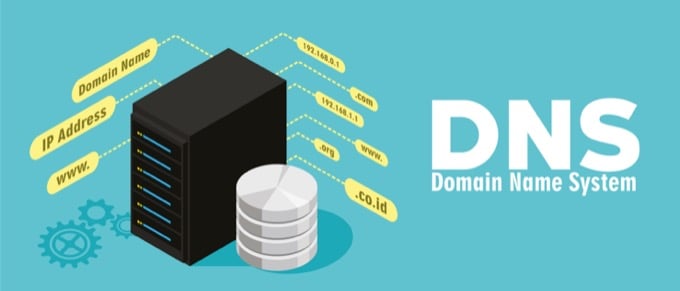
كان الغرض الأصلي من ملف Hosts هو نفس وظيفة خوادم DNS الآن – ربط أسماء النطاقات المألوفة بعناوين IP غير مألوفة.
من الأسهل بكثير تذكر اسم نطاق مثل YouTube.com بدلاً من عنوان IP مثل 172.217.1.238. بدلاً من الاضطرار إلى كتابة عنوان IP في شريط العناوين في كل مرة تريد فيها مشاهدة مقاطع فيديو YouTube، يمكنك فقط إدخال اسم النطاق، وسيقوم خادم DNS الذي يستخدمه جهازك بربط الاسم بالعنوان الصحيح حتى تتمكن من الوصول إلى صفحة الويب بسهولة أكبر.
ملف Hosts، بما أنه يعمل كنوع من خادم DNS، يعمل بنفس الطريقة. يمكنك إدخال عنوان IP الذي يجب أن يتم تحويل اسم النطاق إليه. بمعنى آخر، يمكنك أن تأمر جهاز الكمبيوتر الخاص بك بتحميل عنوان IP مختلف عن الذي سيقوم خادم DNS بتحميله، مما يتيح لك بشكل أساسي القيام ببعض الأشياء الرائعة.
لماذا نقوم بتعديل ملف Hosts؟
أحد أسباب تعديل ملف Hosts هو إذا كنت تريد طريقة أساسية للغاية لحظر تحميل مواقع الويب على جهاز الكمبيوتر الخاص بك. أدخل عنوان IP غير صالح أو خاطئ للموقع الذي تريد حظره، وفي كل مرة تحاول الوصول إليه، سيقوم ملف Hosts بتحميل عنوان IP الذي اخترته. اعتمادًا على ما اخترته، قد يحظر موقع الويب تمامًا.
يمكنك استخدام نفس التقنية لجعل ملف Hosts يحظر المواقع الضارة. حتى أن هناك قوائم بإدخالات ملف Hosts (مثل هذه القائمة) يمكنك تنزيلها واستيرادها إلى ملف Hosts الخاص بك لحظر مئات المواقع الضارة أو الإعلانات.
هناك استخدام آخر لملف hosts وهو تسريع تصفح الويب. إذا كان خادم DNS الذي تستخدمه معطلاً أو لا يعمل بالسرعة الكافية، فإن إدخال عناوين IP وأسماء النطاقات يدويًا في ملف hosts يتيح لجهاز الكمبيوتر الخاص بك العثور على هذه العناوين على الفور تقريبًا بدلاً من الاعتماد على خادم DNS.
نصيحة: تعلم كيفية استخدام خوادم DNS بديلة للحصول على وصول أسرع إلى الإنترنت.
موقع ملف Hosts في Windows
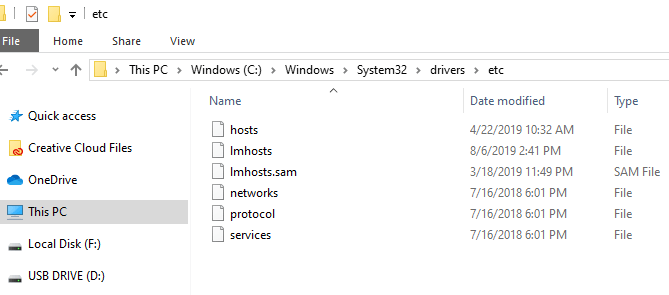
تحتاج إلى معرفة المكان الذي تذهب إليه للعثور على ملف hosts قبل أن تتمكن من فتحه للتحرير. هذا هو موقع ملف hosts في Windows 10 حتى Windows XP:
C:Windowssystem32driversetc
كيفية تعديل ملف Hosts
ملف hosts هو ملف نصي، مما يعني أنك تحتاج إلى محرر نصوص لإجراء تغييرات عليه. ومع ذلك، نظرًا لأن ملف hosts أساسي للغاية ولا يحتاج إلى التعامل مع الارتباطات التشعبية والصور وما إلى ذلك، يمكنك استخدام محرر نصوص أساسي (أي، ليست هناك حاجة لاستخدام محرر كامل مثل Microsoft Word).
فتح ملف Hosts
لنبدأ ببساطة فتح ملف hosts. سنستخدم Notepad، وهو مضمن في Windows 10 وصولاً إلى Windows XP.
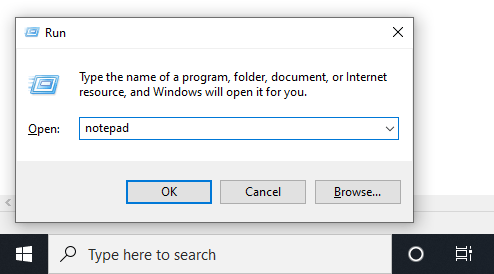
- افتح مربع الحوار Run بالضغط باستمرار على مفتاح Windows ثم الضغط على R مرة واحدة.
- اكتب notepad ثم اضغط على Enter لفتح البرنامج.
- انتقل إلى File > Open.
- في مربع النص الخاص باسم الملف الموجود في الأسفل، اكتب (أو انسخ والصق) موقع ملف hosts الموضح أعلاه ثم اضغط على Enter.
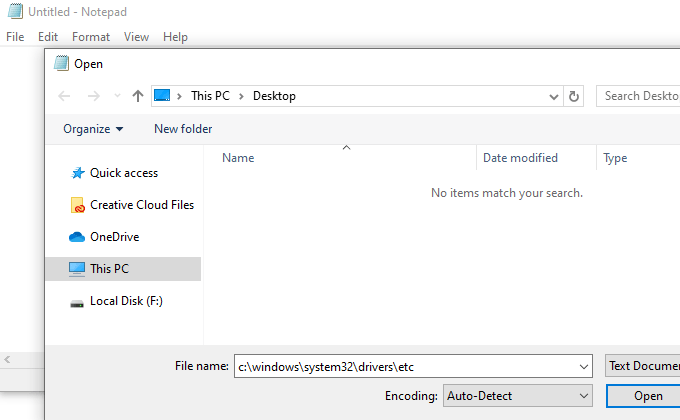
- حدد القائمة الموجودة على يمين مربع النص لتغيير Text Documents (*.txt) إلى All Files (*).
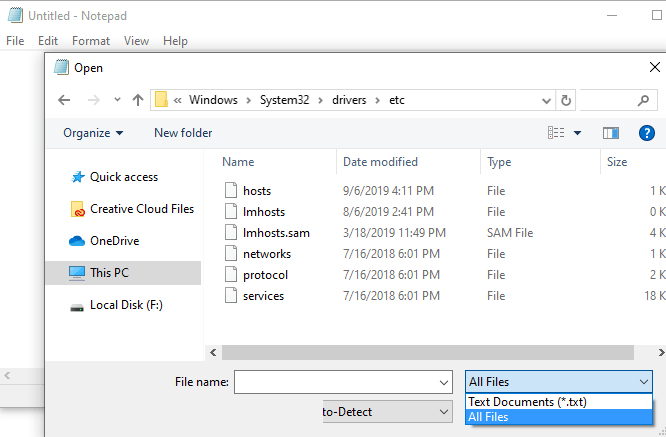
- انقر نقرًا مزدوجًا فوق hosts من قائمة الملفات لفتح ملف
hosts للتحرير في Notepad.
تحرير ملف Hosts
هناك بعض الأمثلة في ملف hosts لتوضيح كيفية تنسيق الإدخالات الخاصة بك. يجب عليك وضع عنوان IP أولاً متبوعًا باسم المجال، ويجب فصل الاثنين بمسافة واحدة على الأقل (تعتبر علامة التبويب طريقة جيدة لتنسيقها).
إليك بعض الأمثلة:
127.0.0.1 www.google.com
13.249.79.104 www.bing.com
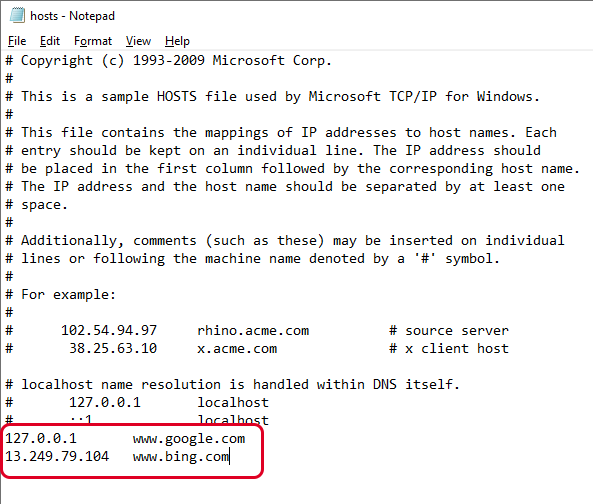
كما ترى في الصورة أعلاه وتقرأ من الإرشادات الموجودة في ملف hosts، يتم استخدام رمز # كتعليق، مما يعني أنه يتم تجنب أي شيء يتبعه. هذا هو السبب في أن سطري المثال اللذين نقدمهما أعلاه مفيدان في ملف hosts هذا؛ فهما لا يتبعان هذا الرمز.
إذا كنت ترغب في حظر مواقع الويب باستخدام ملف hosts، مثل YouTube و Amazon و Google و Reddit.com وما إلى ذلك، يمكنك إدخال عنوان IP خاطئ مثل 0.0.0.0.
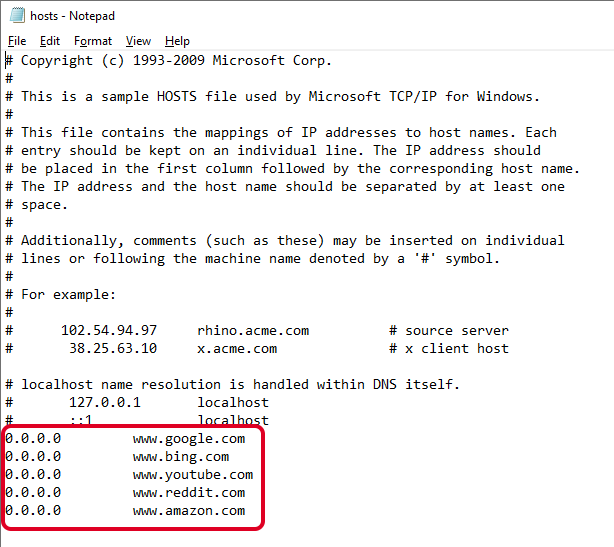
ملاحظة: عند إدخال عنوان URL للموقع الذي تريد ربطه بعنوان IP معين، تأكد من استبعاد الجزء الأول واكتب فقط النطاق الفرعي، مثل www أو أيًا كان لهذا الموقع الذي تضيفه.
حفظ ملف Hosts
إليك كيفية حفظ ملف hosts للتأكد من أنه يعمل بغض النظر عن نظام التشغيل الذي تستخدمه، أو محرر النصوص الذي اخترته، أو كيفية تكوين إعدادات Windows:
- انتقل إلى ملف > حفظ باسم.
- غيّر خيار حفظ كنوع إلى كافة الملفات (*).
- أعد تسمية الملف إلى hosts.backupfile، ثم احفظه على سطح المكتب.
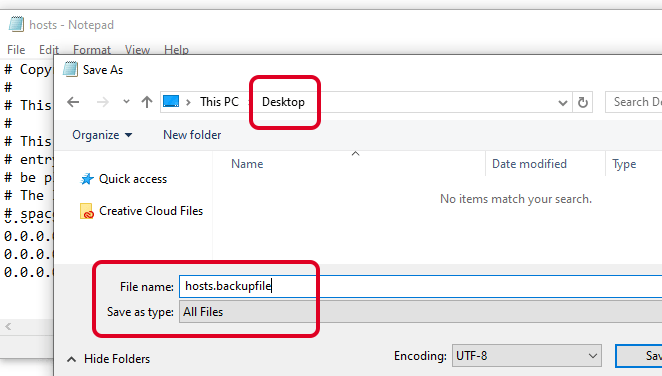
- أغلق المفكرة ثم ابحث عن ملف hosts الذي أنشأته للتو على سطح المكتب. أنت تريد حذف جزء .backupfile من الاسم وترك hosts فقط (بدون نقطة أو نص بعد الكلمة).
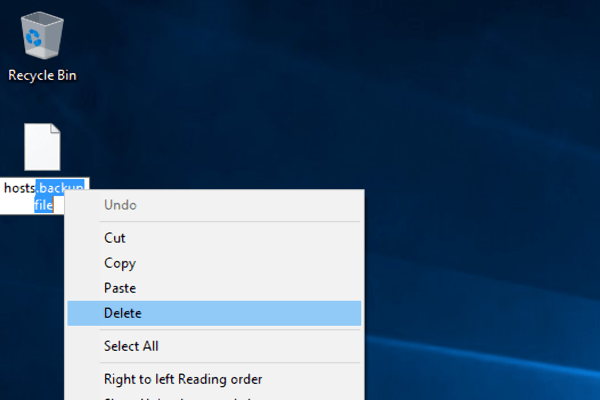
- بعد القيام بذلك، انقر بعيدًا عن الملف إلى شيء آخر على سطح المكتب، وقم بتأكيد تغيير الاسم عند المطالبة.
- انسخ ملف hosts.
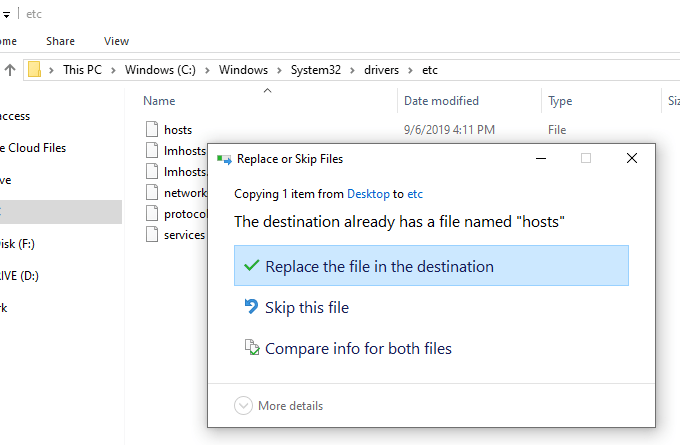
- افتح موقع ملف hosts الذي فتحته من قبل (مجلد etc).
- الصق ملف hosts الذي نسخته من سطح المكتب، وقم بتأكيد أي مطالبات بالكتابة فوق إذا رأيتها.
Comments are closed.