

يُوقف خطأ “فشل البحث عن DHCP” على جهاز Chromebook الوصول إلى الشبكة لأن الجهاز لا يستطيع الحصول على عنوان IP من خادم DHCP. يحدث هذا عادةً بسبب إعدادات الشبكة الخاطئة، أو إصدارات Chrome OS القديمة، أو تكوينات معينة للموجه (الراوتر).
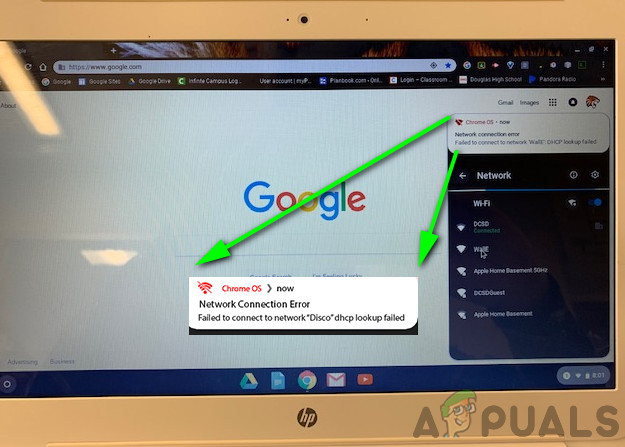
يمكن أن تتسبب عوامل أخرى مثل ازدحام الشبكة، أو قيود جدار الحماية، أو تضارب قنوات Wi-Fi في حدوث هذه المشكلة أيضًا.
في هذه المقالة، سنناقش طرقًا مختلفة لحل هذا الخطأ.
1. أعد تشغيل أجهزة الشبكة وجهاز Chromebook
يمكن أن يؤدي إيقاف تشغيل أجهزة الشبكة وجهاز Chromebook ثم إعادة تشغيلها إلى إصلاح خطأ “فشل البحث عن DHCP” عن طريق إنشاء اتصال جديد وحل مشكلات عنوان IP.
- قم بـ إيقاف تشغيل جهاز Chromebook بالكامل (وليس وضع السكون فقط).
- أوقف تشغيل المودم/الراوتر وافصله عن مصدر الطاقة.
- انتظر 30 ثانية، ثم أعد توصيل كل شيء وشغل الراوتر/المودم.
- تأكد من أن أضواء المودم/الراوتر قد استقرت.
- شغل جهاز Chromebook ووصله بشبكة Wi-Fi للتحقق مما إذا تم حل الخطأ.
2. غيّر إعدادات وضع السكون في Chromebook
يمنع تغيير إعدادات وضع السكون في جهاز Chromebook فصله عن الشبكة عند الخمول، مما يساعد على تجنب مشكلات DHCP. يقلل هذا من تضاربات IP ومشاكل الشبكة بعد وضع السكون، مما يدعم اتصالاً مستقرًا.
- افتح لوحة الإعدادات السريعة على جهاز Chromebook الخاص بك.
- انقر على أيقونة الطاقة.
- اضبط عند الخمول على إيقاف تشغيل الشاشة ولكن البقاء مستيقظًا.

- اضبط عند إغلاق الغطاء على البقاء مستيقظًا.

- اخرج من الإعدادات، ثم أعد تشغيل جهاز Chromebook الخاص بك واتصل بالشبكة للتحقق مما إذا تم حل الخطأ.
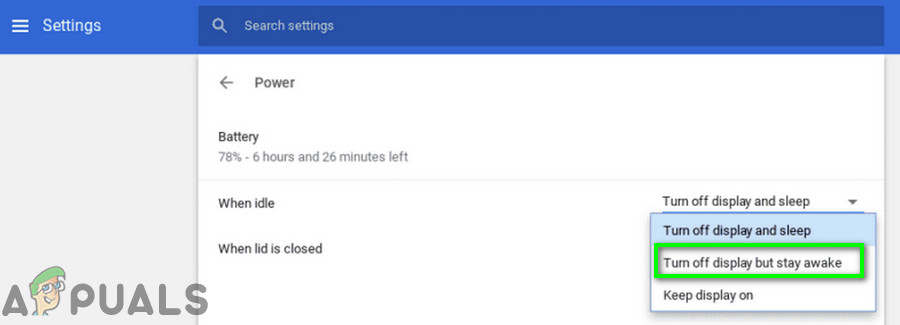
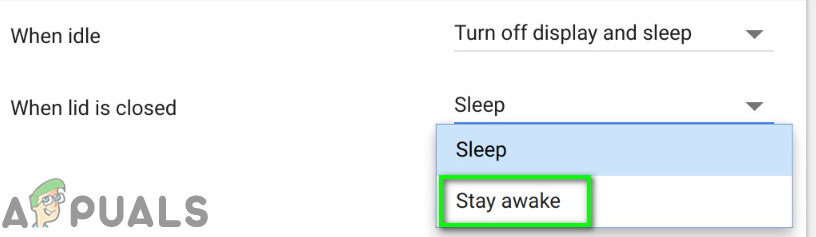
ملاحظة: لاحظ أن هذا سيمنع جهاز Chromebook الخاص بك من الدخول في وضع السكون التام عند إغلاق الغطاء. ستنطفئ الشاشة فقط. هذا حل مؤقت، وليس إصلاحًا دائمًا.
3. إعادة الاتصال بشبكة الواي فاي
يؤدي قطع الاتصال بشبكة الواي فاي وإعادة الاتصال بها إلى جعل جهاز Chromebook يطلب عنوان IP جديدًا من خادم DHCP. يمكن أن يؤدي هذا الإجراء إلى إصلاح مشكلات الاتصال المؤقتة أو التعارضات التي تسببت في فشل البحث عن DHCP.
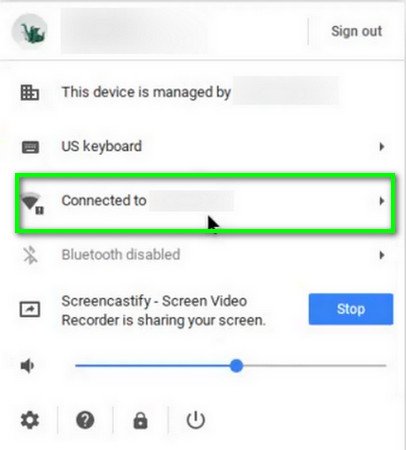
- في الزاوية السفلية اليمنى من الشاشة، انقر على أيقونة Wi-Fi، ثم انقر على اسم الشبكة.

- انقر على أيقونة الترس لفتح نافذة إعدادات الشبكة.
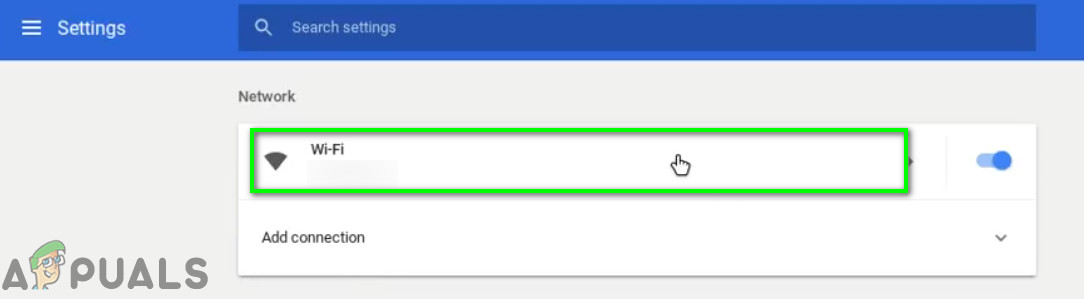
- انقر على Wi-Fi.

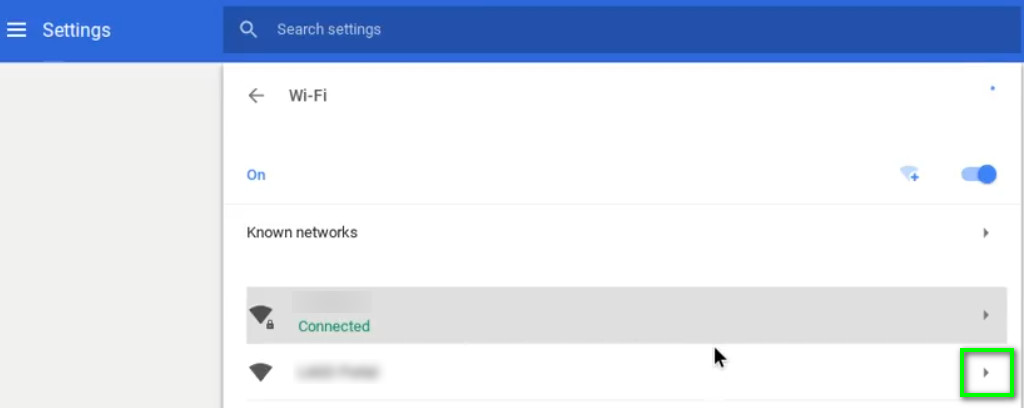
- افصل الاتصال عن الشبكة (إذا كنت متصلاً)، ثم انقر على السهم الأيمن للشبكة التي تريد نسيانها.

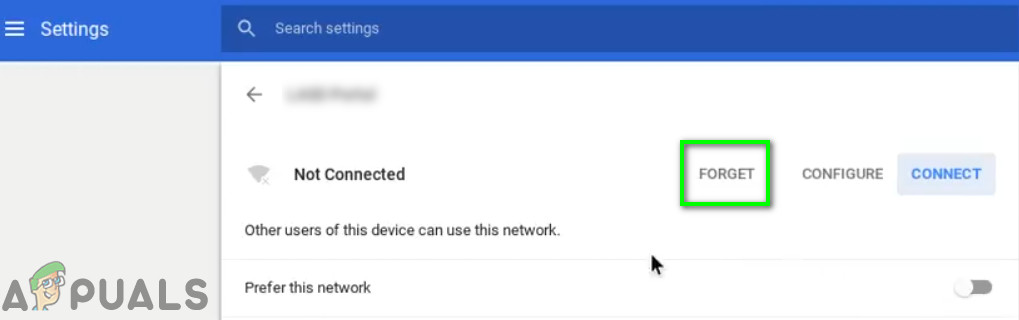
- انقر على زر “نسيان”.

- أعد تشغيل جهازك، ثم اتصل بالشبكة لترى ما إذا كانت تعمل بشكل صحيح.
4. استخدام خوادم أسماء Google للشبكة
يمكن أن يساعد استخدام خوادم أسماء Google جهاز Chromebook الخاص بك على الاتصال بشكل أفضل عن طريق تجنب المشكلات المتعلقة بإعدادات شبكتك. يوفر هذا التغيير اتصالاً أسرع وأكثر استقرارًا، مما يقلل من أخطاء “DHCP lookup failed”.
- افتح الإعدادات في جهاز Chromebook الخاص بك.
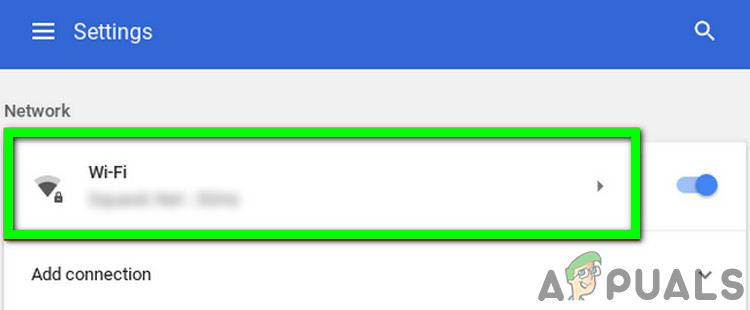
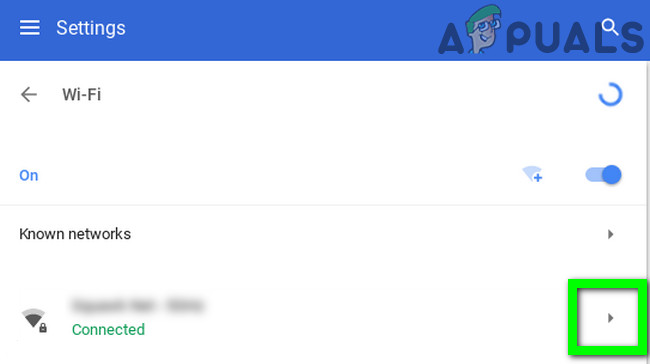
- ضمن الشبكة، انقر على Wi-Fi.

- انقر على السهم الأيمن للشبكة التي تواجه مشكلة.

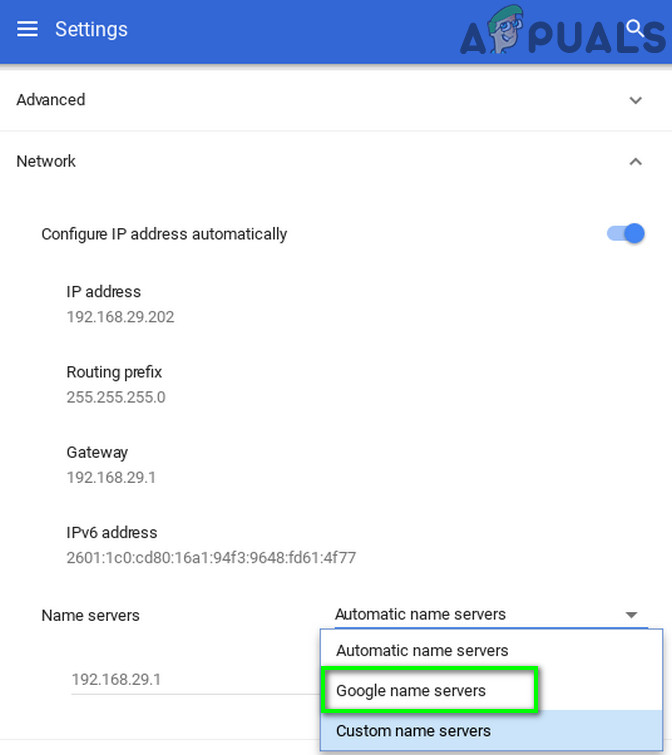
- مرر لأسفل وافتح القائمة المنسدلة لـ “خوادم الأسماء“.
- حدد “Google Name Servers“.

- اتصل بالشبكة وتحقق مما إذا تم حل مشكلة DHCP.
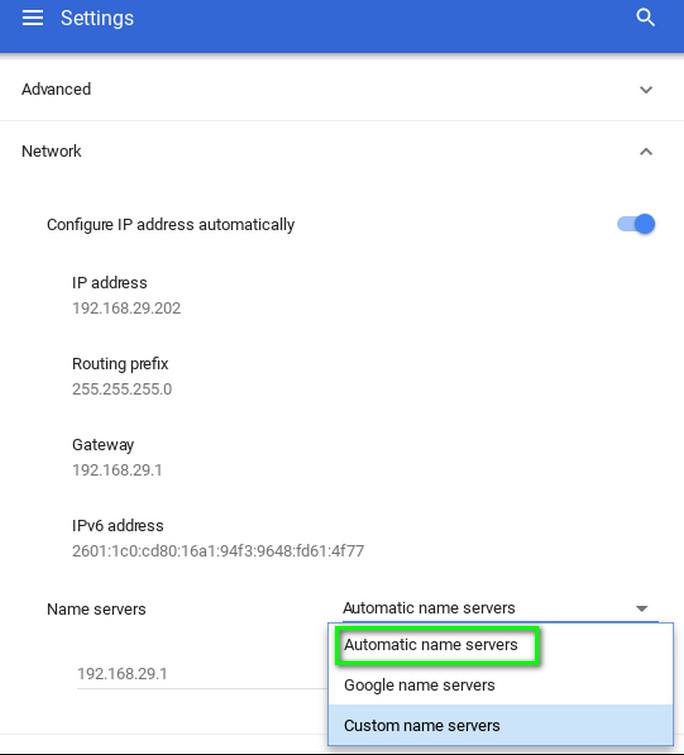
- إذا لم يتم حل المشكلة، أعد تشغيل نظامك، وكرر العملية، وفي إعدادات الشبكة، حدد “خوادم الأسماء التلقائية” (حيث تم اختيار Google Name Servers سابقًا).

- اتصل بالشبكة مرة أخرى وتحقق مما إذا كان جهاز Chromebook خاليًا من الخطأ.
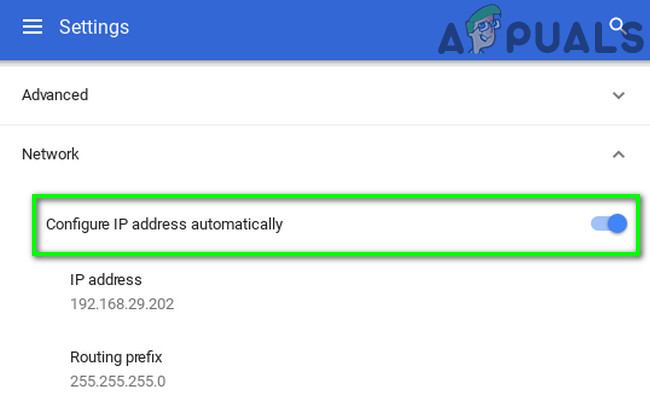
- إذا لم يتم حل المشكلة، افتح إعدادات الشبكة لاتصالك وعطّل خيار “تكوين عنوان IP تلقائيًا“.

- قم بتعيين عنوان IP يدوي لجهازك وفقًا لمخطط IP وأعد تشغيل Chromebook.
- بعد إعادة التشغيل، تحقق مما إذا كان جهازك خاليًا من خطأ DHCP.
5. توسيع نطاق عناوين DHCP للشبكة
يُوفر توسيع نطاق DHCP المزيد من عناوين IP، مما يساعد جميع الأجهزة على الاتصال دون نفاد العناوين المتاحة. يقلل هذا من مشكلات الاتصال، ويضمن حصول كل جهاز على عنوان IP فريد لاتصال مستقر.
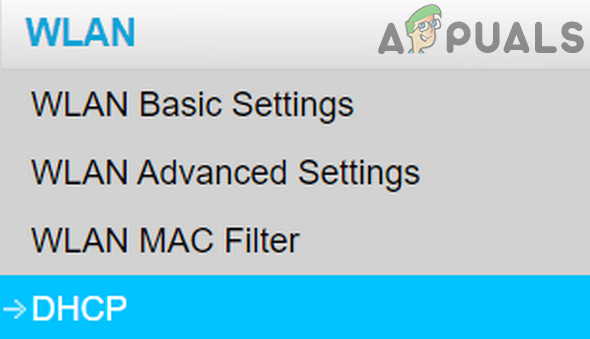
- افتح بوابة الويب الخاصة بالموجه (الراوتر) في المتصفح وسجل الدخول باستخدام بيانات الاعتماد الخاصة بك.
- انتقل إلى علامة تبويب DHCP في الإعدادات.

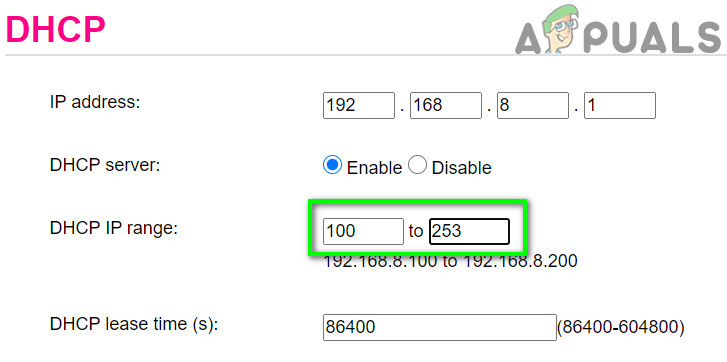
- قم بزيادة نطاق عناوين IP لـ DHCP. على سبيل المثال، إذا كان النطاق العلوي هو 192.168.1.200، فقم بزيادته إلى 192.168.1.253. تسمح بعض أجهزة الموجه (الراوتر) أيضًا بتحديد عدد الأجهزة التي يمكنها الاتصال بشبكة Wi-Fi.

- احفظ تغييراتك واخرج من البوابة.
- حاول الاتصال بالشبكة لمعرفة ما إذا كانت خالية من خطأ فشل DHCP.
6. تغيير نطاق تردد شبكة Wi-Fi الخاصة بك
يمكن أن يؤدي تغيير نطاق تردد شبكة Wi-Fi الخاصة بك إلى تحسين الاتصال على جهاز Chromebook الخاص بك. نطاق 2.4 جيجاهرتز مزدحم وبطيء، بينما يوفر نطاق 5 جيجاهرتز تداخلاً أقل واتصالات أسرع وأكثر استقرارًا، مما يمكن أن يساعد في تشغيل الشبكة بسلاسة.
- افتح بوابة الويب الخاصة بالموجه (الراوتر) وسجل الدخول باستخدام بيانات الاعتماد الخاصة بك.
- انتقل إلى علامة تبويب إعدادات الشبكة اللاسلكية.
- غيّر النطاق: إذا كان 2.4 جيجاهرتز محددًا، فقم بالتبديل إلى 5 جيجاهرتز، والعكس صحيح.
- احفظ تغييراتك واخرج من البوابة.
- أعد تشغيل نظامك واتصل بالشبكة لمعرفة ما إذا كانت تعمل بشكل طبيعي.
7. تحديث نظام التشغيل Chrome OS لجهاز Chromebook الخاص بك
في بعض الأحيان، يكون تحديث نظام التشغيل Chrome OS لجهاز Chromebook الخاص بك هو كل ما يتطلبه الأمر لتحسين استقرار الشبكة، مع إصلاحات وتحسينات مهمة لاتصال أكثر سلاسة. يمكن لهذه الخطوة البسيطة حل المشكلات الخفية وضمان تجربة Wi-Fi أكثر موثوقية.
- قم بتوصيل جهازك بالإنترنت باستخدام كابل إيثرنت أو شبكة Wi-Fi.
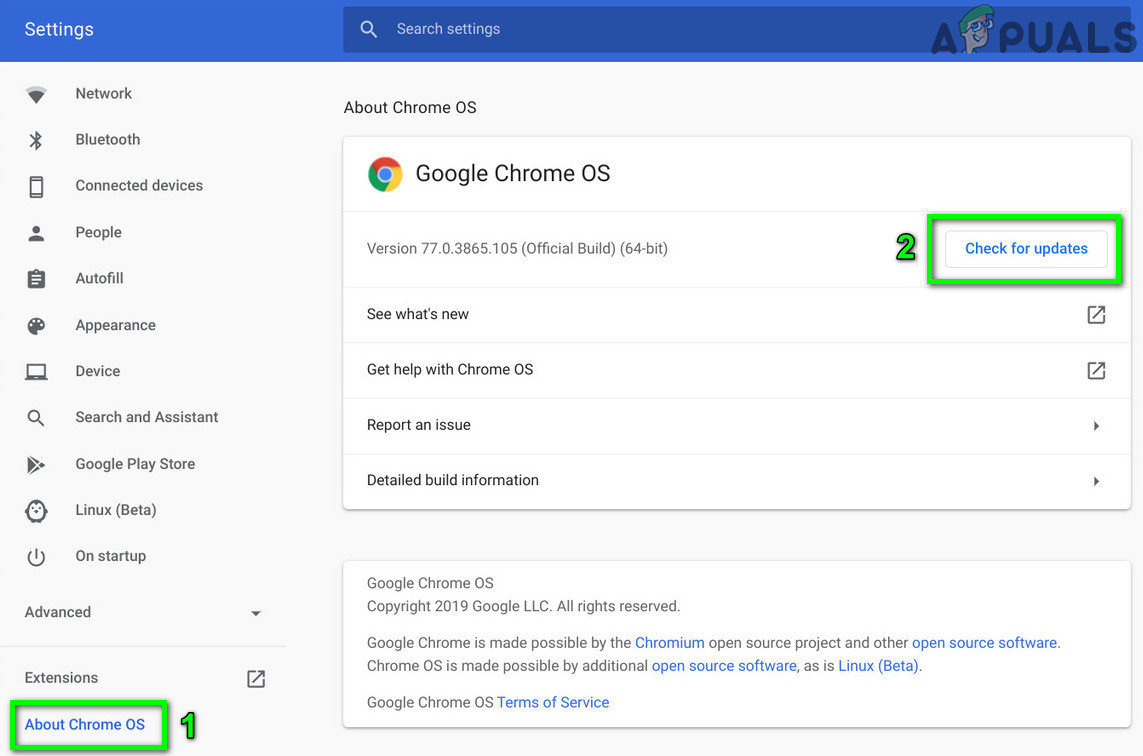
- افتح الإعدادات لجهاز Chromebook الخاص بك.
- في الجزء الأيسر، انقر على حول Chrome OS.
- انقر على التحقق من وجود تحديثات.

- بعد تحديث نظام التشغيل، أعد تشغيل جهازك.
- حاول الاتصال بالشبكة وتحقق مما إذا كان الجهاز خاليًا من الخطأ.
8. إعادة ضبط جهاز التوجيه/المودم إلى الإعدادات الافتراضية
قد تكون هذه المشكلة ناجمة عن إعدادات خاطئة في جهاز التوجيه أو المودم الخاص بك، مما يمنع جهاز Chromebook الخاص بك من الحصول على عنوان IP. إعادة ضبط الجهاز إلى الإعدادات الافتراضية يزيل أي مشاكل، ويستعيد التكوينات المستقرة لعملية DHCP أكثر سلاسة.
- قم بتشغيل جهاز التوجيه/المودم الخاص بك إذا لم يكن قيد التشغيل بالفعل.
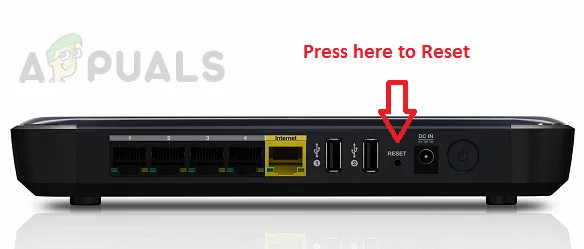
- ابحث عن زر إعادة الضبط، وعادةً ما يكون في الجزء السفلي أو الخلفي من الجهاز.
- اضغط على زر إعادة الضبط لمدة 30 ثانية على الأقل. قد تحتاج إلى شيء مثل مشبك ورق.

- حرر الزر وانتظر حتى يتم إعادة ضبط جهاز التوجيه وتشغيله بالكامل، وهو ما يستغرق عادةً من 30 إلى 60 ثانية.
- إذا لم يكن هناك زر إعادة ضبط، فتحقق من دليل جهازك لمعرفة ما إذا كان يمكن استخدام زر الطاقة لإعادة ضبط الجهاز.
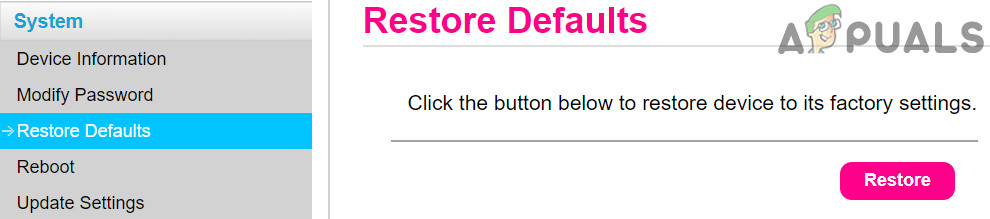
يمكنك أيضًا استخدام البوابة الإلكترونية لجهازك لإجراء عملية إعادة ضبط جهازك.
- افتح متصفح الويب وأدخل عنوان البوابة الافتراضية (يمكنك العثور عليه باستخدام IPConfig في موجه الأوامر أو على الجزء الخلفي من جهاز التوجيه).
- أدخل بيانات الاعتماد الخاصة بك للوصول إلى بوابة الويب (اسم المستخدم وكلمة المرور الافتراضيان هما ‘admin’).
- ابحث عن خيار إعادة التعيين في علامة التبويب “عام” (General) أو “النظام” (System). انقر على إعادة تعيين الإعدادات (أو استعادة الإعدادات الافتراضية) وقم بالتأكيد لإعادة التعيين. انتظر حتى تكتمل عملية إعادة التعيين.

- بعد إعادة التعيين، أعد تشغيل نظامك واتصل بالشبكة لمعرفة ما إذا تم حل خطأ DHCP.
Comments are closed.