

الشاشة السوداء على جهاز Chromebook الخاص بك تعني أن الجهاز يعمل (ضوء الطاقة مضاء)، ولكن لا يظهر شيء على الشاشة. يحدث هذا عادةً بسبب مشكلة في الجزء الرسومي من الكمبيوتر (GPU). تشمل الأسباب المحتملة الأخرى أجزاء الشاشة التالفة، أو برامج الرسوميات (التعريفات) القديمة أو المعطوبة، أو إعدادات النظام التي تمنع الشاشة من العمل بشكل صحيح.
1. تحويل Chromebook إلى وضع الجهاز اللوحي
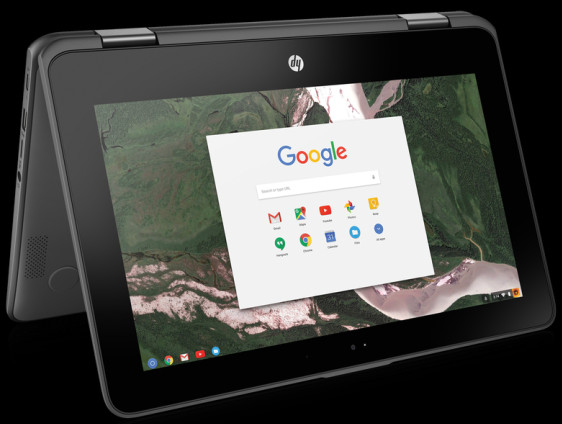
في بعض الأحيان، يمكن أن يساعد التبديل بين الأوضاع في إعادة ضبط الشاشة وإصلاح مشكلة الشاشة السوداء.
- اقلب مفصلة Chromebook برفق فوق الشاشة لتحويله إلى وضع الجهاز اللوحي. تحقق مما إذا كانت الشاشة تعمل.

- إذا أضاءت الشاشة، أعده إلى الوضع العادي وتحقق مما إذا كانت المشكلة قد اختفت.
2. جرب طرق إعادة التشغيل المختلفة
يمكن أن تساعد طرق إعادة التشغيل المختلفة إذا كان فشل الإقلاع أو خلل في الطاقة هو سبب الشاشة السوداء. ضع في اعتبارك أن بعض هذه الإجراءات قد تحذف الملفات في مجلد Downloads الخاص بك.
ملاحظة: إذا كانت لديك ملفات مهمة مخزنة محليًا (في مجلد Downloads الخاص بك)، فحاول عمل نسخة احتياطية منها أو تأكد من حفظها في مكان آخر.
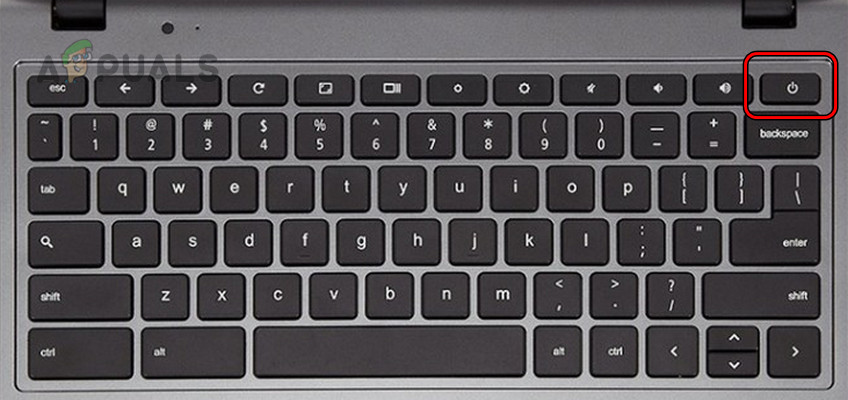
2.1. اضغط مع الاستمرار على زر الطاقة
- اضغط مع الاستمرار على زر الطاقة في جهاز Chromebook الخاص بك.

- استمر في الضغط لمدة 30 ثانية وتحقق مما إذا كان جهازك يعمل.
- إذا لم يعمل، حرر الزر، ثم اضغط على زر الطاقة مرة أخرى. تحقق مما إذا كان Chromebook يبدأ التشغيل بشكل طبيعي.
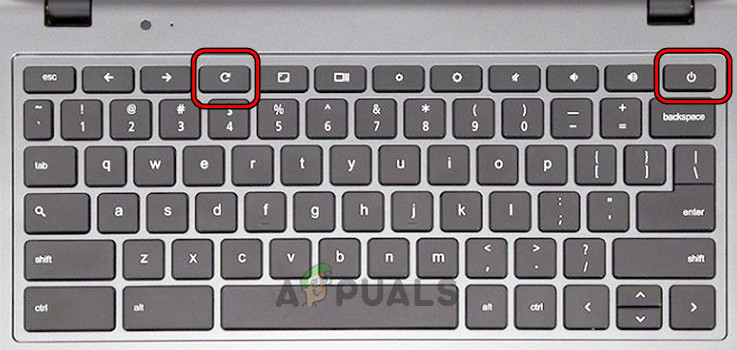
استخدام مفتاحي الطاقة والتحديث
- اضغط على زر Power وانتظر حتى تنطفئ جميع أضواء المؤشرات تمامًا.
- اضغط مع الاستمرار على Refresh بالإضافة إلى Power في نفس الوقت.

- عندما ترى الجهاز يبدأ في الإقلاع، حرر مفتاح Refresh، ثم حرر زر Power.
- إذا لم يحدث شيء، اضغط على زر Power مرة أخرى وانظر إذا كان يعمل بشكل صحيح.
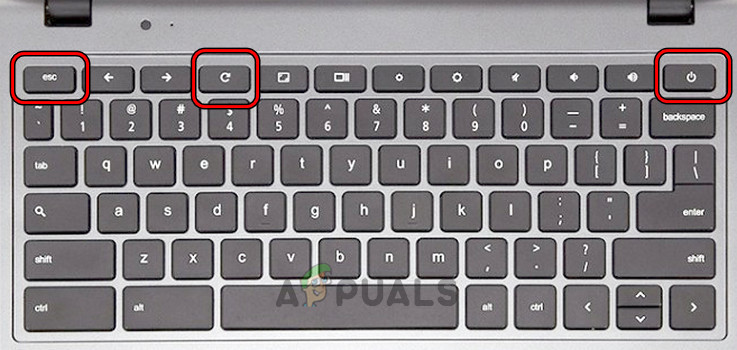
2.2. استخدام مفاتيح Power و ESC و Refresh
- اضغط مع الاستمرار على زر Power.
- أثناء الاستمرار في الضغط عليه، انقر على مفتاح ESC ثم على مفتاح Refresh.
- إذا حاول الجهاز الإقلاع، استمر في الضغط على زر Power حتى ينطفئ.
- بعد ذلك، اضغط على زر Power مرة أخرى وانظر إذا كان يعمل.
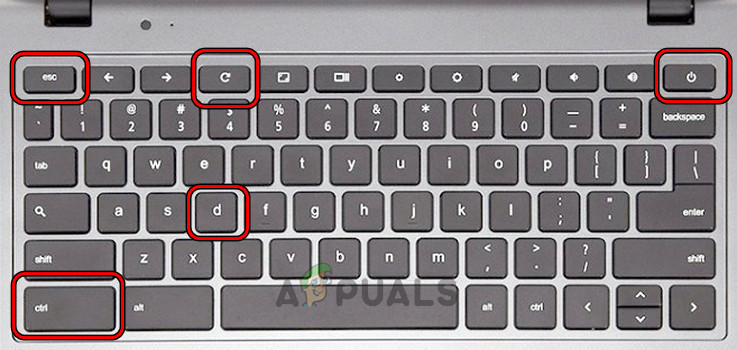
2.3. استخدام مفتاحي Ctrl و D
- اضغط مع الاستمرار على:
ESC

Refresh

Power
- حرر جميع المفاتيح ثم اضغط على Ctrl + D.
- اضغط على مفتاح Enter مرتين وانظر إذا كان جهازك يعمل.
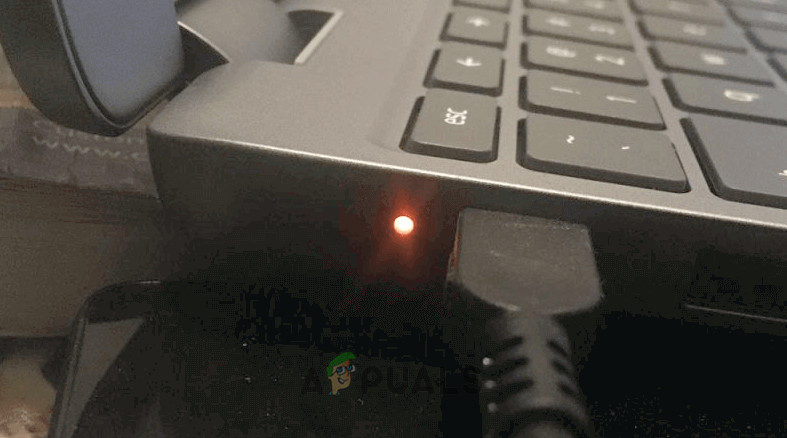
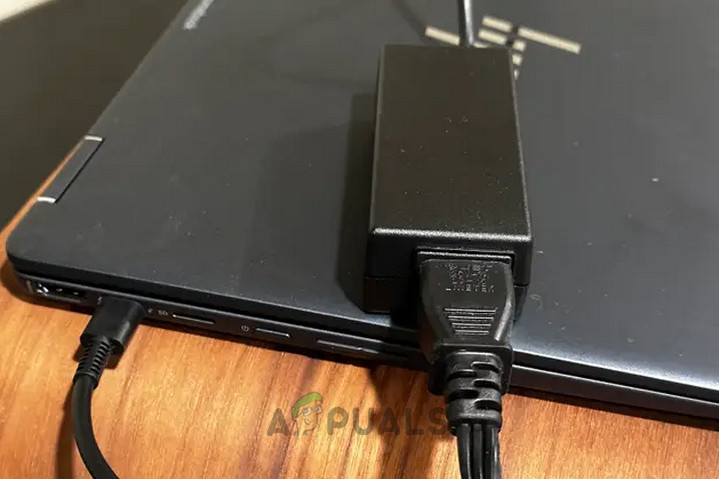
2.4. تشغيل Chromebook بعد توصيله بالشاحن
- وصل شاحن Chromebook الخاص بك واضغط/استمر في الضغط على:
Power

Refresh
- مع الاستمرار في الضغط على هذه المفاتيح، افصل الشاحن وانتظر دقيقة واحدة.

- حرر كلا المفتاحين وانتظر دقيقة أخرى.
- الآن اضغط على زر الطاقة وتحقق مما إذا كان Chromebook يعمل.
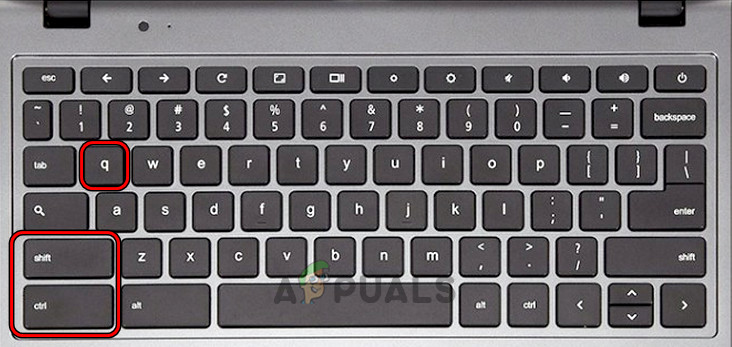
2.5. جرب مفاتيح Ctrl + Shift + Q
- اضغط على Ctrl + Shift + Q واستمر في الضغط على زر الطاقة.

- انتظر وتحقق مما إذا كان الجهاز يبدأ التشغيل والشاشة تعمل.
2.6. أعد تشغيل Chromebook بعد شحنه
- وصل جهاز Chromebook بالشاحن الخاص به وانتظر حوالي 30 دقيقة.
- أغلق الغطاء (لوضعه في وضع السكون)، ثم افتحه مرة أخرى.

- اضغط على زر الطاقة لمحاولة تشغيله.
- إذا لم يفلح الأمر بعد، اشحنه طوال الليل، ثم اختبره مرة أخرى في الصباح.
3. تحديث نظام تشغيل Chromebook
قد يتسبب نظام التشغيل القديم أحيانًا في حدوث مشكلات في التطبيقات أو بعض وظائف النظام، مما قد يؤدي إلى ظهور شاشة سوداء. يمكن أن يؤدي تحديث نظام التشغيل الخاص بك إلى إصلاح الأخطاء المعروفة ومشكلات التوافق.
هام: إذا كانت شاشة Chromebook المدمجة لا تعرض أي شيء، فستحتاج إلى توصيل شاشة خارجية. بعد التوصيل، يمكنك عكس شاشتك بالضغط على مفتاحي CTRL + Full Screen.
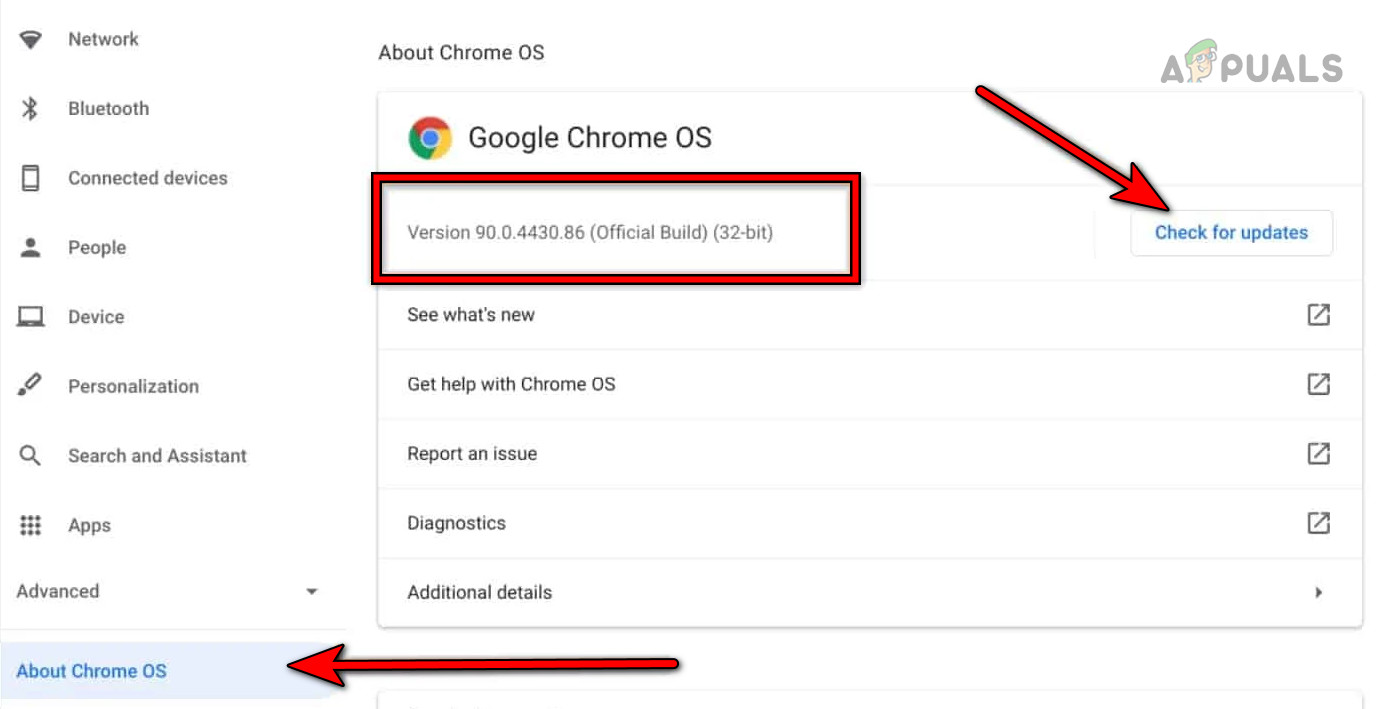
- انقر على الوقت في الزاوية السفلية اليمنى، ثم انتقل إلى الإعدادات > حول Chrome OS.
- اختر التحقق من التحديثات ودع Chromebook يقوم بتثبيت أي تحديثات متاحة.

- أعد تشغيل Chromebook الخاص بك وتحقق مما إذا كانت المشكلة قد اختفت.
4. إلغاء تثبيت التطبيق المتعارض
من المعروف أن بعض التطبيقات (مثل Facebook Messenger) تسبب مشاكل في العرض على أجهزة Chromebook. حاول إلغاء تثبيت هذه التطبيقات لمعرفة ما إذا كان ذلك يحل المشكلة. قد تحتاج إلى شاشة خارجية للقيام بذلك إذا كانت شاشتك الرئيسية لا تعمل.
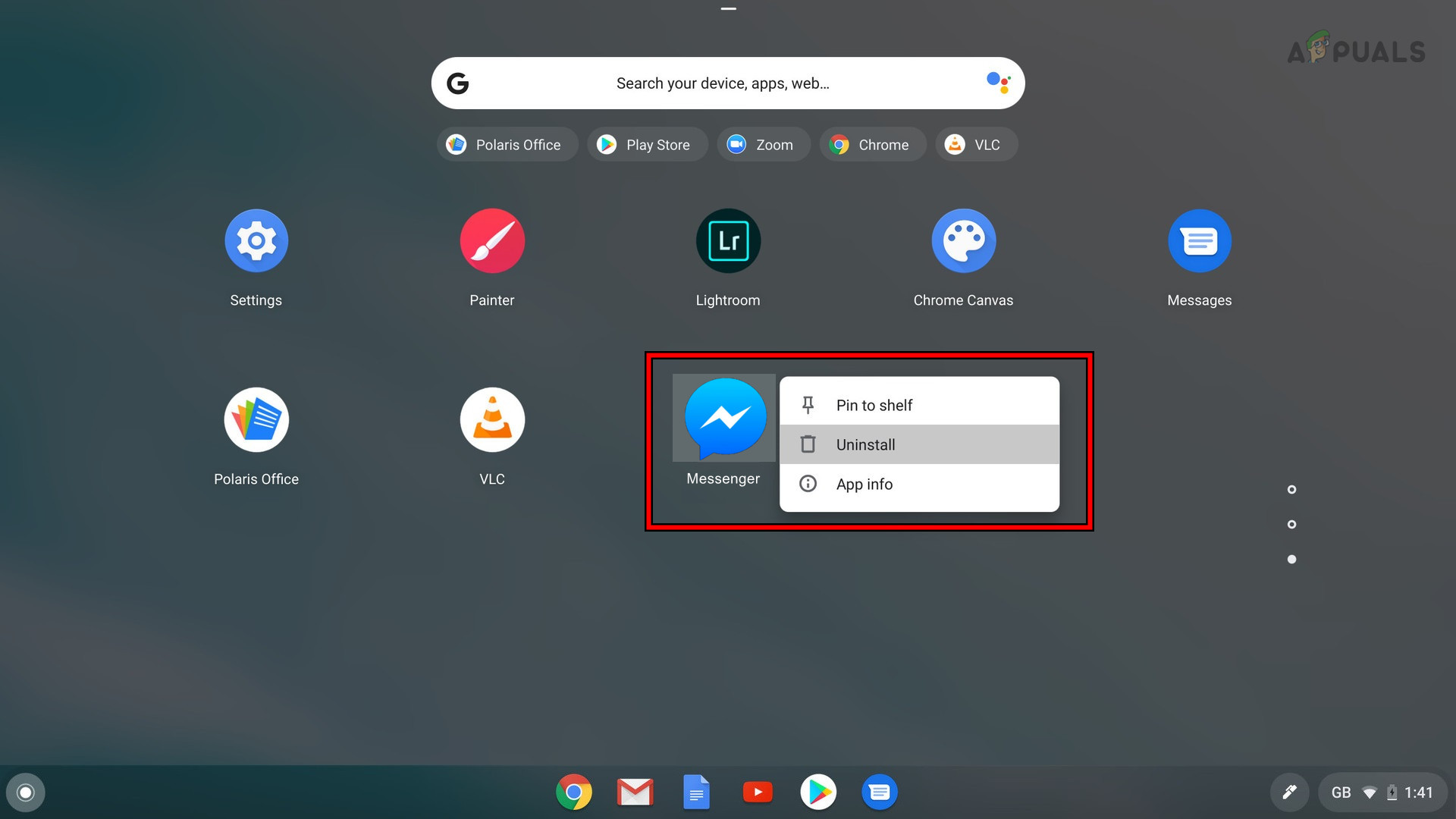
- افتح المشغل (Launcher)، وانقر بزر الماوس الأيمن على تطبيق Facebook Messenger.

- انقر على إلغاء التثبيت وقم بتأكيد رغبتك في إزالته.
- أعد تشغيل Chromebook الخاص بك لمعرفة ما إذا كانت مشكلة الشاشة السوداء قد تم إصلاحها.
5. فصل بطارية Chromebook
إذا لم تختفِ المشكلة، فإن فصل البطارية قد يساعد أحيانًا. تحذير: تتضمن هذه الخطوة فتح جهاز Chromebook الخاص بك. لا تحاول القيام بذلك إلا إذا كنت مرتاحًا للتعامل مع الأجهزة الأساسية، أو اطلب المساعدة من محترف.
- أزل كابل الشحن من جهاز Chromebook الخاص بك.
- اقلب جهاز Chromebook رأسًا على عقب وأزل المسامير من اللوحة الخلفية.
- اقلبه مرة أخرى وافصل لوحة المفاتيح برفق عن اللوحة الأم.
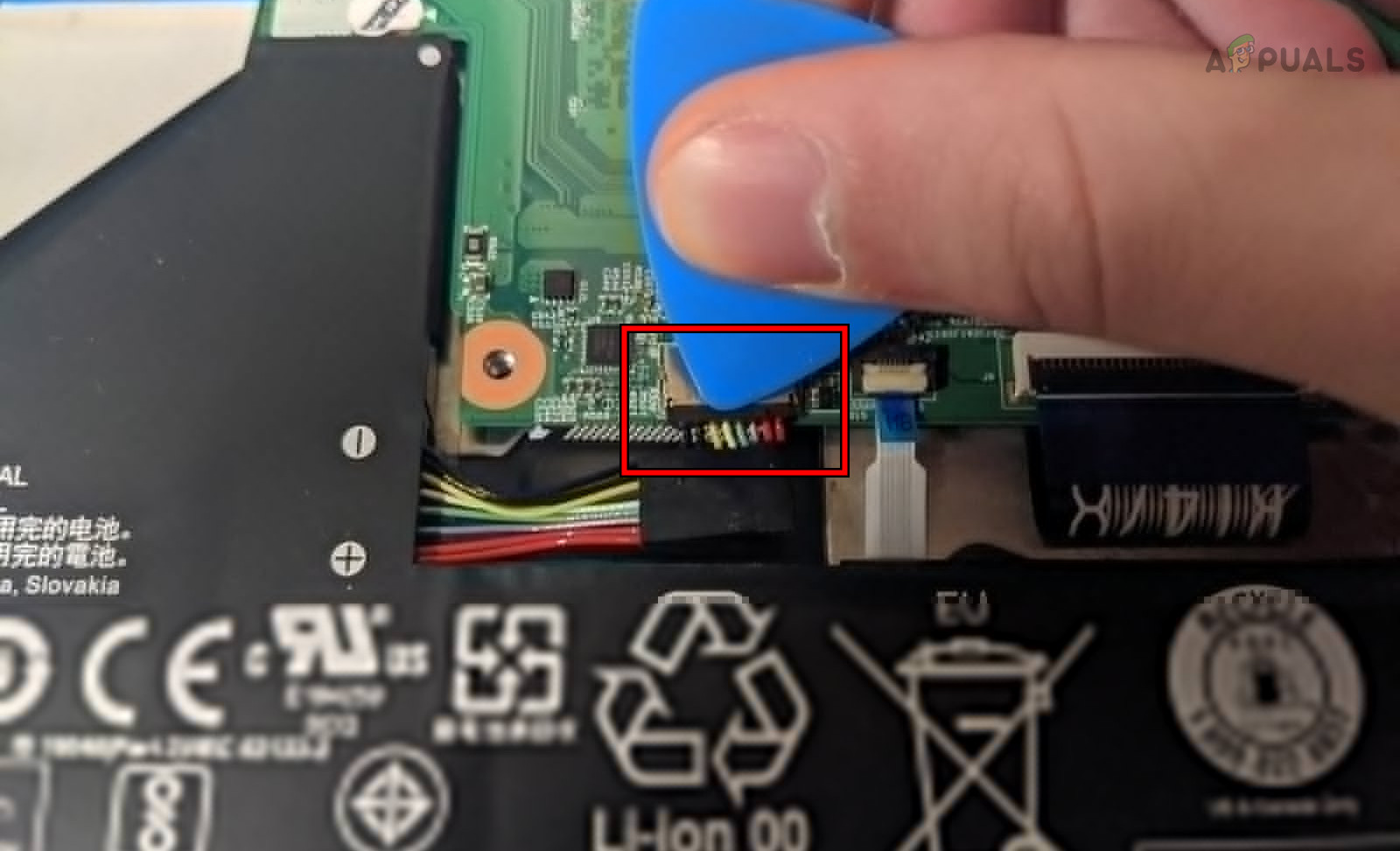
- افصل كابل البطارية عن اللوحة الأم أيضًا.

- اضغط مع الاستمرار على زر الطاقة لمدة دقيقة تقريبًا.
- بينما لا تزال البطارية مفصولة، أعد توصيل الشاحن واضغط على زر الطاقة. تحقق مما إذا كان يعمل بدون الشاشة السوداء.
- إذا كان الأمر كذلك، فأوقف تشغيله، وافصل الشاحن، ثم أعد توصيل البطارية ولوحة المفاتيح.
- أعد تثبيت اللوحة الخلفية بالمسامير، اقلب جهاز Chromebook الخاص بك، وقم بتشغيله. تحقق مما إذا كان كل شيء يعمل.
6. أعد تثبيت كابل الرسوميات في Chromebook
قد يكون كابل الرسوميات غير المثبت جيدًا هو السبب وراء مشاكل الشاشة لديك. تحذير: لا تجرب هذا إلا إذا كنت واثقًا من قدرتك على العمل داخل جهاز كمبيوتر محمول، أو اطلب مساعدة احترافية.
- افتح جهاز Chromebook وافصل لوحة المفاتيح والبطارية كما هو مفصل أعلاه.
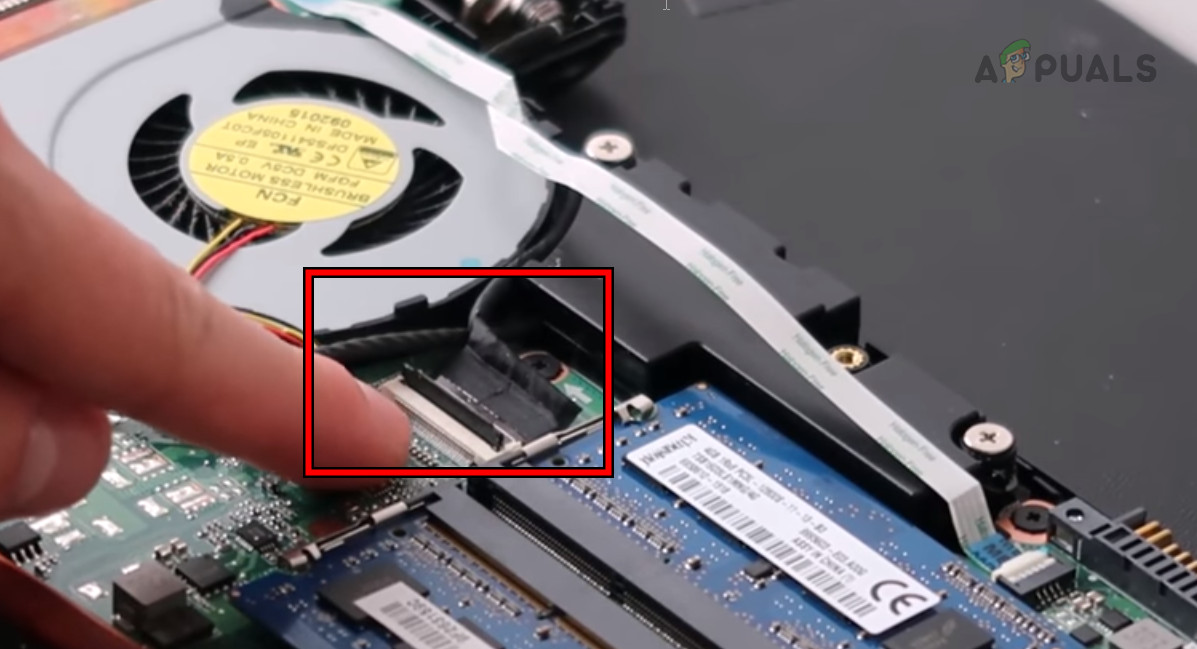
- حدد موقع كابل الرسوميات وافصله برفق عن اللوحة الأم (عادةً ما يكون بالقرب من المروحة)، ثم أعد توصيله بإحكام.

- تأكد من أن الاتصال محكم، ثم أعد توصيل البطارية ولوحة المفاتيح.
- أغلق جهاز Chromebook وقم بتشغيله لترى ما إذا كانت الشاشة تعمل بشكل صحيح الآن.
7. نظف الأجزاء الداخلية لجهاز Chromebook
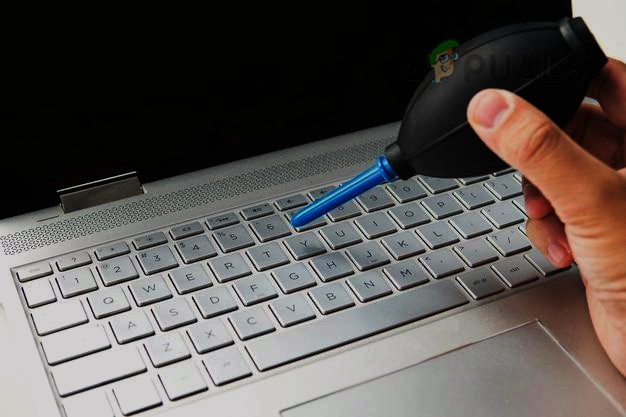
يمكن أن يتسبب تراكم الغبار أحيانًا في حدوث دوائر قصيرة أو ارتفاع درجة الحرارة. استخدم علبة هواء مضغوط لتنظيف داخل جهاز Chromebook، ولكن فقط إذا كنت مرتاحًا لفتحه.
جرب هذا فقط إذا كانت لديك الأدوات المناسبة وكنت واثقًا من مهاراتك.
- افتح جهاز Chromebook وافصل لوحة المفاتيح والبطارية (كما ذكر أعلاه).
- استخدم علبة هواء مضغوط لتوجيه الهواء بعناية إلى اللوحة الأم.

- تأكد من أن جميع المكونات والوصلات المرئية خالية من الغبار.
- أعد تجميع كل شيء، وشغّله للتحقق مما إذا كانت الشاشة السوداء قد تم إصلاحها.
8. إعادة ضبط المصنع لجهاز Chromebook عبر الاستعادة
كخطوة أخيرة، قد تحتاج إلى إعادة ضبط المصنع لجهاز Chromebook الخاص بك باستخدام محرك USB استعادة. سيؤدي هذا إلى مسح جميع البيانات المحلية—لذا تأكد من عمل نسخة احتياطية لأي شيء مهم.
- افصل أي أجهزة طرفية واضغط باستمرار على:
ESC

Refresh
- اضغط على زر التشغيل مع الاستمرار في الضغط على المفاتيح الأخرى حتى ترى رسالة على الشاشة، ثم حرر جميع المفاتيح.
- أدخل محرك أقراص USB محمول فارغًا في جهاز الكمبيوتر الذي يعمل بنظام Windows أو Mac.
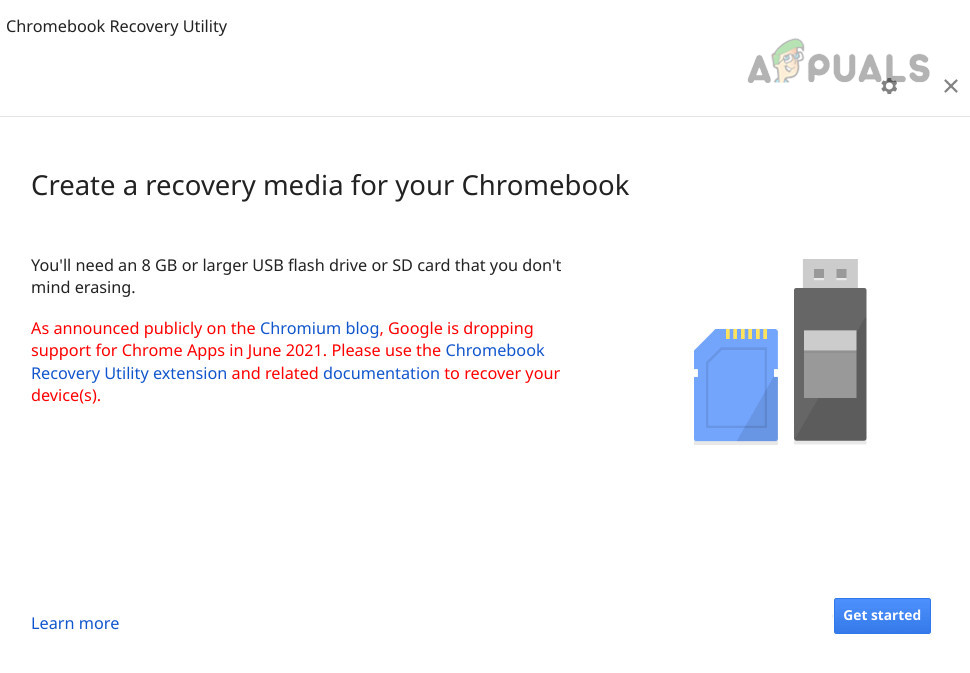
- افتح Chrome وثبّت أداة استعادة Chromebook.
- شغّل أداة الاستعادة وانقر على البدء.

- اتبع التعليمات لإنشاء USB استعادة.
- عندما يصبح جاهزًا، أزل الـ USB.
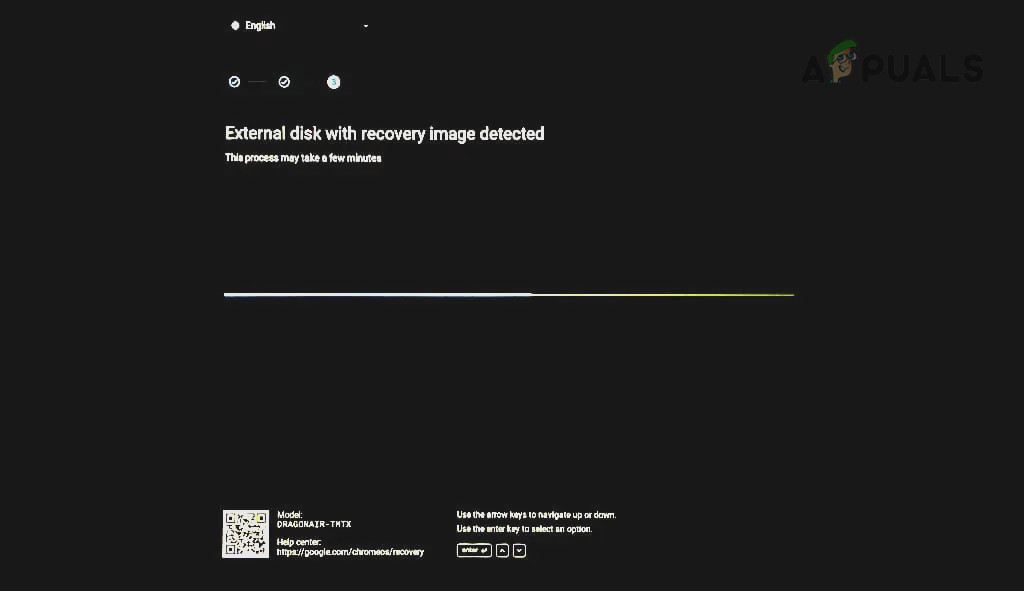
- أدخله في جهاز Chromebook الخاص بك، وحدد الاستعادة باستخدام قرص خارجي، واتبع التعليمات.

- بمجرد انتهاء الاستعادة، حدّث جهاز Chromebook الخاص بك. نأمل أن يحل هذا مشكلة الشاشة السوداء.
Comments are closed.