

يشير خطأ “file://tmp/error.html” إلى أن متصفح Google Chrome يواجه صعوبات في تحميل ملف محلي أو موقع ويب. عند حدوث هذا الخطأ، قد يواجه المستخدمون صفحة فارغة أو رسالة خطأ تفيد بأن Chrome لم يتمكن من فتح الملف أو موقع الويب المطلوب. يمكن أن تكون هذه المشكلة محبطة، خاصة لأولئك الذين يعتمدون بشكل متكرر على الوصول إلى الملفات المحلية أو مواقع الويب للعمل أو الاستخدام الشخصي.

لقد أعددنا دليلاً مفصلاً سيرشد المستخدم لحل هذا الخطأ.
1. مسح ذاكرة التخزين المؤقت للمتصفح
تشير ذاكرة التخزين المؤقت للمتصفح إلى البيانات المؤقتة التي تخزنها متصفحات الويب، مثل Chrome، بهدف تحسين سرعة تحميل مواقع الويب والأداء العام للتصفح. في بعض الحالات، يمكن أن يؤدي مسح ذاكرة التخزين المؤقت للمتصفح إلى حل خطأ “file://tmp/error.html”.
يمكن أن تؤدي ملفات ذاكرة التخزين المؤقت القديمة أو التالفة إلى مشاكل في تحميل مواقع الويب والوصول إلى الملفات المحلية. بمسح ذاكرة التخزين المؤقت، فإنك تحذف البيانات المخزنة، مما يدفع المتصفح إلى تنزيل إصدارات جديدة من موارد موقع الويب. تزيل هذه العملية بشكل فعال التعارضات أو الأخطاء المحتملة الناتجة عن ملفات ذاكرة التخزين المؤقت القديمة أو التالفة.
إليك كيفية القيام بذلك:
- افتح متصفح Chrome وفي الزاوية العلوية اليمنى، انقر على قائمة النقاط الثلاث.

- في القائمة المنسدلة، انقر على الإعدادات.
- الآن، انقر على الخصوصية والأمان في الشريط الجانبي الأيسر كما هو موضح في الصورة أدناه

- انقر على محو بيانات التصفح ضمن إعداد الخصوصية والأمان.
- اختر نطاقًا زمنيًا، ويفضل أن يكون “جميع الأوقات”.
- الآن، حدد المربع بجوار “الصور والملفات المخزنة مؤقتًا”
- الآن، انقر على زر “محو البيانات” لإزالة الملفات المخزنة مؤقتًا.


2. تعطيل إضافات Chrome
يمكن للإضافات والمكونات الإضافية تحسين تجربة التصفح لديك، ولكنها قد تسبب أيضًا تعارضات مع الوصول إلى الملفات المحلية. للتحقق مما إذا كانت إحدى الإضافات تسبب الخطأ، اتبع الخطوات التالية:
- افتح Google Chrome.
- أدخل “chrome://extensions/” في شريط العناوين واضغط على Enter.

- قم بتعطيل جميع الإضافات عن طريق تبديل المفتاح بجانب كل إضافة.
- أعد تشغيل Chrome وتحقق مما إذا تم حل الخطأ.

إذا اختفى الخطأ بعد تعطيل الإضافات، يمكنك إعادة تمكينها واحدة تلو الأخرى لتحديد الإضافة المسببة للمشكلة.
3. إعادة تعيين إعدادات Chrome
تعد إعادة تعيين إعدادات Chrome إجراءً بسيطًا يعيد المتصفح إلى حالته الافتراضية الأصلية. من خلال التراجع عن أي تعديلات تم إجراؤها على إعداداته وتكويناته، يمكن لهذه العملية أن تحل بفعالية مشكلات مثل الأخطاء المستمرة، ومشاكل الأداء، أو التغييرات غير المرغوب فيها الناتجة عن البرامج الضارة أو الإضافات غير المرغوبة.
إنه يوفر حلاً موثوقًا لاستعادة وظائف المتصفح وضمان تجربة تصفح سلسة.
- افتح Chrome.
- في الجزء العلوي الأيمن من واجهة مستخدم Chrome، انقر على النقاط الثلاث.
- انقر على خيار الإعدادات في القائمة المنسدلة.
- الآن، انقر على خيار إعادة تعيين الإعدادات في الشريط الجانبي الأيسر.
- انقر على “استعادة الإعدادات إلى حالتها الافتراضية”.
- انقر على زر إعادة تعيين الإعدادات عند المطالبة بذلك.

- انتظر لحظة، ثم أعد تشغيل Chrome.

بعد إعادة التشغيل، تحقق مما إذا كان الخطأ لا يزال موجودًا.
4. تحديث Chrome إلى أحدث إصدار
غالبًا ما تتسبب الإصدارات القديمة من Chrome في حدوث مشكلات في التوافق. من الضروري الحفاظ على تحديث متصفحك. اتبع هذه الخطوات لتحديث Chrome:
- داخل Chrome، انقر على النقاط الثلاث في الزاوية العلوية اليمنى.
- انقر على خيار الإعدادات.
- في الشريط الجانبي الأيسر، انقر على حول Chrome.
- سيبدأ Chrome في التحديث تلقائيًا بمجرد دخولك إلى هذه الصفحة.

- بمجرد التحديث، أعد تشغيل المتصفح.

بعد إعادة التشغيل، تحقق مما إذا تم حل المشكلة أم لا.
5. إعادة تثبيت Chrome
إذا لم تنجح أي من الطرق السابقة في حل خطأ “file://tmp/error.html”، يمكنك التفكير في إعادة تثبيت Chrome. ستمنحك إعادة التثبيت تثبيتًا جديدًا، مما قد يزيل أي مشكلات أساسية. اتبع هذه الخطوات لإعادة تثبيت Chrome:
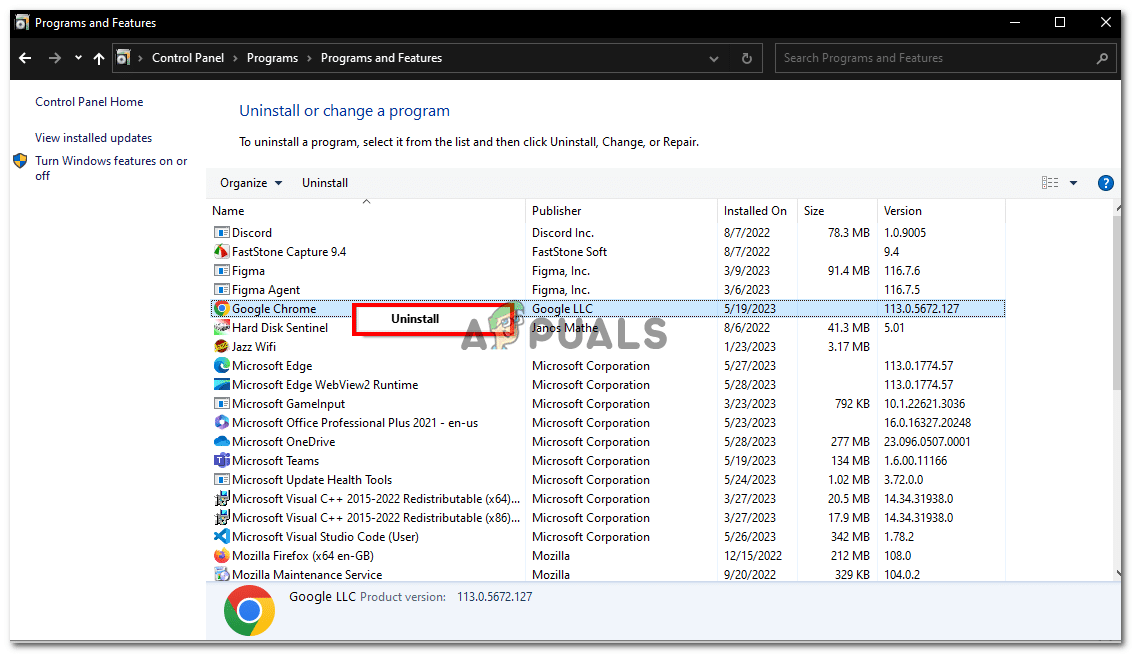
- افتح لوحة التحكم على جهاز الكمبيوتر الخاص بك.
- انقر على “البرامج” أو “البرامج والميزات”، حسب نظام التشغيل الخاص بك.
- حدد موقع Google Chrome في قائمة البرامج المثبتة.
- انقر بزر الماوس الأيمن على Google Chrome واختر “إلغاء التثبيت”.

- اتبع التعليمات التي تظهر على الشاشة لإكمال عملية إلغاء التثبيت.
- قم بتنزيل أحدث إصدار من Google Chrome من الموقع الرسمي.
- ثبّت Chrome باتباع الإرشادات التي تظهر أثناء عملية التثبيت.
بعد إعادة تثبيت Chrome، تحقق مما إذا تم حل الخطأ.
Comments are closed.