

عند محاولة إعادة تثبيت نظام تشغيل (OS) تالف أو معطوب من محرك أقراص USB أو بطاقة SD للاسترداد، قد تواجه الخطأ “وحدة الأمان على هذا الجهاز لا تعمل.” تظهر هذه المشكلة عادةً أثناء عملية توصيل محرك أقراص USB أو بطاقة SD للاسترداد لإعادة تثبيت نظام التشغيل بعد إشعار بأن نظام Chrome OS مفقود أو تالف. تشير المشكلة إلى وجود خطأ في وحدة النظام الأساسي الموثوقة (TPM) في البرامج الثابتة للقراءة فقط، وهو أمر شائع في أجهزة Chromebook.
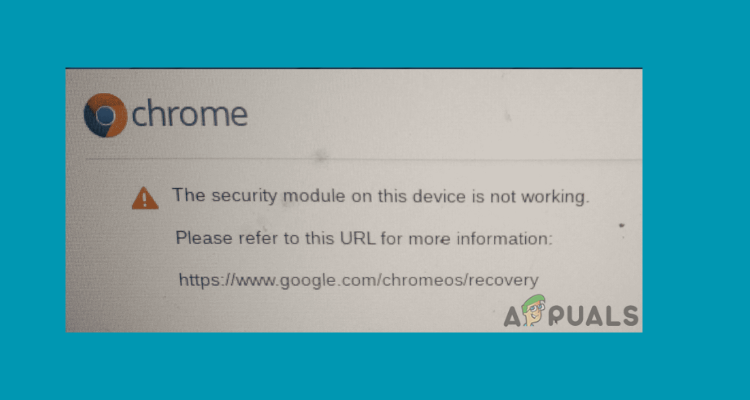
تشير هذه المشكلة إلى خلل داخل وحدة الأمان بالجهاز، وتحديداً شريحة المتحكم المضمن (EC) أو وحدة الأمان. يعد EC ضرورياً لوظائف النظام المختلفة، بما في ذلك تنظيم درجة الحرارة، والتحكم في الطاقة وشحن البطارية، وإدارة الأجهزة الطرفية الخارجية. يعيق الفشل في هذه الوحدة قدرة الجهاز على استعادة نظام التشغيل الخاص به بفعالية.
يمكن أن ينتج هذا الخطأ عن أعطال شريحة EC، أو هجمات الفيروسات، أو الأخطاء البرمجية، أو مشكلات مكونات الأجهزة، أو في طرازات Chromebook القديمة من Acer أو Asus، قد تكون مشكلات الأجهزة هي السبب. هذا يشير إلى أن المشكلة قد تكون مرتبطة بشكل معقد بوظائف الأجهزة الحاسمة لعمل الجهاز.
لمعالجة هذا الخطأ والمشكلات الأخرى ذات الصلة، يُنصح مستخدمو Chromebook بالاتصال بخبراء دعم Google أو استخدام منتدى مساعدة Chromebook، خاصة في بيئة العمل أو المدرسة حيث قد يحتاج المسؤولون إلى التدخل.
بالنسبة لأجهزة Chromebook التي تعمل بإصدارات Chrome OS M61 والإصدارات الأحدث، تم إصدار تحديثات لمعالجة الثغرات الأمنية في البرامج الثابتة لـ TPM. تتضمن هذه التحديثات إعادة تعيين للأجهزة لشريحة TPM، مما يؤدي إلى مسح جميع البيانات المخزنة بواسطة TPM، بما في ذلك مفاتيح تشفير القرص. وبالتالي، من الضروري عمل نسخة احتياطية للبيانات الهامة قبل بدء هذه التحديثات.
1. إعادة تعيين EC
يتكون برنامج EC من نظام تشغيل متعدد المهام ووحدات للتحكم في لوحة المفاتيح، وتسلسل الطاقة، والتحكم الحراري، وشحن البطارية، والتمهيد الموثوق. إذا واجه EC مشكلة وظيفية أو تعطلت إحدى الوحدات، فقد تظهر لك أخطاء في نظام التشغيل أو مكونات الأجهزة بجهازك. يمكن أن تمنحنا إعادة تعيين EC فرصة لحل هذه الأخطاء.
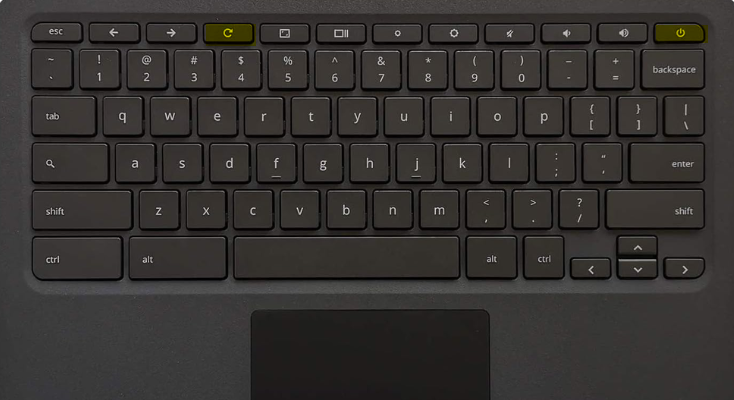
- اضغط مع الاستمرار على زر الطاقة لمدة 4 ثوانٍ تقريباً لإيقاف تشغيل الجهاز.
- اضغط مع الاستمرار على مفتاح التحديث، ثم اضغط على زر الطاقة لتشغيله.

- حرر زر التحديث عند التشغيل.
2. إجراء إعادة تشغيل باردة (Cold Reboot)
تتضمن عملية إعادة التشغيل الباردة (Cold Booting) بدء تشغيل الجهاز من حالة إيقاف التشغيل التام، وتهيئة نظام التشغيل (OS)، ومكونات الأجهزة. يمكن لهذه الطريقة حل مشكلات البرامج، ومسح البيانات المؤقتة، وضمان بدء تشغيل جديد ونظيف للجهاز.
- أوقف تشغيل الـ Chromebook وافصل مصدر الطاقة.
- أزل أي أجهزة متصلة، مثل محركات الأقراص الخارجية أو محطات الإرساء.
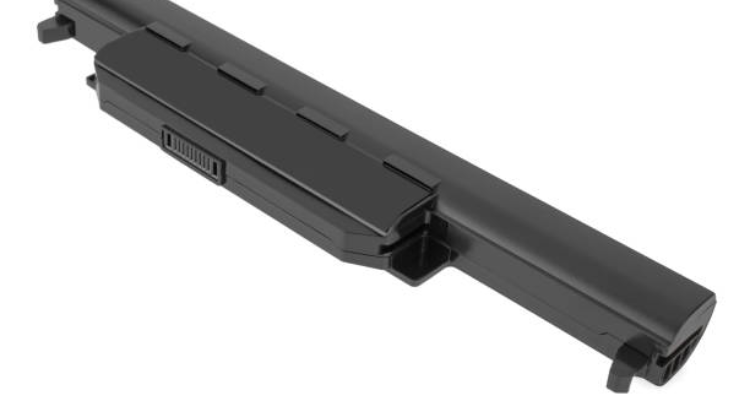
- أزل البطارية من الكمبيوتر المحمول.

- اضغط مع الاستمرار على زر الطاقة لمدة 15 ثانية تقريبًا لتفريغ الطاقة المتبقية من المكثفات.
- أعد إدخال البطارية ووصل كابل الطاقة دون توصيل أي أجهزة أو محركات أقراص خارجية.
- شغل الكمبيوتر المحمول وتحقق مما إذا كان الخطأ لا يزال موجودًا. إذا كان الأمر كذلك، كرر الخطوات عدة مرات لمعرفة ما إذا تم حل المشكلة.
3. إعادة ضبط الـ Chromebook إلى إعدادات المصنع
تؤدي إعادة ضبط المصنع إلى مسح جميع البيانات الموجودة على القرص الصلب لجهاز الـ Chromebook ولكنها تحافظ على البيانات اللازمة لتشغيل الجهاز. قبل الشروع في إعادة الضبط، تأكد من عمل نسخة احتياطية لملفاتك على Google Drive أو قرص صلب خارجي.
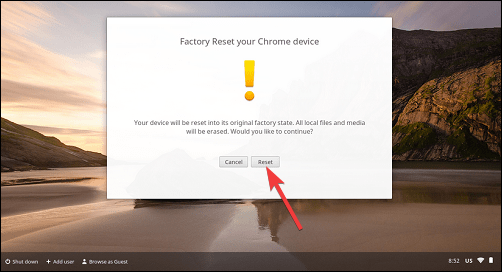
- سجل الخروج من الـ Chromebook واضغط في نفس الوقت على Ctrl + Alt + Shift + R.
- انقر فوق زر Reset في مربع الحوار الذي يظهر.

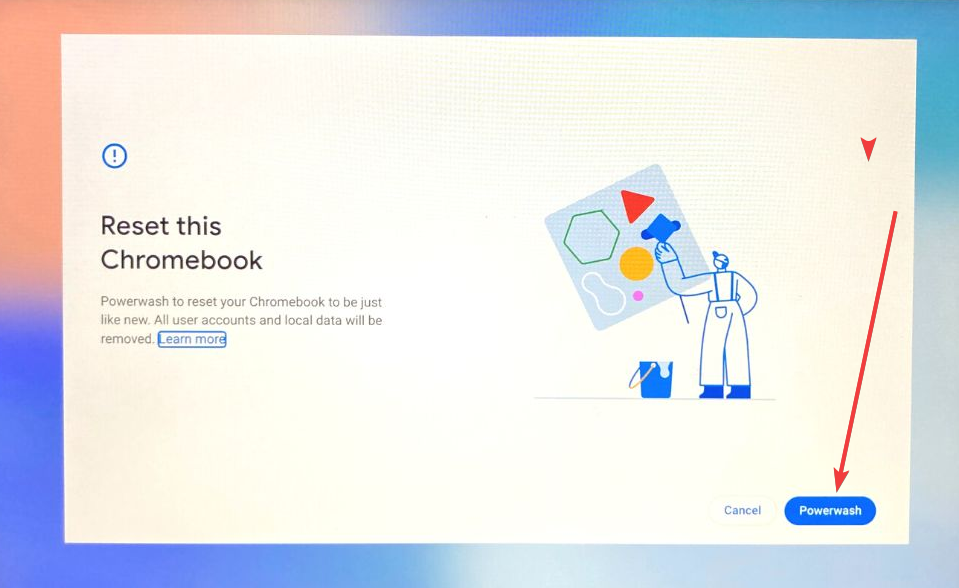
- بعد إعادة تشغيل الجهاز، حدد خيار Powerwash في مربع الحوار الجديد.

- أكد بالنقر فوق زر Continue.
4. استخدام محرك USB استرداد
يعد التمهيد من محرك USB طريقة فعالة للوصول إلى نظام التشغيل أو إعادة تثبيته. إذا واجهت خطأ “وحدة الأمان على هذا الجهاز لا تعمل”، يمكنك إنشاء محرك استرداد واستخدامه لإصلاح الخطأ.
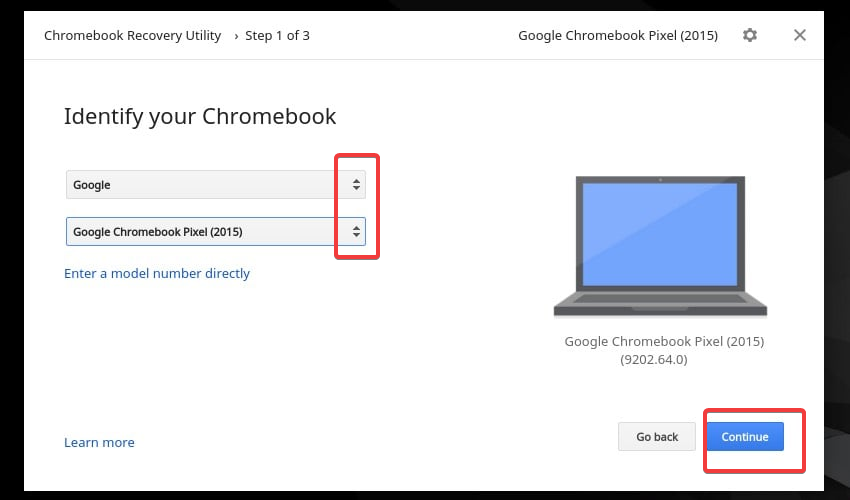
- قم بتنزيل وتثبيت Chrome Recovery Utility من متجر Chrome الإلكتروني.
- شغّل التطبيق، وحدد جهاز Chromebook الخاص بك، ثم انقر على متابعة.

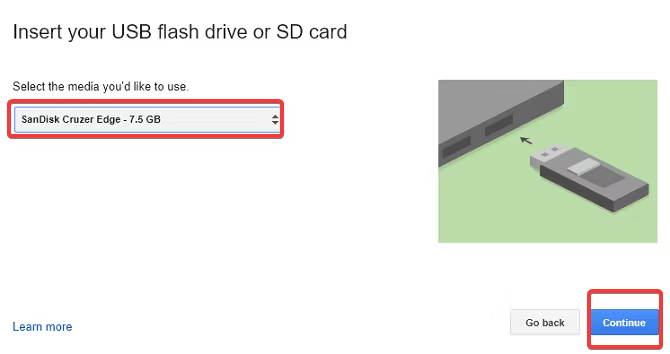
- أدخل محرك أقراص USB محمولاً، واختره من القائمة المنسدلة، ثم انقر على متابعة.

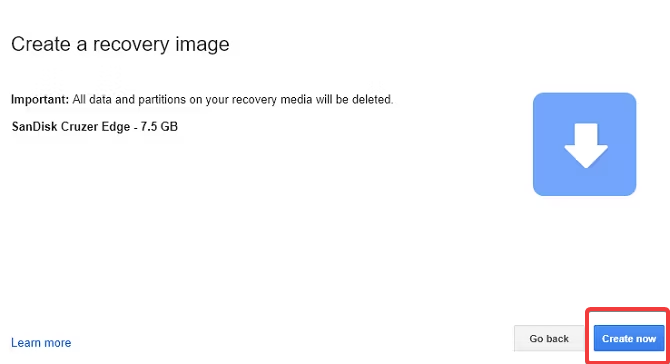
- انقر على زر إنشاء الآن. اعلم أن جميع البيانات الموجودة على محرك USB سيتم مسحها.

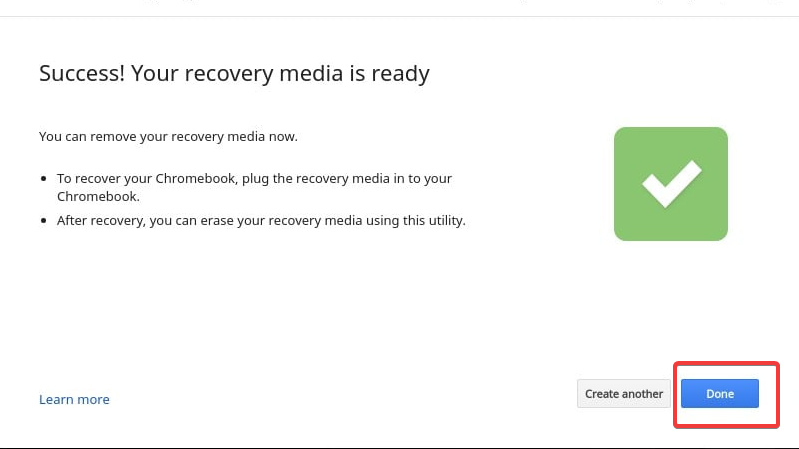
- بعد الانتهاء من الإنشاء، أزل محرك الاسترداد عندما تظهر رسالة “وسائط الاسترداد جاهزة”.

- ادخل إلى وضع الاسترداد عن طريق الضغط باستمرار على مفتاحي Esc وRefresh أثناء الضغط على زر الطاقة.
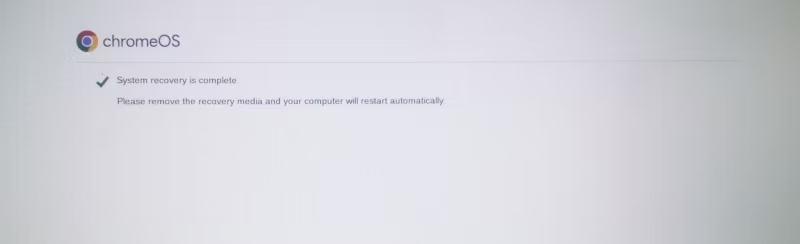
- اختر خيار إعادة تثبيت Chrome OS باستخدام وسائط محلية، وانتظر حتى تكتمل عملية إعادة التثبيت.

للحصول على مساعدة إضافية، لا تتردد في ترك تعليق أدناه أو الاتصال بـ دعم Google.
Comments are closed.