

يواجه بعض مستخدمي Thunderbird خطأ ‘تمت إعادة تعيين الاتصال‘ بشكل متقطع بعد فشل عميل البريد الإلكتروني الخاص بهم في الاتصال بخادم البريد. يُبلغ عن حدوث هذه المشكلة بشكل شائع مع Gmail.
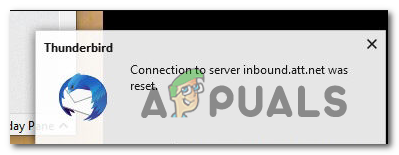
تبين أن هناك عدة أسباب مختلفة قد تؤدي إلى حدوث هذا الخطأ. فيما يلي قائمة مختصرة بالمسببات المحتملة التي قد تؤدي إلى هذه المشكلة:
- Avast Mail Shield يحظر Thunderbird – يتضمن Avast Internet security (الإصدار المميز) وحدة حماية البريد الإلكتروني المعروفة بتعارضها مع Thunderbird. في هذه الحالة، الشيء الوحيد الذي يمكنك فعله لإصلاح المشكلة هو تعطيل ميزة Mail Shield من Core Shield داخل قائمة الإعدادات في Avast.
- إصدار معدّل من Thunderbird – وفقًا لبعض المستخدمين المتأثرين، يمكن أن تحدث هذه المشكلة أيضًا إذا كنت تستخدم إصدارًا معدلاً من Thunderbird. في هذه الحالة، من المحتمل أن يعتبر Windows Firewall الأصلي الملف التنفيذي تهديدًا أمنيًا محتملاً ويقوم بحظره. لمنع حدوث ذلك، ستحتاج إلى إضافة الملف التنفيذي إلى القائمة البيضاء من قائمة إعدادات Windows Firewall.
- AVG Shield يحظر Thunderbird – وحدة أخرى يُبلغ عن تسببها في مشكلة مع Thunderbird هي ميزة حماية البريد الإلكتروني في AVG Antivirus. تمامًا كما هو الحال مع Avast Mail Shield، يتم تمكين ميزة الأمان هذه افتراضيًا، لذا فإن الطريقة الوحيدة لحل هذا التعارض هي تعطيلها من قائمة الإعدادات في AVG antivirus الخاص بك.
- حزمة برامج حماية زائدة – في بعض الحالات، يكون سبب ظهور هذا الخطأ في Thunderbird هو حظر الملف التنفيذي الرئيسي بواسطة حزمة برامج حماية زائدة أو جدار حماية. إذا كان هذا السيناريو ينطبق عليك، يمكنك إصلاح هذه المشكلة إما عن طريق إضافة الملف التنفيذي لـ Thunderbird إلى القائمة البيضاء أو عن طريق إلغاء تثبيت حزمة الحماية الزائدة بالكامل.
الطريقة 1: تعطيل Avast Mail Shield (إذا كان ينطبق)
أحد الأسباب الأكثر شيوعًا المعروفة بتسببها في هذه المشكلة هو ميزة فحص البريد في Avast المسماة Mail Shield. تُعرف ميزة الأمان هذه بتعارضها مع العديد من عملاء البريد الإلكتروني المختلفين (وليس Thunderbird فقط).
تمكن العديد من المستخدمين المتأثرين من إصلاح هذه المشكلة عن طريق الوصول إلى إعدادات Avast وتعطيل Mail Shield حتى لا يتعارض بعد الآن مع عميل البريد الإلكتروني النشط.
إذا كان هذا السيناريو ينطبق عليك ولا تعرف كيفية تعطيل ميزة Mail Shield في Avast، فاتبع التعليمات أدناه:
- افتح برنامج Avast على جهاز الكمبيوتر الخاص بك. يمكنك القيام بذلك عن طريق النقر المزدوج على أيقونة سطح المكتب أو بالنقر على أيقونته في علبة النظام.
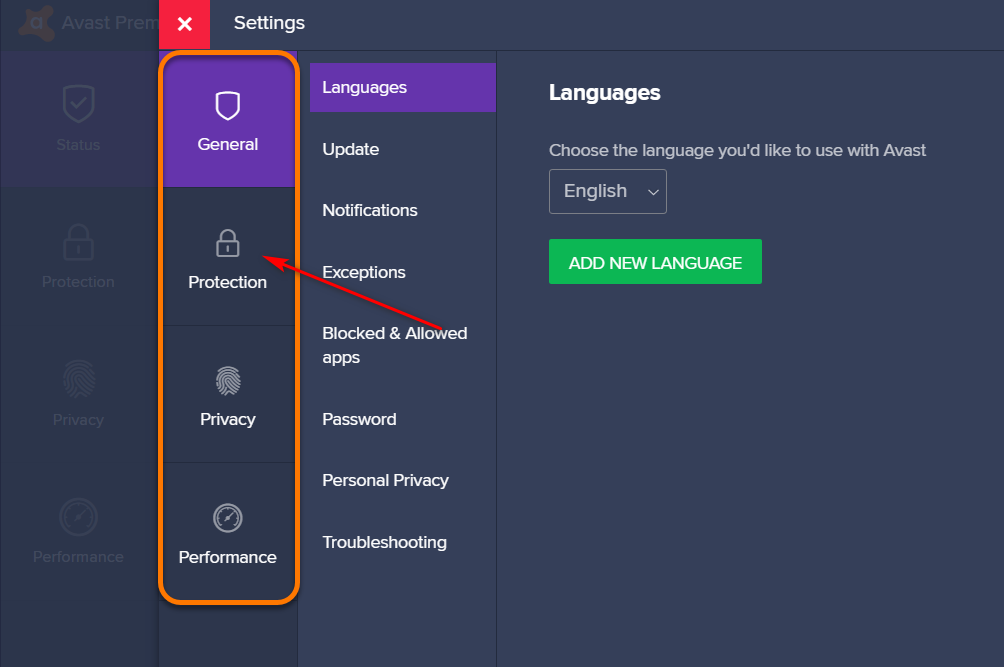
- من لوحة التحكم الرئيسية لبرنامج Avast، انقر على الإعدادات من جزء التنقل الأيسر لفتح نافذة إعدادات Avast.
- بعد ذلك، من القائمة الجديدة للخيارات، انقر على علامة التبويب الحماية لعرض جميع مكونات الحماية النشطة.

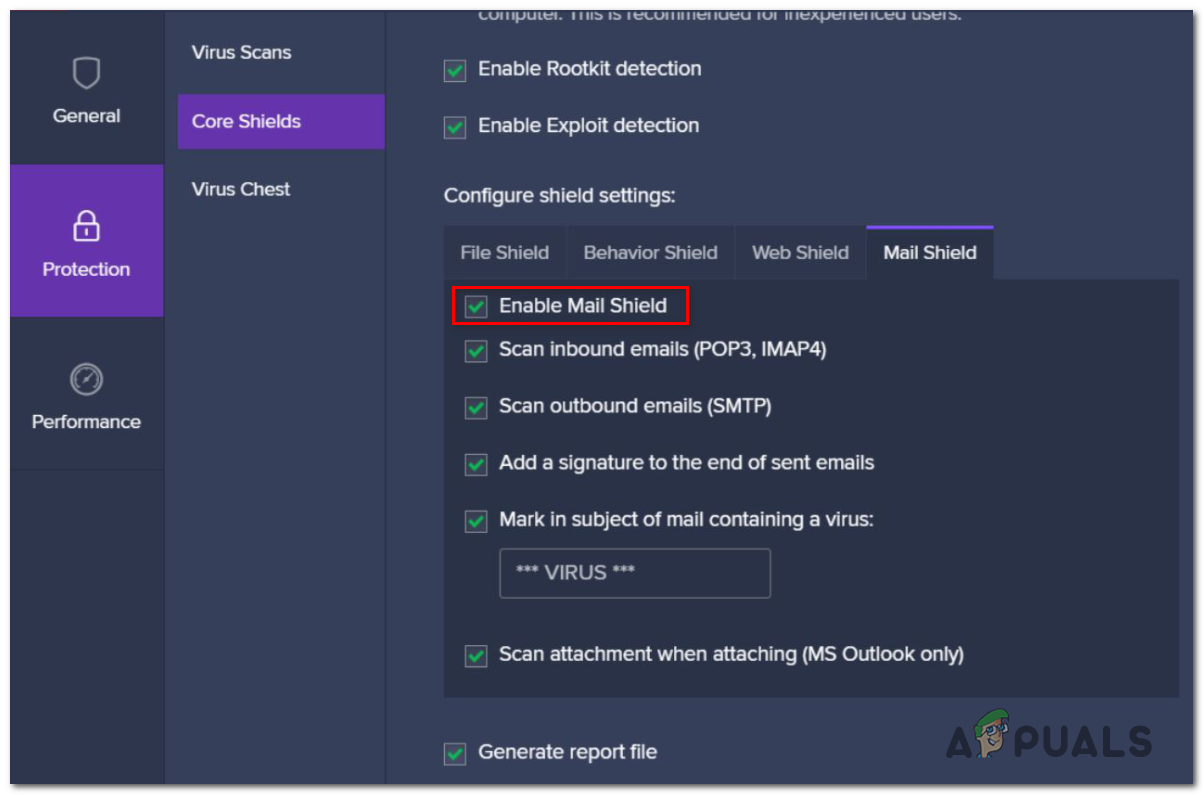
- انتقل إلى علامة التبويب اليمنى، حدد الدروع الأساسية، ثم حدد درع البريد ضمن تكوين إعدادات الدرع.
- بمجرد العثور على مكون درع البريد، قم بإلغاء تحديد المربع المرتبط بـ تمكين درع البريد ثم انقر على إيقاف دائمًا من القائمة الجديدة لتعطيله.
 ملاحظة: إذا كنت ترغب في تعطيل درع البريد مؤقتًا لتتأكد مما إذا كانت حزمة الأمان الخاصة بك هي السبب، يمكنك اختيار إيقاف لمدة 10 دقائق، أو إيقاف لمدة ساعة، أو إيقاف حتى إعادة تشغيل الكمبيوتر.
 - انقر على موافق لإغلاق نافذة إعدادات Avast.
- بعد تعطيل درع البريد، كرر الإجراء في عميل البريد الإلكتروني الخاص بك الذي كان يسبب المشكلة سابقًا، وتحقق مما إذا كان الخطأ قد توقف عن الظهور.
 ملاحظة: إذا كنت ترغب في تعطيل درع البريد مؤقتًا لتتأكد مما إذا كانت حزمة الأمان الخاصة بك هي السبب، يمكنك اختيار إيقاف لمدة 10 دقائق، أو إيقاف لمدة ساعة، أو إيقاف حتى إعادة تشغيل الكمبيوتر.
في حال استمرار ظهور خطأ ‘تم إعادة تعيين الاتصال‘، انتقل إلى الطريقة التالية أدناه.
الطريقة الثانية: إضافة عميل البريد الإلكتروني إلى القائمة البيضاء
إذا كنت تستخدم إصدارًا معدلاً من Thunderbird، فمن المحتمل أيضًا أنك ترى هذا الخطأ بسبب قيام Windows Defender بحظر الاتصالات التي يربطها Thunderbird نتيجة لخطأ إيجابي كاذب.
أكد العديد من المستخدمين الذين يواجهون نفس المشكلة أنهم تمكنوا من تجنب خطأ ‘تم إعادة تعيين الاتصال‘ عن طريق إضافة الملف التنفيذي الرئيسي لـ Thunderbird إلى القائمة البيضاء في Windows Firewall.
إذا بدا أن هذا السيناريو قد ينطبق عليك، فاتبع التعليمات أدناه لإضافة عميل البريد الإلكتروني إلى القائمة البيضاء:
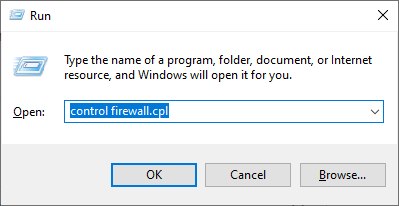
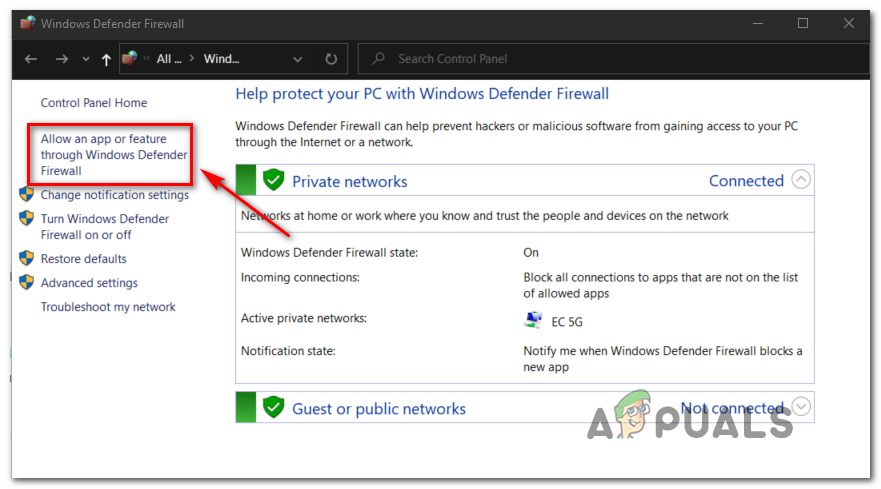
- افتح مربع حوار تشغيل بالضغط على مفتاحي Windows + R. بعد ذلك، اكتب ‘control firewall.cpl‘ داخل مربع النص واضغط على Enter لفتح الواجهة الكلاسيكية لـ Windows جدار الحماية.

- بمجرد دخولك إلى قائمة Windows Defender جدار الحماية، استخدم القائمة الموجودة على اليسار للنقر على السماح لتطبيق أو ميزة بالمرور عبر Windows Defender جدار الحماية.

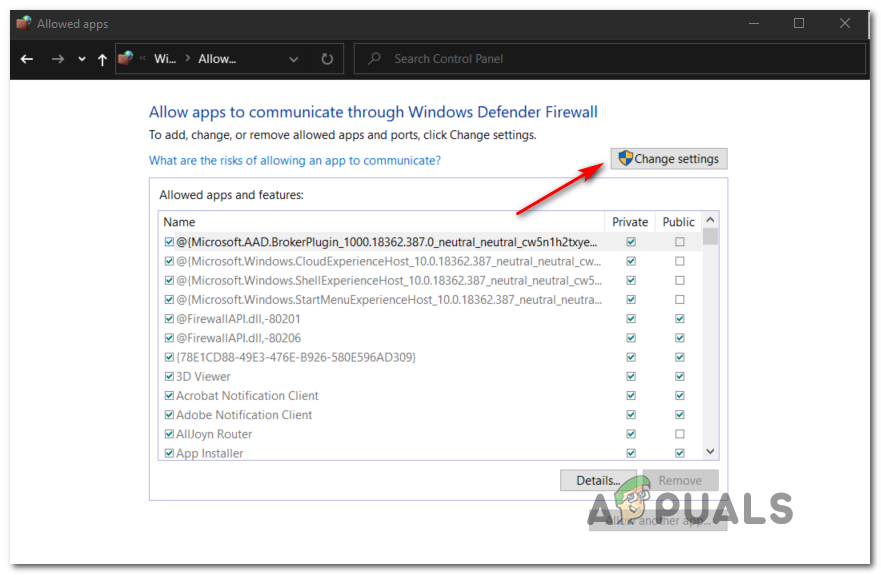
- داخل قائمة التطبيقات المسموح بها، انقر على زر تغيير الإعدادات. بعد ذلك، انقر على نعم عند موجه UAC (User Account Control) للسماح بالوصول الإداري للتطبيق.

- بمجرد حصولك على صلاحيات المسؤول، قم بالتمرير لأسفل في قائمة التطبيقات وتحقق مما إذا كان Thunderbird موجودًا ضمن قائمة العناصر المسموح بها. إذا لم يكن كذلك، فانقر على السماح لتطبيق آخر وانتقل إلى الموقع الذي قمت بتثبيت Thunderbird فيه.
- بمجرد التأكد من إضافة الملف التنفيذي الرئيسي لـ Thunderbird، تأكد من تحديد مربعي الاختيار خاص وعام المرتبطين بإدخال Thunderbird قبل حفظ التغييرات.
إذا كانت المشكلة نفسها لا تزال تحدث، فانتقل إلى الحل المحتمل التالي أدناه.
الطريقة 3: تعطيل AVG Shield (إذا كان ينطبق)
كما اتضح، يمكن أن تحدث هذه المشكلة أيضًا بسبب تعارض مع AVG Internet security.
إذا كنت تستخدم حزمة الأمان هذه، فيجب أن تبدأ بمحاولة إلغاء تنشيط Email Shield (ضمن Web & Email basic protection). تم تأكيد فعالية هذا الحل من قبل العديد من المستخدمين الذين كانوا يواجهون خطأ Connection was Reset مع Thunderbird.
إذا كنت تستخدم AVG Antivirus ولا تعرف كيفية تعطيل AVG Shield، فاتبع التعليمات أدناه:
- افتح واجهة مستخدم AVG. يمكنك القيام بذلك إما بالنقر المزدوج على الملف التنفيذي للأداة المساعدة، أو بالنقر المزدوج على أيقونة شريط المهام، أو بالبحث عن الحزمة باستخدام Start Menu.
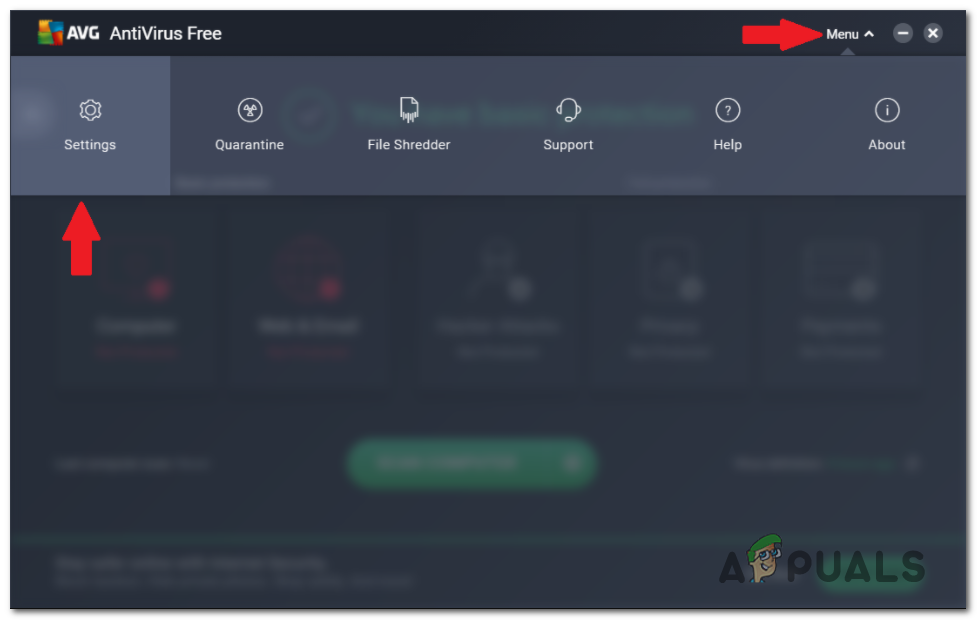
- من واجهة مستخدم AVG الرئيسية، انقر على القائمة (القسم العلوي الأيمن)، ثم انقر على الإعدادات من قائمة السياق التي ظهرت حديثًا.

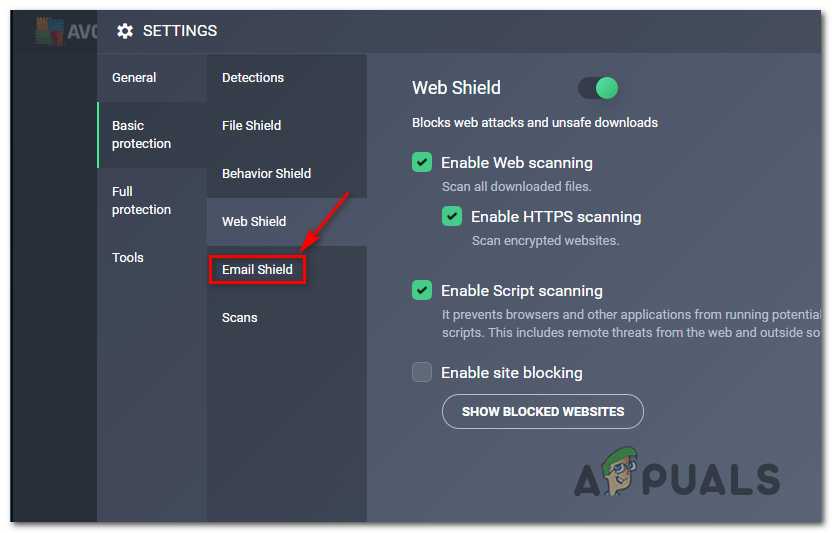
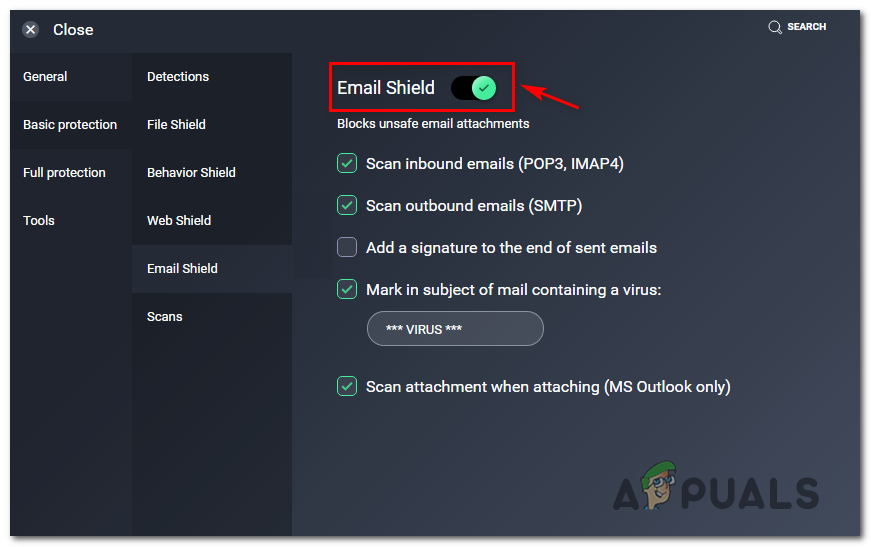
- بمجرد دخولك إلى قائمة الإعدادات، انقر على الحماية الأساسية من القائمة على اليسار، ثم اختر Email Shield من قائمة السياق المرتبطة التي ظهرت للتو.

- من قائمة Email Shield، ما عليك سوى النقر على مفتاح التشغيل/الإيقاف لتعطيل ميزة الأمان وتأكيد ذلك عند الطلب.

- أعد تشغيل جهاز الكمبيوتر الخاص بك للتأكد من أن ميزة Email Shield لم تعد تتداخل، ثم افتح Thunderbird مرة أخرى وتحقق مما إذا تم حل المشكلة الآن.
من المعروف أن هذا يحل المشكلة مؤقتًا، ولكن إذا كنت ترغب في تجنب نفس الخطأ في المستقبل، فأنت بحاجة إلى حل أكثر ديمومة.
أفاد المستخدمون الذين وجدوا أنفسهم في موقف مماثل أن الطريقة الوحيدة التي تمكنوا بها من إصلاح هذه المشكلة هي إلغاء تثبيت حزمة الأمان بالكامل. اتبع الطريقة التالية أدناه للقيام بذلك.
الطريقة 4: إلغاء تثبيت برنامج مكافحة الفيروسات (AV) التابع لجهة خارجية مفرط الحماية (إن أمكن)
إذا كانت هذه المشكلة لا تزال تحدث على الرغم من اتباع كل إصلاح آخر أعلاه وكنت تستخدم أداة تابعة لجهة خارجية، فيجب أن تأخذ في الاعتبار أنك تتعامل مع حزمة مفرطة الحماية تمنع Thunderbird من الاتصال بخادم البريد الإلكتروني.
في هذه الحالة، الشيء الوحيد الذي يمكنك فعله للتأكد من أنك لا تتعامل مع تداخل من برنامج مكافحة الفيروسات (AV) هو إلغاء تثبيته مؤقتًا من نظامك ومعرفة ما إذا كان خطأ Connection was Reset لا يزال يظهر.
إليك دليل سريع لإلغاء تثبيت حزمة الحماية التي قد تكون مفرطة في الحماية:
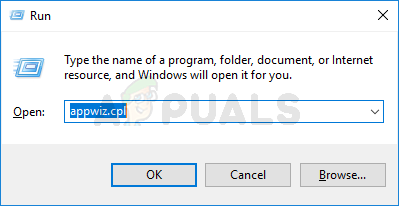
- اضغط على مفتاح Windows + R لفتح مربع حوار تشغيل. بعد ذلك، اكتب ‘appwiz.cpl’ داخل مربع النص واضغط على Enter لفتح نافذة البرامج والميزات.
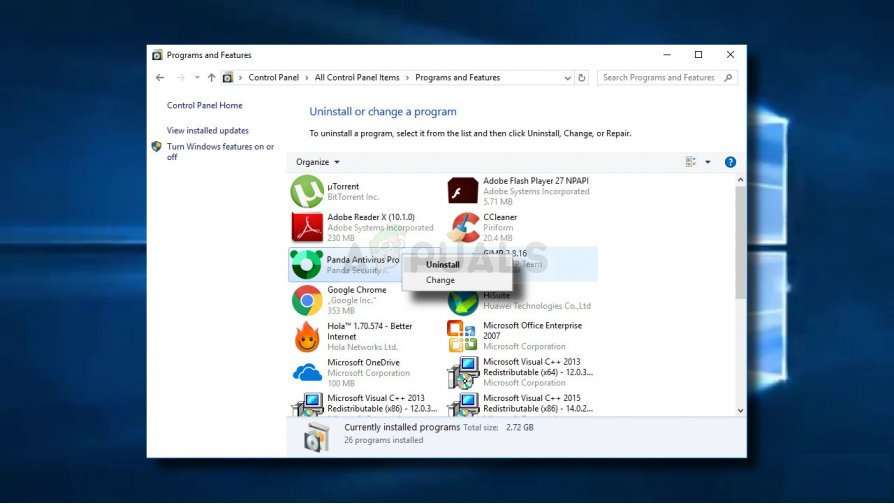
- بمجرد دخولك إلى قائمة البرامج والميزات، مرر لأسفل عبر قائمة البرامج المثبتة وابحث عن حزمة الأمان التي تشك في أنها تتداخل مع Thunderbird.
- بعد تحديد موقع حزمة مكافحة الفيروسات (AV) التابعة لجهة خارجية التي تريد إلغاء تثبيتها، انقر بزر الماوس الأيمن عليها، واختر إلغاء التثبيت من قائمة السياق.

- داخل شاشة إلغاء التثبيت، اتبع التعليمات التي تظهر على الشاشة لإكمال عملية إلغاء التثبيت.
ملاحظة: إذا كنت ترغب في التأكد تمامًا من إزالة كل ملف متبقي من برنامج مكافحة الفيروسات (AV) الخاص بك، فأنت بحاجة إلى تنظيف شامل لأدلة برنامج مكافحة الفيروسات الخاص بك. - بمجرد إلغاء تثبيت حزمة الأمان، أعد تشغيل جهاز الكمبيوتر الخاص بك وانظر ما إذا تم إصلاح الخطأ عند بدء تشغيل الكمبيوتر التالي.
Comments are closed.