

لدى Google إجراءات أمنية لحمايتك من المواقع المشبوهة. وهي تنطلق للعمل كلما اعتقدت أنك على وشك ارتكاب خطأ.
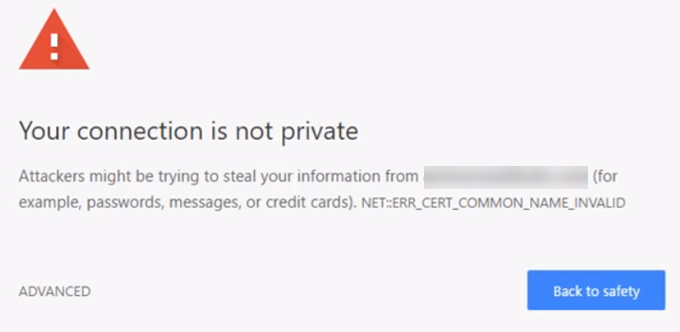
خذ على سبيل المثال رسالة “الاتصال ليس خاصًا” (Your Connection Is Not Private).
بينما يعتبرها الكثيرون خطأً، إلا أنها في الواقع تحذير. عندما يكون المستخدمون على وشك
تسجيل الدخول إلى موقع غير آمن، تتدخل Google وتوقف الاتصال مؤقتًا
حتى تتمكن من حل المشكلة.
هذا الإجراء الأمني
جيد في معظم الحالات. ولكن هناك حالات تمنع فيها محركات البحث المصادر الموثوقة. لماذا تفعل ذلك؟ وكيف يمكنك وضع حد لذلك؟
في هذا المنشور، سنتناول طبيعة المشكلة ونقدم خطوات حول كيفية إصلاحها.
المشكلة: الاتصال ليس خاصًا (Your Connection is Not Private)
عندما يرسل المستخدمون طلبات لتحميل موقع ما، يقوم المتصفح الخاص بك بتشغيل فحوصات أمنية في الخلفية. إنه ينظر إلى الشهادات الرقمية المثبتة على خوادم الموقع ويتأكد من أن كل شيء على ما يرام.
ببساطة، الشهادات الرقمية (المعروفة أيضًا باسم شهادات SSL) هي وسيلة
للتأكد من هوية مالكي المواقع. كما أنها إجراءات تضمن الحفاظ على سرية جميع المعاملات.
إذا عثرت Google على شهادة مشبوهة، فستمنع المتصفح من تحميل الموقع. في هذه
المرحلة، تظهر الرسالة المذكورة للمستخدمين.
الخطر
تمنحك Google خيار تجاهل التحذير والدخول إلى الموقع يدويًا. ولكن ماذا
سيحدث إذا فعلت ذلك؟
لا يمكن لموقع الويب الذي يحتوي على شهادة سيئة حماية بياناتك من التشفير. هذا أمر مقلق خاصة عندما يتطلب الموقع المتأثر من المستخدمين تقديم معلومات تسجيل الدخول. والأسوأ من ذلك، أنه قد يعرض معلومات الدفع الخاصة بك للخطر.
يمكن سرقة بياناتك إذا تابعت دون حذر.
كيفية إصلاح المشكلة
لا يوصى بتسجيل الدخول إلى موقع غير آمن. ولكن ماذا لو كنت متأكدًا حقًا من
سلامة الموقع؟ حسنًا، شيئان يمكن أن يكونا قد أثارا التحذير. قد تكون هناك
مشكلة حقيقية في شهادات الموقع. أو أن المشكلة ناجمة بالفعل عن إعداداتك.
دعنا نستكشف الحلول الممكنة لإنهاء هذا الخطأ المزعج.
تحديث الصفحة
بدءًا من الحل الأكثر وضوحًا، حاول تحديث صفحة الويب. ربما تم عرض التحذير
عن طريق الخطأ. اضغط على F5 أو انقر فوق الزر تحديث (Refresh) في المتصفح الخاص بك ومعرفة ما إذا كان ذلك يحل المشكلة.
تحقق من ساعتك
هناك احتمال أن يكون ضبط ساعة جهاز الكمبيوتر الخاص بك غير متزامن بشكل صحيح. تعتمد المتصفحات مثل Google Chrome على ضبط الساعات بشكل صحيح عند التحقق من شهادات SSL. من هنا قد ينبع خطأ “اتصالك ليس خاصًا” في Chrome.
يُعد ضبط
الوقت الصحيح على جهاز الكمبيوتر الخاص بك أمرًا سهلاً.
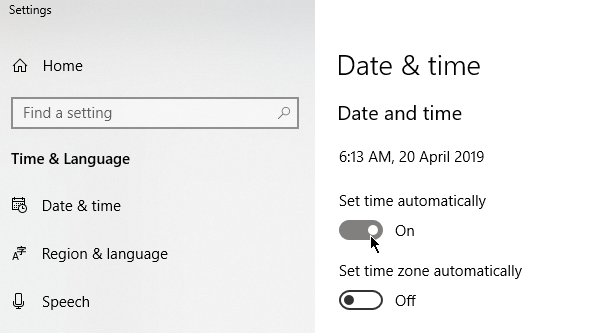
Windows
على شريط المهام، انقر بزر الماوس الأيمن على الوقت وحدد Adjust Date/Time (ضبط التاريخ/الوقت). انتقل إلى Date & Time (التاريخ والوقت) > Set Time Automatically (ضبط الوقت تلقائيًا) وقم بتبديله إلى وضع On (تشغيل). أعد تحميل المتصفح الخاص بك وأعد زيارة الموقع. تحقق مما إذا كان خطأ “الاتصال ليس خاصًا” لا يزال موجودًا.
Mac
انتقل إلى Apple Menu (قائمة Apple) > System Preferences (تفضيلات النظام). انقر فوق Date & Time (التاريخ والوقت). اختر ضبط التاريخ والوقت تلقائيًا ثم حدد
منطقة زمنية. أعد زيارة الموقع لمعرفة ما إذا كان هذا الإصلاح قد نجح.
مسح ذاكرة التخزين المؤقت
يُعد مسح ذاكرة التخزين المؤقت حلاً أساسيًا للمشاكل الشائعة المتعلقة بالمتصفح. يمكنك إيقاف تلقي إشعارات “اتصالك ليس خاصًا” من خلال وظيفة Clear Browsing Data (مسح بيانات التصفح).
أولاً، تحقق مما
إذا كان الخطأ لا يزال موجودًا في Incognito Mode (وضع التصفح المتخفي).
بالنسبة لغير المعتادين على هذا الوضع، يتيح لك هذا الوضع التصفح دون حفظ معلومات مثل سجل المتصفح وملفات تعريف الارتباط. إذا كان الموقع قادرًا على التحميل أثناء التصفح المتخفي، فيجب عليك مسح ذاكرة التخزين المؤقت.
اضغط على CTRL + Shift + N في Google Chrome لبدء جلسة تصفح متخفي.
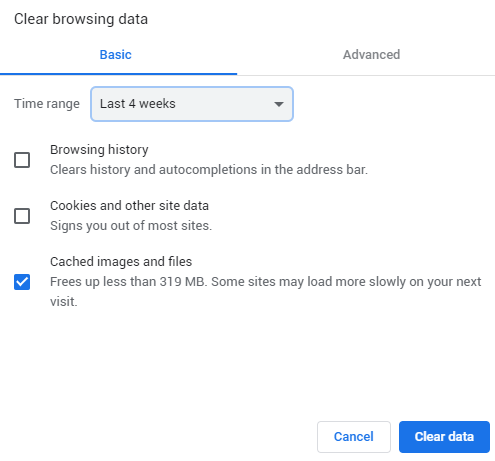
لمسح ذاكرة التخزين المؤقت، انتقل إلى Chrome Settings (إعدادات Chrome) > More Tools (المزيد من الأدوات) > Clear Browsing Data (مسح بيانات التصفح) أو اضغط على CTRL + Shift + Del. حدد نطاقًا زمنيًا وحدد Cached Images and Files (الصور والملفات المخزنة مؤقتًا). انقر فوق Clear Data (مسح البيانات) للمتابعة.
مسح حالة SSL
يمكن أن يساعد مسح شهادة SSL على جهاز الكمبيوتر الخاص بك في إعادة الأمور إلى طبيعتها. العملية قابلة للمقارنة بمسح ذاكرة التخزين المؤقت للمتصفح.
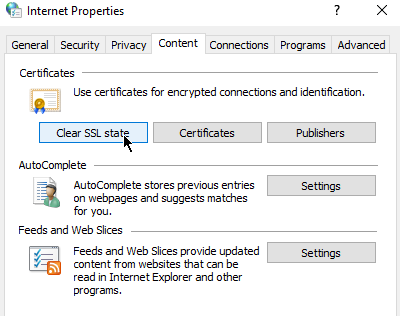
لمسح حالة SSL في نظام التشغيل Windows (وبالتالي Chrome أيضًا)، افتح خيارات الإنترنت (انقر فوق ابدأ واكتب internet options). ضمن علامة التبويب المحتوى، انقر فوق الزر مسح حالة SSL. أعد تشغيل Chrome بعد ذلك.
يمكن لمستخدمي Mac اتباع الخطوات الواردة في دليل الصيانة هذا.
إيقاف تشغيل برنامج مكافحة الفيروسات
يمكن لبعض برامج مكافحة الفيروسات أن تؤثر على إعدادات الشبكة الخاصة بك. حاول إيقاف تشغيلها مؤقتًا لمعرفة ما إذا كان ذلك هو سبب ظهور خطأ “الاتصال ليس خاصًا”.
وينطبق الأمر نفسه على مستخدمي الشبكة الخاصة الافتراضية (VPN).
تحديث DNS الخاص بك
إذا كنت قد أجريت تغييرات على DNS الخاص بك في الماضي، فقد حان الوقت لجعله يحصل على عنوان تلقائيًا. واجه بعض مستخدمي Google Public DNS مشكلات بعد التبديل إلى 8.8.8.8 أو 8.8.4.4.
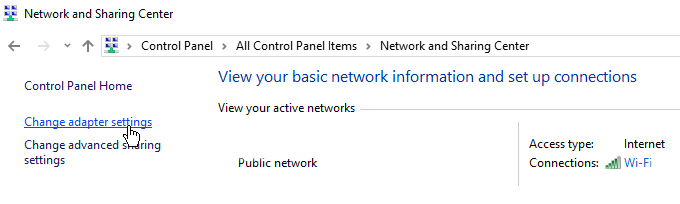
يمكن لمستخدمي Windows تحديث DNS الخاص بهم عن طريق فتح لوحة التحكم. انتقل إلى مركز الشبكة والمشاركة > تغيير إعدادات المحول.
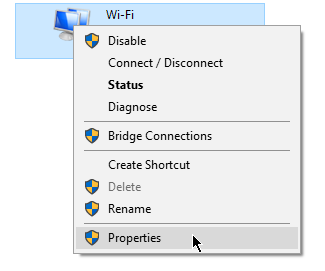
انقر بزر الماوس الأيمن فوق الشبكة الخاصة بك وانقر فوق خصائص.
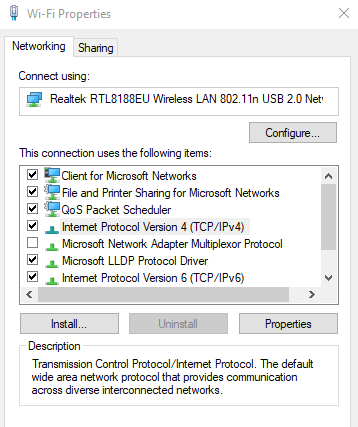
ستظهر نافذة جديدة. انتقل إلى علامة التبويب “الشبكات”. ضع علامة على Internet Protocol Version 4 (TCP/IPv4) أو Internet Protocol Version 6 (TCP/IPv6). بمجرد الانتهاء، انقر فوق خصائص.
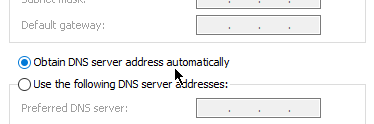
ستظهر نافذة أخرى. ضمن علامة التبويب عام، ضع علامة على الحصول على عنوان خادم DNS تلقائيًا.
الخلاصة
الحلول المذكورة أعلاه يجب أن تساعدك إذا كانت المشكلة من طرفك. ولكن، إذا كانت شهادات SSL منتهية الصلاحية، فيجب على مديري المواقع تطبيق إصلاح بأنفسهم. ساعدهم عن طريق إرسال بريد إلكتروني أو الاتصال بهم عبر وسائل التواصل الاجتماعي.
Comments are closed.