

الإنترنت رائع، ولكن ماذا عن عندما لا يعمل الإنترنت فعليًا؟ في معظم الحالات، يمكن أن يساعد القليل من استكشاف الأخطاء وإصلاحها في إصلاح أي أخطاء في الشبكة غير المعرّفة أو عدم وجود إنترنت في Windows.
باستخدام هذا الدليل المفصل خطوة بخطوة، ستتمكن من اتخاذ جميع الخطوات اللازمة لإصلاح الإنترنت الخاص بك حتى تتمكن من العودة إلى الإنترنت في أقرب وقت ممكن.
هناك أسباب مختلفة لمشاكل الإنترنت على Windows، لذلك ستحتاج إلى تجربة كل خطوة حتى تجد حلاً.
اختبار الإنترنت
يجب عليك أولاً اختبار ما إذا كان الإنترنت الخاص بك يعمل بالفعل أم لا. إنها نقطة انطلاق رائعة للتأكد من أنها ليست مشكلة متعلقة بموقع ويب أو تطبيق معين. افتح متصفحك وقم بزيارة https://www.google.com/. إذا تم تحميل الصفحة، فإن الإنترنت الخاص بك يعمل بشكل جيد ولكن قد تكون مواقع الويب الأخرى التي تصل إليها معطلة مؤقتًا.

إذا لم يتم تحميل الصفحة، أو إذا ذكرت أنك غير متصل بالإنترنت، فقد حان الوقت لبدء استكشاف الأخطاء وإصلاحها.
حل المشكلات المتعلقة بجهاز التوجيه أو المودم
إذا كنت تعلم أن الإنترنت الخاص بك لا يعمل، فيجب عليك التحقق من عدم وجود أي مشاكل في جهاز التوجيه أو المودم. سيعمل كل جهاز شبكة بشكل مختلف قليلاً، لذلك لا يمكننا تقديم سوى دليل تقريبي لهذه الخطوات. قد تحتاج إلى التحقق من دليل جهاز التوجيه أو المودم للحصول على تفاصيل محددة.
يعد إيقاف تشغيل جهاز التوجيه أو المودم وإعادة تشغيله بداية رائعة. انتظر بضع دقائق حتى يعود كل شيء إلى الإنترنت. قم بزيارة https://www.google.com/ لمعرفة ما إذا كان هذا يحل مشكلة الشبكة غير المعرّفة أو عدم وجود إنترنت. إذا لم يكن الأمر كذلك، فتابع بالخطوات أدناه.
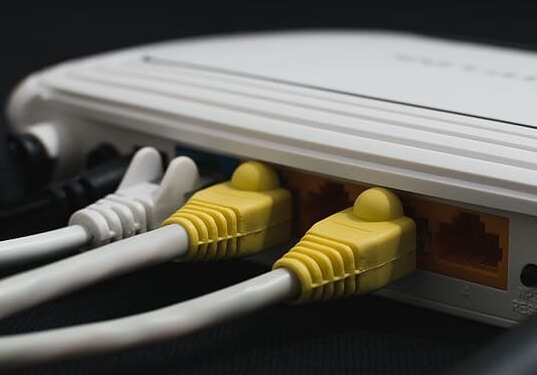
إذا كنت تستخدم اتصالاً سلكياً:
- تأكد من أن كابل ethernet متصل بجهاز الكمبيوتر الخاص بك بشكل صحيح.
- تأكد من أن كابل ethernet نفسه متصل بجهاز التوجيه (Router) أو المودم (Modem) الخاص بك.
- تأكد من عدم وجود تلف في الكابل.
- تأكد من أن جميع الكابلات مثبتة بإحكام في جهاز التوجيه الخاص بك. في بعض الأحيان، قد يكون الكابل المفكوك هو كل ما يتطلبه الأمر لفقدان الوصول إلى الإنترنت.
- تأكد من أن كابل المودم أو جهاز التوجيه الخاص بك متصل بإحكام بالمنفذ الموجود على الحائط.
- إذا كنت تستخدم نقطة وصول لاسلكية أو محول خط الطاقة (powerline adapter) أو أي جهاز شبكة آخر، فتأكد من أن الاتصالات تعمل وصحيحة.
إذا كنت تستخدم اتصالاً لاسلكياً:
- تحقق من أن ضوء WiFi الموجود على جهاز التوجيه الخاص بك قيد التشغيل. إذا لم يكن كذلك، فانتظر أو اتصل بمزود خدمة الإنترنت (ISP) للحصول على المساعدة.
- انقر فوق السهم الموجود على شريط المهام وحدد خيار الشبكات لمحاولة إعادة الاتصال بشبكتك.
- إذا كان ذلك متاحًا، فأعد إدخال كلمة مرور WiFi الخاصة بك بشكل صحيح.
بعد اتباع هذه الخطوات، حاول زيارة Google مرة أخرى من متصفحك. إذا كان الاتصال لا يزال لا يعمل، فاتبع الخطوات التالية.
تحديث برنامج تشغيل بطاقة الشبكة
يعد Windows 10 رائعًا في العثور على برامج التشغيل المناسبة للأجهزة وتثبيتها تلقائيًا. لذلك إذا كانت هناك مشكلة محتملة في برنامج التشغيل، فاتبع الخطوات أدناه.
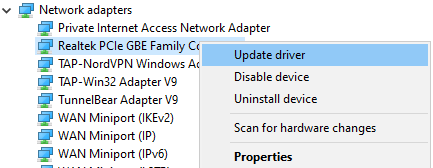
- افتح قائمة ابدأ وابحث عن إدارة الأجهزة (Device Manager).
- افتح إدارة الأجهزة.
- انقر فوق السهم الموجود في خيار محولات الشبكة (Network adapters).
- انقر بزر الماوس الأيمن فوق محول الشبكة الخاص بك.
- انقر فوق تحديث برنامج التشغيل (Update Driver).
- انقر فوق البحث تلقائيًا عن برنامج التشغيل المحدث (Search automatically for updated driver software).
- انتظر حتى تنتهي عملية تثبيت برنامج التشغيل.
بعد ذلك، حاول زيارة Google في متصفحك مرة أخرى. نأمل أن يعمل الإنترنت الآن.
ألا تعرف أي محول شبكة هو الصحيح؟ اتبع الخطوات أدناه لمعرفة ذلك.
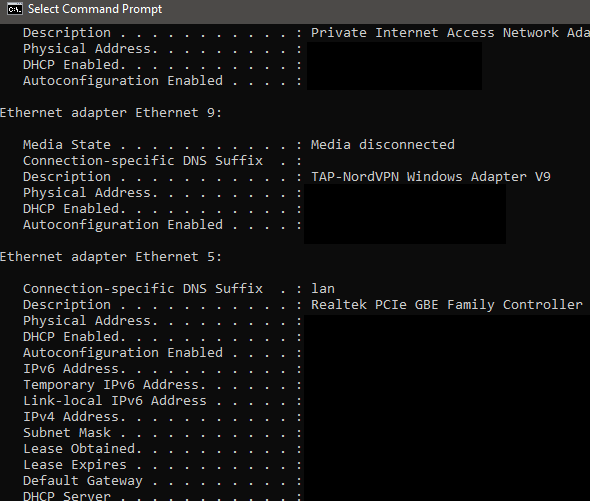
- افتح قائمة ابدأ (Start Menu).
- اكتب CMD وانقر على موجه الأوامر (Command Prompt).
- اكتب ipconfig /all واضغط إدخال (enter).
سترى عددًا من النتائج. يجب أن يكون هناك محول إيثرنت أو واي فاي واحد، والذي سيتوافق مع اسم موجود في إدارة الأجهزة. من المرجح أن تكون النتائج الأخرى لأجهزة إيثرنت افتراضية مثل VPN.
تعطيل أجهزة إيثرنت الافتراضية
إذا لم تجد حلاً حتى الآن ولا تزال تتلقى أخطاء حول شبكة غير معروفة أو لا يوجد إنترنت، فيجب عليك محاولة إزالة أي برامج تشغيل إيثرنت افتراضية على جهاز الكمبيوتر الخاص بك لأنها قد تسبب مشكلات كبيرة في كيفية اتصال جهاز الكمبيوتر الخاص بك بالإنترنت. يمكن أن يكون برنامج تشغيل إيثرنت افتراضي أي شيء من VPN إلى برنامج مصمم لتحسين ping أو فقدان الحزم.
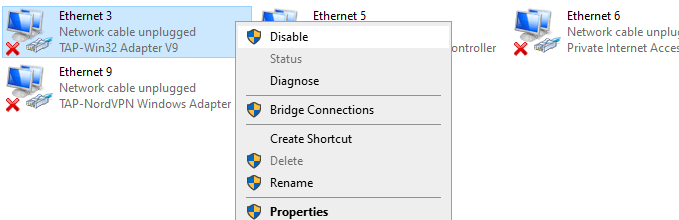
يمكنك العثور على أجهزة إيثرنت الافتراضية وتعطيلها باتباع الخطوات أدناه.
- افتح قائمة ابدأ (Start Menu).
- اكتب عرض اتصالات الشبكة (View Network Connections) وانقر على النتيجة التي تظهر.
- سترى الآن أجهزة الإيثرنت الخاصة بك.
- انقر بزر الماوس الأيمن على كل جهاز شبكة يتبع البرنامج وانقر على تعطيل (Disable).
- إذا لم تكن متأكدًا، يمكنك البحث في Google عن اسم كل جهاز شبكة لمعرفة المزيد قبل تعطيلها.
قد تكون محولات الإيثرنت والواي فاي نشطة في نفس الوقت
إذا كان محولان للشبكة نشطين في نفس الوقت، فقد يتسبب ذلك في حدوث مشكلات في اتصالك. من الأفضل دائمًا استخدام اتصال سلكي عبر الواي فاي، لذلك يمكنك ببساطة تعطيل اتصال الواي فاي الخاص بك إذا كانت هذه مشكلة بالنسبة لك.

- افتح قائمة ابدأ.
- ابحث عن عرض اتصالات الشبكة وانقر على النتيجة.
- انقر بزر الماوس الأيمن على كل محول هنا وعطّل جميعها باستثناء محول إيثرنت الرئيسي الخاص بك.
للوصول إلى شبكات WiFi في المستقبل، يجب عليك زيارة هذه الصفحة لتمكين محول WiFi الخاص بك مرة أخرى.
إعادة تعيين TCP/IP Stack
سيسمح لك استخدام هذا الأمر بإعادة تعيين بعض إعدادات الشبكة الخاصة بك إلى الوضع الافتراضي. يمكن أن يحل المشكلات التي ربما ظهرت بعد تثبيت برامج معينة أو إجراء تغييرات يدوية على إعدادات الشبكة.
- افتح قائمة ابدأ.
- اكتب CMD وانقر بزر الماوس الأيمن على موجه الأوامر.
- انقر على تشغيل كمسؤول.
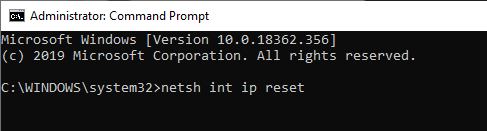
- في نافذة موجه الأوامر، اكتب netsh int ip reset واضغط على إدخال.
- أعد تشغيل جهاز الكمبيوتر الخاص بك.
إذا كنت لا تزال تواجه مشكلات، فاتبع خطوات استكشاف الأخطاء وإصلاحها التالية أدناه.
حل المشكلات المتعلقة بمحول الشبكة الخاص بك
قد تكون هناك بعض المشكلات الكامنة في محول الشبكة الخاص بك والتي يمكن تشخيصها بسرعة داخل لوحة تحكم Windows. إذا كنت قد قمت بالفعل بتحديث برامج تشغيل محول الشبكة الخاص بك، فاتبع الخطوات أدناه لمحاولة تشخيص مشكلات أخرى.
- افتح قائمة ابدأ.
- اكتب عرض اتصالات الشبكة وانقر على النتيجة التي تظهر.
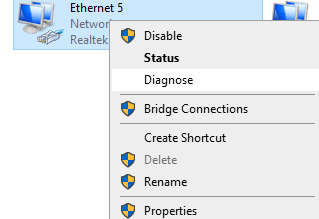
- انقر بزر الماوس الأيمن على محول الشبكة النشط الخاص بك.
- انقر على تشخيص وانتظر حتى ينتهي مستكشف الأخطاء ومصلحها.
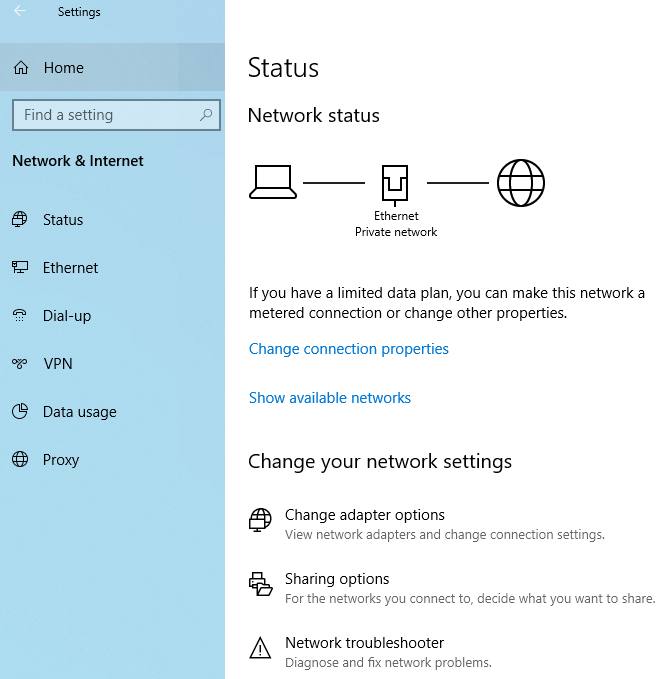
بشكل افتراضي، إذا تم تعيين محول الشبكة الخاص بك لاستخدام عنوان IP ثابت ولكن يجب أن يستخدم DHCP، فيجب أن يؤدي هذا إلى إصلاحه. ومع ذلك، فمن الجيد التحقق بنفسك أيضًا. للقيام بذلك، انقر فوق ابدأ، ثم الإعدادات (رمز الترس) ثم انقر فوق الشبكة والإنترنت.
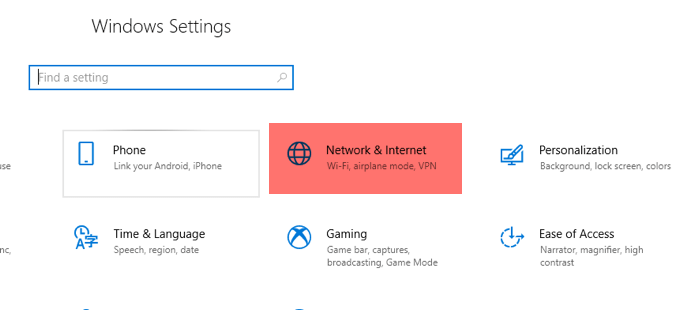
بعد ذلك، انقر على Change adapter options (تغيير خيارات المحول) تحت عنوان Change your network settings (تغيير إعدادات الشبكة).
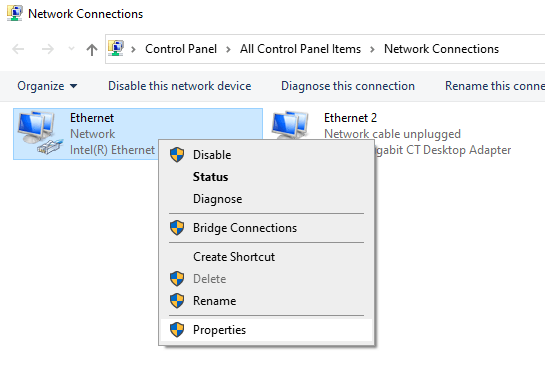
سيؤدي هذا إلى فتح نافذة أخرى تعرض لك جميع محولات الشبكة الموجودة على نظامك. اعتمادًا على المحول النشط، ما عليك سوى النقر بزر الماوس الأيمن عليه واختيار Properties (خصائص).
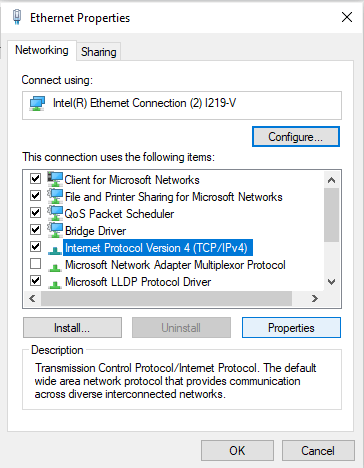
سيؤدي هذا إلى فتح مربع الحوار Ethernet (إيثرنت) أو Wifi (واي فاي) Properties (خصائص). انقر فوق Internet Protocol Version 4 (TCP/IPv4) (إصدار بروتوكول الإنترنت 4 (TCP/IPv4)) ثم انقر فوق الزر Properties (خصائص).
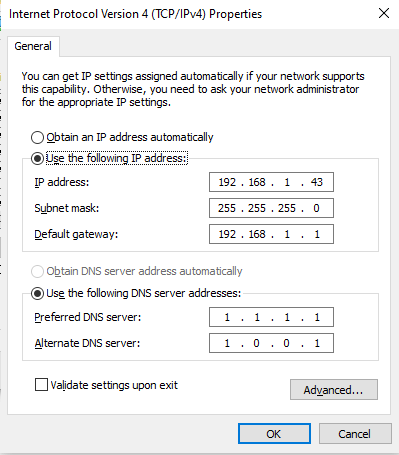
أخيرًا، اعتمادًا على شبكتك، إما أن تحتاج إلى معلومات IP ثابتة صحيحة أو تحتاج فقط إلى تحديد Obtain IP address automatically (الحصول على عنوان IP تلقائيًا) و Obtain DNS server address automatically (الحصول على عنوان خادم DNS تلقائيًا).
نأمل أن يحل هذا مشاكلك، ولكن إذا لم ينجح ذلك، فانتقل إلى الخطوة التالية أدناه.
تعطيل الجدران النارية في برنامج مكافحة الفيروسات
تم تصميم الجدران النارية لإيقاف حركة المرور أو الجهات الفاعلة السيئة من الوصول إلى شبكتك، ولكن نظرًا لأنها تتعامل مع الوصول إلى الشبكة على مستوى إداري، فقد تتسبب أحيانًا في بعض مشكلات اتصال الشبكة لمهام بسيطة مثل تصفح الإنترنت.
لمعرفة ما إذا كان جدار الحماية الخاص ببرنامج مكافحة الفيروسات يسبب مشكلات في اتصالك بالإنترنت، يجب عليك إيقاف تشغيله مؤقتًا لاختباره. لاحظ أنه بمجرد إيقاف تشغيله، قد تكون عرضة للهجوم، لذا قم فقط بزيارة مواقع الويب الموثوقة.
يجب عليك البحث عبر الإنترنت عن كيفية تعطيل جدار الحماية الخاص بك لبرنامج مكافحة الفيروسات المحدد لديك. عادةً، ستحتاج إلى البحث عن برنامج مكافحة الفيروسات الخاص بك من خلال قائمة ابدأ، وفتح برنامج مكافحة الفيروسات والنقر فوق خيار جدار الحماية. ستكون هناك خيارات لتعطيل جدار الحماية لفترة زمنية محددة.
بمجرد تعطيله، افتح متصفحك وقم بزيارة موقع ويب مثل Google.com. إذا كان الإنترنت يعمل لديك، فيجب عليك إلغاء تثبيت برنامج مكافحة الفيروسات هذا وتجربة برنامج آخر.
ملخص
نأمل أن يكون دليلنا قد ساعدك في حل أي مشاكل متعلقة بشبكة غير معرفة على جهاز الكمبيوتر الذي يعمل بنظام Windows. إذا كنت لا تزال بحاجة إلى مساعدة، فاترك تعليقًا أدناه.
Comments are closed.