

من الصعب تخيل أنه قبل عقدين فقط، كان حوالي واحد بالمائة فقط من سكان العالم متصلين بالإنترنت. اليوم، أكثر من 4.3 مليار شخص يستخدمون الإنترنت بنشاط، وهو ما يزيد عن نصف سكان العالم. هذا يدل على مدى أهمية وجود اتصال بالإنترنت.
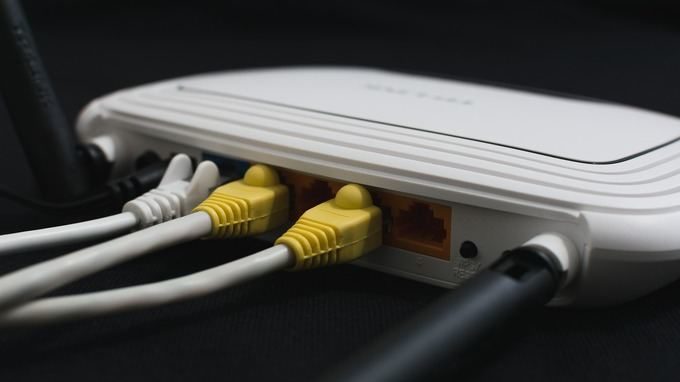
هناك بعض الأمور التي قد تكون محبطة للغاية مثل عدم القدرة على الوصول إلى الإنترنت. فمن ناحية، يمكنك الاتصال بجهاز التوجيه اللاسلكي الخاص بك، ولكن من ناحية أخرى، تظهر لك علامة المثلث الأصفر المخيف “لا يوجد اتصال بالإنترنت” فوق رمز اتصال الإنترنت.
على الرغم من أنه ليس من السهل اكتشاف ما إذا كانت المشكلة في جهاز التوجيه أو الكمبيوتر أو مزود خدمة الإنترنت (ISP)، إلا أنه يمكنك إصلاح هذا الخطأ والعودة إلى الإنترنت. سنوضح لك كيفية القيام بذلك في هذا الدليل.
أيضًا، قمنا بعمل فيديو سريع على YouTube حول بعض الخطوات الموجودة أدناه، لذا تحقق منه أولاً، وإذا لم يحل مشكلتك، فارجع إلى هنا للحصول على مزيد من الحلول.
كيفية إصلاح أخطاء عدم وجود اتصال بالإنترنت
- استبعاد الإنذارات الكاذبة.
- تحقق من أضواء جهاز التوجيه.
- أعد تشغيل المودم وجهاز التوجيه.
- تشغيل مستكشف أخطاء شبكة Windows ومصلحها.
- تحقق من عنوان IP.
- تحقق من بطاقة الشبكة.
- تحقق من تصفية عنوان MAC.
- إعادة تعيين TCP/IP.
- مسح DNS.
- تعطيل برنامج الأمان.
- تحديث برامج تشغيل الشبكة اللاسلكية وبرنامج تشغيل محول الشبكة.
- ترقية البرنامج الثابت لجهاز التوجيه.
- إعادة تعيين جهاز التوجيه الخاص بك.
- إعادة تعيين الشبكة الخاصة بك.
أسباب عدم وجود اتصال بالإنترنت
المشتبه بهم الرئيسيون المتورطون في أي مشاكل في الشبكات هم جهازك (الكمبيوتر أو الجهاز اللوحي أو الهاتف الذكي) وجهاز التوجيه اللاسلكي.
مشكلات جانب جهاز التوجيه (Router) قد تكون أي شيء بدءًا من الأجهزة القديمة إلى البرامج الثابتة المعيبة أو البنية التحتية القديمة، والكابلات التالفة، وقوة الإشارة المتقطعة، وعدد كبير جدًا من الأشخاص المتصلين بالشبكة في نفس الوقت. على الرغم من أنه نادر الحدوث، إلا أنه من الجيد أيضًا التحقق من التأكد من عدم وجود برامج ضارة على جهاز التوجيه (Router) الخاص بك.إذا كانت هناك مشكلة في أي من هذه الأجهزة، فسترى أخطاء مثل رسائل متصل ولكن لا يوجد إنترنت أو لا يوجد اتصال بالإنترنت.
فيما يلي بعض الخطوات التي يمكنك اتخاذها إذا كنت تواجه هذه المشكلة الشائعة. سنتناول خطوات استكشاف الأخطاء وإصلاحها الأبسط أولاً، ثم ننتقل إلى الحلول الأكثر تقدمًا.
استبعاد الإنذارات الكاذبة
قبل محاولة إصلاح جهاز التوجيه (Router) أو الأجهزة، استبعد أي إنذارات كاذبة عن طريق القيام بما يلي:
- تأكد من تشغيل أجهزة الشبكة الخاصة بك وتوصيلها.
- قم بزيارة العديد من مواقع الويب حيث قد يكون الموقع الذي تزوره غير متصل مؤقتًا، لذلك ينتهي بك الأمر بافتراض أن اتصالك معيب.
- تأكد مما إذا كانت أجهزتك الأخرى يمكنها الاتصال بشكل صحيح. إذا كان جهاز الكمبيوتر أو جهازك المحمول فقط، فقد يكون هناك إعداد خاطئ على هذا الجهاز المحدد. إذا لم يكن هناك اتصال بالإنترنت على جميع الأجهزة، فقد تكون المشكلة في معدات الشبكة الخاصة بك.
- قم بالتبديل إلى اتصال سلكي إذا كان متاحًا أو جرب اتصالاً مختلفًا. إذا تمكنت من الاتصال بالإنترنت باستخدام أي من هذه الإعدادات، فمن المحتمل أن يكون جهاز التوجيه (Router) الخاص بك معيبًا أو أن هناك مشكلة في الاتصال بين مزود خدمة الإنترنت (ISP) ومنزلك أو مكتبك، أو اتصال مزود خدمة الإنترنت (ISP).
- أعد تشغيل جهاز الكمبيوتر الخاص بك لمسح أية أعطال مؤقتة في البرامج وحاول الاتصال مرة أخرى.
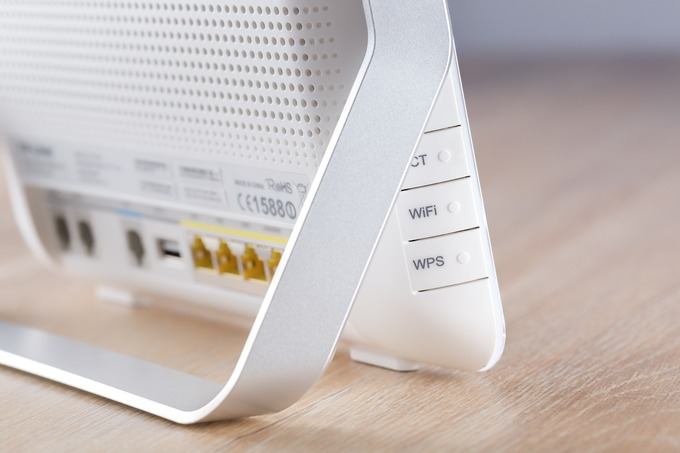
- تحقق مما إذا كان WiFi الخاص بك قيد التشغيل أو ممكّنًا على جهازك. تحتوي معظم أجهزة الكمبيوتر المحمولة على زر أو مفتاح WiFi، وإذا تم إيقاف تشغيله، فقد يؤدي ذلك إلى عدم الوصول إلى الإنترنت.
- قم بتعطيل وضع الطائرة إذا كان قيد التشغيل. يمكنك القيام بذلك باستخدام زر وضع الطائرة على جهاز الكمبيوتر المحمول الخاص بك، أو من مركز الإجراءات (Action Center) لجهاز كمبيوتر يعمل بنظام Windows.
- تحقق من أنك تستخدم SSID الصحيح (اسم جهاز التوجيه (Router)) ومفتاح الأمان. أعد إدخال كلمة مرور الشبكة اللاسلكية وحاول الاتصال مرة أخرى. من المحتمل أنك قمت بتغييرها وتستخدم كلمة المرور القديمة.
- أعد وضع جهاز التوجيه (Router) أو الكمبيوتر الخاص بك. يساعد ذلك في الحفاظ على إشارة قوية بين الجهازين ويمنع مشكلات الاتصال. يمكنك أيضًا الحصول على موسع نطاق للمساعدة في الحصول على إشارات قوية في كل مرة.
- اتصل بمزود خدمة الإنترنت (ISP) الخاص بك إذا تم حظر حسابك. يمكن أن يحدث هذا إذا انتهكت شروط الخدمة، أو تجاوزت حدود النطاق الترددي، أو فشلت في تحديث/دفع رسوم الاشتراك الخاصة بك.
تحقق من أضواء جهاز التوجيه (Router)
يحتوي جهاز التوجيه (Router) الخاص بك على أضواء حالة مختلفة معروضة في الأمام، مع تسميات مختلفة اعتمادًا على الطراز الذي لديك. وتشمل هذه ضوء الشبكة اللاسلكية، وضوء Ethernet (للشبكات السلكية)، وأضواء الإرسال/الاستقبال (تومض بسرعة) وأضواء Ready/Service/Connect.
تحقق مما إذا كانت أضواء Ready/Service/Connect مضاءة بشكل ثابت، مما يشير إلى اتصال جيد. إذا كان الضوء مطفأ أو يومض، فهناك مشكلة في الاتصال. ولكن إذا كان الضوء لا يزال مضاءً بشكل ثابت ولا يوجد اتصال بالإنترنت، فتحقق مع مزود خدمة الإنترنت (ISP) الخاص بك لمعرفة ما إذا كان هناك انقطاع.
إعادة تشغيل المودم وجهاز التوجيه (Router)
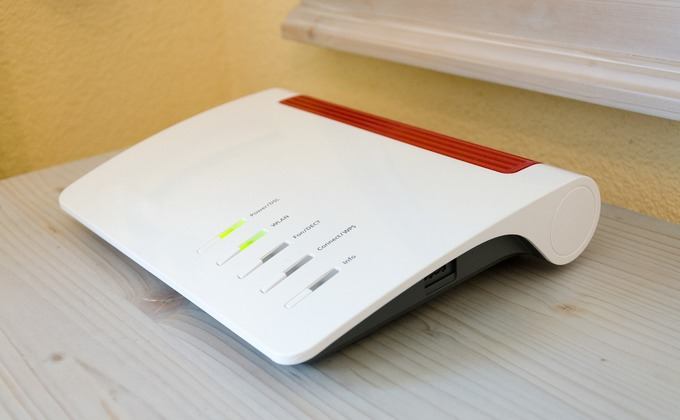
للقيام بذلك، اسحب قابس الطاقة من المودم والراوتر واتركهما غير موصولين لمدة دقيقتين أو نحو ذلك.
بعد ذلك، قم بتوصيل المودم، واتركه يقوم بالتمهيد، ثم قم بتوصيل الراوتر. انتظر بضع دقائق حتى يبدأ تشغيل كلا الجهازين مرة أخرى وتأكد من أنهما يعملان بشكل صحيح. يساعد هذا في إعادة تعيين أي مشكلات في الخلفية ومسح محتويات ذاكرة الراوتر.
إذا لم تكن هناك أضواء مضاءة على أي منهما، فمن المحتمل أن تكون هناك مشكلة في الأجهزة. إذا كنت لا تزال لا تملك اتصالاً بالإنترنت بعد إعادة تشغيل المودم والراوتر، فجرب الخطوة التالية.
تشغيل مستكشف أخطاء شبكة Windows ومصلحها
إذا كانت مشكلة الاتصال تؤثر في أجهزة متعددة، فلن تكون هذه الخطوة ضرورية. ومع ذلك، إذا كانت المشكلة تقتصر على جهاز الكمبيوتر الذي يعمل بنظام Windows، فقد تكون هناك مشكلة في إعدادات الشبكة.
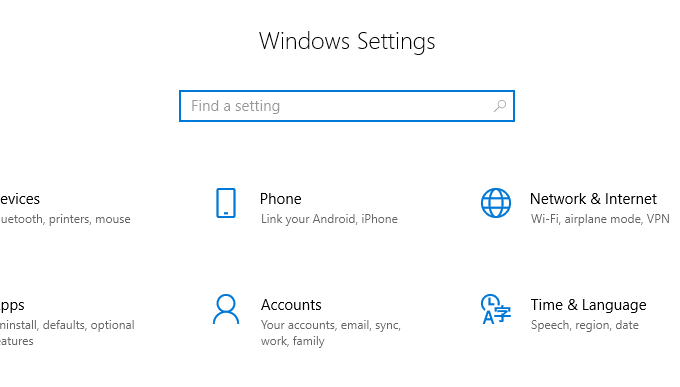
- افتح Settings>Network & Internet.
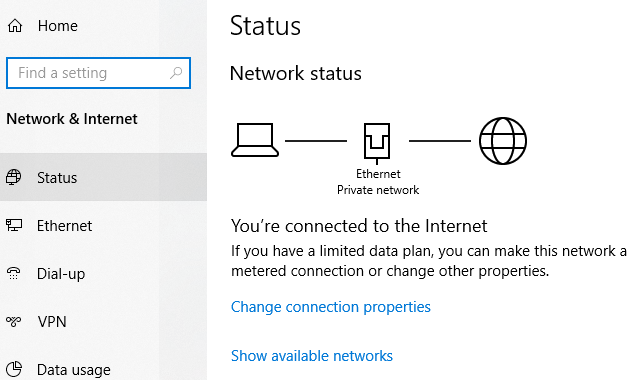
- انقر فوق Status.
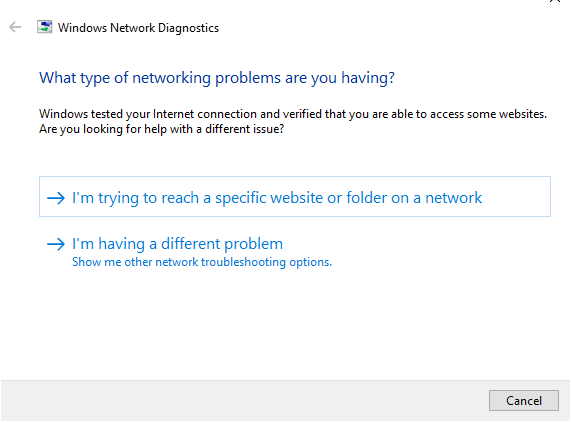
- حدد Network Troubleshooter واتبع الخطوات لتشخيص المشكلة وتصحيحها. قد لا يصلح كل شيء، ولكنه سيعالج معظم المشكلات المتعلقة بالشبكة.
التحقق من عنوان IP
من الممكن الاتصال بجهاز التوجيه اللاسلكي الخاص بك مع الاستمرار في عدم وجود اتصال بالإنترنت.
يحدث هذا عندما تكون هناك مشكلة في اتصال جهاز التوجيه بمزود خدمة الإنترنت (ISP)، لذلك سيعمل على الشبكة ولكنه لن يحتوي على عنوان IP عام صالح لأنه لا يستطيع الوصول إلى الإنترنت. وبالتالي، لا يمكنك إرسال أو طلب البيانات عبر الإنترنت.
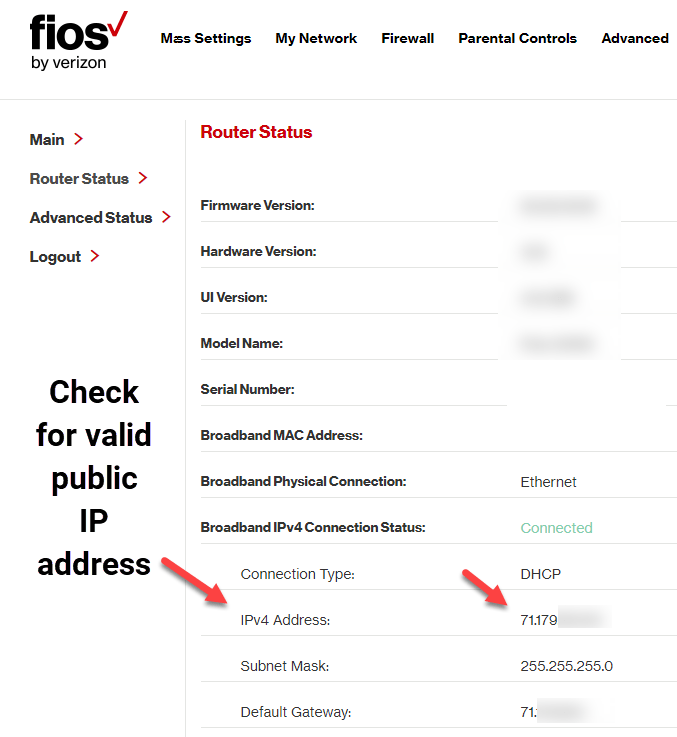
- قم بتسجيل الدخول إلى جهاز التوجيه الخاص بك وانتقل إلى Settings > Status (أو Network Status) للتحقق مما إذا كان عنوان IP صالحًا. إذا كانت الحالة تشير إلى Off أو Disabled، ولم تكن هناك أرقام لعنوان IP، فلن يحصل جهاز التوجيه على عنوان IP من مزود خدمة الإنترنت (ISP) الخاص بك.
- يمكنك طلب عنوان IP جديد باستخدام زر Renew (أو ما شابه). إذا لم ينجح ذلك، فاتصل بمزود خدمة الإنترنت (ISP) للحصول على مزيد من الإرشادات حيث قد تكون المشكلة من طرفهم.
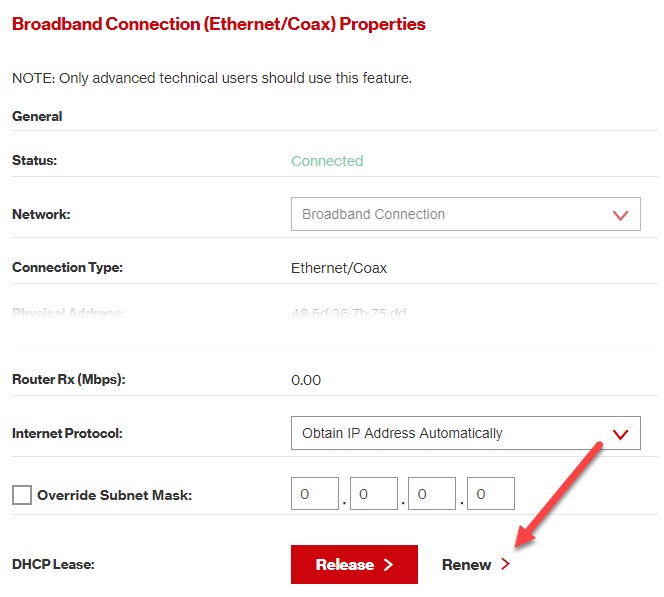
هناك طريقة أخرى لتغيير عنوان IP الخاص بك وهي الحصول عليه تلقائيًا. يساعد هذا عندما يتم إعداد جهازك لاستخدام عنوان IP ثابت ولكن جهاز التوجيه لن يسمح به على الشبكة أو أن العنوان مخصص للشبكة الخاطئة.
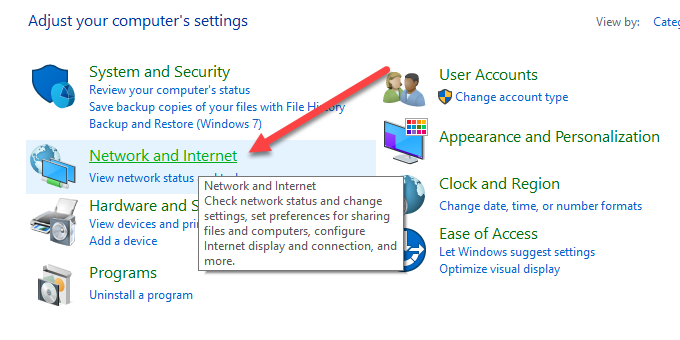
- إذا كنت تستخدم Windows، فانتقل إلى Control Panel > Network and Internet. إذا كنت في عرض الرموز، فما عليك سوى النقر فوق Network and Sharing Center.
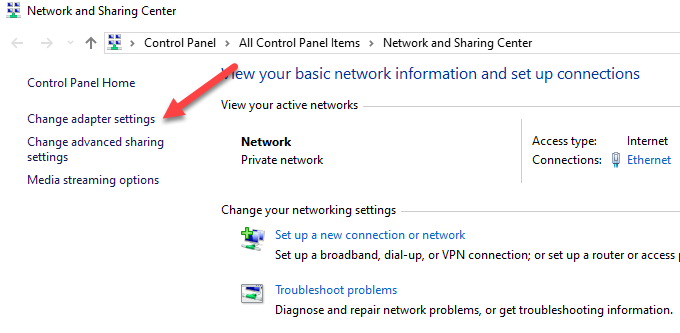
- انقر فوق مركز الشبكة والمشاركة > تغيير إعدادات المحول وانقر نقرًا مزدوجًا فوق الاتصال. اعتمادًا على كيفية اتصالك بالإنترنت، ستنقر إما على إيثرنت أو Wi-Fi.
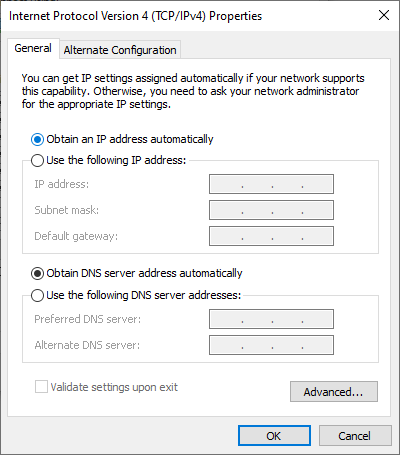
- حدد خصائص ثم انقر نقرًا مزدوجًا فوق Internet Protocol Version 4 أو IPv4.
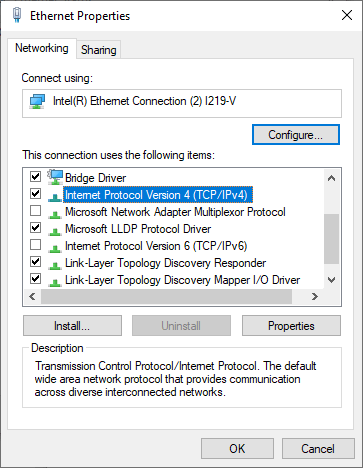
- في هذه المرحلة، يمكنك تغيير عنوان IP (ولكنه سيظل ثابتًا)، أو اختر الحصول على عنوان IP تلقائيًا بحيث يقوم جهاز التوجيه بتعيين عنوان تلقائيًا للكمبيوتر.
التحقق من بطاقة الشبكة
قد تتسبب بطاقة الشبكة أيضًا في حدوث مشكلات في الاتصال بالإنترنت، لذا يمكنك استكشاف الأخطاء وإصلاحها لاستبعاد أي مشاكل.
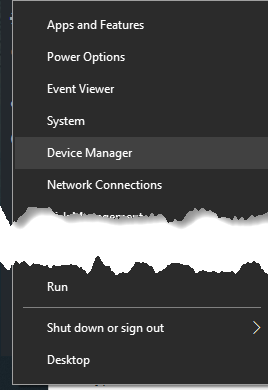
- انقر بزر الماوس الأيمن فوق ابدأ > إدارة الأجهزة
- قم بتوسيع فئة محولات الشبكة وتحقق من وجود علامة تعجب صفراء بجوار محول الشبكة الخاص بك. إذا لم يكن هناك أي علامة، فهذا يعني أن بطاقة الشبكة تعمل بشكل صحيح، ولكن إذا رأيت علامة التعجب، فانقر بزر الماوس الأيمن عليها وحدد تعطيل الجهاز.
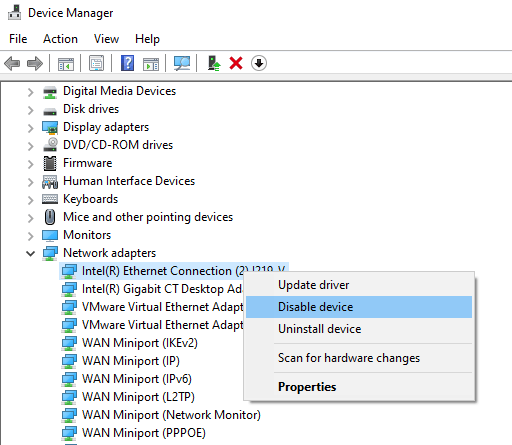
- انتظر حوالي دقيقتين ثم انقر بزر الماوس الأيمن على محول الشبكة > تمكين الجهاز. تحقق مما إذا كانت العلامة قد اختفت، ثم حاول الاتصال بالإنترنت مرة أخرى.
إذا كانت العلامة لا تزال موجودة، فقد تكون هناك مشكلة في بطاقة الشبكة. في هذه الحالة، أعد تشغيل جهاز الكمبيوتر الخاص بك أو اصطحبه إلى فني كمبيوتر متخصص لإصلاحه أو استبداله.
التحقق من تصفية عنوان MAC
إذا كان جهاز التوجيه الخاص بك يحتوي على إعداد تصفية عنوان MAC، فقد لا تتمكن من الوصول إلى الإنترنت. يمنع هذا الإعداد الأجهزة من الاتصال بجهاز التوجيه إذا لم يكن لديها عنوان MAC محدد.
أسهل طريقة لحل هذه المشكلة هي إضافة عنوان MAC الخاص بك إلى قائمة العناوين المعتمدة.
إعادة تعيين TCP/IP
TCP/IP عبارة عن مجموعة من البروتوكولات التي تربط أجهزة الشبكة عبر الإنترنت وتحدد كيفية تبادل البيانات. تتضمن إعادة تعيين TCP/IP إدخال بعض الأوامر في موجه الأوامر.
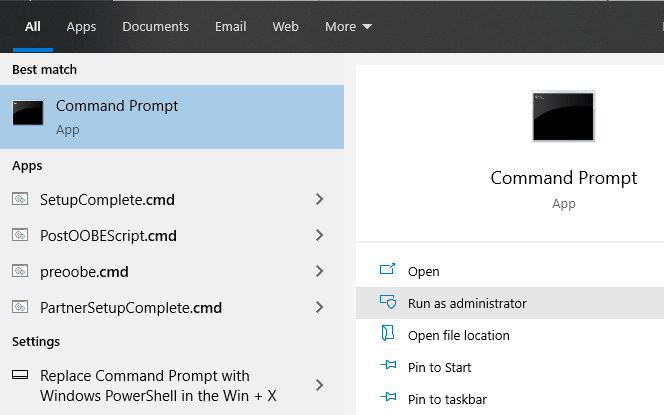
- اكتب cmd في شريط البحث وحدد موجه الأوامر > تشغيل كمسؤول.
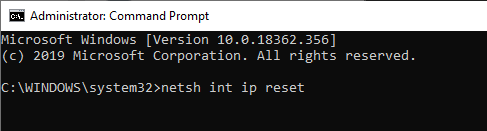
- اكتب netsh int ip reset واضغط على إدخال. اسمح له بالإكمال ثم اخرج من موجه الأوامر. أعد تشغيل جهاز الكمبيوتر الخاص بك بمجرد الانتهاء.
مسح DNS
تتضمن هذه الطريقة أيضًا استخدام موجه الأوامر.
- اكتب CMD في شريط البحث وانقر بزر الماوس الأيمن فوق موجه الأوامر > تشغيل كمسؤول.
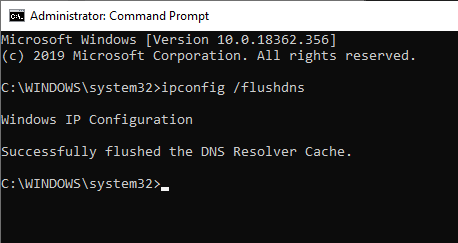
- أدخل ipconfig /flushdns لتحديث وإعادة تعيين إعدادات DNS الخاصة بجهاز الكمبيوتر الخاص بك وأعد تشغيل جهاز الكمبيوتر الخاص بك للتحقق مما إذا كان اتصال الإنترنت قد عاد.
تعطيل برنامج الأمان
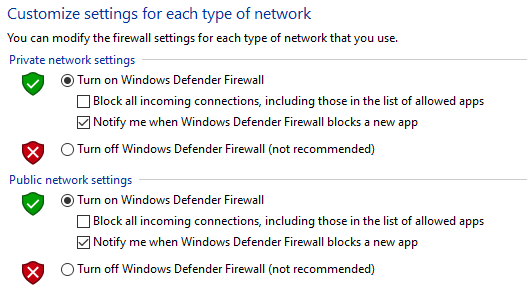
يمكن لجدار الحماية ومكافحة الفيروسات بجهاز الكمبيوتر الخاص بك منعك من الاتصال بالإنترنت.
تمنع جدران الحماية حركة مرور الشبكة غير المرغوب فيها من تعطيل وظائف جهاز الكمبيوتر العادية، ولكنها قد تتعطل أيضًا وتحظر حركة المرور الأصلية. وبالمثل، إذا كان لديك جدارا حماية على جهاز كمبيوتر واحد، فقد يتعارضان ويمنعان حركة مرور الإنترنت.
لحل هذه المشكلة، قم بتعطيل أي برنامج مكافحة فيروسات تابع لجهة خارجية أو قم بتعطيل جدار حماية جهاز الكمبيوتر الخاص بك مؤقتًا، ومعرفة ما إذا كان الاتصال قد استؤنف. يمكنك أيضًا إجراء فحص للبرامج الضارة لاستبعاد أي برامج ضارة ربما تكون قد عطلت اتصالك بالإنترنت.
تحديث برامج تشغيل الشبكة اللاسلكية وبرنامج تشغيل محول الشبكة
توفر برامج تشغيل الأجهزة معلومات حول كيفية تفاعل نظام التشغيل والبرامج الأخرى مع أجهزة معينة على جهاز الكمبيوتر الخاص بك. إذا كنت لا تزال غير قادر على الاتصال بالإنترنت، فتحقق من وجود تحديثات لبرامج التشغيل على جهاز الكمبيوتر الخاص بك.
- انقر بزر الماوس الأيمن فوق ابدأ > إدارة الأجهزة، ثم انقر بزر الماوس الأيمن فوق برنامج التشغيل اللاسلكي الخاص بك وحدد تحديث برنامج التشغيل.
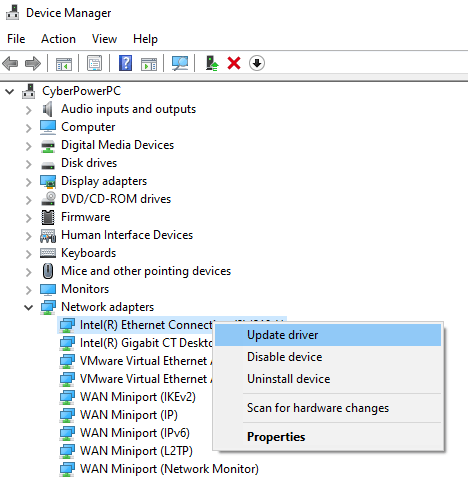
- حدد البحث تلقائيًا عن برنامج التشغيل المحدث أو استعراض جهاز الكمبيوتر الخاص بي بحثًا عن برنامج التشغيل ثم انقر فوق استعراض.
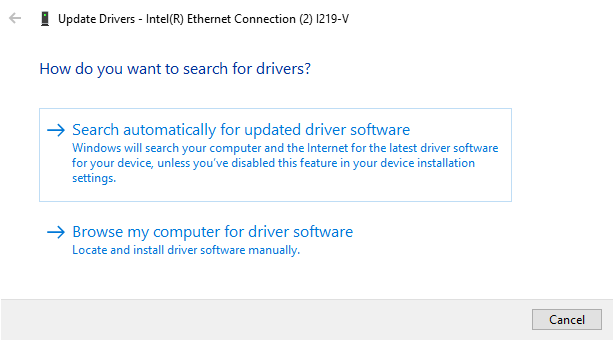
يمكنك أيضًا إلغاء تثبيت برنامج التشغيل، وإعادة تثبيت برامج التشغيل الصحيحة من موقع الشركة المصنعة للجهاز. أعد تشغيل الكمبيوتر بمجرد الانتهاء، واختبر اتصال الإنترنت لمعرفة ما إذا كان يعمل.
تحديث البرنامج الثابت لجهاز التوجيه (Router Firmware)
يختلف تحديث البرنامج الثابت لجهاز التوجيه باختلاف كل جهاز توجيه، ولكن هناك بعض الخطوات المتشابهة التي يجب اتخاذها. ومع ذلك، يُنصح بالتحقق من دليل المستخدم الخاص بالشركة المصنعة للجهاز الذي جاء مع جهاز التوجيه الخاص بك، أو الاتصال بالإنترنت والتحقق من التعليمات الخاصة بطراز جهاز التوجيه الخاص بك.
- قم بتنزيل البرنامج الثابت الصحيح من موقع الشركة المصنعة. انتقل إلى صفحة تنزيل إصدار الأجهزة الخاص بجهاز التوجيه واختر الملف الصحيح.
- تحتوي معظم أجهزة التوجيه الأحدث على صفحة في واجهة المسؤول تتحقق من وجود تحديثات للبرامج الثابتة وتتيح لك الترقية مباشرة كما هو موضح أدناه. إذا لم يكن الأمر كذلك، فقم بتنزيل ملف البرنامج الثابت واستمر.
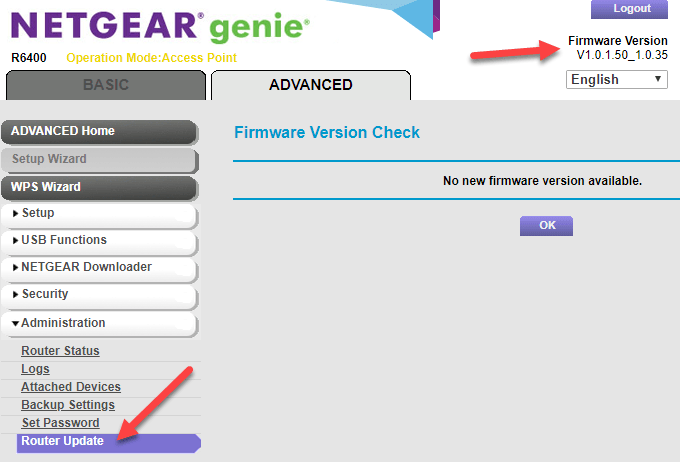
- سجل الدخول إلى وحدة تحكم المسؤول على جهاز التوجيه الخاص بك، وحدد موقع قسم البرنامج الثابت ضمن الإعدادات – عادةً الإدارة أو متقدم. تأكد من أن إصدار البرنامج الثابت لجهاز التوجيه الذي قمت بتنزيله هو الأحدث مقارنة بالإصدار الحالي الذي تستخدمه.
- انقل ملف البرنامج الثابت إلى جهاز التوجيه الخاص بك. يمكنك البحث عن إرشادات حول هذا من دليل المستخدم أو الإرشادات الموجودة على موقع الويب. اترك التثبيت مستمرًا دون انقطاع.
- أعد تشغيل جهاز التوجيه الخاص بك بمجرد اكتمال العملية.
إعادة تعيين جهاز التوجيه الخاص بك
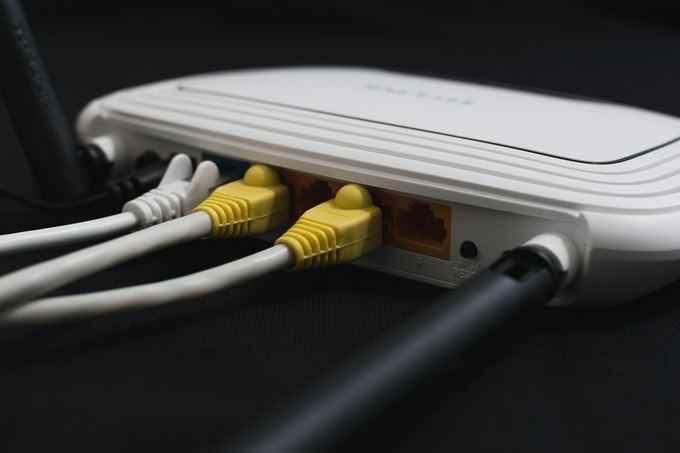
يمكنك إعادة ضبط جهاز التوجيه الخاص بك عن طريق الضغط على زر إعادة الضبط الفعلي (عادةً ما يكون ثقبًا صغيرًا غائرًا) الموجود على جهاز التوجيه الخاص بك مع الاستمرار في الضغط عليه لمدة 15 ثانية تقريبًا. عند هذه النقطة، ستومض أضواء جهاز التوجيه وسيتم إعادة تشغيل جهاز التوجيه.
إذا لم يكن جهاز التوجيه الخاص بك يحتوي على هذا الزر، فقم بتسجيل الدخول إلى جهاز التوجيه وقم بتشغيل إعادة ضبط المصنع من لوحة الإعدادات.
إعادة ضبط الشبكة الخاصة بك
إذا كنت لا تزال لا تملك اتصالاً بالإنترنت، فأعد ضبط إعدادات الشبكة الخاصة بك.
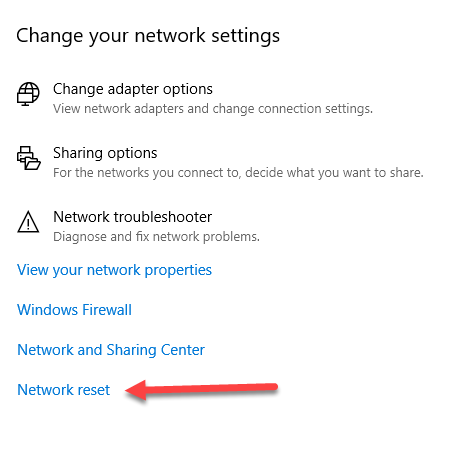
- افتح الإعدادات > الشبكة والإنترنت > الحالة.
- انقر فوق إعادة تعيين الشبكة > إعادة التعيين الآن لإزالة جميع محولات الشبكة وإعادة إعدادات الشبكة الخاصة بك إلى الإعدادات الافتراضية. هذا يعني أنك ستحتاج إلى إعداده من جديد، ولكن قد يساعد ذلك في استعادة اتصالك بالإنترنت.
إذا لم ينجح أي شيء بعد إعادة ضبط جهاز التوجيه والشبكة، فمن المحتمل أن لديك معدات معيبة. إذا كان جهاز التوجيه الخاص بك، فيمكنك محاولة استخدام محول شبكة USB، أو الاتصال بمزود خدمة الإنترنت ISP الخاص بك أو استبداله تمامًا.
قد يكون محول WiFi أو الأجهزة ذات الصلة معيبة، أو قد يحتاج جهاز الكمبيوتر الخاص بك إلى صيانة. وبالمثل، قد يكون نظام التشغيل الخاص بجهاز الكمبيوتر الخاص بك تالفًا، وفي هذه الحالة قد تضطر إلى مسح كل شيء وإعادة تثبيته ولكن يجب القيام بذلك كحل أخير.
نأمل أن تساعدك الخطوات الموضحة هنا في حل مشكلة الاتصال الخاصة بك. نأمل ألا تضطر إلى اللجوء إلى إعادة ضبط المصنع، حيث أن معظم الخطوات السابقة تميل إلى حل المشكلة.
Comments are closed.