

إذا نسيت كلمة مرور ولكنك تعلم أنها محفوظة في مكان ما على جهاز الكمبيوتر الخاص بك، فيمكنك الوصول إلى كلمات مرور Windows المحفوظة ومعرفة ما إذا كانت موجودة هناك. يحتفظ Windows بالفعل بقائمة بجميع كلمات المرور المحفوظة الخاصة بك ويتيح لك الوصول إليها وقتما تشاء.
كلمات المرور المحفوظة هذه مأخوذة من متصفحات الويب وشبكات WiFi والخدمات الأخرى التي تستخدمها على جهاز الكمبيوتر الخاص بك. يعد الكشف عن كلمات المرور هذه أمرًا سهلاً إلى حد ما حيث توجد أداة مدمجة على جهاز الكمبيوتر الخاص بك تتيح لك القيام بذلك.
عرض كلمات مرور Windows المحفوظة باستخدام إدارة بيانات الاعتماد (Credentials Manager)
تُسمى الميزة التي تحفظ تفاصيل تسجيل الدخول الخاصة بك على جهاز الكمبيوتر الذي يعمل بنظام Windows 10 باسم إدارة بيانات الاعتماد (Windows Credentials Manager). وهي تتعقب جميع كلمات مرور الويب وكلمات مرور Windows الأخرى الخاصة بك، وتتيح لك الوصول إليها واستخدامها عند الحاجة.
عادةً ما تكون كلمات مرور الويب التي يتم حفظها من Internet Explorer و Edge. لن تظهر كلمات مرور Chrome و Firefox ومتصفحات الويب الأخرى في الأداة. بالنسبة لهذه المتصفحات، يمكنك الاطلاع على قائمة الإعدادات الخاصة بها للعثور على الخيار الذي يعرض كلمات المرور الخاصة بك والوصول إليه.
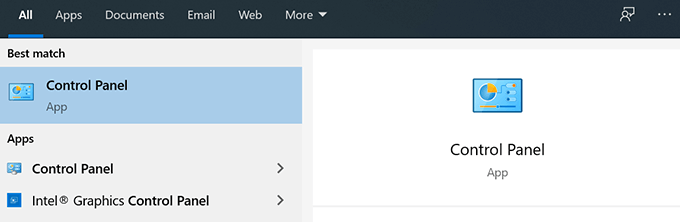
- ابحث عن Control Panel باستخدام بحث Cortana وافتح اللوحة.
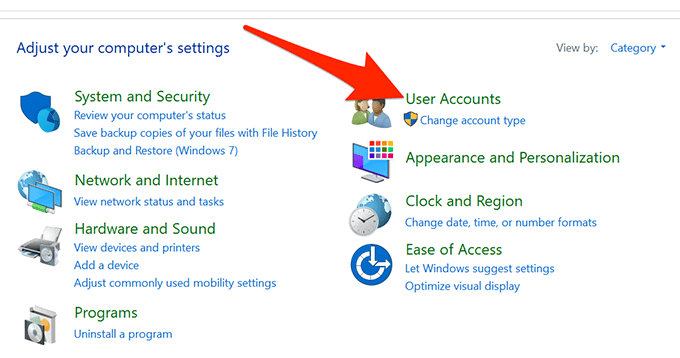
- انقر فوق الخيار الذي يقول User Accounts حيث يوجد الخيار الذي تبحث عنه هناك.
- في الشاشة التالية، انقر فوق الخيار الذي يقول Credential Manager لفتح الأداة على جهاز الكمبيوتر الخاص بك.
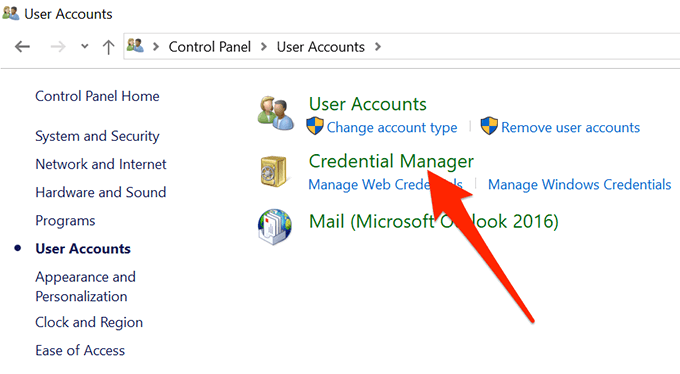
- عندما تفتح إدارة بيانات الاعتماد (Credential Manager)، سترى علامتي تبويب رئيسيتين تسمى Web Credentials و Windows Credentials.يستضيف قسم Web Credentials جميع كلمات مرور المستعرض الخاص بك. هذه هي كلمات المرور التي تستخدمها لتسجيل الدخول إلى مواقع الويب المختلفة.
يخزن Windows Credentials كلمات المرور الأخرى الخاصة بك، مثل كلمة مرور محرك أقراص NAS الخاص بك، وما إلى ذلك. ما لم تكن في بيئة مؤسسية، فمن غير المحتمل أن تستخدم هذا القسم.
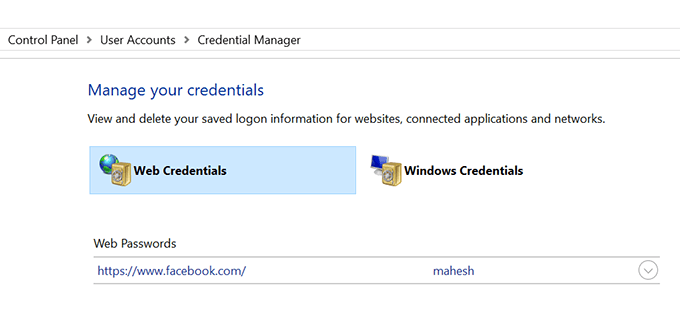
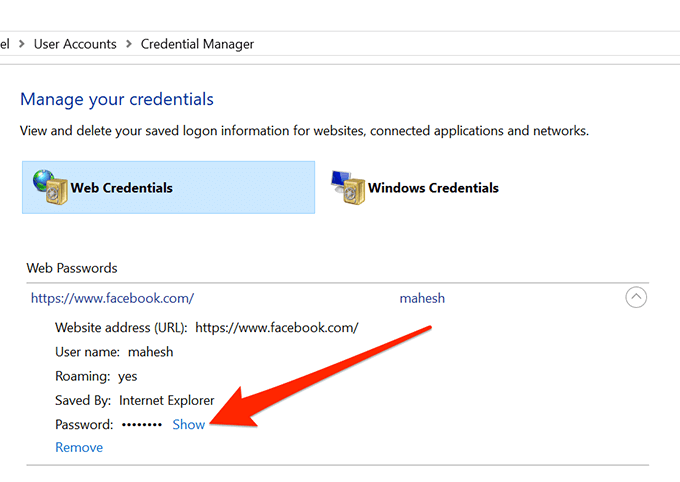
- لإظهار كلمة المرور لإدخال، انقر على أيقونة السهم المتجه للأسفل بجواره. ثم، انقر على الرابط الذي يقول إظهار بجوار كلمة المرور.
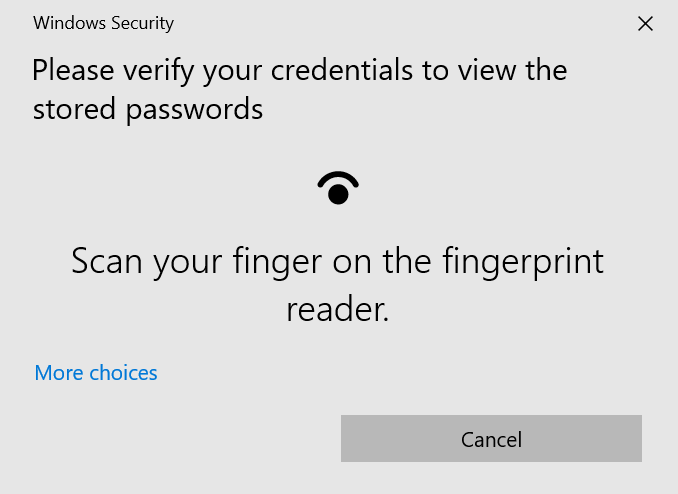
- سيطلب منك إدخال كلمة مرور حساب Windows الخاص بك. إذا كنت تستخدم بصمة الإصبع لفتح جهازك كما أفعل، فستتم مطالبتك بمسحها ضوئيًا للمتابعة.
- سيقوم بعد ذلك بعرض كلمة المرور على شاشتك على الفور.
عرض كلمات مرور WiFi المحفوظة على Windows 10
لسوء الحظ، لا يسمح لك مدير بيانات الاعتماد بعرض كلمات مرور WiFi المحفوظة. ومع ذلك، هناك طريقتان أخريان يمكنك استخدامهما للوصول إلى كلمات مرور Windows المحفوظة لشبكاتك اللاسلكية.
يجب أن تسمح لك هذه الطرق بالوصول إلى كلمات المرور لجميع شبكات WiFi التي اتصلت بها على الإطلاق.
استخدام موجه الأوامر للكشف عن كلمات مرور WiFi المحفوظة
تتيح لك أداة موجه الأوامر تنفيذ عدد من المهام على جهاز الكمبيوتر الخاص بك، وإحدى هذه المهام هي السماح لك بعرض كلمات مرور WiFi المحفوظة. يمكن استخدامه لاسترداد قائمة بجميع شبكاتك، ثم يمكنك اختيار الشبكة التي تريد عرض كلمة المرور الخاصة بها.
ستقوم بشكل أساسي بنسخ الأوامر ولصقها فقط، لذلك حتى إذا لم تستخدم الأداة من قبل، يجب أن تكون على ما يرام.
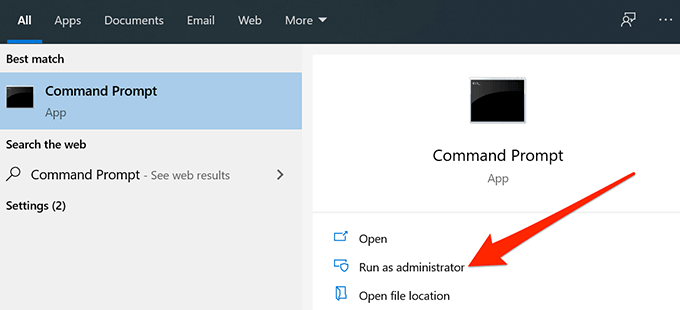
- ابحث عن Command Prompt باستخدام بحث Cortana وانقر على تشغيل كمسؤول.
- اكتب الأمر التالي في نافذة موجه الأوامر واضغط على Enter. سيؤدي ذلك إلى إظهار شبكات WiFi التي تم حفظ كلمات المرور الخاصة بها.netsh wlan show profiles
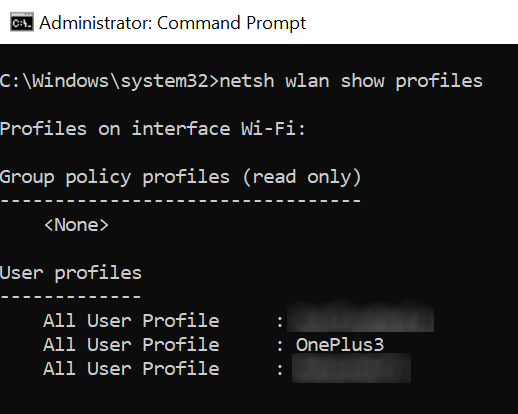
- دوّن اسم شبكة WiFi التي تريد العثور على كلمة المرور الخاصة بها.
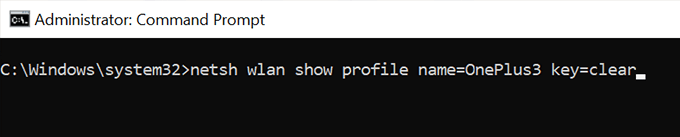
- اكتب الأمر التالي مع استبدال NAME باسم شبكة WiFi الخاصة بك واضغط على Enter.netsh wlan show profile name=NAME key=clear
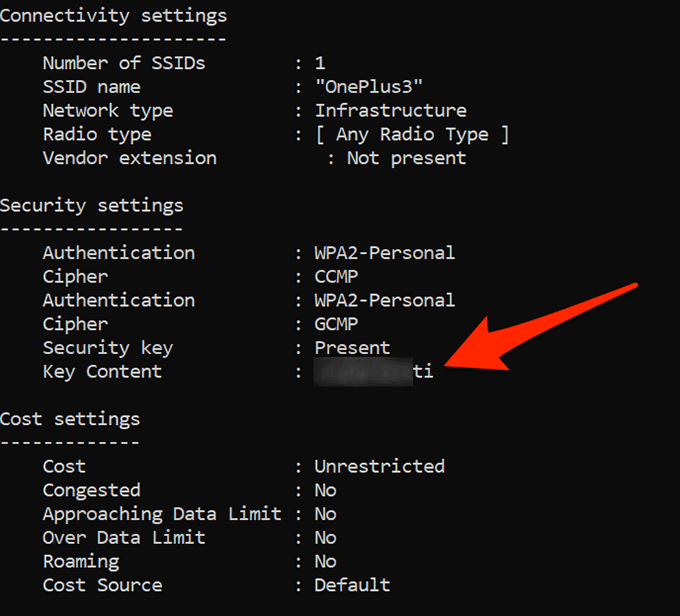
- ابحث عن القسم الذي يقول إعدادات الأمان. ستجد هنا مدخلاً يقول محتوى المفتاح. القيمة الموجودة بجانبه هي كلمة مرور WiFi الخاصة بك.
استخدام تطبيق للوصول إلى كلمات مرور WiFi المحفوظة
إذا كنت بحاجة إلى الوصول إلى كلمات مرور WiFi المحفوظة بشكل متكرر للغاية، فإن طريقة سطر الأوامر ليست مثالية لك لأنها تتطلب منك كتابة أمر في كل مرة تريد فيها عرض كلمة مرور. الخيار الأفضل هو استخدام تطبيق تابع لجهة خارجية يتيح لك الكشف بسهولة وسرعة عن كلمات المرور المحفوظة في Windows.
أحد هذه التطبيقات هو WiFi Password Revealer من Magical Jelly Bean. إنه تطبيق مجاني يمكنك استخدامه على جهاز الكمبيوتر الذي يعمل بنظام Windows 10 لعرض كلمات مرور WiFi الخاصة بك.
- قم بتنزيل التطبيق وتشغيله على جهاز الكمبيوتر الخاص بك.
- سيقوم على الفور بمسح وعرض جميع كلمات مرور WiFi التي يمكن أن يجدها على شاشتك.
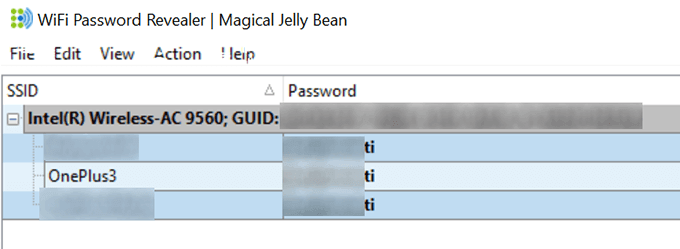
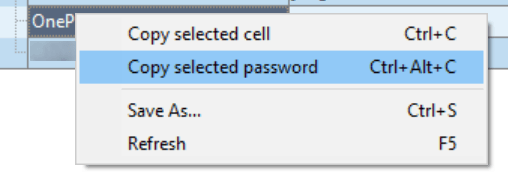
- إذا كنت تريد نسخ كلمة مرور، فانقر بزر الماوس الأيمن عليها في التطبيق وحدد نسخ كلمة المرور المحددة.
عرض كلمات مرور Windows Vault باستخدام تطبيق
يتم تخزين بعض كلمات المرور المحفوظة في Windows في Windows Vault على جهاز كمبيوتر يعمل بنظام Windows 10. إذا كانت كلمة المرور التي تبحث عنها موجودة هناك، فيمكنك استخدام تطبيق مجاني للعثور عليها والكشف عنها على جهازك.
يوجد تطبيق يسمى VaultPasswordView يتيح لك الوصول إلى جميع كلمات المرور المحفوظة في Windows Vault على جهازك.
- قم بتنزيل التطبيق وتشغيله على جهازك.
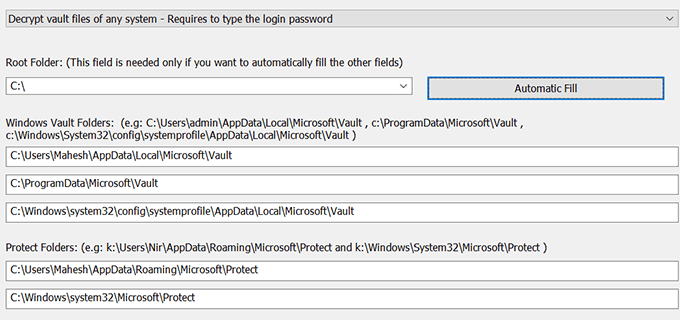
- استخدم القائمة المنسدلة Root Folder لتحديد المجلد الجذر الخاص بك. ثم انقر فوق الزر Automatic Fill لملء بعض الخيارات الموجودة على الشاشة تلقائيًا.
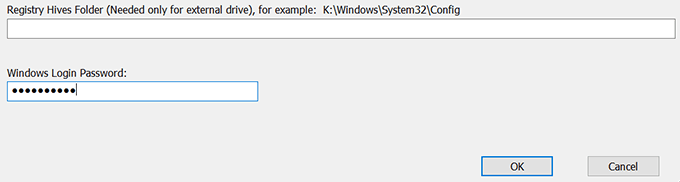
- أدخل كلمة مرور حسابك في حقل Windows Login Password واضغط على OK.
- يجب أن تكون قادرًا على عرض كلمات مرور Windows Vault المحفوظة.
حذف كلمات المرور المحفوظة على نظام التشغيل Windows 10
نظرًا لأن جهاز الكمبيوتر الخاص بك يحفظ معظم كلمات المرور التي تستخدمها على جهاز الكمبيوتر الخاص بك، فقد يحتوي أيضًا على كلمات المرور التي لا تستخدمها فعليًا. إذا كنت ترغب في ذلك، يمكنك حذف كلمات المرور المحفوظة هذه على جهاز الكمبيوتر الذي يعمل بنظام التشغيل Windows 10.
يمكن حذفها من إدارة بيانات الاعتماد في Windows على جهاز الكمبيوتر الخاص بك.
- قم بتشغيل إدارة بيانات الاعتماد في Windows من لوحة التحكم.
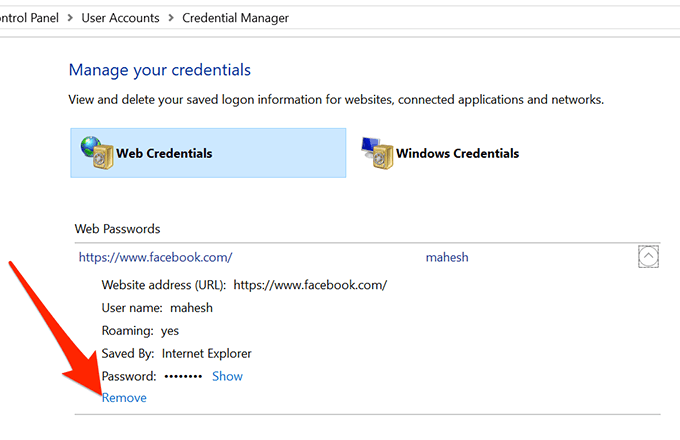
- انقر فوق رمز السهم الموجود بجوار كلمة المرور التي تريد حذفها.
- حدد الخيار الذي يشير إلى إزالة في نهاية تفاصيل بيانات الاعتماد الخاصة بك.
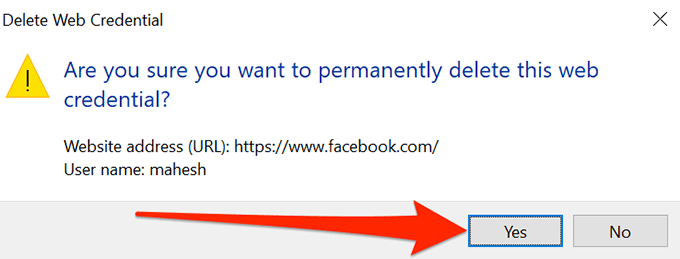
- سيسألك عما إذا كنت تريد حقًا إزالة كلمة المرور من جهاز الكمبيوتر الخاص بك. انقر فوق نعم للمتابعة.
من السهل نسيان كلمات المرور خاصة إذا كان لديك الكثير منها لتتذكرها. هل أنت شخص يحتاج إلى إلقاء نظرة على كلمات المرور المحفوظة لتسجيل الدخول في مكان ما أم أنك تتذكر جميع كلمات المرور الخاصة بك؟ شاركنا في التعليقات أدناه.
Comments are closed.