

إذا كنت من محبي الخصوصية وتبحث عن بديل جيد لموفري خدمات البريد الإلكتروني المشهورين مثل Gmail و Outlook و Yahoo، فأنت محظوظ. يمكنك تعلم كيفية إعداد خادم البريد الإلكتروني الخاص بك والهروب من الفحص الروتيني لرسائل البريد الإلكتروني الذي يقوم به هؤلاء المزودون على ملايين المستخدمين، والاستمتاع ببيئة آمنة وخاصة لرسائل البريد الإلكتروني الخاصة بك.
تعيش خوادم البريد الإلكتروني الشخصية أو الخاصة في المساحة الخاصة بك، على عكس مزارع خوادم Apple و Google و Microsoft المعتادة. بهذه الطريقة، يمكنك إعداد محرك الأقراص الخاص بك والتحكم الكامل في كيفية الوصول إلى رسائل البريد الإلكتروني الخاصة بك وإدارتها وتخزينها.
بالنسبة للشركات الصغيرة والمتوسطة (SMBs) التي ترغب في خفض التكاليف، قد تبدو إدارة رسائل البريد مكلفة. وبالمثل، يبدو تشغيل خوادم البريد الخاصة بها أمرًا صعبًا بسبب الرسائل غير المرغوب فيها المتواصلة. ربما ليس لديهم أيضًا الأفراد التقنيون الداخليون أو الأدوات اللازمة لتكوين وتشغيل واحد بشكل صحيح، مع إدارة التهديدات.
هذا هو السبب في أن العديد من الشركات الصغيرة والمتوسطة تلجأ إلى مصادر خارجية. ومع ذلك، فإن هذا يأتي مع مخاطر خفية مثل فقدان السيطرة على أمان البريد الخاص بك، والتطفل على الخصوصية ومخاطر السرية، ومشاكل التسليم من مشاركة الخادم، وأكثر من ذلك.
لحسن الحظ، يمكنك تشغيل خادم بريد آمن ومفلتر للرسائل غير المرغوب فيها لاستخدامك الشخصي أو التجاري الصغير. في هذا الدليل، سنوجهك خلال كيفية إنشاء وإعداد خادم البريد الإلكتروني الخاص بك مباشرة على جهاز الكمبيوتر الخاص بك.
ما ستحتاج إليه لإعداد خادم بريد إلكتروني شخصي
- جهاز كمبيوتر منفصل بسعة قرص صلب كافية، والذي سيعمل بمثابة خادم البريد الإلكتروني.
- اسم نطاق لخادم البريد الإلكتروني الذي ستستخدمه لإعداد عناوين البريد الإلكتروني.
- اتصال إنترنت عالي السرعة وموثوق.
- نظام تشغيل مثل Windows أو Linux لتشغيل الخادم.
- برامج مثل MailEnable التي يمكنها فرز وتوجيه رسائل البريد الإلكتروني، وحماية من الفيروسات وتصفية الرسائل غير المرغوب فيها مثل SpamAssassin (البرنامج الذي ستستخدمه يعتمد على نظام التشغيل الذي تستقر عليه).
- نظام لتبسيط عملية الإعداد.
كيفية إعداد خادم البريد الإلكتروني
الاختصار الأسهل لإعداد خادم البريد الإلكتروني الخاص بك هو تعيين متخصص في تكنولوجيا المعلومات للقيام بذلك نيابة عنك. بمجرد أن يكون الإعداد الأولي جاهزًا، يمكنك تغيير التفضيلات حسب رغبتك.
إذا لم تتمكن من تحمل تكلفة الدفع لشخص ما للقيام بذلك نيابة عنك، فلا يزال من الممكن إعداده بنفسك.
لأغراض هذا الدليل، سنشرح لك كيفية إعداد خادم البريد الإلكتروني الخاص بك بناءً على نظام التشغيل Windows. سنستخدم hMailServer، وهو خادم بريد إلكتروني مجاني ومرن لنظام التشغيل Windows يتيح لك التعامل مع جميع رسائل البريد الإلكتروني الخاصة بك دون الاعتماد على مزود خدمة الإنترنت (ISP) لإدارتها لك.
إنه أحد أكثر خوادم البريد الإلكتروني شيوعًا لنظام التشغيل Windows، وهو سهل الاستخدام والتثبيت، ويوفر ميزات أساسية مثل الأمان والحماية المضمنة من البريد العشوائي بواسطة SpamAssassin.
اتبع الخطوات أدناه لإكمال الإعداد.
- قم بتنزيل برنامج تثبيت hMailServer وتشغيله.
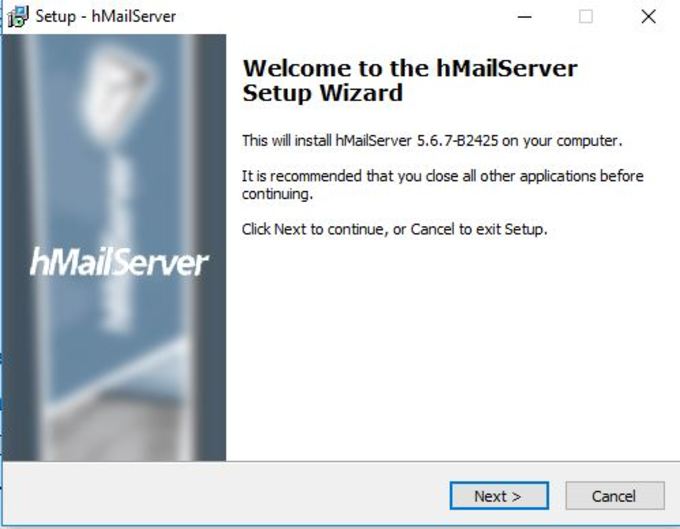
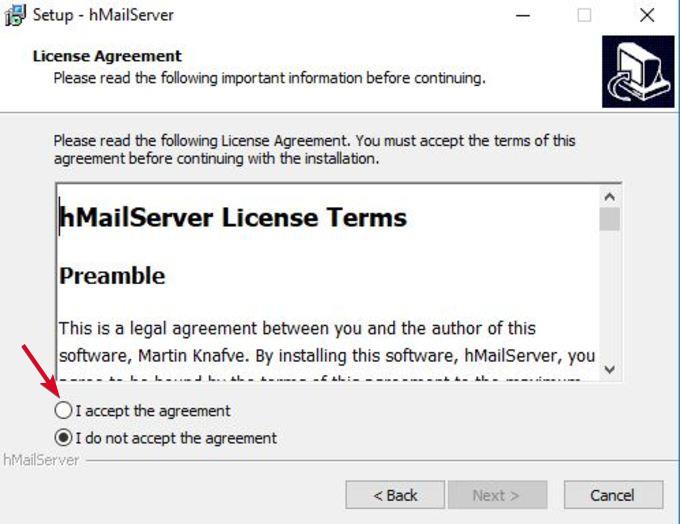
- انقر فوق Next، ووافق على شروط الترخيص.
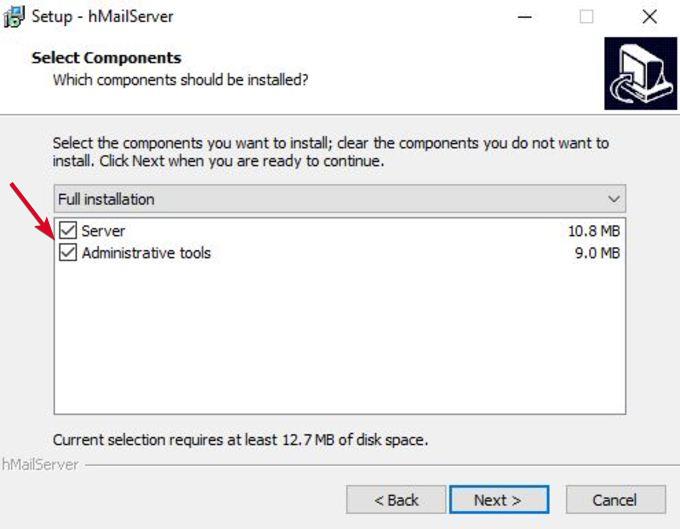
- حدد Server في الشاشة التالية إذا كنت تريد أن يعمل جهاز الكمبيوتر المحلي الخاص بك كخادم، أو Administrative tools لإدارة الخادم عن بُعد.
- بعد ذلك، حدد قاعدة البيانات التي ستستخدمها. يتم تحديد قاعدة البيانات المدمجة افتراضيًا وهي مثالية للاستخدام إذا كنت تريد شيئًا سريعًا وبسيطًا.
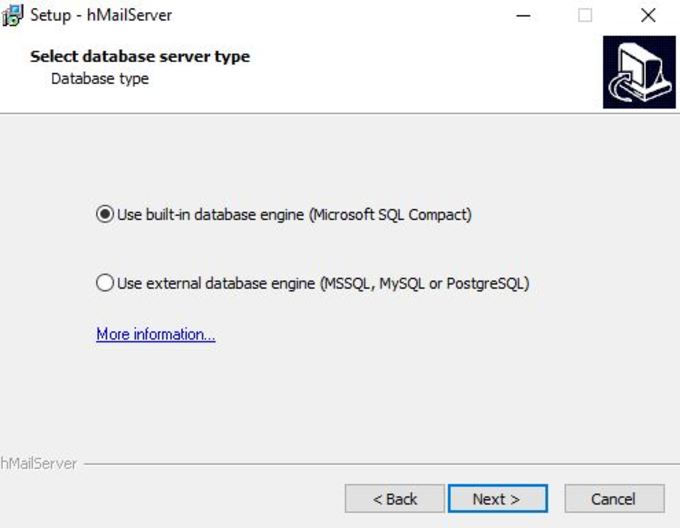
- انقر على Next واختر موقع المجلد حيث سيتم حفظ اختصارات البرنامج.
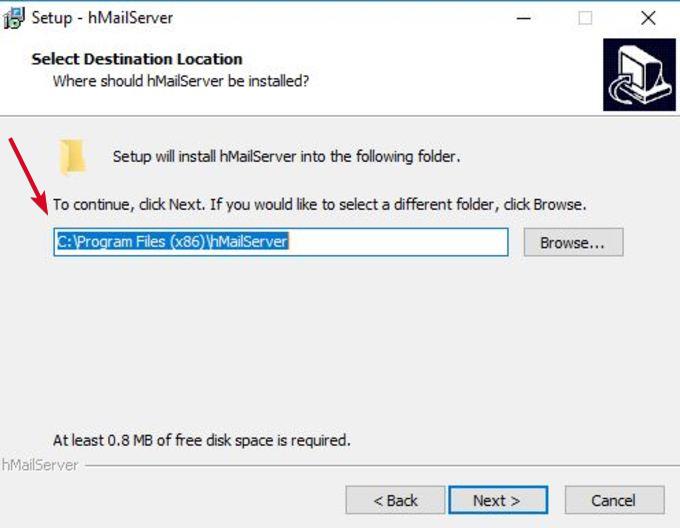
- حدد كلمة المرور الرئيسية التي ستستخدمها لإدارة تثبيت hMailServer الخاص بك (اكتبها في مكان ما لأنك ستحتاج إلى استخدامها كثيرًا).
- انقر على Next ثم انقر على Install لإضافة hMailServer على جهاز الكمبيوتر الخاص بك.
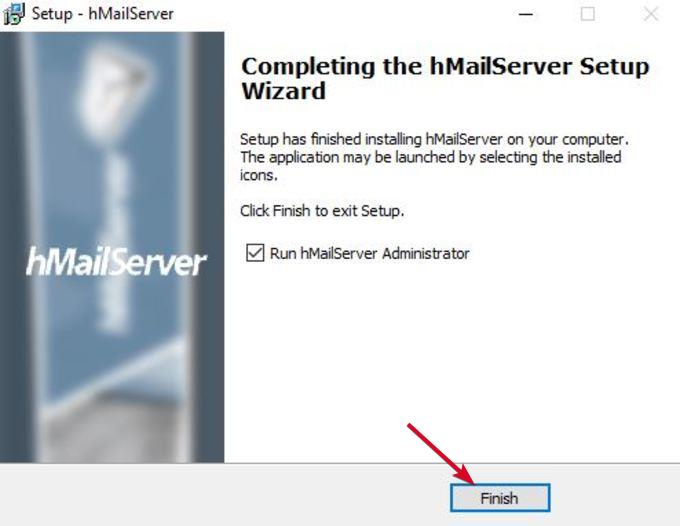
- عند الانتهاء، تأكد من تحديد مربع Run hMailServer Administrator وانقر على Finish.
- سيتم فتح نافذة مسؤول hMailServer. انقر على Connect.
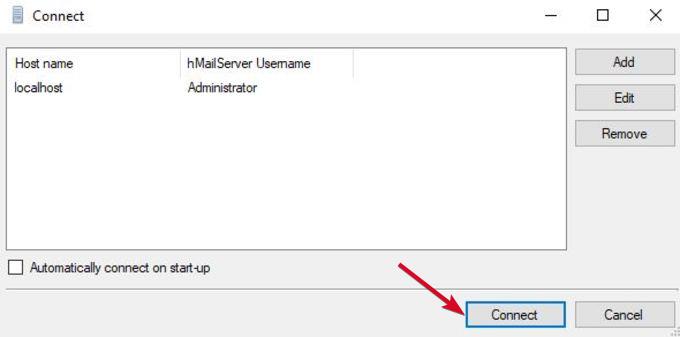
- أدخل كلمة المرور التي أنشأتها أثناء التثبيت.
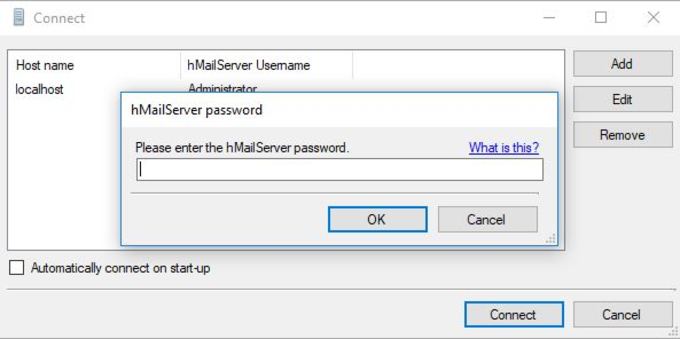
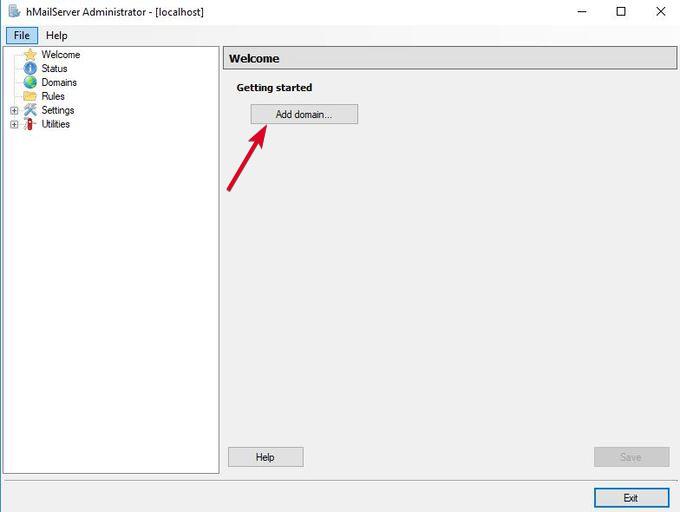
- أنت الآن جاهز لتهيئة خادم SMTP الخاص بك. في النافذة الجديدة، انقر فوق Add domain.
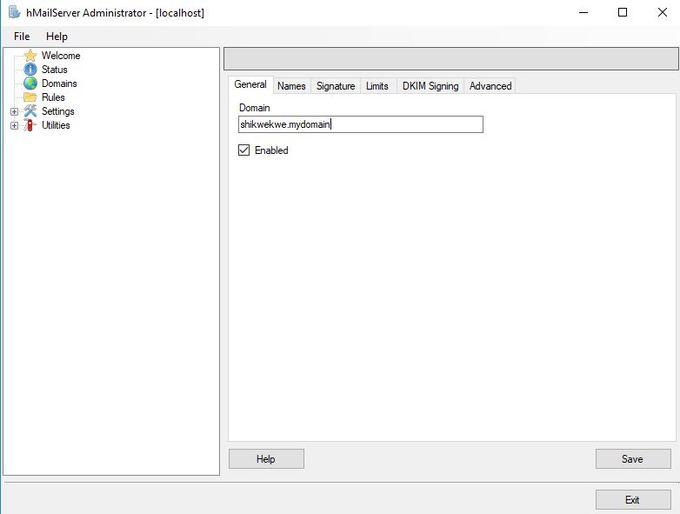
- ضمن علامة التبويب General، اكتب اسم النطاق الخاص بك وانقر فوق Save.
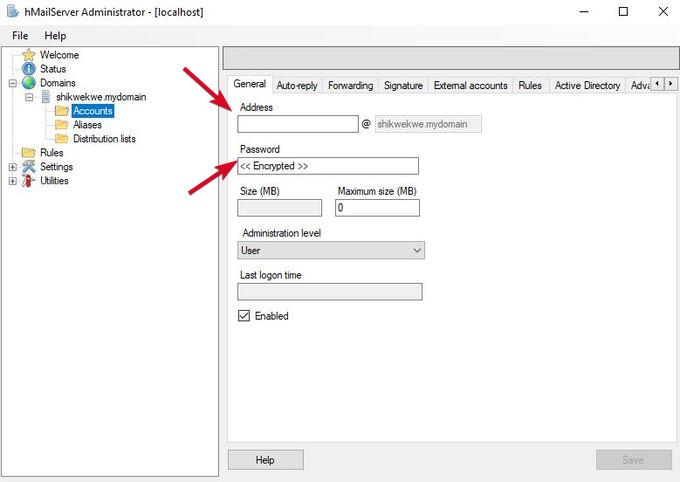
- في الجزء الأيسر، انقر فوق Domains>Accounts.
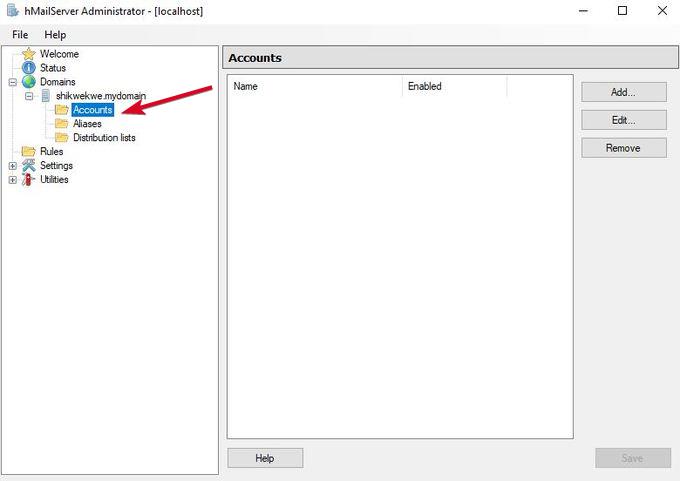
- انقر على Add واكتب اسمًا في address field، وكلمة مرور ثم انقر على Save.
- اذهب إلى Settings>Protocols واختر SMTP (ألغِ تحديد مربعي POP و IMAP).
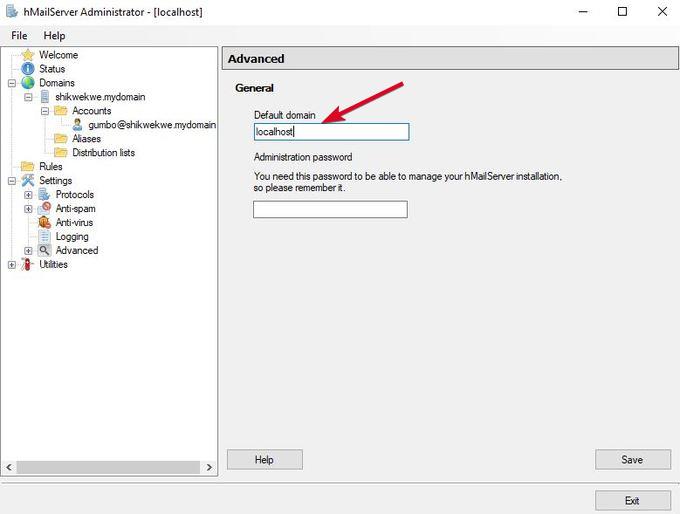
- انقر على Advanced واكتب localhost تحت Default domain. انقر على Save.
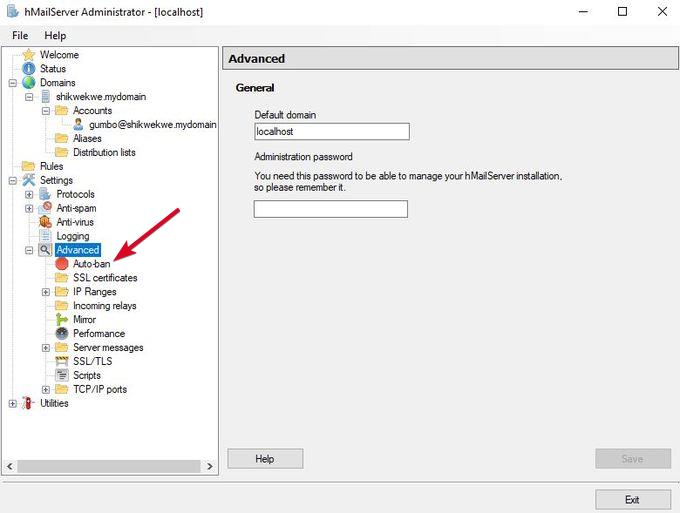
- انقر على علامة + بجوار Advanced لتوسيع القائمة ثم انقر على Auto ban. هذه الميزة تحظر عناوين IP بعد عدة محاولات تسجيل دخول فاشلة.
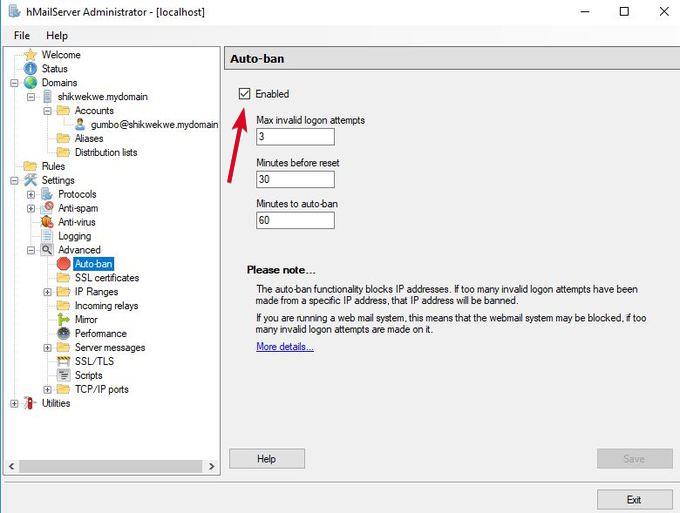
- ألغِ تحديد مربع Enabled وانقر على Save.
- انقر على IP ranges ثم انقر على TCP/IP ports لرؤية المنافذ المُكوَّنة لـ SMTP و IMAP و POP مثل 25 و 110 لـ SMTP و POP، و 143 لـ IMAP. يضمن فتح هذه المنافذ أن يتمكن خادم البريد من استقبال وإرسال البريد.
- قم بتمكين خيارات مختلفة مثل إعادة التوجيه والرد التلقائي والقوائم السوداء لـ DNS وغيرها في hMailServer.
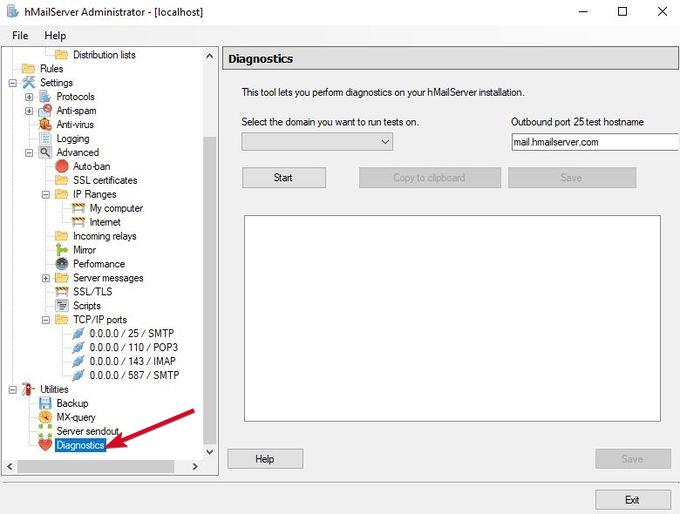
- أخيرًا، انقر على علامة + بجوار Utilities لتوسيع القائمة وانقر على Diagnostics لاختبار التكوين الخاص بك.
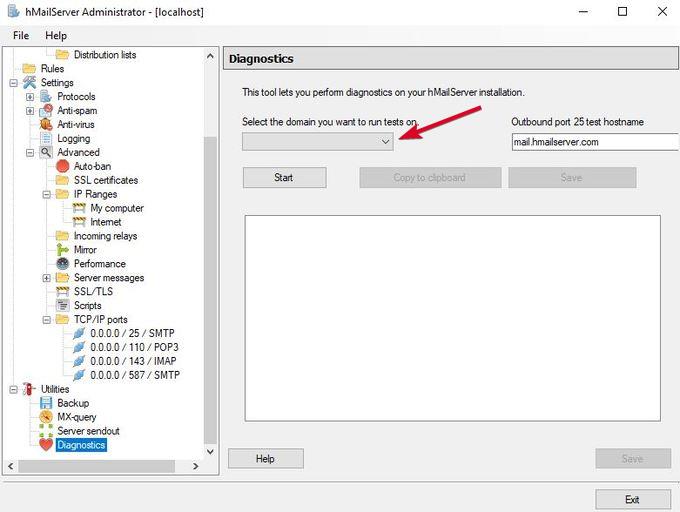
- ضمن Select (النطاق الذي تريد تشغيل الاختبارات عليه)، اكتب النطاق الذي أدخلته سابقًا وانقر على Start.
تم تكوين hMailServer الخاص بك بخيارات أساسية.
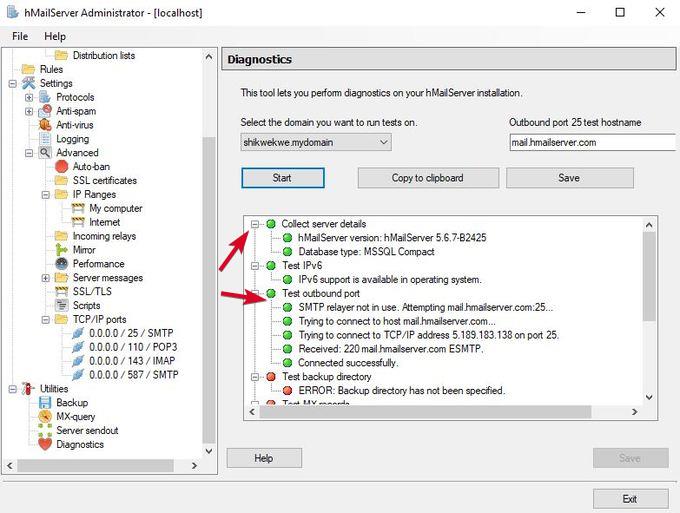
- تحقق من تفاصيل خادم Collect لرؤية إصدار hMailServer ونوع قاعدة البيانات.
- اختبر المنفذ الصادر – يعني وجود خطأ هنا أن خادم SMTP الخاص بك لن يتمكن من الاتصال، وفي هذه الحالة يجب إجراء بعض استكشاف الأخطاء وإصلاحها.
تهانينا، لقد قمت للتو بإعداد خادم البريد الإلكتروني الخاص بك.
لكي تتمكن من قراءة أو كتابة رسائل البريد الإلكتروني الخاصة بك، احصل على عميل بريد ويب مثل Outlook أو Thunderbird. إذا كنت ترغب في استخدام تطبيق كمبيوتر بدلاً من ذلك، فاكتب عنوان بريدك الإلكتروني كاسم المستخدم الخاص بك، ونوع المصادقة هو كلمة المرور.
في حين أن استضافة خادم البريد الإلكتروني الخاص بك تتطلب بعض الجهد والاحتياطات منك، إلا أنها تستحق ذلك إذا كنت لا تريد متاعب وانعدام أمان موفري البريد الإلكتروني المشهورين.
تذكر أن تراقب عنوان IP للخادم الخاص بك والنطاق، وأن تتحقق دائمًا لمعرفة ما إذا كانت هناك أي مشكلات مثل القائمة السوداء العامة حيث يمكن لبعض الموفرين القيام بذلك لرسائل البريد الإلكتروني الواردة، بسبب إعدادات DNS غير الصحيحة.
Comments are closed.