

يساعد Microsoft .NET Framework المطورين على إنشاء تطبيقات لأجهزة Windows. الإطار مطلوب أيضًا لتشغيل العديد من التطبيقات في Windows. قد يتلف تثبيت .NET Framework ويتسبب في تعطل بعض البرامج.

يمكن أن تمنع أخطاء .NET Framework أيضًا جهاز الكمبيوتر الخاص بك من تثبيت تحديثات Windows ومن الحصول على إصدارات أحدث من .NET Framework. لدى Microsoft أداة مخصصة لاستكشاف الأخطاء وإصلاحها تقوم بتشخيص وإصلاح تثبيت .NET Framework. سنوضح لك كيفية استخدام هذه الأداة على جهاز الكمبيوتر الخاص بك.
تثبيت أداة إصلاح Microsoft .NET Framework
—
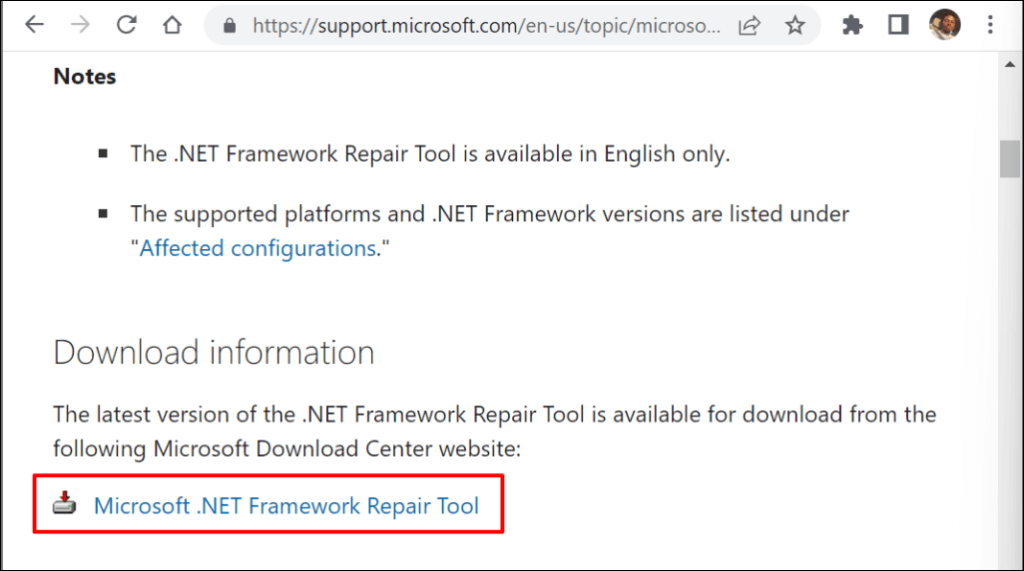
- انتقل إلى صفحة الويب الرسمية لأداة إصلاح Microsoft .NET Framework في متصفح الويب الخاص بك.
- انتقل إلى قسم “معلومات التنزيل” وحدد رابط Microsoft .NET Framework Repair Tool لتنزيل الملف.
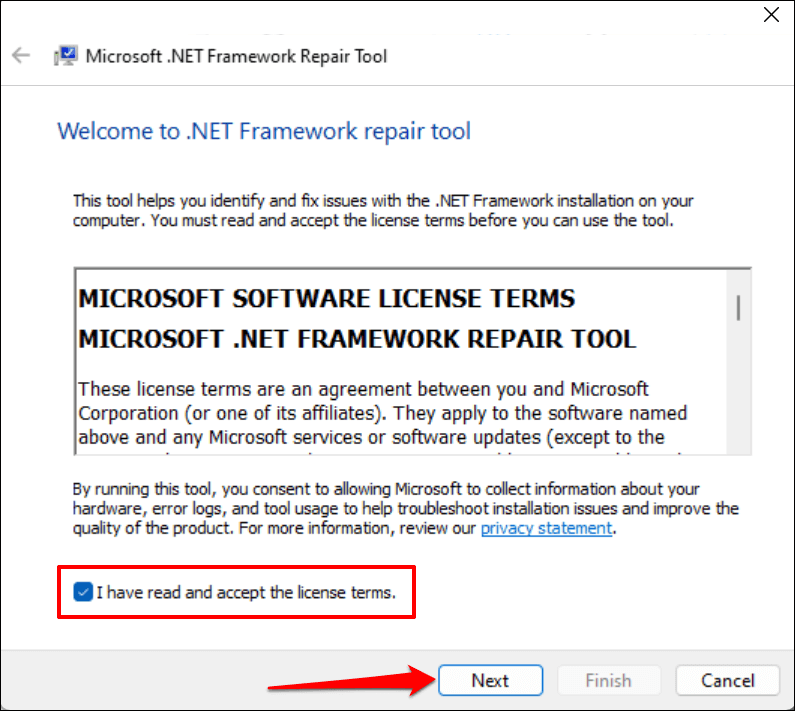
- انقر نقرًا مزدوجًا فوق ملف netfxrepairtool.exe، وحدد مربع لقد قرأت وقبلت شروط الترخيص، ثم حدد Next.
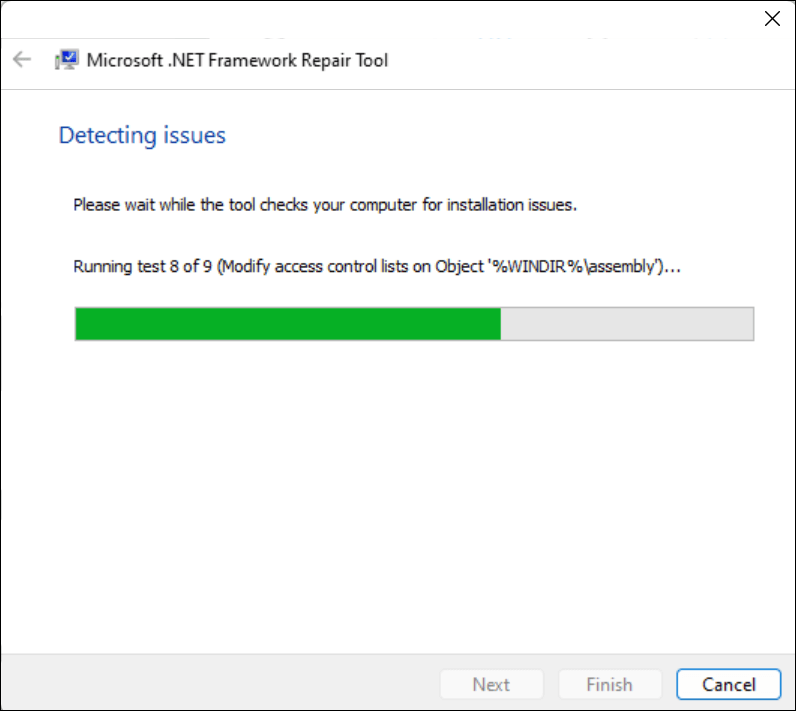
انتظر بينما يقوم أداة إصلاح Microsoft .NET Framework بفحص جهاز الكمبيوتر الخاص بك بحثًا عن مشكلات التثبيت.
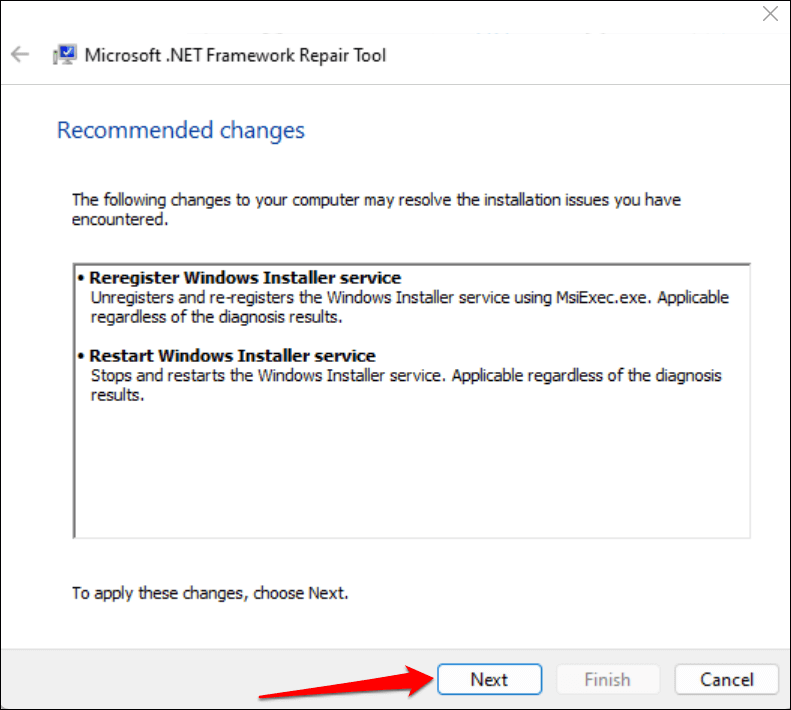
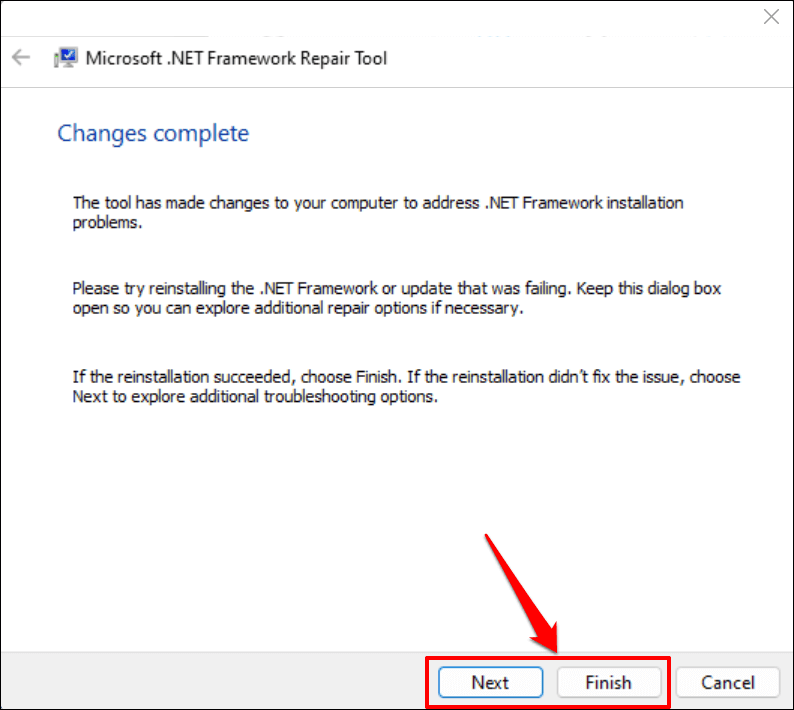
- إذا اكتشفت الأداة أي مشاكل، فسوف توصي بخيارات استكشاف الأخطاء وإصلاحها المحتملة. حدد Next لتطبيق التغييرات المقترحة.
حافظ على مربع الحوار مفتوحًا وأعد تشغيل التطبيق المتأثر أو عملية النظام.
- إذا أصلح أداة إصلاح Microsoft .NET Framework المشكلة، فحدد إنهاء لإغلاق الأداة. وإلا، فحدد التالي لمحاولة استكشاف المزيد من إصلاحات استكشاف الأخطاء وإصلاحها.
إعادة تثبيت Microsoft .NET Framework
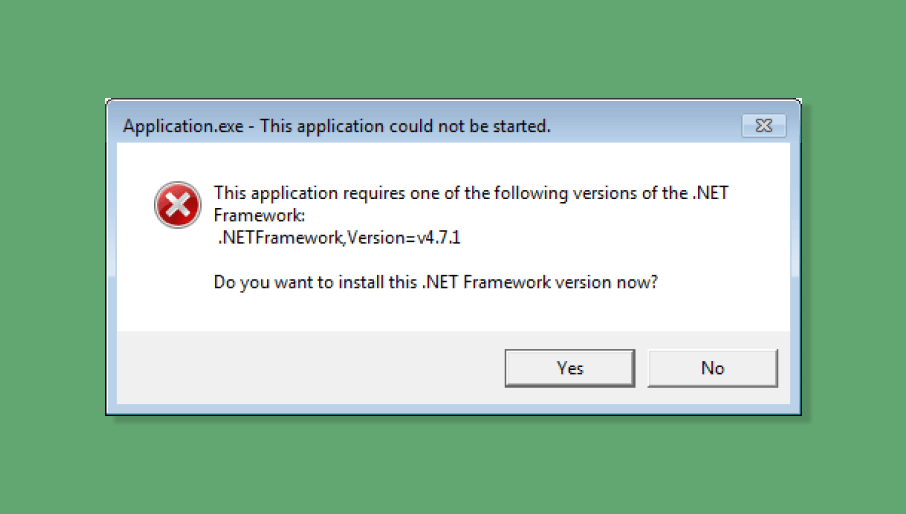
على الرغم من أن Microsoft تقوم بتثبيت .NET Framework مسبقًا في Windows، إلا أن بعض التطبيقات لن تعمل إذا لم يكن جهاز الكمبيوتر الخاص بك يحتوي على إصدار معين من .NET Framework.
إذا أوصى Microsoft .NET Framework Repair Tool بإعادة تثبيت .NET Framework، فقم بتثبيت أحدث إصدار متوافق مع جهاز الكمبيوتر الخاص بك. ولكن إذا فشل أحد البرامج في البدء بسبب إصدار .NET Framework مفقود، فقم بتثبيت الإصدار المطلوب للتطبيق.
إلغاء تثبيت Microsoft .NET Framework
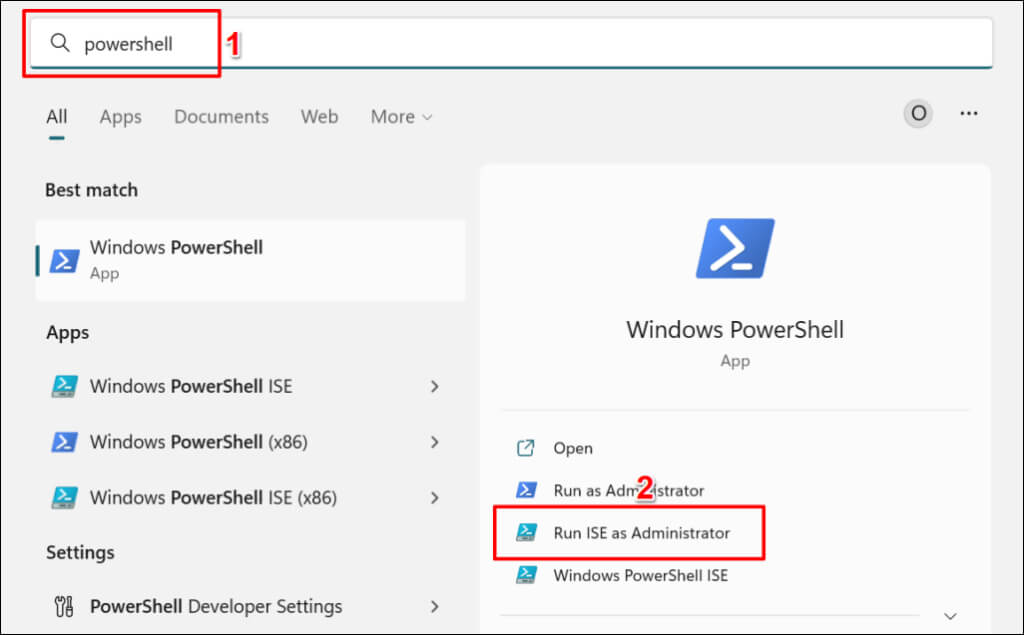
- اضغط على مفتاح Windows، واكتب powershell في شريط البحث، وحدد Run ISE as Administrator.
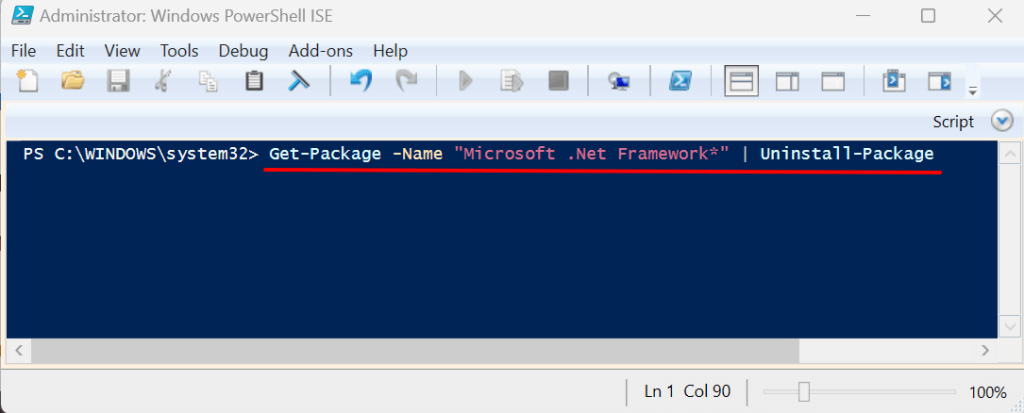
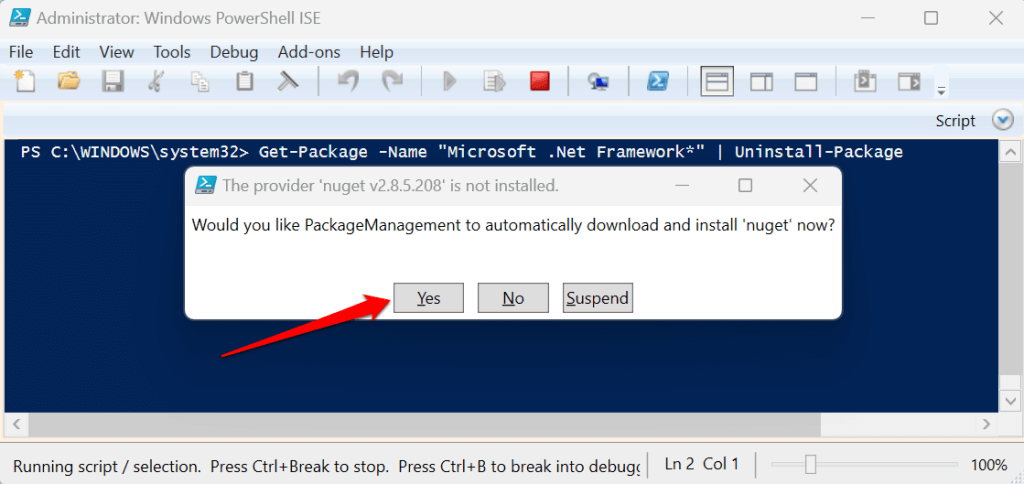
- ألصق الأمر أدناه في وحدة تحكم PowerShell واضغط على Enter.
Get-Package -Name “Microsoft .Net Framework*” | Uninstall-Package
- قد تتلقى مطالبة لتنزيل وتثبيت حزمة “nuget”. حدد Yes واتبع المطالبة.
إعادة تثبيت Microsoft .NET Framework
يُعد .NET Framework 4.8.1 أحدث إصدار من إطار العمل، وهو مُثبَّت مسبقًا على أجهزة Windows 11. وهو (.NET Framework 4.8.1) يدعم إصدارات Windows 10 التالية:
- تحديث Windows 10 لشهر أكتوبر 2018 (الإصدار 1809)
- تحديث Windows 10 لشهر أبريل 2018 (الإصدار 1803)
- تحديث Windows 10 Fall Creators (الإصدار 1709)
- تحديث Windows 10 Creators (الإصدار 1703)
- تحديث Windows 10 Anniversary (الإصدار 1607)
- Windows Server 2019
- Windows Server، الإصدار 1809
- Windows Server، الإصدار 1803
- Windows Server 2016
لا يعمل .NET Framework 4.8.1 في Windows 10 الإصدار 1507 والإصدار 1511. انتقل إلى Settings > System > About لـ التحقق من إصدار Windows 10 الذي لديك.
إذا كان جهاز الكمبيوتر الخاص بك لا يدعم .NET Framework 4.8.1، فقم بتحديث نظام التشغيل الخاص به أو بتثبيت إصدار أقدم من إطار العمل.
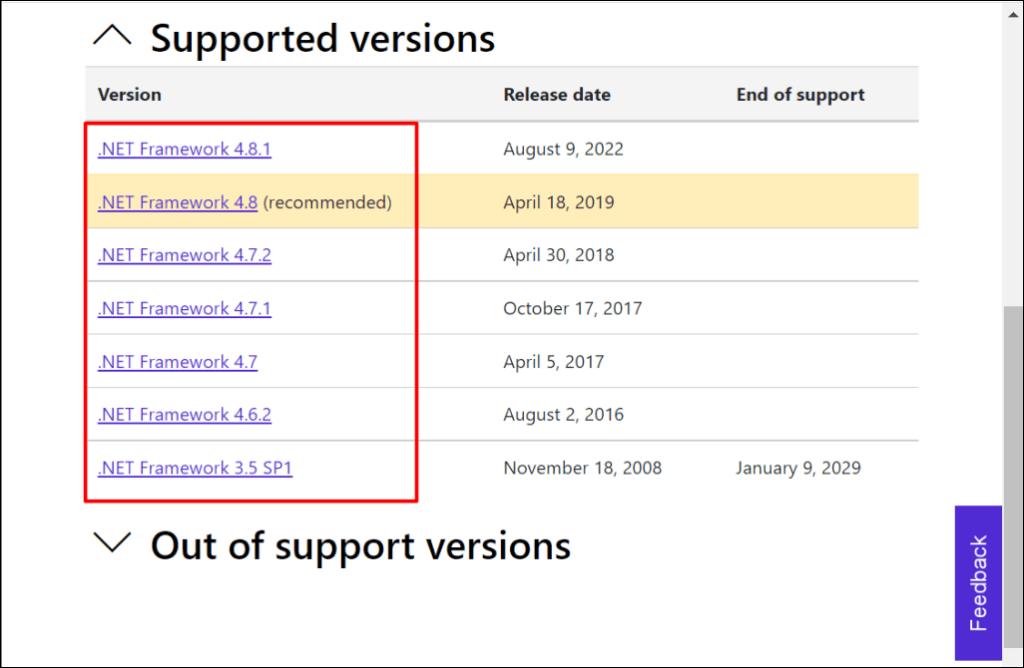
- قم بزيارة صفحة تنزيل .NET Framework على موقع Microsoft الإلكتروني وقم بتوسيع قسم القائمة المنسدلة Supported versions. حدد إصدار .NET Framework الذي تريد تثبيته على جهاز الكمبيوتر الخاص بك.
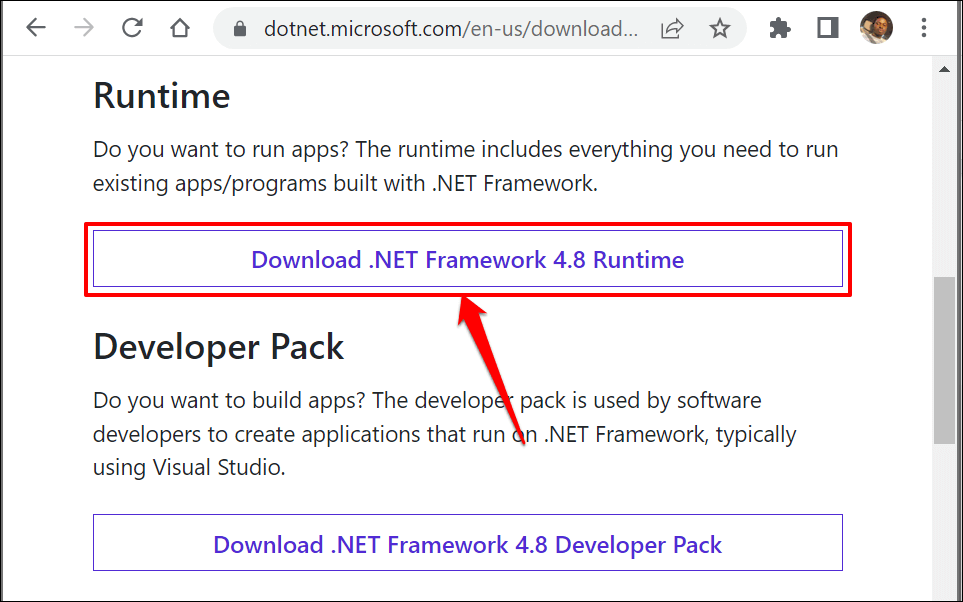
- انتقل إلى قسم “Runtime” وحدد Download .NET Framework Runtime لتنزيل مثبت الويب.
قم بتشغيل المثبت، واتبع المطالبات الخاصة بالتثبيت، وأعد تشغيل جهاز الكمبيوتر الخاص بك. أعد تمكين .NET Framework على جهازك إذا استمرت المشكلة.
إعادة تمكين .NET Framework في Windows
يمكنك إصلاح أخطاء .NET Framework يدويًا عن طريق إيقاف تشغيل الميزة ثم إعادة تشغيلها.
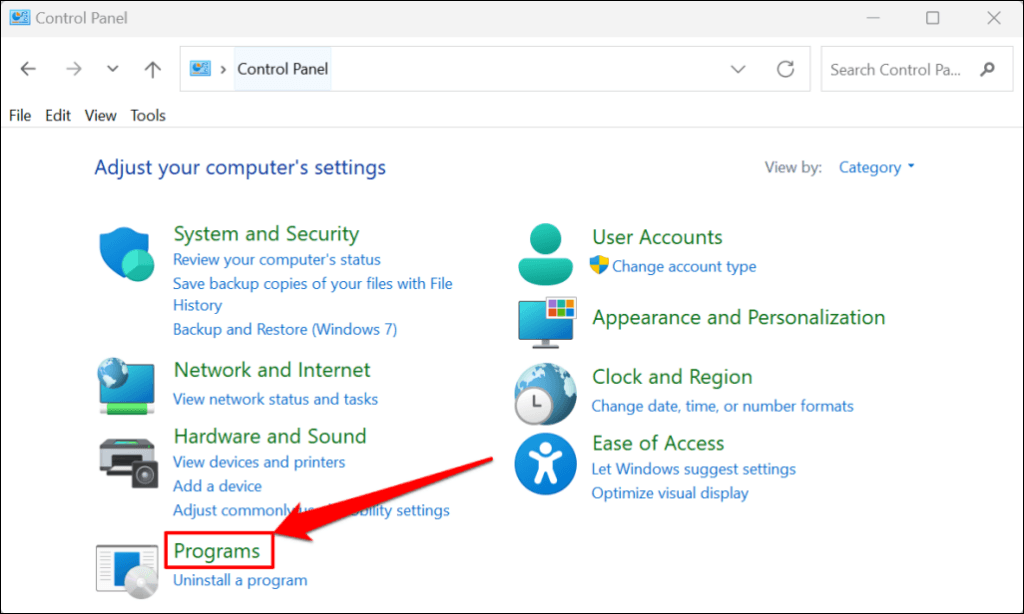
- افتح لوحة التحكم وحدد البرامج (أو البرامج والميزات).
- اختر تشغيل ميزات Windows أو إيقاف تشغيلها.
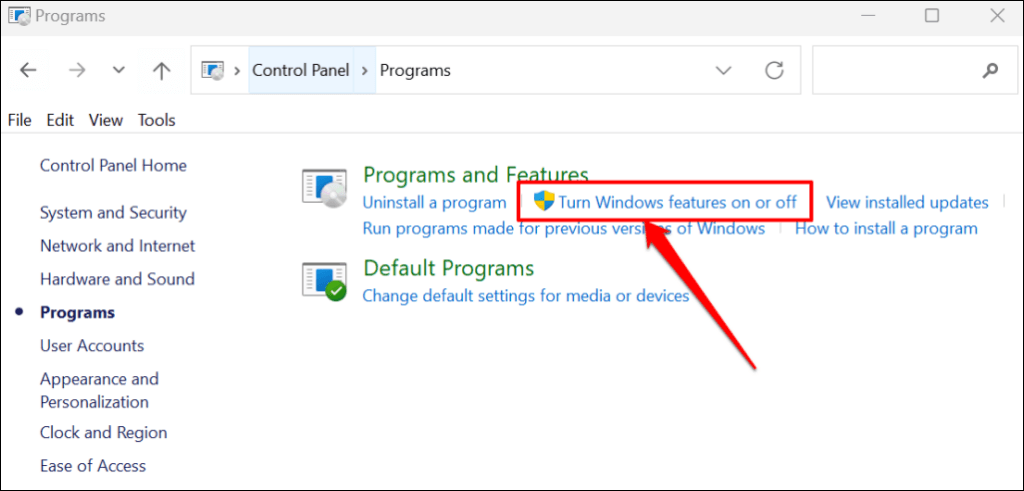
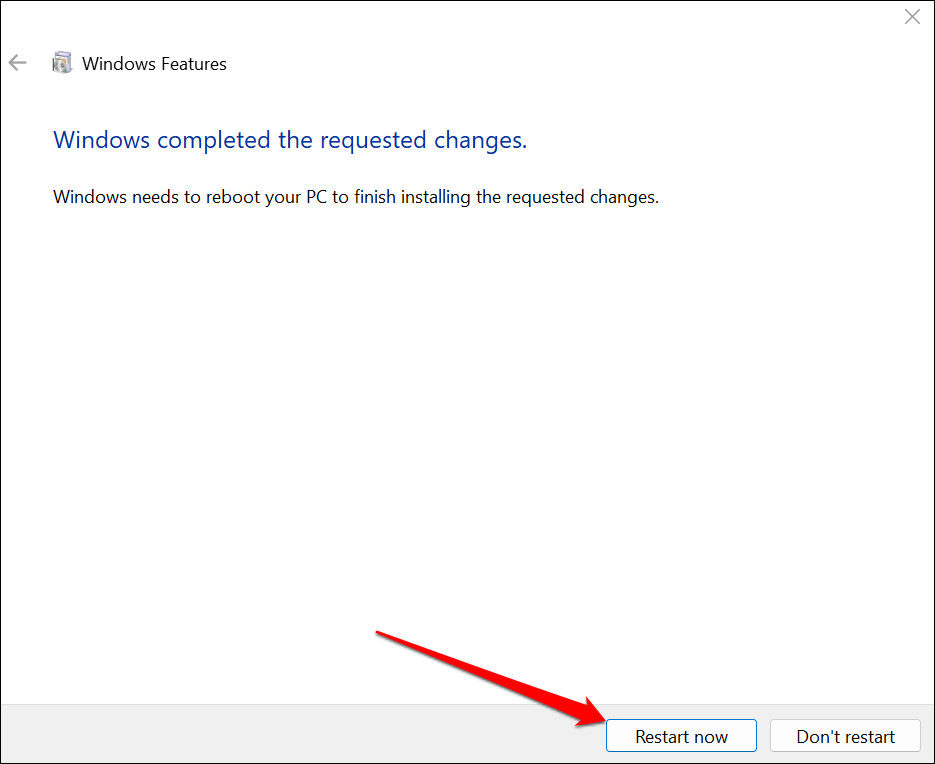
- قم بإلغاء تحديد المربعات بجوار جميع إصدارات .NET Framework في القائمة وحدد OK.
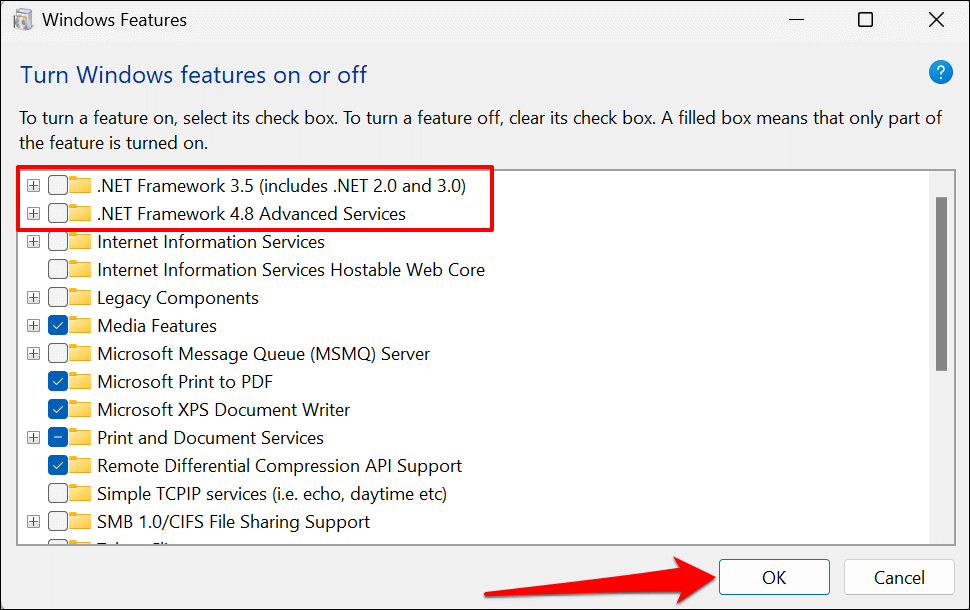
- حدد Restart now لإعادة تشغيل جهاز الكمبيوتر الخاص بك.
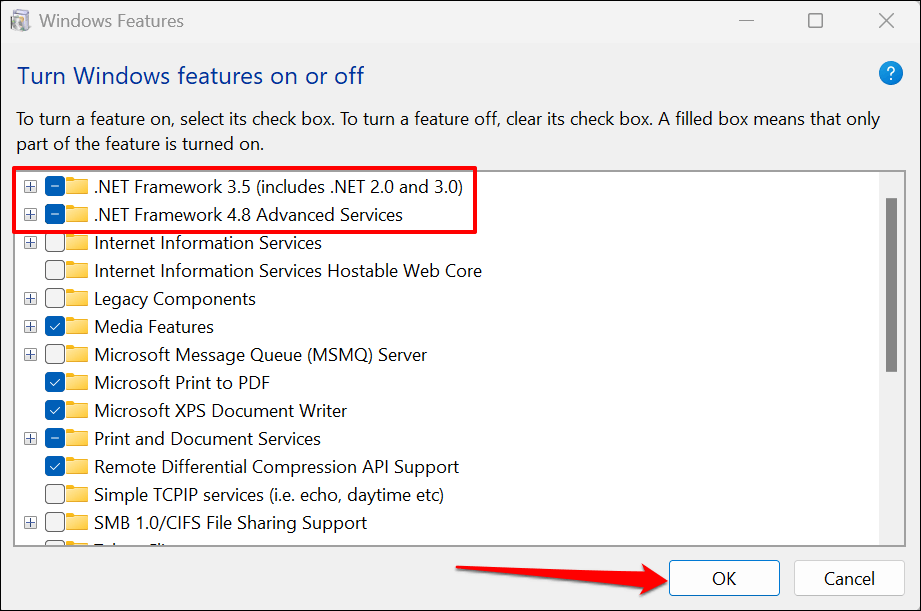
- افتح لوحة التحكم (Control Panel) وحدد المربع بجوار .NET Frameworks الذي قمت بإيقاف تشغيله سابقًا. حدد OK للمتابعة.
- قد تتلقى مطالبة لتنزيل الملفات من Windows Update لإكمال إعداد .NET Framework. قم بتوصيل جهاز الكمبيوتر الخاص بك بالإنترنت وحدد السماح لـ Windows Update بتنزيل الملفات نيابة عنك.
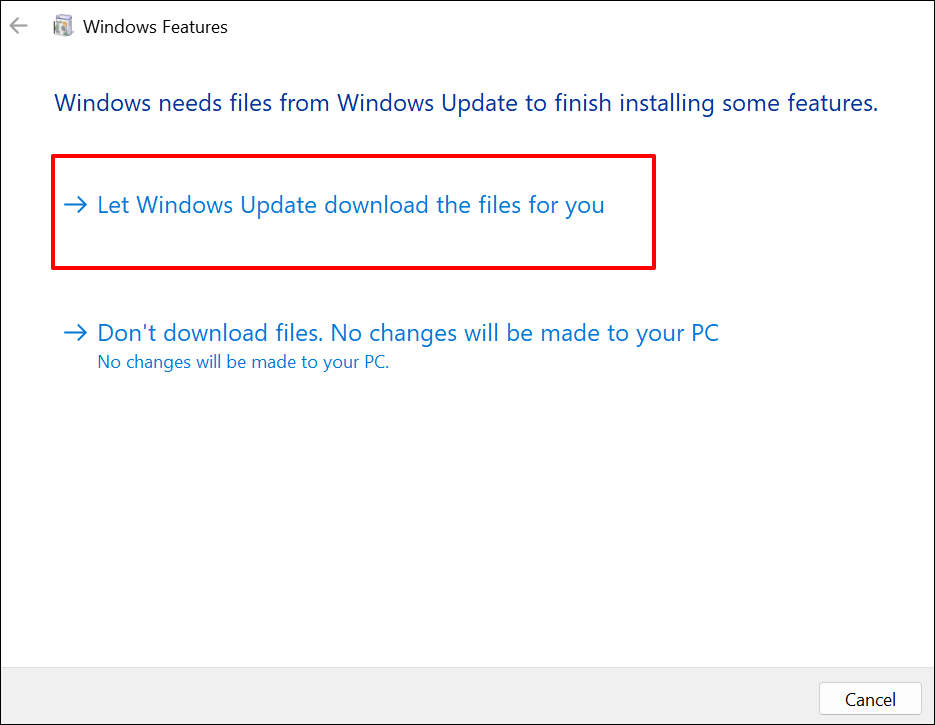
سيقوم لوحة التحكم بتنزيل الملفات المطلوبة لإعداد .NET Framework على جهاز الكمبيوتر الخاص بك. تستغرق عملية التنزيل حوالي 10-25 دقيقة، اعتمادًا على سرعة الإنترنت وإصدار (إصدارات) .NET Framework.
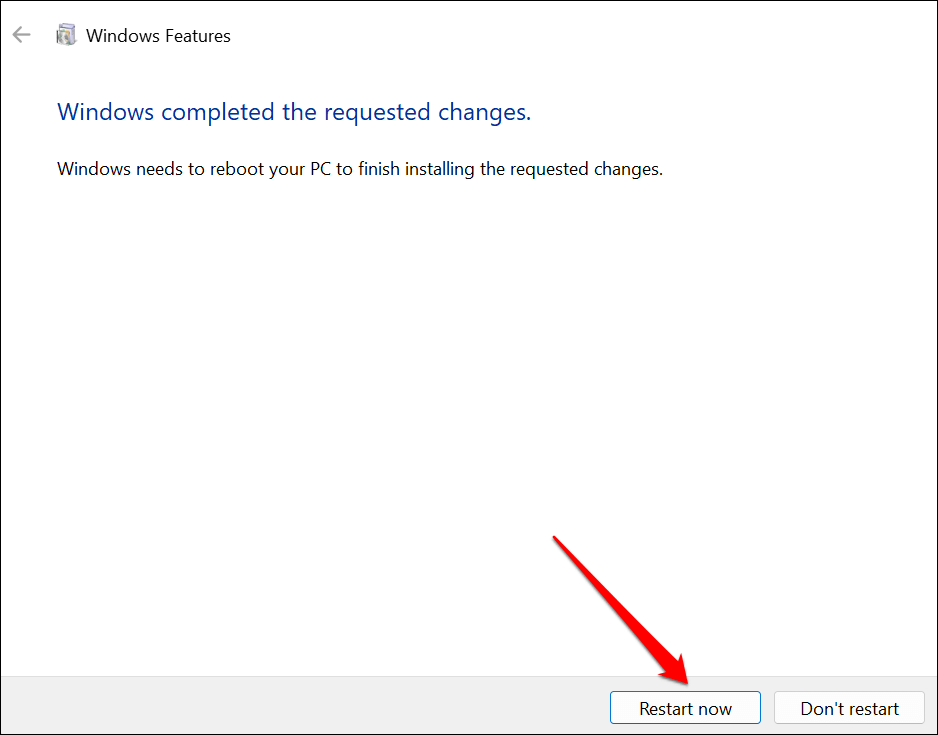
- حدد إعادة التشغيل الآن لإعادة تشغيل جهاز الكمبيوتر الخاص بك وإكمال عملية الإعداد.
تشغيل مدقق ملفات النظام
قد تقوم أداة System File Checker (SFC) بإصلاح تثبيت .NET Framework التالف في نظام التشغيل Windows. قم بتشغيل فحص SFC إذا لم تعثر أداة إصلاح Microsoft .NET Framework على أي مشكلة أو لم تقم بإصلاحها.
قم بتوصيل جهاز الكمبيوتر الخاص بك بشبكة Wi-Fi أو Ethernet واتبع الخطوات التالية.
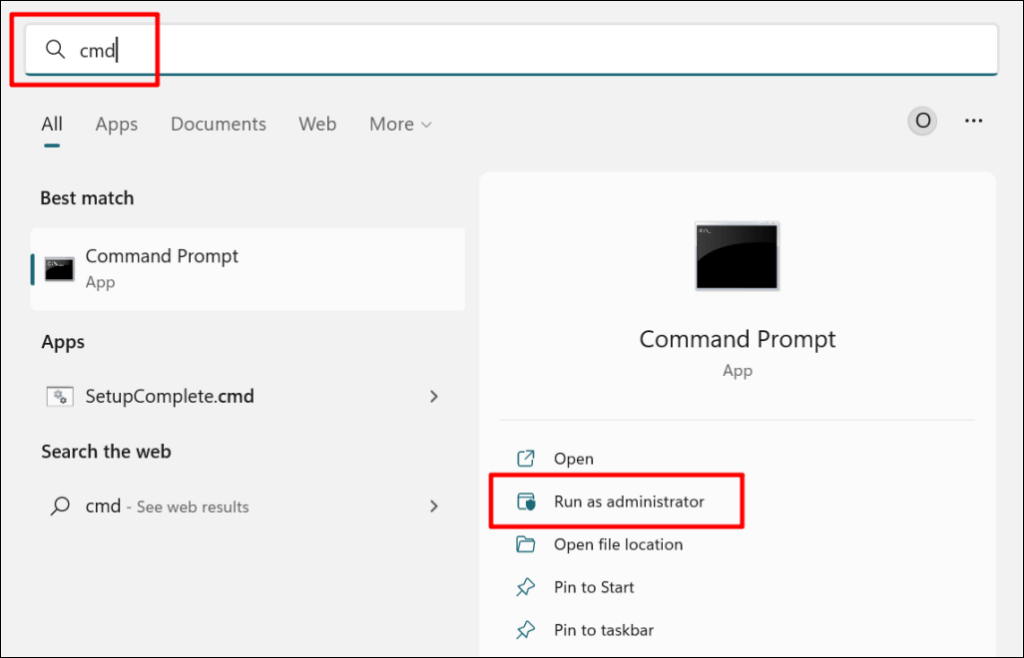
- اكتب cmd في شريط بحث Windows وقم بتشغيل تطبيق موجه الأوامر كمسؤول.
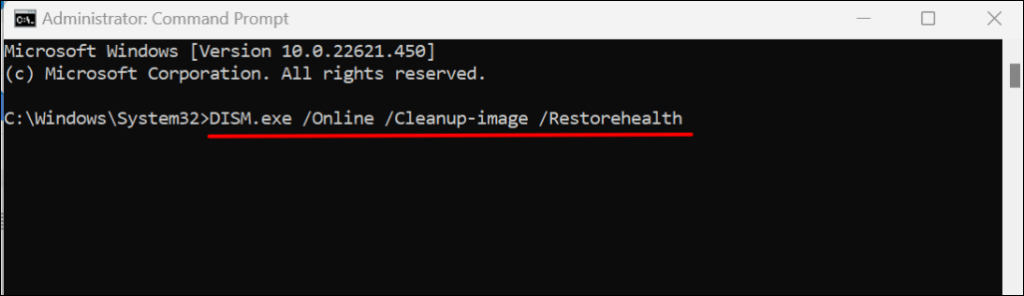
- اكتب أو الصق الأمر DISM.exe /Online /Cleanup-image /Restorehealth في وحدة التحكم واضغط على Enter.
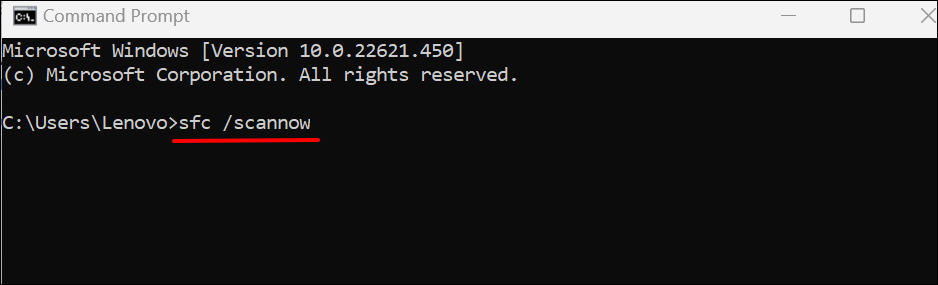
- بعد ذلك، الصق sfc /scannow في وحدة التحكم واضغط على Enter.
إصلاح .NET Framework
أداة التحقق من القرص (CHKDSK) هي أداة أخرى تقوم بتشخيص وإصلاح تلف الملفات في نظام التشغيل Windows. تعلم كيفية إصلاح أخطاء نظام الملفات باستخدام أداة التحقق من القرص.
إذا استمر تعطل أحد التطبيقات بعد إصلاح .NET Framework، فاتصل بدعم Microsoft أو أبلغ عن المشكلة إلى مطور التطبيق.
Comments are closed.