

قد تبدو مشكلة “chrome-error://chromewebdata/” في Google Chrome مخيفة في البداية، ولكن من السهل التعامل مع هذه المشكلة في متصفح الويب الخاص بك. يمكنك تغيير بعض الخيارات هنا وهناك في متصفحك وإجراء بعض التغييرات على نظامك لحل مشكلتك. فيما يلي جميع الطرق للقيام بذلك.
بعض الأسباب التي قد تمنعك من الوصول إلى موقعك في Chrome والحصول على خطأ قد تكون أن رابط الويب (URL) أو رقم المنفذ غير صحيح، أو أن الخادم الخاص بك معطل، أو أن ملفات ذاكرة التخزين المؤقت في Chrome معيبة، أو أن ملحقات المتصفح الخاص بك لا تعمل بشكل صحيح، أو أن جهاز الكمبيوتر الخاص بك مصاب ببرامج ضارة، أو أن ملف تعريف Chrome الخاص بك تالف.
تأكد من أن رابط الويب (URL) ورقم المنفذ صحيحان
عندما تتلقى خطأ “chrome-error://chromewebdata/”، فإن أول شيء يجب فعله هو التحقق والتأكد من أن عنوان الويب ورقم المنفذ اللذين أدخلتهما صحيحان. يمكن أن يتسبب عنوان URL و/أو رقم منفذ غير صالح في عرض Chrome لرسالة الخطأ أعلاه.
إذا كان عنوان الويب الخاص بك صحيحًا، فتأكد من أن رقم المنفذ صحيح أيضًا. تتطلب بعض وظائف الخادم استخدام أرقام منافذ معينة، ويجب عليك استخدام رقم صالح للتأكد من أن Chrome يمكنه إجراء الاتصال الخاص بك.
يمكنك التواصل مع مسؤول الخادم الخاص بك للعثور على اسم المضيف ورقم المنفذ الصحيحين.
تأكد من أن خادم الويب الخاص بك يعمل
بمجرد التحقق من أن عنوان URL للخادم ورقم المنفذ صحيحان، تأكد من أن الخادم الخاص بك يعمل. من المحتمل أن يكون الخادم الخاص بك يعاني من وقت تعطل، مما يتسبب في عرض Chrome لرسالة خطأ.
هناك أسباب مختلفة قد تؤدي إلى تعطل الخادم. في هذا السيناريو، اتصل بشركة الخادم الخاصة بك وتحقق من حالة الخادم. إذا كان الخادم الخاص بك يواجه انقطاعًا، فانتظر حتى تقوم شركتك بإصلاح المشكلة وإعادة تشغيل الخادم.
إزالة المحتوى المخزن مؤقتًا في متصفح الويب Google Chrome
يمكن أن تجعل ذاكرة التخزين المؤقت التالفة في Chrome الوصول إلى المواقع أمرًا صعبًا. قد يكون خطأ “chrome-error://chromewebdata/” ناتجًا عن ذاكرة تخزين مؤقت سيئة في Chrome. في هذه الحالة، يمكنك مسح ملفات ذاكرة التخزين المؤقت للمتصفح لإصلاح مشكلتك.
لا تؤدي إزالة ذاكرة التخزين المؤقت للمتصفح إلى حذف سجل التصفح والإشارات المرجعية وكلمات المرور وأي بيانات أخرى ربما تكون قد حفظتها في متصفحك. سيعيد Chrome إنشاء ذاكرة التخزين المؤقت أثناء تصفحك للمواقع في هذا المتصفح.
- افتح Chrome، ثم حدد النقاط الثلاث في الزاوية العلوية اليمنى، واختر Settings (الإعدادات).
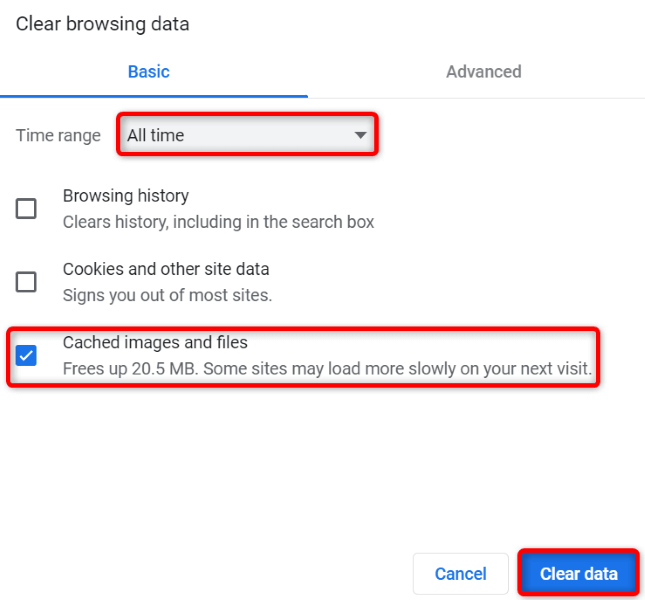
- حدد Privacy and security (الخصوصية والأمان) على اليسار، ثم Clear browsing data (محو بيانات التصفح) على اليمين.
- اختر All time (كل الأوقات) من القائمة المنسدلة Time range (النطاق الزمني)، وقم بتمكين Cached images and files (الصور والملفات المخزنة مؤقتًا)، ثم اختر Clear data (محو البيانات).
- أعد تشغيل Chrome وحاول الوصول إلى موقعك.
إصلاح خطأ Google Chrome عن طريق إيقاف تشغيل الإضافات
يمكنك تثبيت العديد من الإضافات في Chrome لإضافة المزيد من الوظائف إلى متصفحك. من المحتمل أنك قمت بتثبيت إضافة بها أخطاء، مما يتسبب في عرض Chrome لرسالة خطأ أثناء الوصول إلى مواقعك.
في هذه الحالة، أوقف تشغيل جميع إضافات Chrome، ثم قم بتمكين إضافة واحدة في كل مرة للعثور على السبب.
- افتح Chrome، ثم حدد النقاط الثلاث في الزاوية العلوية اليمنى، واختر More tools (المزيد من الأدوات) > Extensions (الإضافات).
- عطّل المفتاح لكل الإضافات.
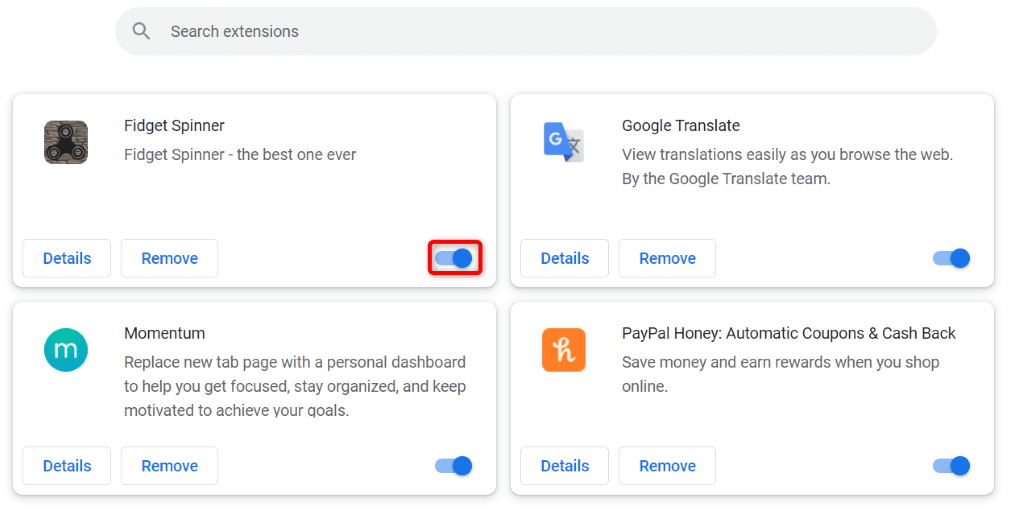
- ادخل إلى موقعك في المتصفح. إذا تم تحميل موقعك، فقم بتمكين إضافة واحدة في متصفحك.
- استمر في تمكين الإضافات حتى يتوقف موقعك عن التحميل. عندما يحدث ذلك، قم بإزالة الإضافة التي قمت بتمكينها مؤخرًا عن طريق تحديد Remove (إزالة).
تشغيل فحص للفيروسات والبرامج الضارة على جهاز الكمبيوتر الخاص بك
يمكن أن يكون سبب ظهور رسالة الخطأ “chrome-error://chromewebdata/” في Chrome هو وجود فيروس أو برنامج ضار على نظامك. ربما تكون قد حصلت على هذا التهديد من ملف تم تنزيله أو مصدر آخر، مما تسبب في مشكلات مختلفة على جهاز الكمبيوتر الخاص بك.
إحدى طرق التعامل مع هذه الفيروسات والبرامج الضارة هي إجراء فحص كامل للفيروسات وإيجاد وإزالة جميع التهديدات من جهازك. يمكنك استخدام برنامج Microsoft Defender Antivirus المدمج في Windows للقيام بذلك.
- افتح تطبيق Windows Security على جهاز الكمبيوتر الخاص بك.
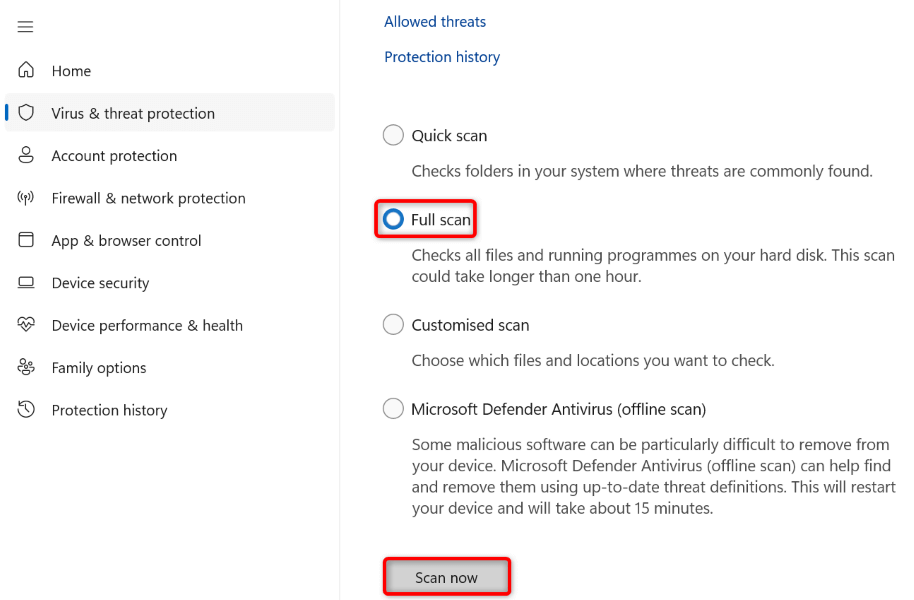
- حدد Virus & threat protection (الحماية من الفيروسات والتهديدات) في التطبيق.
- اختر Scan options (خيارات الفحص) في الشاشة التالية.
- قم بتمكين خيار Full scan (الفحص الكامل) واختر Scan now (الفحص الآن) في الأسفل.
- انتظر حتى يعثر الماسح الضوئي على الفيروسات ويزيلها من جهازك.
- أعد تشغيل جهاز الكمبيوتر الخاص بك، وشغل Chrome، وحاول الوصول إلى موقعك.
تحديث Google Chrome
يمكن أن تتسبب نسخة التطبيق القديمة من Chrome في حدوث مشكلات مختلفة، بما في ذلك الخطأ “chrome-error://chromewebdata/”. في هذه الحالة، يمكنك تحديث متصفحك إلى أحدث إصدار، والذي يجلب معه العديد من إصلاحات الأخطاء، لحل مشكلتك.
تحديث Chrome مجاني وسهل، وإليك كيفية القيام بذلك.
- افتح Chrome، وحدد النقاط الثلاث في الزاوية العلوية اليمنى، واختر Help (تعليمات) > About Google Chrome (حول Google Chrome).
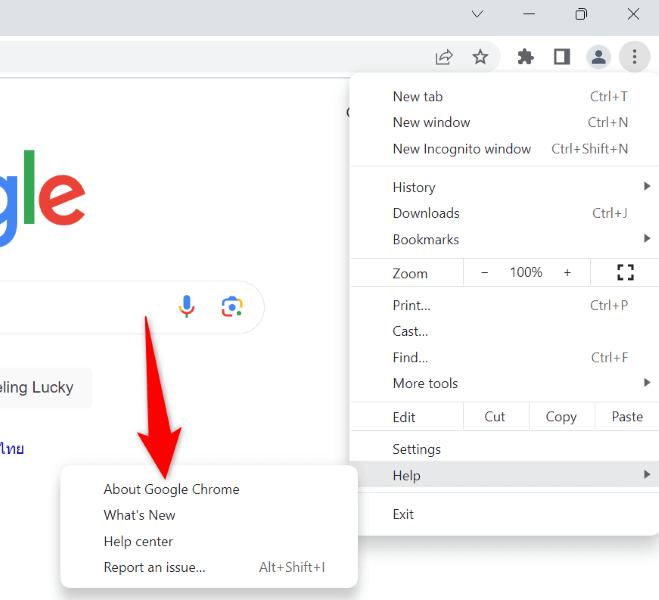
- سيتحقق Chrome تلقائيًا من وجود آخر التحديثات.
- اسمح لـ Chrome بتثبيت التحديثات المتاحة، ثم أعد تشغيل متصفحك.
إنشاء واستخدام ملف تعريف Chrome جديد
إذا استمر ظهور خطأ Chrome، فربما يكون ملف تعريف المتصفح تالفًا. يؤدي ملف التعريف التالف إلى ظهور رسائل خطأ متنوعة، بما في ذلك الرسالة التي تظهر لك. في هذه الحالة، فإن أفضل حل هو إنشاء ملف تعريف جديد واستخدامه.
ستضيف حساب Google الحالي الخاص بك إلى ملف التعريف الجديد، مما يؤدي إلى نقل جميع المحتويات التي تمت مزامنتها مثل الإشارات المرجعية وكلمات المرور.
- شغّل Chrome، وحدد رمز ملف التعريف في الزاوية العلوية اليمنى، واختر إضافة.
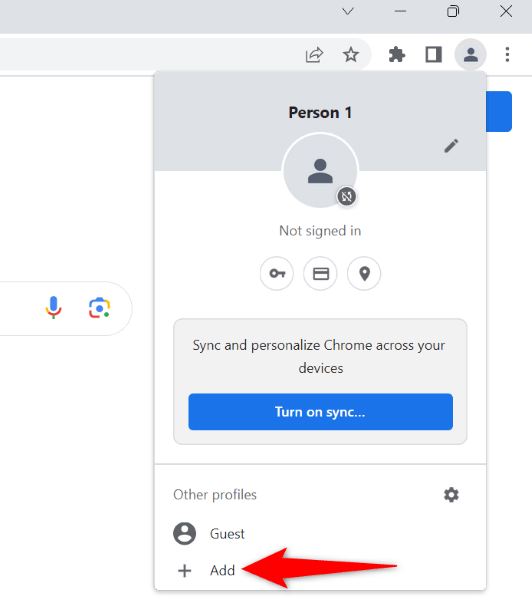
- حدد تسجيل الدخول في النافذة المفتوحة لتسجيل الدخول إلى حساب Google الخاص بك.
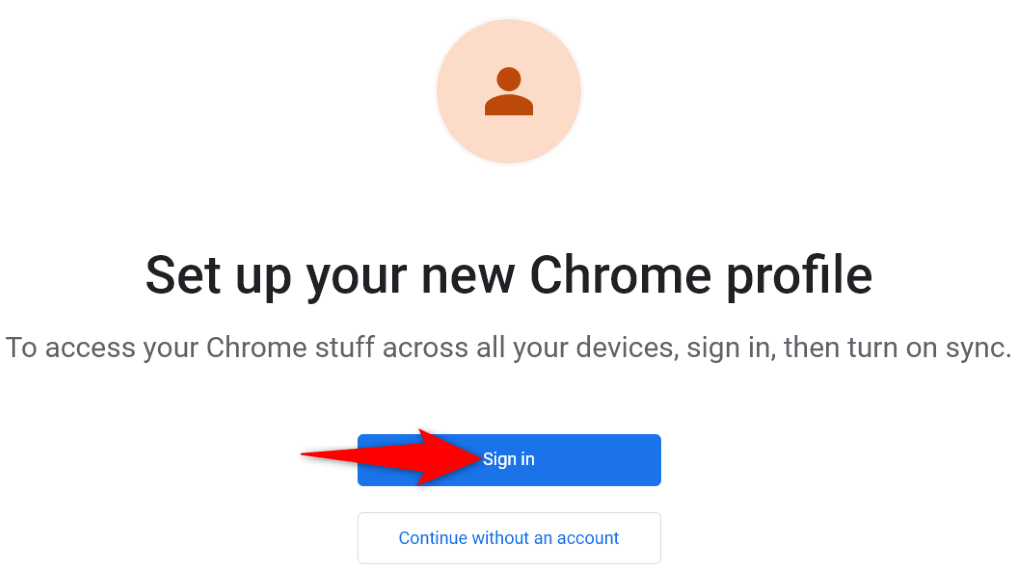
- أدخل اسم مستخدم وكلمة مرور حساب Google الخاص بك لتسجيل الدخول إلى حسابك.
إعادة تعيين إعدادات Chrome
إذا لم يتم حل خطأ “chrome-error://chromewebdata/”، فقد تكون إعدادات متصفح Chrome خاطئة. ربما قمت أنت أو شخص آخر بتكوين هذه الإعدادات بشكل غير صحيح، مما تسبب في عرض المتصفح لرسالة خطأ.
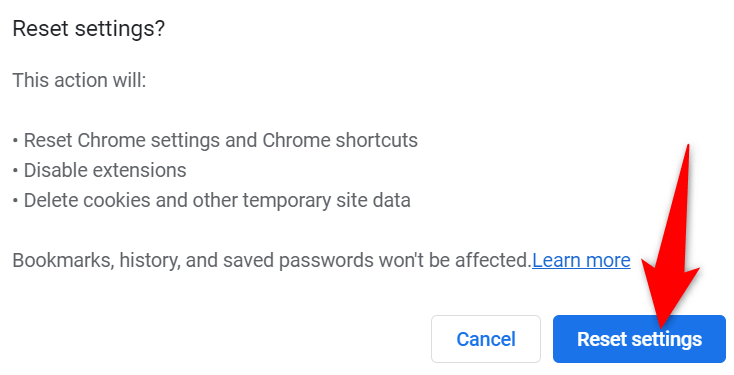
في هذه الحالة، يمكنك إصلاح المشكلة عن طريق إعادة Chrome إلى الإعدادات الافتراضية. يؤدي القيام بذلك إلى إزالة الإعدادات والاختصارات والإضافات وملفات تعريف الارتباط وبيانات الموقع، ولكنه يحتفظ بالإشارات المرجعية المحفوظة والسجل وكلمات المرور.
- افتح Chrome، واختر النقاط الثلاث في الزاوية العلوية اليمنى، ثم اختر الإعدادات.
- اختر إعادة ضبط الإعدادات في الشريط الجانبي الأيسر.
- اختر استعادة الإعدادات إلى القيم الافتراضية الأصلية على اليمين.
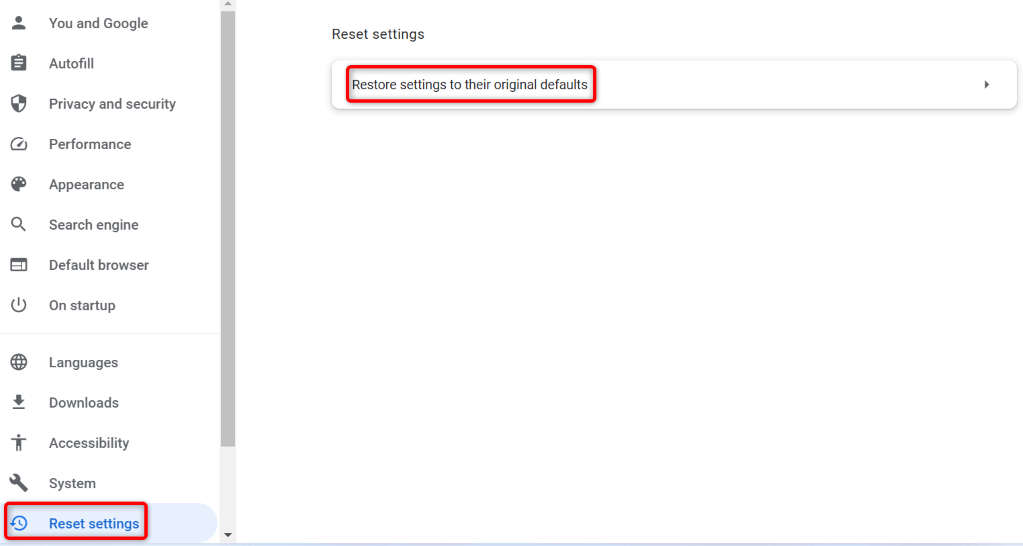
- اختر إعادة ضبط الإعدادات في النافذة المنبثقة.
إزالة وإعادة تثبيت Chrome على جهاز الكمبيوتر الخاص بك
إذا لم يتم حل خطأ Chrome، فالحل الأخير هو حذف المتصفح وإعادة تثبيته على جهاز الكمبيوتر الخاص بك. يؤدي القيام بذلك إلى إزالة جميع ملفات المتصفح من جهاز الكمبيوتر الخاص بك، مما يزيل أي مشكلات تسببت فيها هذه الملفات.
إلغاء تثبيت Chrome يزيل ذاكرة التخزين المؤقت للمتصفح والاختصارات والإضافات وملفات تعريف الارتباط وبيانات الموقع، ولكنه يحتفظ بالإشارات المرجعية وسجل التصفح وكلمات المرور التي تمت مزامنتها.
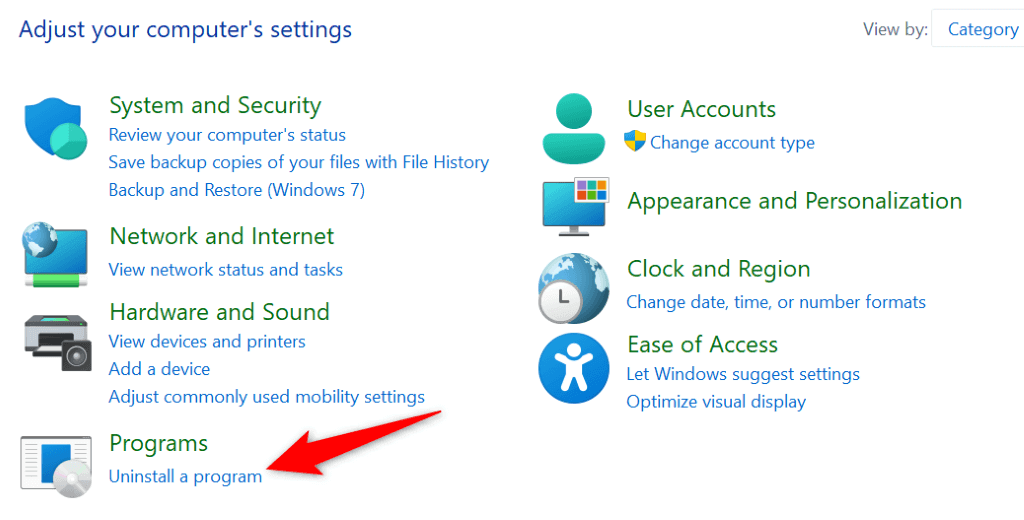
- قم بتشغيل لوحة التحكم على جهاز الكمبيوتر الذي يعمل بنظام Windows.
- حدد إلغاء تثبيت برنامج في الأداة.
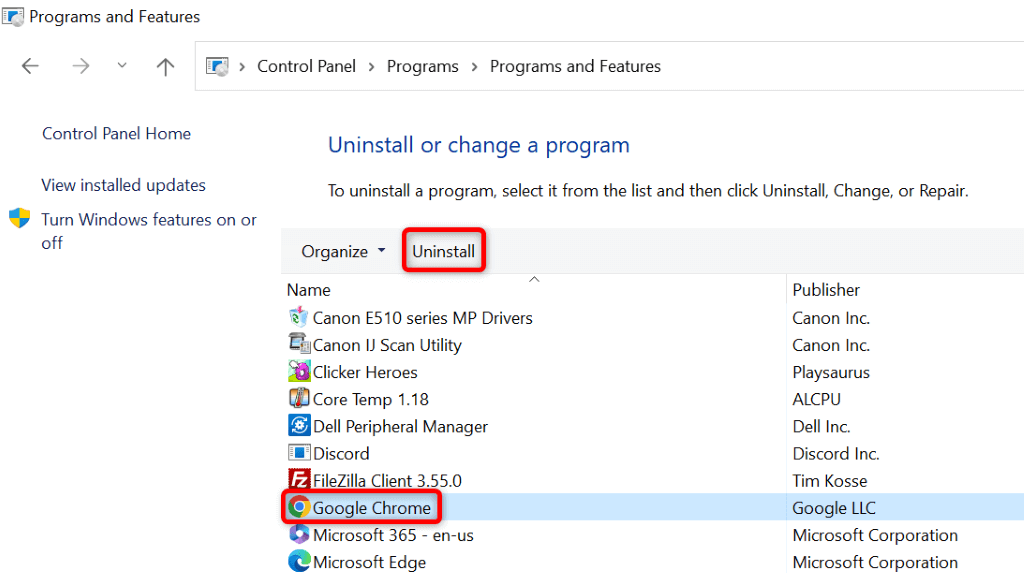
- اختر Google Chrome من القائمة وحدد إلغاء التثبيت في الأعلى.
- اختر نعم في مطالبة التحكم في حساب المستخدم.
- بعد إزالة Chrome، قم بتشغيل موقع تنزيل Chrome وقم بتنزيل وإعادة تثبيت المتصفح على جهاز الكمبيوتر الخاص بك.
حل خطأ بيانات الويب في Chrome باستخدام طرق متنوعة
مما لا شك فيه أن رسالة الخطأ “chrome-error://chromewebdata/” في Chrome محبطة، ولكن يمكنك التعامل مع هذا الخطأ باستخدام طرق متنوعة، كما هو موضح أعلاه. بمجرد إجراء التغييرات المطلوبة لإصلاح الخطأ، يجب أن تختفي المشكلة، ويمكنك الوصول إلى جميع مواقعك المفضلة في متصفح الويب المفضل لديك.
Comments are closed.