

هل تتلقى رسالة “خطأ في فتح الملف للكتابة” أثناء محاولة تشغيل مثبت تطبيق على جهاز الكمبيوتر الذي يعمل بنظام Windows؟ قد لا يكون لديك الإذن المطلوب لتغيير المجلد الذي تقوم بتثبيت تطبيقك فيه. إليك كيفية إصلاح ذلك والعناصر الأخرى التي قد تسبب مشكلتك.
بعض الأسباب الأخرى التي قد تمنعك من تثبيت تطبيقك وظهور الخطأ المذكور أعلاه هي أن معالج الإعداد الخاص بك غير متوافق مع إصدار Windows الخاص بك، أو أن ملف الإعداد الخاص بك معيب، أو أن التطبيق الذي تحاول تثبيته موجود بالفعل، أو أن ملفات Windows المؤقتة تتداخل مع عملية التثبيت، وغير ذلك الكثير.
تشغيل مثبت التطبيق الخاص بك بحقوق المسؤول
أحد الحلول السريعة التي يمكنك تطبيقها لإصلاح مشكلة “خطأ في فتح الملف للكتابة” المحتملة هو تشغيل ملف إعداد التطبيق الخاص بك بامتيازات إدارية. القيام بذلك يمنح المثبت جميع الأذونات التي يحتاجها لإجراء تغييرات على نظامك وحل مشكلتك.
- حدد موقع مثبت التطبيق الخاص بك في نافذة مستكشف الملفات.
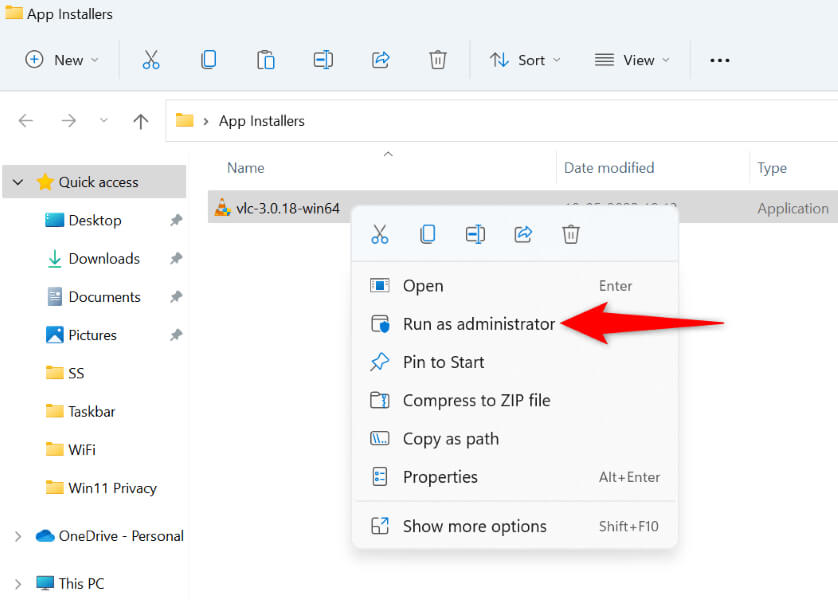
- انقر بزر الماوس الأيمن على المثبت واختر تشغيل كمسؤول في قائمة السياق.
- حدد نعم في مطالبة التحكم في حساب المستخدم.
- تابع تثبيت التطبيق الخاص بك.
استخدام مستكشف توافق البرامج
يتضمن Windows 10 و 11 العديد من مستكشفات الأخطاء ومصلحاتها لمساعدتك في إصلاح مشكلات النظام المختلفة. أحد هذه الأدوات هو مستكشف توافق البرامج الذي يسمح لك بإصلاح مشكلات التوافق مع ملفاتك، بما في ذلك مثبتات التطبيقات الخاصة بك.
يجدر استخدام مستكشف الأخطاء ومصلحها هذا للعثور على أي مشكلات توافق مع ملف الإعداد الخاص بك وإصلاحها.
- انقر بزر الماوس الأيمن على مُثبِّت التطبيق واختر خصائص (Properties).
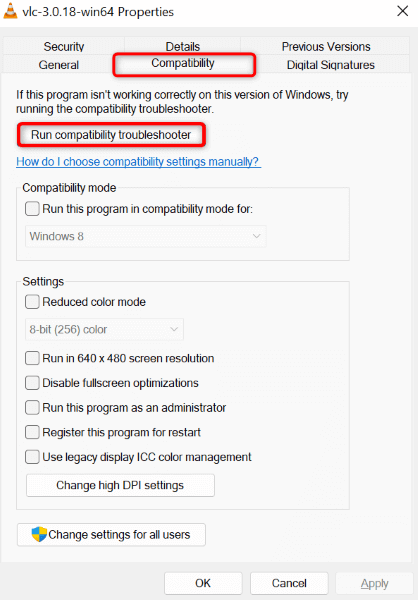
- حدد علامة التبويب التوافق (Compatibility) واختر تشغيل مستكشف توافق البرامج (Run compatibility troubleshooter).
- حدد جرب الإعدادات الموصى بها (Try recommended settings) لبدء إصلاح مشكلتك.
- إذا لم يتم حل مشكلتك، فاختر استكشاف أخطاء البرنامج وإصلاحها (Troubleshoot program) في الأداة لحل مشكلتك.
استخدام حساب مسؤول لتشغيل ملف الإعداد الخاص بك (Use an Admin Account to Run Your Setup File)
هناك إصلاح آخر يمكنك استخدامه لحل مشكلتك وهو تشغيل مُثبِّت التطبيق من حساب مسؤول مختلف على جهاز الكمبيوتر الخاص بك (admin account on your PC). يضمن القيام بذلك أن مشكلات حسابك لا تتسبب في فشل المُثبِّت في التشغيل أو تثبيت تطبيقك.
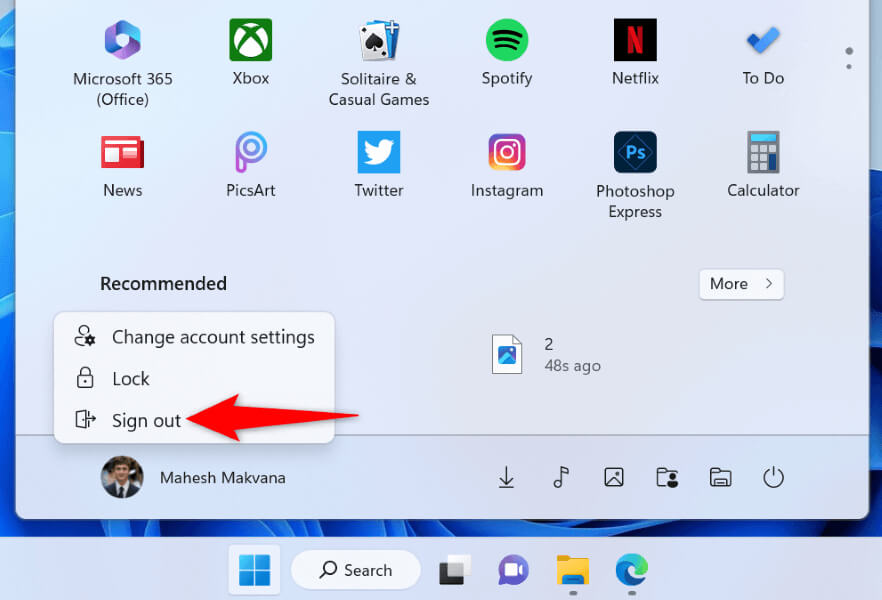
- افتح قائمة ابدأ في نظام التشغيل Windows، وحدد رمز ملف التعريف الخاص بك، ثم اختر تسجيل الخروج.
- حدد حساب مسؤول من القائمة، وأدخل كلمة مرور الحساب، واضغط على Enter.
- قم بتشغيل نفس ملف الإعداد من هذا الحساب الجديد لتثبيت تطبيقك.
تغيير أذونات مجلد التطبيق الخاص بك
قد تتلقى خطأ “خطأ في فتح ملف للكتابة” لأنه ليس لديك إذن لتثبيت التطبيقات في المجلد المحدد. يمكنك إصلاح ذلك عن طريق منح نفسك حق الوصول الكامل إلى هذا المجلد.
- ابحث عن المجلد الذي تريد تثبيت تطبيقك فيه في مستكشف الملفات.
- انقر بزر الماوس الأيمن على المجلد واختر خصائص.
- حدد الأمان، واختر اسم المستخدم الخاص بك في قسم أسماء المجموعات أو المستخدمين، وحدد تحرير.
- اختر اسم المستخدم الخاص بك في قسم أسماء المجموعات أو المستخدمين، وقم بتمكين خانة الاختيار السماح بجوار التحكم الكامل، واختر تطبيق متبوعًا بـ موافق.
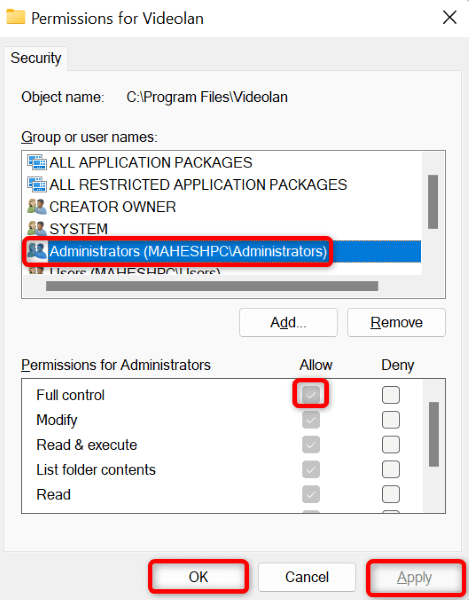
- حدد تطبيق ثم موافق في خصائص.
- شغل المثبت الخاص بك.
إعادة تنزيل ملف إعداد التطبيق الخاص بك
إذا كنت لا تزال تواجه مشكلة في تثبيت برنامجك، فقد يكون ملف المثبت تالفًا. يحدث هذا التلف عادةً عندما تتم مقاطعة تنزيل ملفك. إحدى الطرق السهلة لإصلاح هذه المشكلة هي إعادة تنزيل ملف الإعداد.
يمكنك القيام بذلك عن طريق التوجه إلى موقع ويب صانع البرنامج الخاص بك وتحديد خيار التنزيل. ثم، قم بتشغيل ملف الإعداد الذي تم تنزيله حديثًا لتثبيت تطبيقك على جهاز الكمبيوتر الذي يعمل بنظام التشغيل Windows.
حذف إصدار التطبيق الحالي من جهاز الكمبيوتر الخاص بك
قد تتلقى رسالة خطأ إذا كان جهاز الكمبيوتر الذي يعمل بنظام التشغيل Windows الخاص بك يحتوي بالفعل على إصدار قديم أو إصدار آخر من التطبيق الذي تحاول تثبيته حاليًا. في هذه الحالة، أزل إصدار التطبيق الحالي من جهاز الكمبيوتر الخاص بك قبل استخدام ملف المثبت الخاص بك.
- افتح تطبيق الإعدادات على جهاز الكمبيوتر الخاص بك عن طريق الضغط على Windows + I.
- حدد التطبيقات > التطبيقات والميزات في الإعدادات.
- اختر النقاط الثلاث بجوار تطبيقك وحدد إلغاء التثبيت في القائمة.
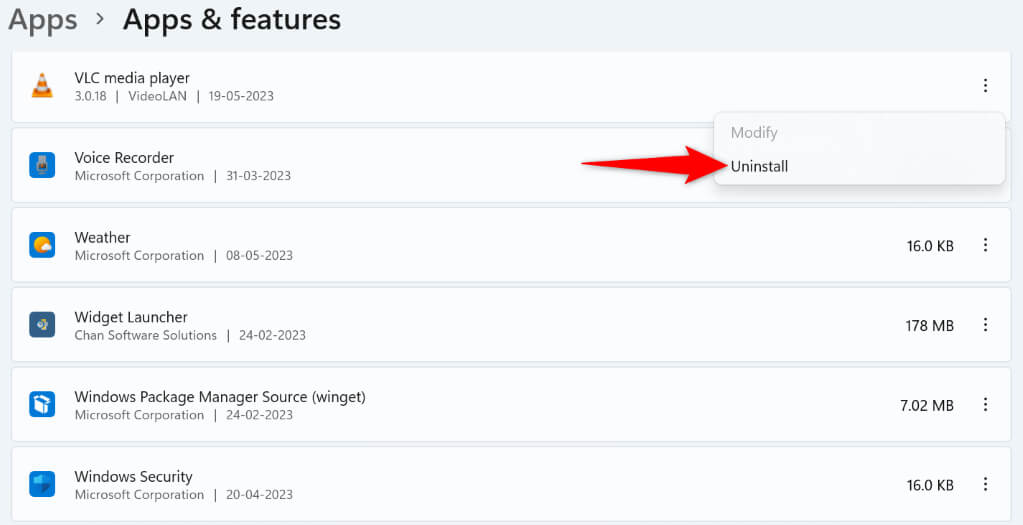
- حدد إلغاء التثبيت في المطالبة لتأكيد اختيارك.
- أعد تشغيل جهاز الكمبيوتر الخاص بك.
- قم بتشغيل مثبت التطبيق الخاص بك.
حذف الملفات المؤقتة لنظام Microsoft Windows
تقوم العديد من التطبيقات وخدمات النظام بإنشاء وتخزين ملفات مؤقتة على جهاز الكمبيوتر الخاص بك. قد يتداخل واحد أو أكثر من هذه الملفات مع تثبيت تطبيقك، مما يتسبب في عرض جهاز الكمبيوتر الخاص بك لرسالة الخطأ أعلاه.
قم بمسح جميع ملفات Windows المؤقتة في هذه الحالة، ويجب حل مشكلتك.
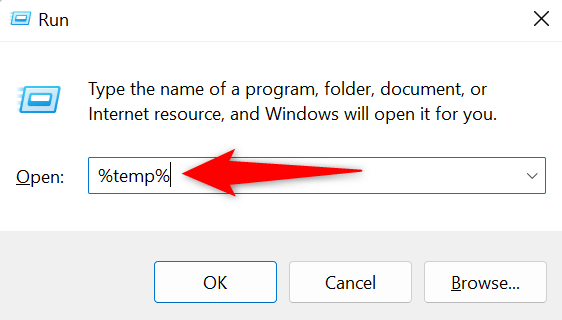
- افتح مربع الحوار Run باستخدام Windows + R.
- اكتب ما يلي في المربع واضغط Enter:
%temp%
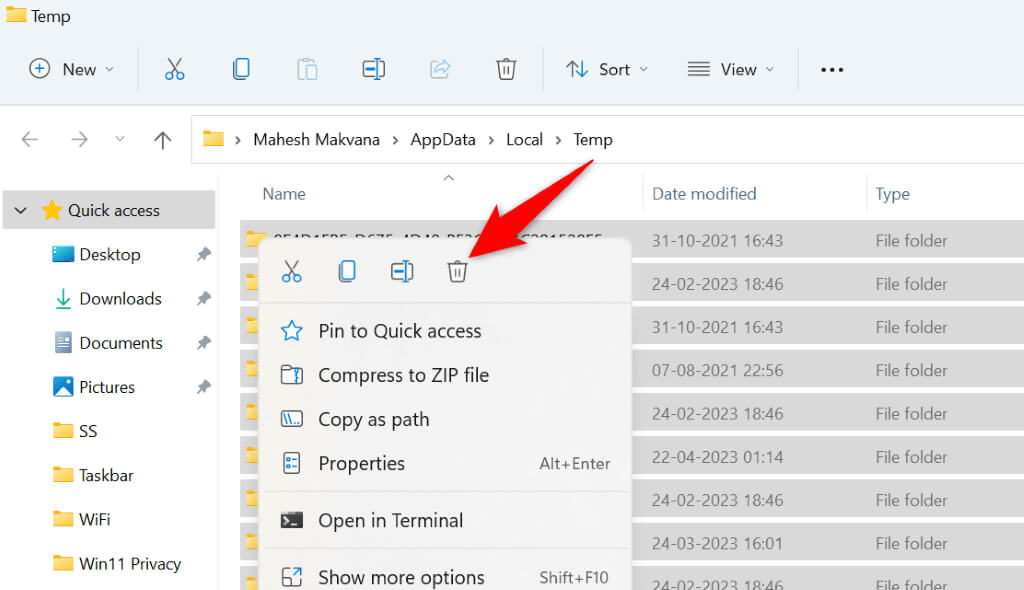
- حدد جميع الملفات الموجودة في المجلد بالضغط على Ctrl + A.
- انقر بزر الماوس الأيمن فوق ملف مُختار وحدد Delete (رمز سلة المهملات).
- افتح قائمة Start، وابحث عن Recycle Bin، وشغل الأداة. انقر بزر الماوس الأيمن فوق أي مساحة فارغة في Recycle Bin واختر Empty Recycle Bin.
- أعد تشغيل جهاز الكمبيوتر الخاص بك وشغل المثبت.
تعطيل التحكم في حساب المستخدم (UAC) مؤقتًا على جهاز الكمبيوتر الخاص بك
يظهر موجه التحكم في حساب المستخدم عندما يحاول أحد التطبيقات إجراء تغييرات على نظامك. عندما تواجه مشكلات في تشغيل مثبت أحد التطبيقات، يجدر إيقاف تشغيل هذا الموجه لمعرفة ما إذا كان ذلك سيؤدي إلى إصلاح الخطأ.
يمكنك إعادة تشغيل التحكم في حساب المستخدم في أي وقت تريده.
- شغّل لوحة التحكم على جهاز الكمبيوتر الذي يعمل بنظام التشغيل Windows.
- حدد حسابات المستخدمين > حسابات المستخدمين > تغيير إعدادات التحكم في حساب المستخدم.
- اسحب شريط التمرير لأسفل وصولاً إلى الأسفل واختر موافق.
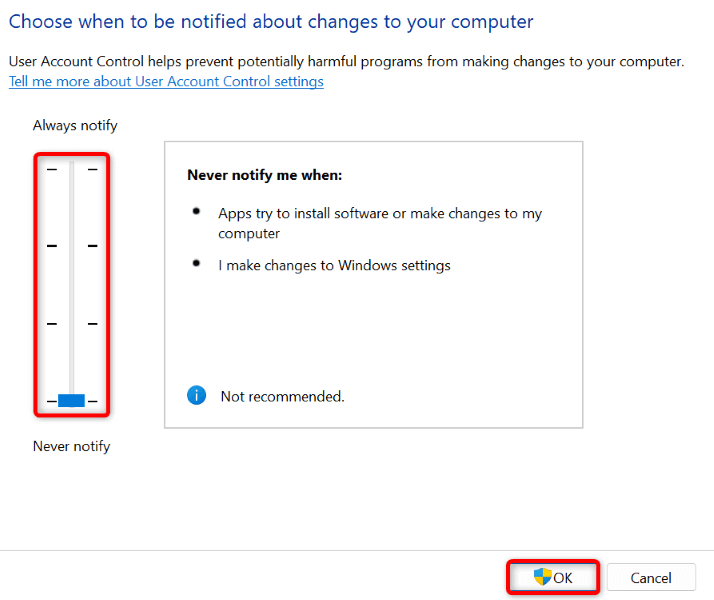
- حدد نعم في موجه التحكم في حساب المستخدم.
- شغّل ملف المثبّت الخاص بك.
تعطيل الوصول المتحكم به إلى المجلدات على جهاز الكمبيوتر الخاص بك
يقدم تطبيق Windows Security ميزة تحمي ملفات جهاز الكمبيوتر الخاص بك من التطبيقات غير الصديقة. تمنع هذه الميزة تطبيقاتك من تغيير ملفات معينة على نظامك.
قد يحتاج مثبت التطبيق إلى إجراء تغييرات على هذه الملفات أثناء التثبيت. في هذه الحالة، قم بإيقاف تشغيل الميزة في تطبيق Windows Security لحل مشكلتك.
- افتح تطبيق Windows Security على جهاز الكمبيوتر الخاص بك.
- حدد Virus & threat protection في التطبيق.
- اختر Manage ransomware protection.
- عطّل زر التبديل Controlled folder access.
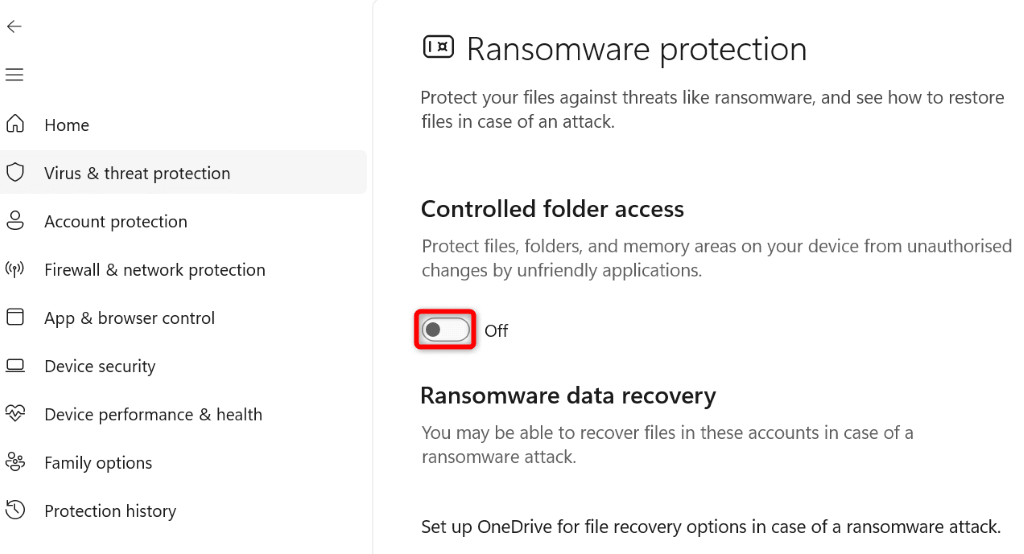
- شغّل ملف إعداد التطبيق الخاص بك.
طرق مختلفة لحل أخطاء تثبيت التطبيقات على جهاز كمبيوتر يعمل بنظام Windows
تتلقى رسالة “خطأ في فتح ملف للكتابة” على جهاز الكمبيوتر الذي يعمل بنظام Windows لأسباب مختلفة. نظرًا لأن رسالة الخطأ لا تخبرك بالضبط بسبب المشكلة، فسيتعين عليك اتباع جميع نصائح استكشاف الأخطاء وإصلاحها المذكورة أعلاه لإصلاح جميع العناصر التي يمكن أن تسبب هذه المشكلة.
بمجرد الانتهاء من ذلك، يجب حل الخطأ، ويمكنك تثبيت تطبيقك المفضل دون أي مشاكل.
Comments are closed.