

إذا لم يسبق لك استخدام مستندات Google من قبل، فأنت تفوتك واحدة من أكثر معالجات الكلمات المستندة إلى السحابة والمريحة والمليئة بالميزات التي قد ترغب فيها على الإطلاق.
تتيح لك مستندات Google تعديل المستندات تمامًا كما تفعل في Microsoft Word، باستخدام متصفحك أثناء الاتصال بالإنترنت أو دون الاتصال بالإنترنت، وكذلك على أجهزتك المحمولة باستخدام تطبيق مستندات Google للأجهزة المحمولة.
هناك الكثير من الميزات المفيدة للتعرف عليها. لذلك إذا كنت مهتمًا بمعرفة كيفية استخدام مستندات Google، فسنغطي كل من النصائح الأساسية بالإضافة إلى بعض الميزات الأكثر تقدمًا التي قد لا تعرفها.
تسجيل الدخول إلى مستندات Google
عندما تزور صفحة مستندات Google لأول مرة، إذا لم تكن قد سجلت الدخول إلى حساب Google الخاص بك بعد، فستحتاج إلى اختيار حساب Google لاستخدامه.
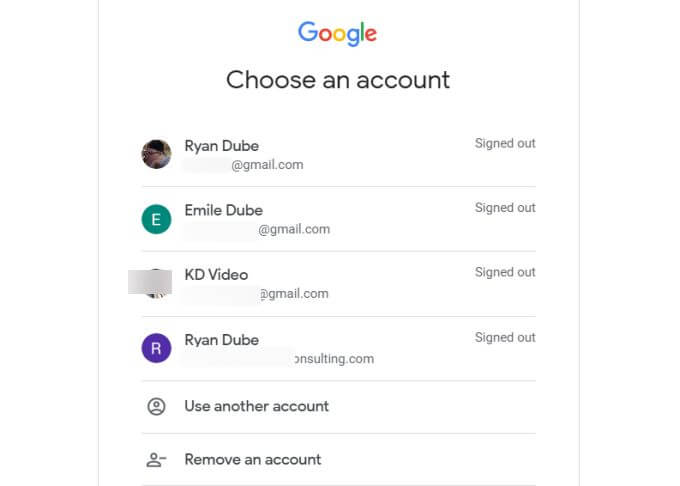
إذا كنت لا ترى حسابًا لاستخدامه، فحدد Use another account. إذا لم يكن لديك حساب Google حتى الآن، فسجل للحصول على حساب.
بمجرد تسجيل الدخول، سترى رمز “Blank” على الجانب الأيسر من الشريط العلوي. حدد هذا الرمز للبدء في إنشاء مستند جديد من البداية.
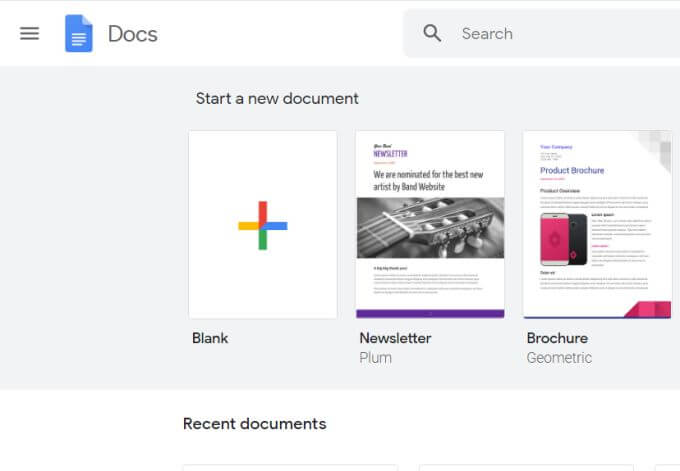
لاحظ أن الشريط العلوي يحتوي أيضًا على قوالب مستندات Google مفيدة يمكنك استخدامها حتى لا تضطر إلى البدء من البداية. لرؤية معرض القوالب بأكمله، حدد Template gallery في الزاوية العلوية اليمنى من هذا الشريط.
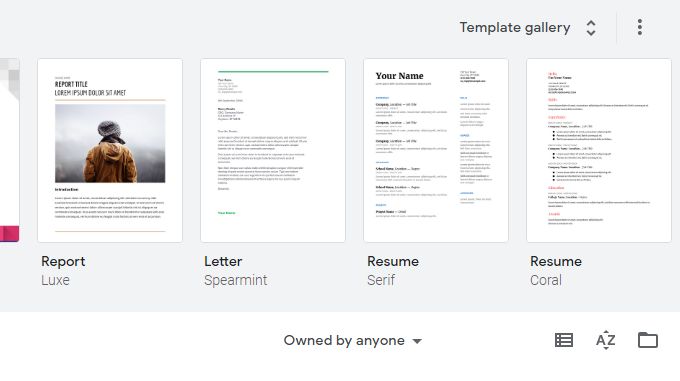
سيأخذك هذا إلى المكتبة الكاملة لقوالب مستندات Google Docs المتاحة لك لاستخدامها. وتشمل هذه القوالب السير الذاتية والرسائل ومحاضر الاجتماعات والنشرات الإخبارية والمستندات القانونية وغيرها.
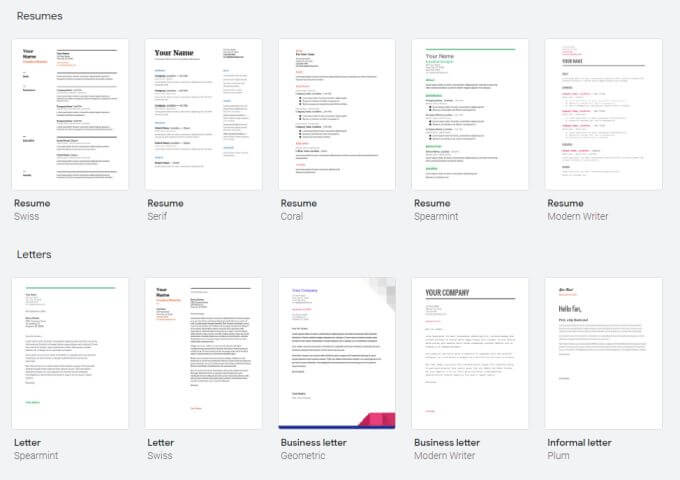
إذا قمت بتحديد أي من هذه القوالب، فسيتم فتح مستند جديد لك باستخدام هذا القالب. يمكن أن يوفر هذا الكثير من الوقت إذا كنت تعرف ما تريد إنشاءه ولكنك غير متأكد من كيفية البدء.
تنسيق النص في Google Docs
يعد تنسيق النص في Google Docs بسيطًا كما هو الحال في Microsoft Word. على عكس Word، لا يتغير الشريط الموجود أعلى الشاشة بناءً على القائمة التي حددتها.
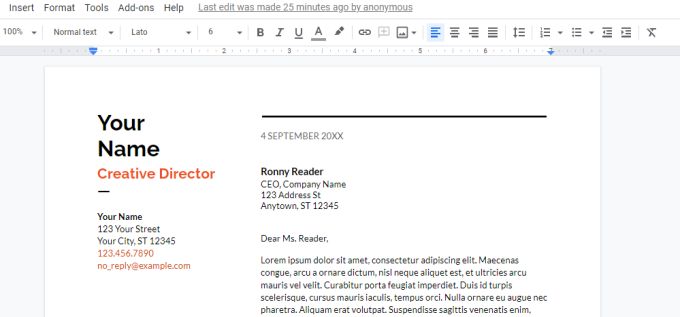
في الشريط، سترى خيارات لتنفيذ جميع خيارات التنسيق التالية:
- غامق، مائل، اللون، وتسطير
- حجم ونمط الخط
- أنواع العناوين
- أداة تمييز النص
- إدراج روابط URL
- إدراج التعليقات
- إدراج الصور
- محاذاة النص
- تباعد الأسطر
- القوائم وتنسيق القوائم
- خيارات المسافة البادئة
هناك بعض خيارات التنسيق المفيدة جدًا والتي لا تظهر بمجرد إلقاء نظرة على الشريط.
كيفية وضع خط يتوسط النص في Google Docs
ستكون هناك أوقات تريد فيها رسم خط عبر النص. يمكن أن يكون هذا لأي عدد من الأسباب. ومع ذلك، ستلاحظ أن خيار يتوسطه خط ليس خيارًا في الشريط.
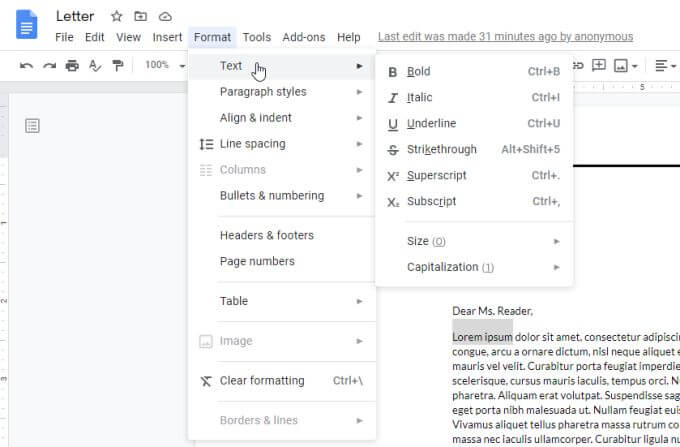
لتنفيذ وضع خط يتوسط النص في Google Docs، حدد النص الذي تريد وضع خط يتوسطه. ثم حدد قائمة تنسيق، وحدد نص، وحدد يتوسطه خط.
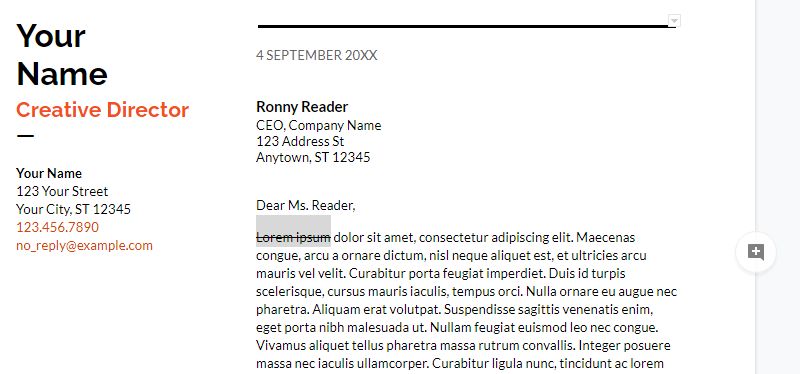
ستلاحظ الآن أن النص الذي قمت بتحديده قد تم وضع خط عليه.
كيفية استخدام الرمز العلوي والرمز السفلي في مستندات Google Docs
ربما لاحظت أنه في نفس القائمة أعلاه، يوجد خيار لتنسيق النص إما كرمز علوي أو كرمز سفلي.
يتطلب استخدام هاتين الميزتين خطوة إضافية. على سبيل المثال، إذا كنت تريد كتابة أس، مثل X مرفوعًا للقوة 2 في مستند، فستحتاج إلى كتابة X2، ثم تحديد الرقم 2 أولاً حتى تتمكن من تنسيقه.
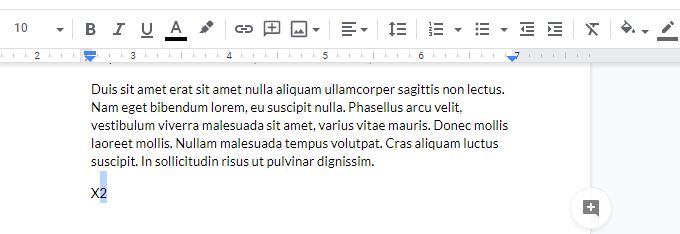
الآن حدد قائمة Format، ثم حدد Text، ثم اختر Superscript.
سترى الآن أن “2” تم تنسيقه كأس (رمز علوي).
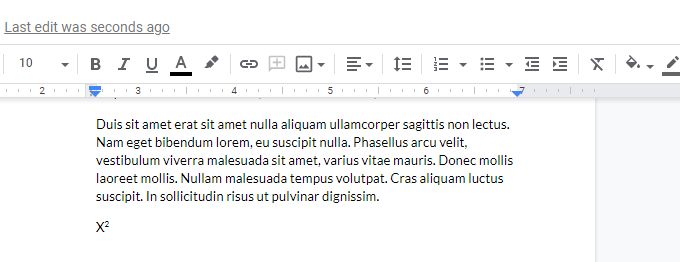
إذا كنت تريد تنسيق الرقم 2 في الأسفل (رمز سفلي)، فستحتاج إلى اختيار Subscript من قائمة Format > Text.
إنه سهل الاستخدام، ولكنه يتطلب بعض النقرات الإضافية في القوائم لتحقيقه.
تنسيق المستندات في مستندات Google Docs
بالإضافة إلى خيارات الشريط العلوي لزيادة أو تقليل المسافة البادئة، أو محاذاة كتل النصوص إلى اليمين/اليسار وتعديل تباعد الأسطر، هناك بعض الميزات الأخرى المفيدة المتاحة لمساعدتك في تنسيق مستنداتك في مستندات Google.
كيفية تغيير الهوامش في مستندات Google
أولاً، ماذا لو لم تعجبك الهوامش في القالب الذي اخترته؟ تغيير الهوامش في مستند باستخدام مستندات Google أمر بسيط.
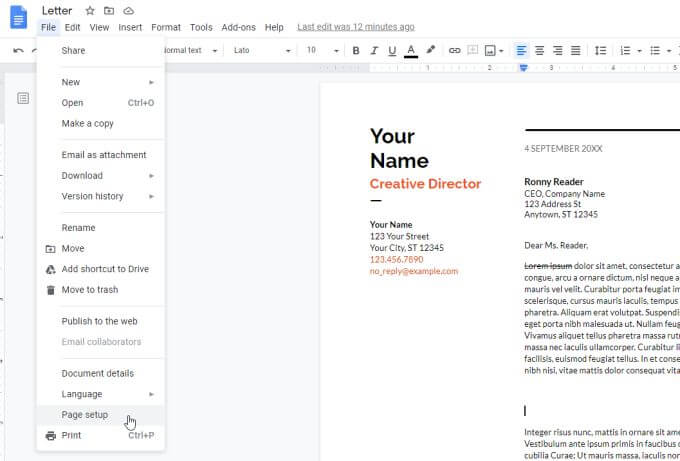
للوصول إلى إعدادات هوامش الصفحة، حدد ملف ثم إعداد الصفحة.
في نافذة إعداد الصفحة، يمكنك تغيير أي من خيارات التنسيق التالية لمستندك.
- تعيين المستند كـ “عمودي” أو “أفقي”
- تعيين لون خلفية للصفحة
- تعديل الهوامش العلوية أو السفلية أو اليسرى أو اليمنى بالبوصة
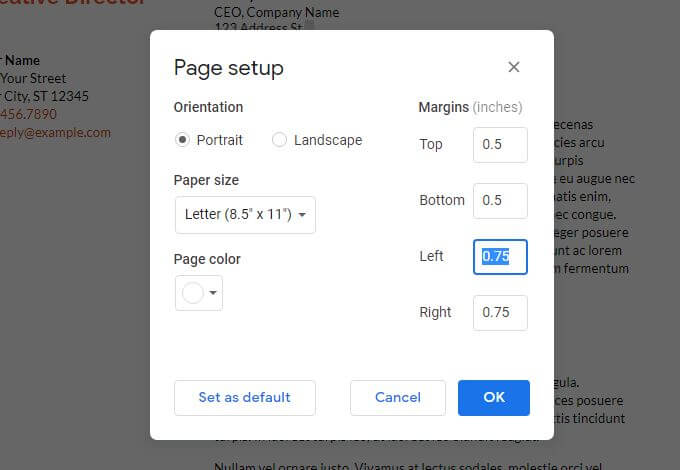
حدد موافق عند الانتهاء وسيتم تطبيق تنسيق الصفحة على الفور.
تعيين مسافة بادئة معلقة في مستندات Google
أحد خيارات تنسيق الفقرة التي غالبًا ما يواجه الأشخاص صعوبة فيها في مستندات Google هو السطر الأول أو المسافة البادئة المعلقة. المسافة البادئة للسطر الأول هي المكان الذي يتم فيه إدخال السطر الأول فقط من الفقرة. المسافة البادئة المعلقة هي المكان الذي يكون فيه السطر الأول هو الوحيد الذي لا يتم إدخاله.
السبب في صعوبة ذلك هو أنه إذا قمت بتحديد إما السطر الأول أو الفقرة بأكملها واستخدمت رمز المسافة البادئة في الشريط، فسيؤدي ذلك إلى إدخال الفقرة بأكملها.
للحصول على مسافة بادئة للسطر الأول أو معلقة في مستندات Google:
- حدد الفقرة التي تريد فيها المسافة البادئة المعلقة.
- حدد قائمة تنسيق، وحدد محاذاة ومسافة بادئة، وحدد خيارات المسافة البادئة.
- في نافذة خيارات المسافة البادئة، قم بتغيير مسافة بادئة خاصة إلى معلقة.
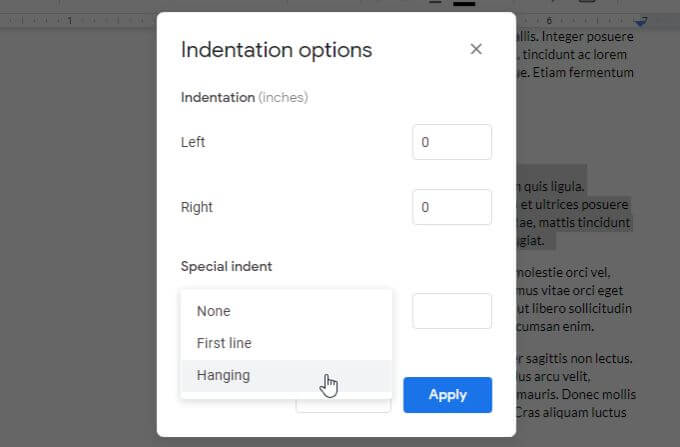
سيتم تعيين الإعداد افتراضيًا إلى 0.5 بوصة. اضبط هذا إذا أردت، وحدد تطبيق. سيؤدي هذا إلى تطبيق إعداداتك على الفقرة المحددة.
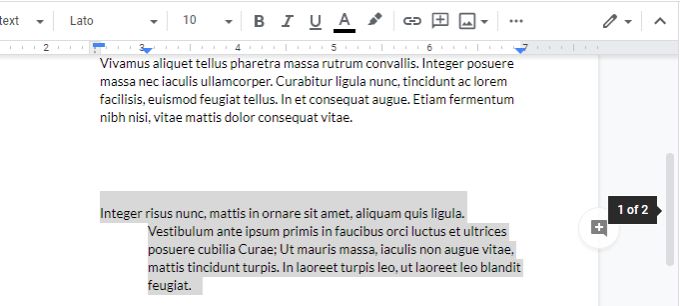
المثال أدناه هو مسافة بادئة معلقة.
كيفية ترقيم الصفحات في مستندات Google
آخر ميزة تنسيق ليس من السهل دائمًا فهمها أو استخدامها هي ترقيم الصفحات. إنها ميزة أخرى في مستندات Google مخفية في نظام القوائم.
لترقيم صفحات مستندات Google (وتنسيق الترقيم)، حدد قائمة إدراج، ثم حدد أرقام الصفحات. سيؤدي هذا إلى إظهار نافذة منبثقة صغيرة تحتوي على خيارات بسيطة لتنسيق أرقام الصفحات.
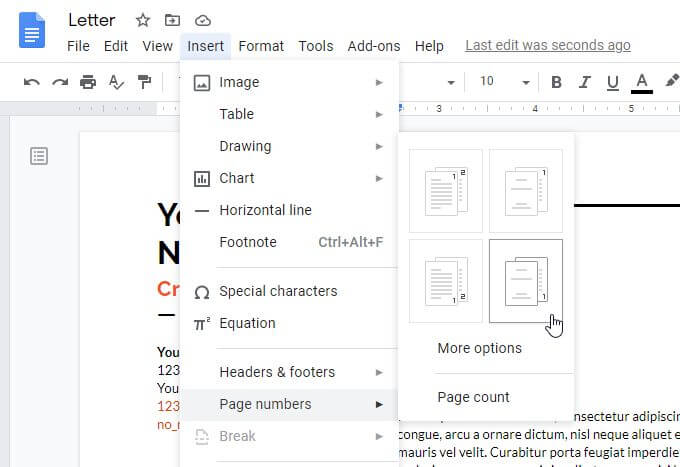
الخيارات الأربعة هنا هي:
- الترقيم في جميع الصفحات في أعلى اليمين
- الترقيم في جميع الصفحات في أسفل اليمين
- الترقيم في أعلى اليمين بدءًا من الصفحة الثانية
- الترقيم في أسفل اليمين بدءًا من الصفحة الثانية
إذا لم تعجبك أي من هذه الخيارات، فحدد المزيد من الخيارات.
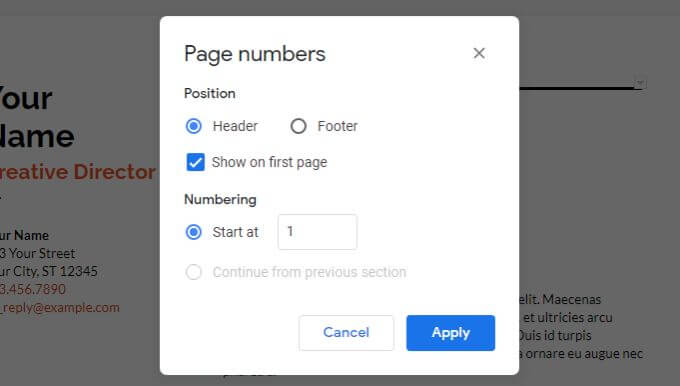
ستتيح لك النافذة التالية تحديد المكان الذي تريد وضع ترقيم الصفحات فيه بالضبط.
- في الرأس أو التذييل
- ما إذا كنت تريد بدء الترقيم في الصفحة الأولى أم لا
- الصفحة التي تريد بدء ترقيم الصفحات منها
حدد تطبيق عند الانتهاء لتطبيق تحديدات ترقيم الصفحات.
ميزات أخرى مفيدة في مستندات Google
هناك بعض ميزات مستندات Google المهمة الأخرى التي يجب أن تعرفها إذا كنت قد بدأت للتو. ستساعدك هذه الميزات في تحقيق المزيد من الاستفادة من مستندات Google.
عدد الكلمات في مستندات Google
هل أنت فضولي بشأن عدد الكلمات التي كتبتها حتى الآن؟ ما عليك سوى تحديد أدوات ثم تحديد عدد الكلمات. سيؤدي هذا إلى إظهار إجمالي الصفحات وعدد الكلمات وعدد الأحرف وعدد الأحرف بدون مسافات.
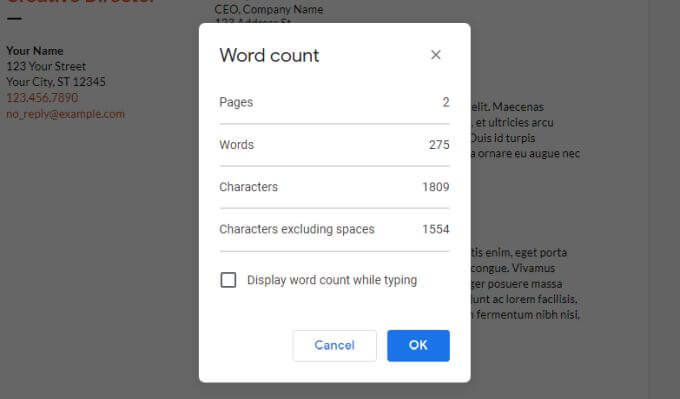
إذا قمت بتمكين عرض عدد الكلمات أثناء الكتابة، واخترت موافق، فسترى إجمالي عدد الكلمات لمستندك يتم تحديثه في الوقت الفعلي في الزاوية السفلية اليسرى من الشاشة.
تنزيل مستندات Google
يمكنك تنزيل مستندك بتنسيقات متنوعة. حدد ملف ثم تنزيل لرؤية جميع التنسيقات.
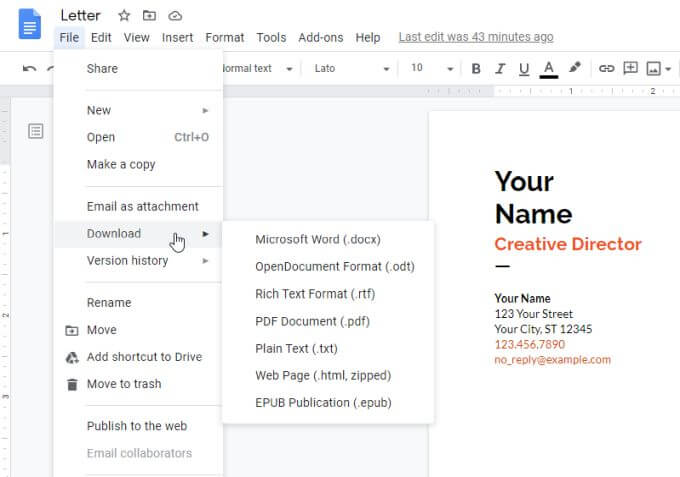
يمكنك تحديد أي من هذه الخيارات للحصول على نسخة من مستندك كملف Word أو ملف PDF أو نص عادي أو HTML والمزيد.
البحث والاستبدال في مستندات Google
يمكنك البحث بسرعة عن أي كلمات أو عبارات في مستندك واستبدالها بكلمات أو عبارات جديدة باستخدام ميزة البحث والاستبدال في مستندات Google.
لاستخدام البحث والاستبدال في مستندات Google، حدد قائمة تعديل وحدد البحث والاستبدال. سيؤدي هذا إلى فتح نافذة البحث والاستبدال.
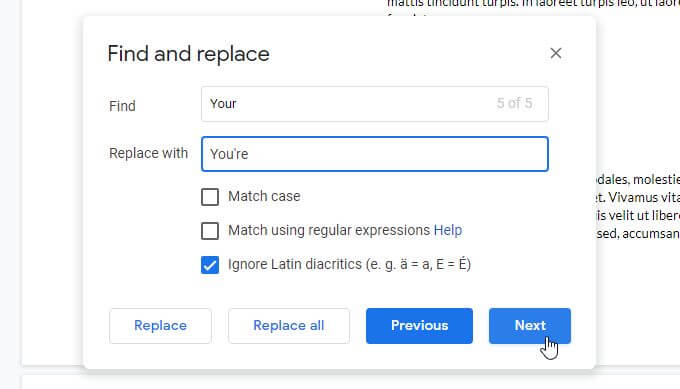
يمكنك جعل البحث حساسًا لحالة الأحرف عن طريق تمكين مطابقة حالة الأحرف. حدد زر التالي للعثور على التكرار التالي لكلمة البحث، وحدد استبدال لتمكين الاستبدال.
إذا كنت تثق في أنك لن ترتكب أي أخطاء، فيمكنك تحديد استبدال الكل لإجراء جميع عمليات الاستبدال مرة واحدة.
جدول المحتويات في مستندات Google
إذا أنشأت مستندًا كبيرًا يحتوي على العديد من الصفحات والأقسام، فقد يكون من المفيد تضمين جدول محتويات في أعلى المستند.
للقيام بذلك، ما عليك سوى وضع المؤشر في أعلى المستند. حدد قائمة إدراج، وحدد جدول المحتويات.
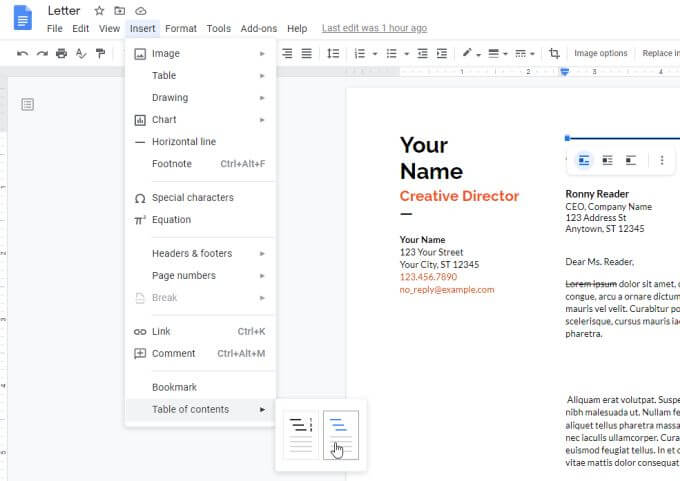
يمكنك الاختيار من بين تنسيقين، جدول المحتويات المرقم القياسي، أو سلسلة من الروابط لكل عنوان في المستند.
تتضمن بعض الميزات الأخرى في مستندات Google التي قد ترغب في التحقق منها ما يلي:
- تتبع التغييرات: حدد ملف، ثم حدد سجل الإصدارات، ثم حدد عرض سجل الإصدارات. سيظهر لك هذا جميع المراجعات السابقة لمستندك بما في ذلك جميع التغييرات. استعد الإصدارات السابقة بمجرد تحديدها.
- Google Docs Offline: في إعدادات Google Drive، قم بتمكين Offline بحيث تتم مزامنة المستندات التي تعمل عليها على جهاز الكمبيوتر المحلي الخاص بك. حتى إذا فقدت الوصول إلى الإنترنت، يمكنك العمل عليه وستتم مزامنته في المرة التالية التي تتصل فيها بالإنترنت.
- تطبيق Google Docs: هل تريد تعديل مستندات Google Docs على هاتفك؟ قم بتثبيت تطبيق Google Docs للأجهزة المحمولة لنظام Android أو لنظام iOS.
Comments are closed.