

يُعدّ وجود نظام بشاشات متعددة مفيدًا عندما تريد تحسين إنتاجيتك في إنجاز مهام متعددة أثناء العمل مع نوافذ أو تطبيقات متعددة. كما أنه يمنحك شعورًا بمساحة أوسع. ومع ذلك، تحتاج إلى تكوينه بشكل صحيح لجعله أكثر عملية.
سواء كنت لاعبًا أو صانع محتوى أو محلل بيانات، سيرشدك هذا الدليل إلى كيفية إعداد شاشتين في نظام التشغيل Windows.
إعداد شاشتين على نظام Windows 10
- التوصيل باستخدام الكابلات
- استخدام قاعدة توصيل
- استخدام جهاز بث
يحتوي نظام Windows 10 على ميزات وإعدادات متنوعة تدعم الشاشات المتعددة دون الحاجة إلى استخدام تطبيقات الطرف الثالث، وباستخدام أوامر مألوفة كتلك الموجودة في نظام Windows 7.
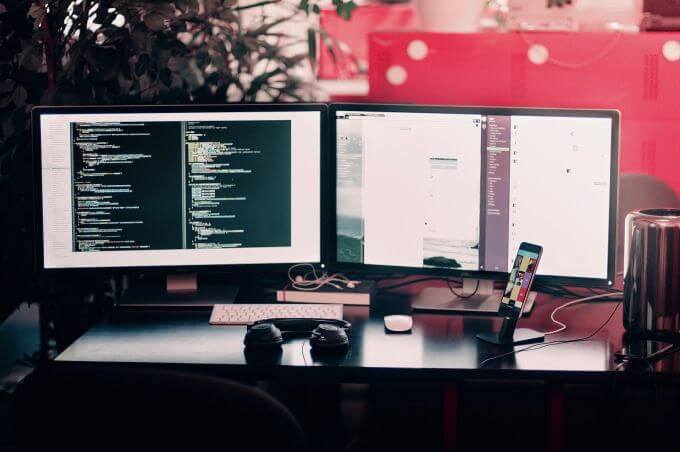
سواء كنت ترغب في إعداد شاشتين لجهاز الكمبيوتر المكتبي أو محطة العمل الخاصة بك، أو شاشة عرض خارجية لجهاز الكمبيوتر المحمول، استخدم الخطوات التالية لإعداده.
التوصيل باستخدام الكابلات
قبل تكوين إعداد الشاشة المزدوجة، تأكد من أن لديك جميع الكابلات التي تحتاجها لتوصيل جهاز الكمبيوتر والشاشة.
انظر إلى أنواع المنافذ الموجودة في جهاز الكمبيوتر الخاص بك، إما على الجانبين أو في الخلف، اعتمادًا على جهاز الكمبيوتر الخاص بك. وتشمل هذه المنافذ إشارة الفيديو باستخدام HDMI أو VGA أو DVI أو DisplayPort، وكابلات الطاقة المتصلة.
افعل الشيء نفسه لشاشتك، وإذا لم تكن متأكدًا، فتحقق من طرازها لمعرفة كيفية توصيل الشاشة. يمكنك العثور على المنافذ في الجزء الخلفي أو السفلي من الشاشة.
ملاحظة: يجب أن يتطابق اتصال الفيديو على جهاز الكمبيوتر الخاص بك مع اتصال الفيديو الموجود في شاشتك. إذا كان جهاز الكمبيوتر الخاص بك يحتوي فقط على اتصال DVI وكانت شاشتك لا تحتوي على هذا الاتصال، فيمكنك استخدام كابل محول أو محول خاص.
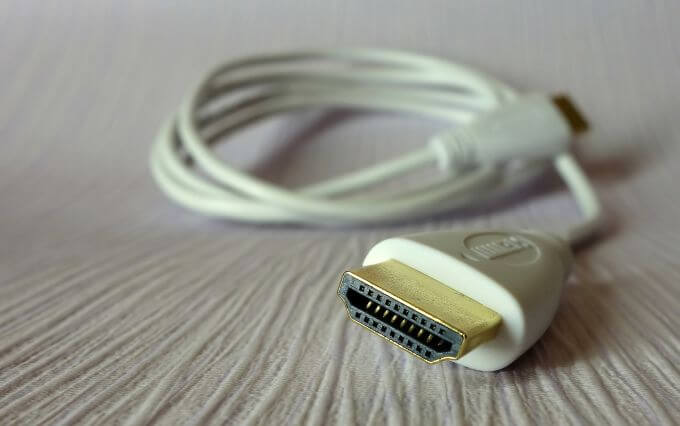
إن النوع الأكثر شيوعًا والأكثر استخدامًا من أنواع توصيل الشاشات المدعومة هو HDMI. ستجده في جميع أجهزة التلفزيون تقريبًا ومعظم شاشات الكمبيوتر، والتي تحتوي على منفذ واحد على الأقل من هذا النوع، لذلك لا ينبغي أن يكون من الصعب العثور على كابل HDMI.
وبالمثل، تأتي منافذ HDMI بأنواع مختلفة بما في ذلك HDMI الصغير و HDMI الصغير للأجهزة الأصغر حجمًا، أو منفذ HDMI القياسي.
ومع ذلك، قد تحتوي أجهزة الكمبيوتر القديمة على منافذ VGA أو DVI، والتي تعتمد على دبابيس معدنية على الكابل الخاص بها للاتصال بجهاز الكمبيوتر الخاص بك. تفتقر الشاشات الأحدث إلى دعم هذه الأنواع من الاتصالات، ولكن يمكنك محاولة التحويل من DVI إلى HDMI.
DisplayPort ليس شائعًا مثل HDMI، ولكن قد تحتوي أجهزة الكمبيوتر المحمولة المتطورة والشاشات الحديثة نسبيًا وبطاقات الرسومات المخصصة على هذا النوع من الاتصال. يوجد أيضًا اتصال USB-C في هواتف Android الذكية الأحدث وأجهزة MacBook الحديثة، ويمكنك استخدام هذا النوع مع شاشة تدعم إدخال USB-C. بدلاً من ذلك، يمكنك الحصول على كابل مزود بوصلات USB-C إلى HDMI/DisplayPort.
قم بتوصيل الكابل الذي يتوافق مع كل من جهاز الكمبيوتر والشاشة، وقم بتوصيل كابل الطاقة بمأخذ الطاقة، وقم بتشغيل الشاشة.
تكوين العرض
الخطوة التالية هي تكوين عرض التقديم الخاص بك.
للقيام بذلك، ستقوم بتكرار أو توسيع عرض سطح المكتب باستخدام الشاشة الثانية بحيث يتمكن Windows من التعرف على الشاشة واستخدامها. في معظم الحالات، يكتشف Windows الشاشة ويقوم بتكوينها تلقائيًا دون تدخل منك، ولكن اتبع الخطوات أدناه لإجراء التكوين.
- انتقل إلى سطح مكتب جهاز الكمبيوتر الخاص بك وانقر بزر الماوس الأيمن على أي مساحة فارغة.
- حدد إعدادات العرض.
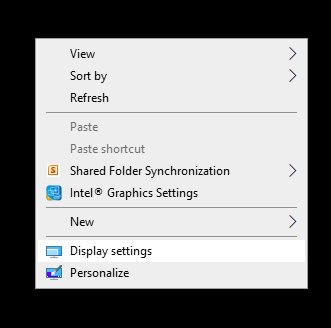
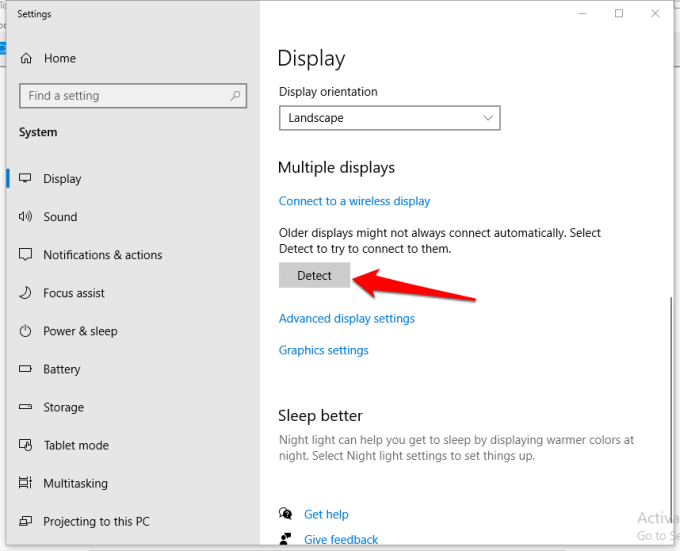
- قم بالتمرير لأسفل إلى شاشات متعددة وانقر فوق كشف.
- للحصول على شاشة لاسلكية، انقر فوق الاتصال بشاشة عرض لاسلكية ضمن شاشات متعددة.
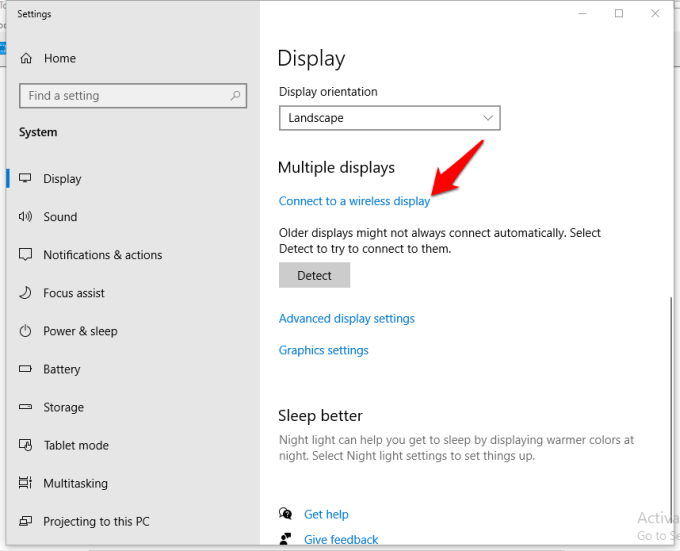
تسمح الشاشة اللاسلكية لجهاز الكمبيوتر أو الجهاز المحمول المزود بإمكانية Miracast بعرض صورة شاشتك على الشاشة عبر واجهة WiFi Direct. يمكنك تكرار سطح المكتب أو توسيعه لاسلكيًا إلى الشاشة وتوصيل جهازك المحمول من خلال Dual Cast عبر WiFi (اعتمادًا على أجهزتك).
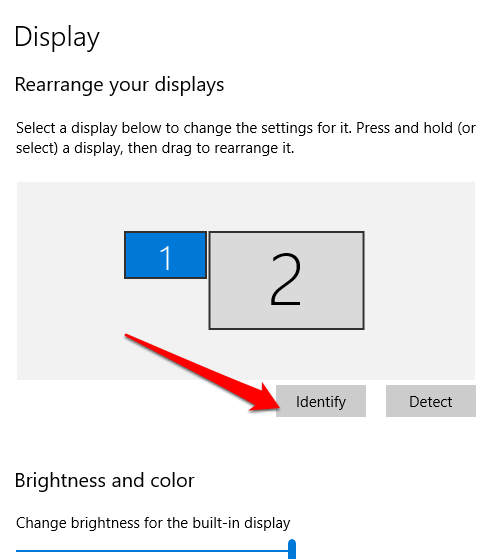
يمكنك أيضًا اختيار ترتيب الشاشات بالنقر فوق تحديد. سيعرض Windows الرقمين 1 و 2 على كل شاشة، لذلك يساعدك هذا في معرفة أي منها هو أي.
- إذا كنت تريد أن يكون جهاز الكمبيوتر الخاص بك هو الشاشة الرئيسية، فارجع إلى قسم شاشات متعددة وحدد مربع اجعل هذه الشاشة الرئيسية، أو استخدم هذا الجهاز كشاشة العرض الرئيسية.
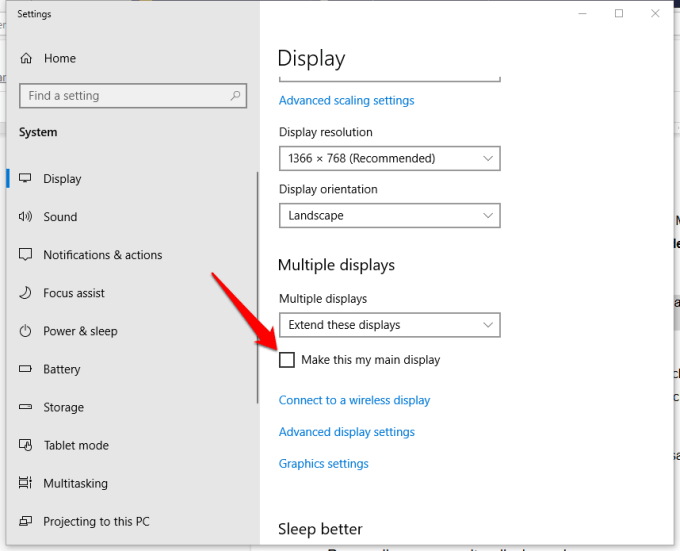
ملاحظة: ستعرض الشاشة الرئيسية/الأساسية قائمة ابدأ والساعة وشريط المهام والتطبيقات الأخرى، ولكن يمكنك عرضها على كلتا الشاشتين بالنقر بزر الماوس الأيمن على شريط مهام Windows > خصائص > إظهار شريط المهام على جميع الشاشات.
- اضبط اتجاه الشاشة ودقتها وفقًا لذلك، واحفظ إعدادات العرض الجديدة عن طريق تحديد الاحتفاظ بالتغييرات.
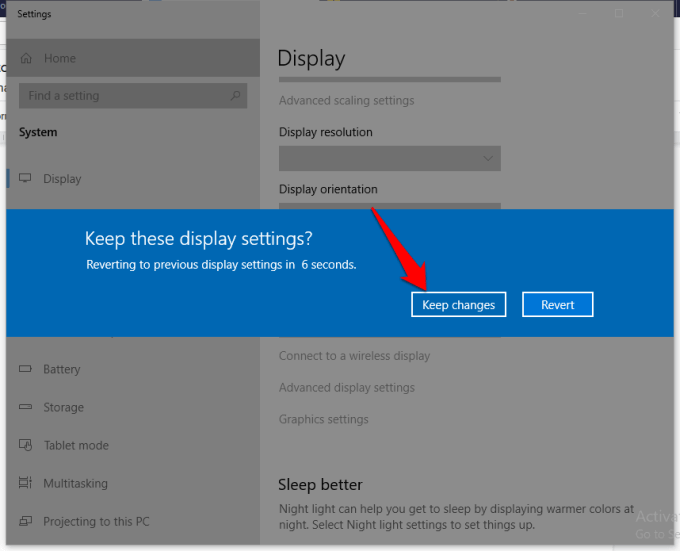
تخصيص ترتيب عرض الشاشات
بمجرد توصيل الشاشة الثانية وتثبيت العرض، يمكنك تحسينه وتخصيصه. هناك أشياء مختلفة يمكنك القيام بها هنا بما في ذلك:
- عرض شاشة البدء فقط على جهاز الكمبيوتر الخاص بك وليس على الشاشة الثانية.
- تعيين تفضيلات شريط المهام (انقر بزر الماوس الأيمن على شريط المهام > إعدادات > تفضيلات شريط المهام).
- تخصيص صورة الخلفية (انقر بزر الماوس الأيمن على سطح المكتب > تخصيص وحدد الصور أو السمات أو الألوان).
ملاحظة: يحتوي Windows 10 على سمة بانورامية جديدة تتيح لك توسيع صورة بانورامية عبر الشاشات. للقيام بذلك، انقر فوق ابدأ > إعدادات > تخصيص.
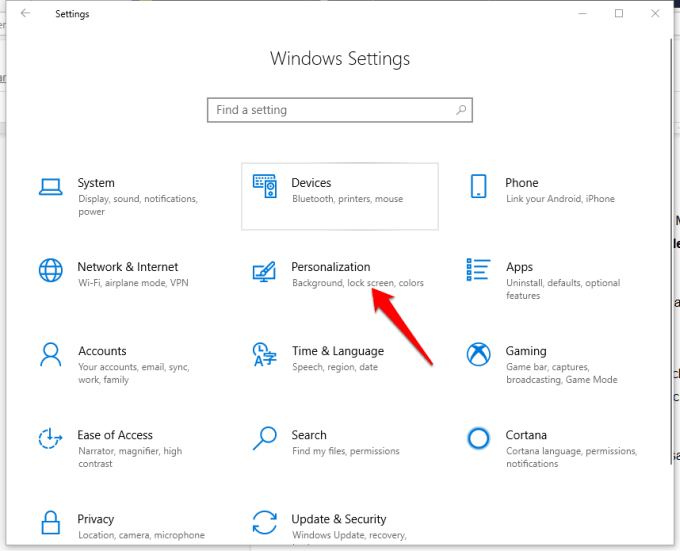
انقر فوق استعراض لاختيار صورة بانورامية. انقر فوق اختيار طريقة الملء > امتداد، وبذلك تكون قد انتهيت.
كيفية استخدام شاشتين في Windows 8 و 7
يمكنك إعداد شاشتين إذا كنت تستخدم Windows 8 أو 7. قد تختلف الخطوات قليلاً عن تلك الموجودة في Windows 10، ولكن في النهاية ستظل قادرًا على إعداد شاشتين.
- تأكد من توصيل الكمبيوتر والشاشة، ثم اضغط على مفتاح Windows + P على لوحة المفاتيح.
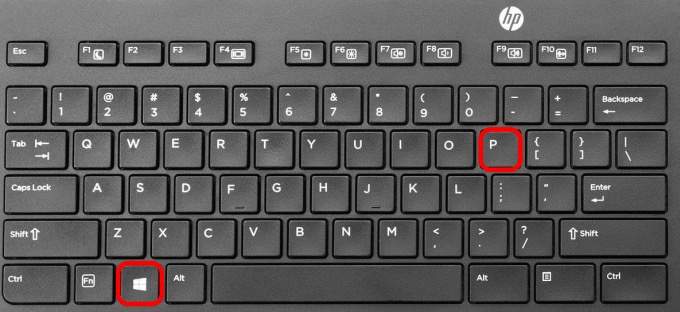
- اختر من بين الخيارات الأربعة: الكمبيوتر فقط، تكرار، توسيع، جهاز عرض فقط.

- انقر بزر الماوس الأيمن على سطح المكتب وحدد دقة الشاشة.
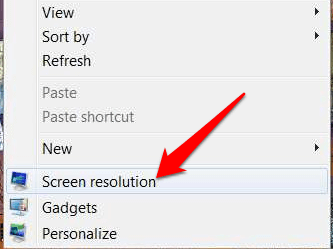
- انقر على Multiple displays ثم انقر إما على Duplicate أو Extend لعرض نفس الصورة على كلتا الشاشتين، أو لتوسيع سطح المكتب الخاص بك عبر الجهازين. إذا لم تتمكن من رؤية الشاشة، فانقر على Detect.
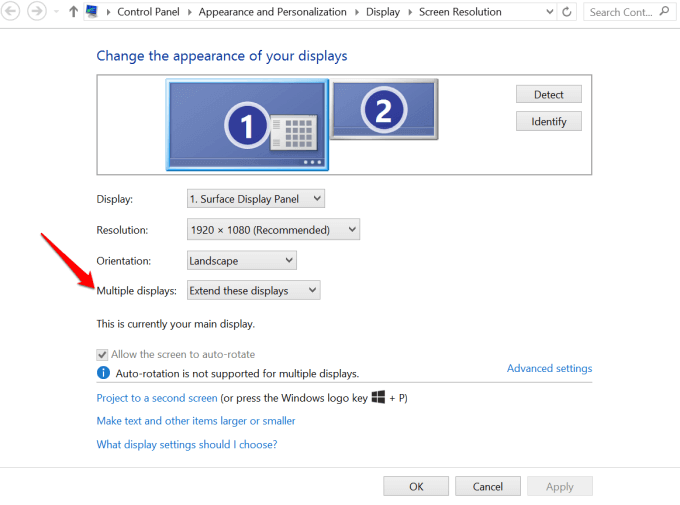
- اجعل الشاشات متطابقة إذا لم تكن من نفس العلامة التجارية والطراز عن طريق النقر بزر الماوس الأيمن على سطح المكتب الخاص بك وتحديد Display Settings. انتقل إلى Select and rearrange displays وحاول مطابقة اتجاه الشاشات على سطح المكتب الخاص بك. يمكنك القيام بذلك عن طريق النقر وسحب المستطيلات حولها لتتطابق حتى تصطف بشكل صحيح.
إعداد شاشات مزدوجة باستخدام محطة الإرساء (Docking Station)
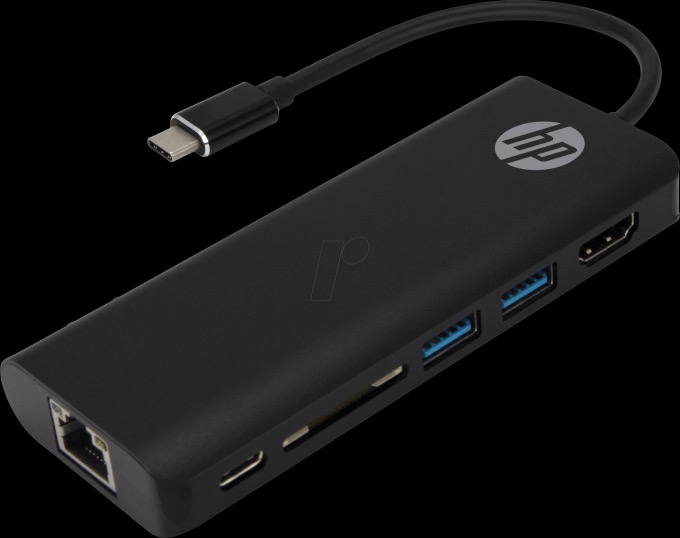
توفر محطة الإرساء (docking station) طريقة بسيطة لتوصيل العديد من الأجهزة الطرفية مثل الماوس ولوحة المفاتيح ومحركات الأقراص الصلبة الخارجية والطابعة والشاشات الخارجية بجهاز الكمبيوتر الخاص بك. إنها أشبه بمكرر للمنافذ لأنها توفر المزيد من المنافذ، والتي لا يوفرها جهاز الكمبيوتر الخاص بك بسهولة نظرًا لمنافذ الاتصال المحدودة.
يمكن لمعظم محطات الإرساء توصيل شاشات متعددة لأنها تحتوي على المزيد من منافذ الفيديو، وبمجرد توصيلها بجهاز الكمبيوتر الخاص بك، يمكنك إيقاف تشغيل شاشته واستخدام الشاشة الخاصة بك بدلاً من ذلك.
إعداد شاشات مزدوجة باستخدام جهاز الإرسال (Casting Device)
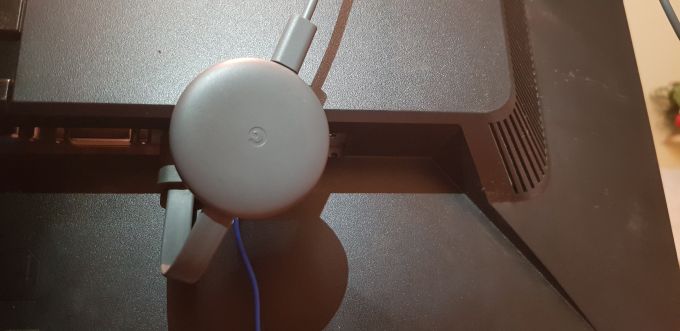
يمكنك أيضًا تكرار شاشة جهاز الكمبيوتر الخاص بك على شاشة أو عرض ثانٍ باستخدام جهاز إرسال مثل Google Chromecast.
هناك العديد من الأشياء الرائعة التي يمكنك القيام بها باستخدام Google Chromecast بما في ذلك الإرسال إلى شاشات مزدوجة من مشغل الفيديو أو ملفات الموسيقى أو البودكاست أو سطح المكتب بأكمله أو حتى علامات تبويب المتصفح.
- لإرسال سطح المكتب بأكمله، انقر فوق رمز Chromecast في الجزء العلوي الأيمن من المتصفح. لقد استخدمنا Google Chrome لهذا الدليل، لذا انتقل إلى قائمة الإعدادات (ثلاث نقاط) وانقر فوق Cast.
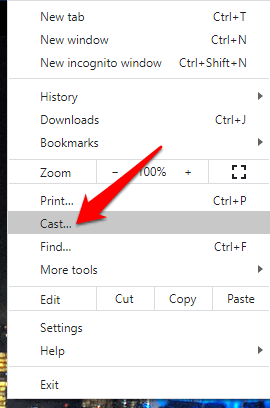
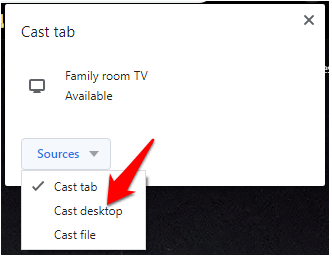
- انقر على Sources أسفل الشاشات مباشرةً.
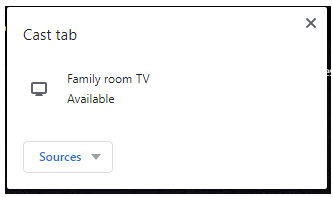
- انقر على Cast Desktop ثم انقر على الشاشة التي تريدها. نظرًا لوجود شاشتين، سيتعين عليك اختيار الشاشة التي تريد إرسالها، وما إذا كنت ترغب في إرسال الصوت أيضًا أم لا.
- حدد الخيارات المفضلة لديك ثم انقر فوق Share. سيتم إرسال الشاشة إلى جهاز العرض الخاص بك عبر Chromecast، مع إظهار عناصر بما في ذلك شريط المهام والمزيد. ومع ذلك، هذا لا يعني أنه يمكنك نقل البرامج أو النوافذ المفتوحة، أو التطبيقات بين الشاشتين.
ضاعف مساحة الشاشة
يعد إعداد شاشات مزدوجة عملية مباشرة في Windows، ولكن هناك طرق مختلفة يمكنك القيام بها إلى جانب الطريقة الافتراضية على جهاز الكمبيوتر الخاص بك. هل تمكنت من إعداد شاشات مزدوجة باستخدام الخطوات والطرق المذكورة أعلاه؟ أخبرنا عن طريق ترك تعليق أدناه.
Comments are closed.