

هل تظهر لك رسالة “لا يمكن تشغيل هذا التطبيق على جهاز الكمبيوتر الخاص بك” عندما تحاول فتح تطبيق؟ على الأرجح، هذا بسبب عدم توافق التطبيق مع جهاز الكمبيوتر الخاص بك. ومع ذلك، قد تكون هناك أسباب أخرى أيضًا.
لحسن الحظ، يمكنك تطبيق بعض الإصلاحات على جهاز الكمبيوتر الخاص بك وحل المشكلة.
تشغيل التطبيق كمسؤول
مشكلات الأذونات هي أسباب شائعة لعدم فتح التطبيق أو عدم عمله بالطريقة التي ينبغي أن يعمل بها. إصلاح هذا الأمر سهل، فكل ما عليك فعله هو تشغيل التطبيق بامتيازات المسؤول.
للقيام بذلك، يجب عليك تسجيل الدخول كمسؤول أو أن تكون لديك بيانات اعتماد تسجيل الدخول لحساب مسؤول جاهزة للخطوة 2 أدناه.
- استخدم مستكشف الملفات للعثور على التطبيق الذي به مشكلات.
- انقر بزر الماوس الأيمن فوق التطبيق وحدد تشغيل كمسؤول.
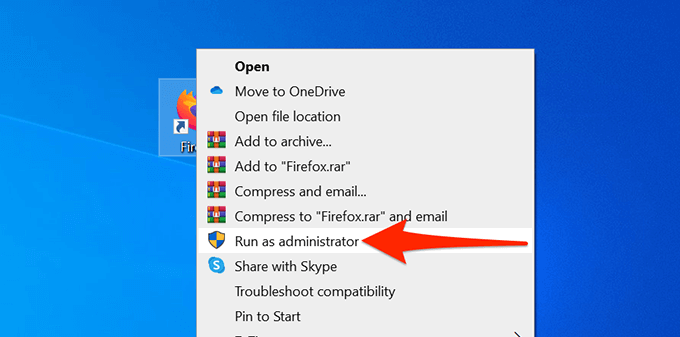
- في نافذة التحكم في حساب المستخدم التي تظهر، حدد نعم.
- يجب أن يفتح التطبيق.
إذا لم تعد تتلقى خطأ “لا يمكن تشغيل هذا التطبيق على جهاز الكمبيوتر الخاص بك”، وكان التطبيق يعمل بشكل جيد، فقم بتمكين التطبيق للتشغيل دائمًا في وضع المسؤول.
- انقر بزر الماوس الأيمن فوق ملف التطبيق وحدد خصائص.
- انتقل إلى علامة التبويب التوافق في الخصائص.
- ضمن قسم الإعدادات، قم بتمكين مربع تشغيل هذا البرنامج كمسؤول.
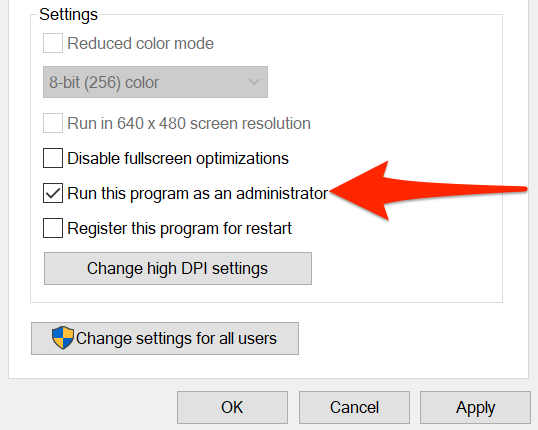
- اختر تطبيق ثم موافق في الأسفل لحفظ التغييرات.
التحقق ما إذا كان جهاز الكمبيوتر 32 بت أو 64 بت
يحتوي Windows 10 على إصدارين: 32 بت و 64 بت. أحد الأسباب المحتملة لعدم فتح تطبيق على جهاز الكمبيوتر الخاص بك هو أن جهاز الكمبيوتر الخاص بك يعمل بإصدار 32 بت من Windows والتطبيق هو 64 بت.
للتأكد من أن هذا هو الحال، تحقق من مواصفات جهاز الكمبيوتر الخاص بك:
- افتح تطبيق الإعدادات بالضغط على مفتاحي Windows + I في نفس الوقت.
- حدد النظام على شاشة الإعدادات.
- مرر لأسفل الشريط الجانبي الأيسر وحدد حول.
- في الجزء الأيمن، أسفل مواصفات الجهاز، انظر ماذا يقول حقل نوع النظام.
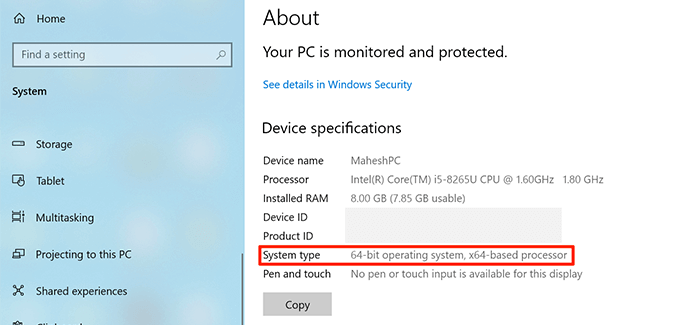
إذا كان مكتوبًا نظام تشغيل 32 بت، وكان تطبيقك 64 بت، فأنت بحاجة إلى تثبيت إصدار 64 بت من Windows 10 على جهاز الكمبيوتر الخاص بك. يجب أن يدعم جهاز الكمبيوتر الخاص بك أنظمة تشغيل 64 بت لتتمكن من القيام بذلك. يجب أن يكون موقع الشركة المصنعة لجهاز الكمبيوتر الخاص بك قادرًا على تحديد ما إذا كان نظامك يدعم نظام تشغيل 64 بت.
إذا لم تكن متأكدًا مما إذا كان تطبيقك 32 بت أو 64 بت، فيمكنك العثور على هذه المعلومات على النحو التالي:
- انقر بزر الماوس الأيمن فوق تطبيقك وحدد خصائص.
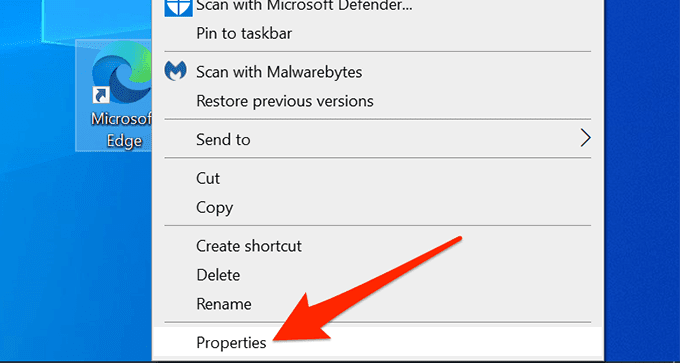
- في نافذة الخصائص، حدد علامة التبويب التوافق في الأعلى.
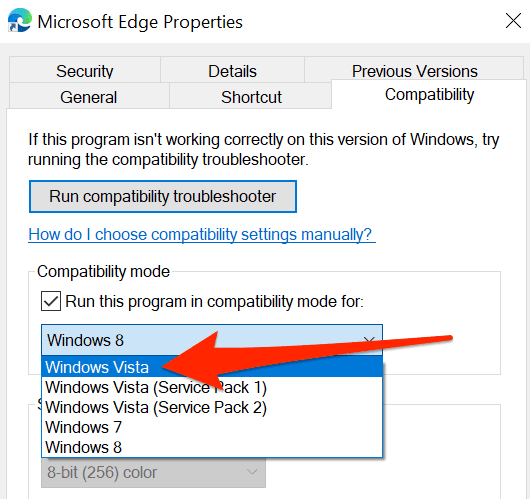
- فعّل مربع الاختيار تشغيل هذا البرنامج في وضع التوافق لـ.
- حدد القائمة المنسدلة أسفل مربع الاختيار. إذا كانت هذه القائمة المنسدلة تحتوي على Windows 95 في الأعلى، فإن التطبيق الذي حددته هو 32 بت. إذا بدأت القائمة المنسدلة بـ Windows Vista، فإن تطبيقك هو 64 بت.
إذا لم تتمكن من الترقية إلى 64 بت من نظام التشغيل Windows 10، فتحقق من موقع التطبيق الذي يسبب المشكلة لمعرفة ما إذا كان يقدم إصدار 32 بت من التطبيق الخاص به. يجب أن يعمل إصدار 32 بت بشكل جيد على جهاز الكمبيوتر الخاص بك.
استخدام مستكشف توافق التطبيقات ومصلحها
يتضمن نظام التشغيل Windows 10 العديد من أدوات استكشاف الأخطاء وإصلاحها، وإحداها هي أداة استكشاف توافق التطبيقات ومصلحها. استخدم هذه الأداة لتحديد الأسباب المحتملة لعدم فتح تطبيقك.
- انقر بزر الماوس الأيمن فوق التطبيق الذي يسبب المشكلة وحدد خصائص.
- قم بالوصول إلى علامة التبويب التوافق في الخصائص.
- في الجزء العلوي من علامة التبويب التوافق، حدد تشغيل مستكشف التوافق ومصلحها.
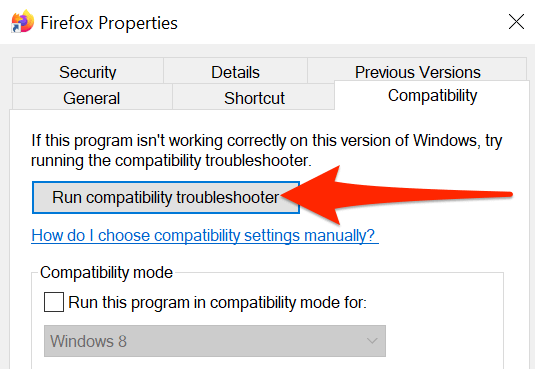
- انتظر حتى يعثر مستكشف الأخطاء ومصلحها على مشكلات التطبيق ويصلحها لك.
تشغيل التطبيق من حساب آخر
إذا كان جهاز الكمبيوتر الخاص بك لا يزال يعرض الخطأ “لا يمكن تشغيل هذا التطبيق على جهاز الكمبيوتر الخاص بك”، فقد ترغب في تبديل الحسابات ومعرفة ما إذا كان ذلك سيحدث أي فرق. إذا كانت هناك مشكلة في إعدادات حساب المستخدم الخاص بك، فيجب أن يؤدي ذلك إلى إصلاحها.
تأكد من أن لديك حساب احتياطي للتبديل إليه.
- افتح قائمة ابدأ، وانقر على أيقونة ملف التعريف الخاص بك، وحدد تسجيل الخروج.
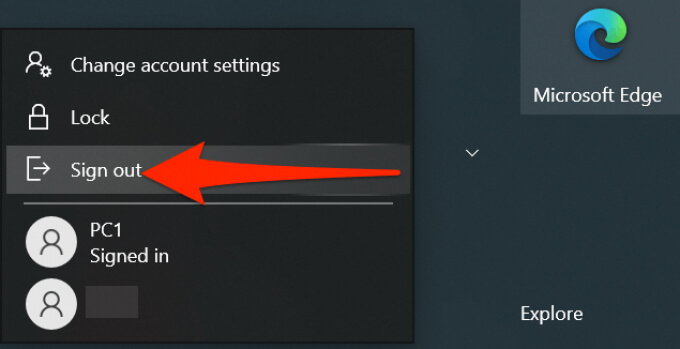
- في شاشة تسجيل الدخول، حدد حساب مستخدم آخر وقم بتسجيل الدخول إليه.
- في حساب المستخدم الجديد هذا، ابحث عن التطبيق الذي يسبب المشكلة وافتحه.
إذا تم فتح التطبيق باستخدام الحساب الثانوي، فهناك مشكلة في حسابك الأصلي. في هذه الحالة، إذا لم تكن متأكدًا تمامًا مما يسبب المشكلة، فاحذف حساب المستخدم الخاص بك وأعد إنشائه.
فحص جهاز الكمبيوتر بحثًا عن الفيروسات والبرامج الضارة
يمكن أن يتسبب الفيروس أو البرامج الضارة في عرض جهاز الكمبيوتر الخاص بك للخطأ “لا يمكن تشغيل هذا التطبيق على جهاز الكمبيوتر الخاص بك” على الرغم من أن التطبيق الذي تحاول فتحه يعمل بشكل جيد تمامًا. في هذه الحالة، استخدم ماسح الفيروسات المدمج في Windows للعثور على الفيروسات والتهديدات الأخرى وإزالتها.
- افتح قائمة ابدأ، وابحث عن Windows Security، وحدد ذلك في نتائج البحث.
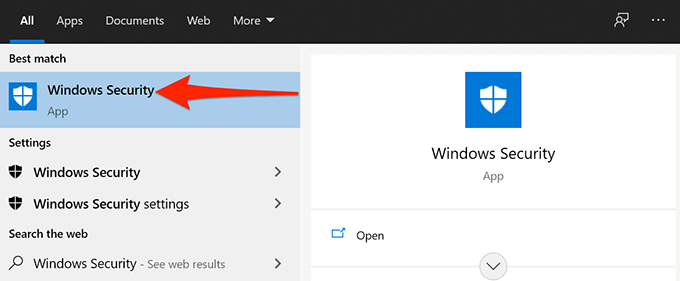
- في شاشة Windows Security، حدد Virus & threat protection.
- حدد Scan options في الشاشة التالية.
- اختر خيار Full scan ثم حدد Scan now في الأسفل.
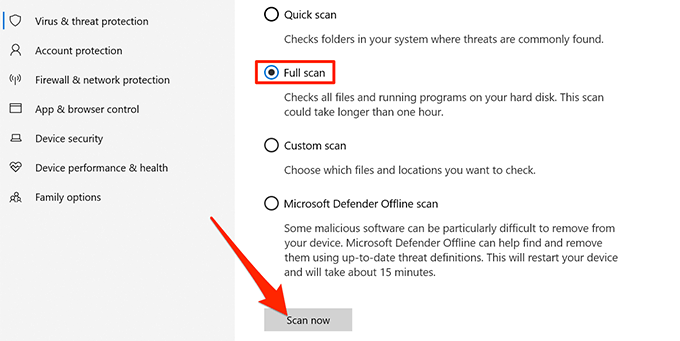
- انتظر حتى يقوم نظامك بفحص وإزالة التهديدات المختلفة من جهاز الكمبيوتر الخاص بك.
تمكين وضع المطور
يتضمن نظام التشغيل Windows 10 وضع المطورين الذي يتيح لك تفعيل بعض الميزات على جهاز الكمبيوتر الخاص بك. إحدى هذه الميزات هي القدرة على تحميل التطبيقات جانبًا على جهاز الكمبيوتر الخاص بك. يعني التحميل الجانبي تثبيت تطبيقات Windows العالمية من خارج متجر Microsoft.
يجدر تفعيل هذا الوضع لمعرفة ما إذا كانت مشكلتك قد حُلّت.
- اضغط على مفتاحي Windows + I في نفس الوقت لفتح تطبيق Settings.
- في الإعدادات Settings، حدد Update & Security في الأسفل.
- حدد For developers في الشريط الجانبي الأيسر.
- في الجزء الأيمن، قم بتشغيل مفتاح تبديل Developer Mode.
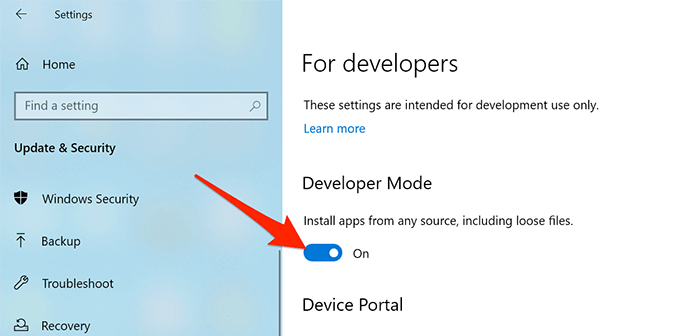
- حاول تشغيل تطبيقك ومعرفة ما إذا كان يفتح.
تشغيل فحص للملفات التالفة
الملفات التالفة مسؤولة عن العديد من المشكلات على جهاز الكمبيوتر الخاص بك، بما في ذلك عدم تشغيل أحد التطبيقات. من الصعب العثور على الملفات التالفة وإصلاحها يدويًا، ولكن هناك أداة لمساعدتك في ذلك.
يتضمن نظام التشغيل Windows 10 أمرًا يتيح لك اكتشاف وإصلاح جميع الملفات التالفة على جهاز الكمبيوتر الخاص بك. قم بتشغيل هذا الأمر من أداة موجه الأوامر Command Prompt على جهاز الكمبيوتر الخاص بك.
على الرغم من أنك تحتاج إلى كتابة الأمر وتنفيذه، إلا أن الأمر يتولى بعد ذلك إصلاح الملفات التالفة نيابة عنك. ليس عليك التعامل مع الملفات التالفة يدويًا.
- قم بالوصول إلى قائمة Start، وابحث عن Command Prompt، وحدد Run as administrator.
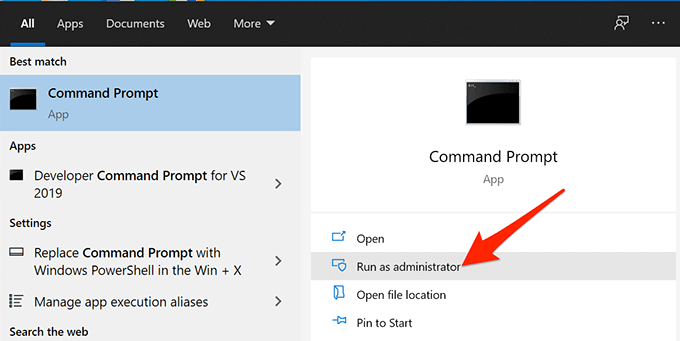
- حدد Yes في مطالبة التحكم في حساب المستخدم User Account Control.
- في نافذة موجه الأوامر Command Prompt التي تفتح، اكتب الأمر التالي واضغط على Enter:
sfc /scannow
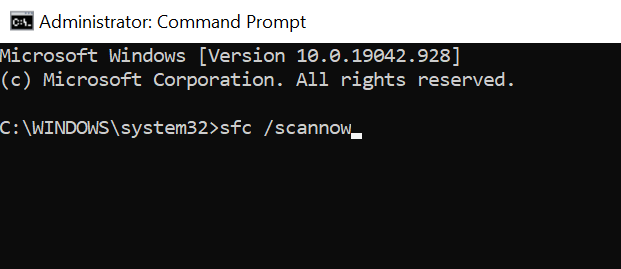
- انتظر حتى يكمل الأمر عملية الفحص وإصلاح الملفات التالفة على جهاز الكمبيوتر الخاص بك.
إجراء تشغيل نظيف للكمبيوتر
إذا كان جهاز الكمبيوتر الخاص بك لا يزال يعرض خطأ “لا يمكن تشغيل هذا التطبيق على جهاز الكمبيوتر الخاص بك”، فقد يكون من الجيد إجراء تشغيل نظيف للكمبيوتر. التشغيل النظيف لجهاز الكمبيوتر الخاص بك يقوم فقط بتحميل الخدمات الأساسية اللازمة لتشغيل الكمبيوتر. لذلك، لن يقوم التشغيل النظيف بتحميل أي تطبيقات وملفات إشكالية.
يتيح لك هذا تحديد ما إذا كان أحد التطبيقات المثبتة هو السبب. لدينا دليل مفصل حول كيفية إجراء تمهيد نظيف في Windows 10، لذا تفقد ذلك.
هل تمكنت من إصلاح المشكلة في تطبيقك؟ أخبرنا بالطريقة التي نجحت معك في التعليقات أدناه.
Comments are closed.