

أنت تستمتع بتصفح الإنترنت عندما تظهر فجأة رسالة الخطأ “لا يوجد إنترنت، مؤمن”. إنها رسالة غريبة ومبهمة، ولكن الواضح هو أن اتصالك بالإنترنت قد توقف عن العمل.
صفحات الويب لن تفتح، ولا يمكنك تنزيل أي شيء! ما الذي يحدث؟ الأمر أبسط بكثير مما تعتقد لإصلاح المشكلة على جهاز كمبيوتر يعمل بنظام التشغيل Windows 10 أو 11.
ماذا تعني عبارة “لا يوجد إنترنت، مؤمن”؟
قد تكون رسالة الخطأ هذه مربكة إلى حد ما إذا كنت لا تعرف الكثير عن كيفية عمل اتصالك بالإنترنت. ومع ذلك، فإنها منطقية تمامًا عندما تفكر في الأمر.
كما ترى، جهاز الكمبيوتر الخاص بك غير متصل مباشرة بالإنترنت. بدلاً من ذلك، لديك جهاز مثل جهاز توجيه الشبكة يقوم بتمرير المعلومات إلى شبكة المنطقة الواسعة (WAN). ومع ذلك، فإن جهاز الكمبيوتر الخاص بك متصل أيضًا بشبكة الأجهزة الأخرى التي يخدمها جهاز التوجيه داخل منزلك. يُعرف ذلك باسم شبكة المنطقة المحلية (LAN)، وستستمر هذه الشبكة في العمل حتى إذا حدث خطأ ما في اتصالك بالإنترنت.
تعني رسالة الحالة “لا يوجد إنترنت، مؤمن” ببساطة أنه في حين أن اتصالك بجهاز توجيه Wi-Fi جيد ومشفر بشكل كافٍ (“مؤمن”)، فإنك لا تتلقى أي بيانات. نحن بحاجة إلى تحديد سبب توقف اتصال الإنترنت لحل هذه المشكلة.
التحقق من انقطاع الشبكة
السبب الأكثر شيوعًا الذي قد يجعلك ترى هذا الخطأ هو أن اتصال الإنترنت الخاص بمزود خدمة الإنترنت (ISP) الخاص بك معطل. هذا ليس خطأك، وهذا يعني أنه لا يوجد شيء خاطئ من جانبك. أسهل طريقة للتحقق من ذلك هي معرفة ما إذا كان لديك اتصال بالإنترنت من خلال جهاز مختلف على نفس جهاز التوجيه.

إذا كنت تستطيع الوصول إلى الويب من خلال جهاز آخر مثل هاتفك الذكي ولكن ليس جهاز الكمبيوتر الذي يعمل بنظام Windows، فأنت تعلم أن المشكلة يجب أن تكون في جهاز الكمبيوتر الخاص بك، وليس في اتصال الإنترنت.
إعادة تعيين اتصال مزود خدمة الإنترنت الخاص بك
إذا كنت تستخدم الألياف الضوئية أو DSL، فيمكنك أحيانًا طلب إعادة تعيين الاتصال بواسطة مزود خدمة الإنترنت (ISP). تعتمد كيفية القيام بذلك على مزود خدمة الإنترنت. قد يكون لديك تطبيق أو عنوان بريد إلكتروني للدعم أو رقم هاتف. مهما كانت القناة التي تستخدمها، فإن الاتصال بمزود خدمة الإنترنت الخاص بك هو خطوة أولى جيدة لحل المشكلات المتعلقة بانقطاع الاتصال بالإنترنت.
التحقق من حالة الاتصال الخاص بك
إذا كانت الأجهزة الأخرى باستثناء جهاز الكمبيوتر الخاص بك يمكنها الوصول إلى الإنترنت، فتحقق من أن جهاز الكمبيوتر الخاص بك متصل بالشبكة الصحيحة. إنها تفاصيل سخيفة، ولكن تأكد من أنك متصل بشبكة Wi-Fi الصحيحة قبل البحث عن حل.
قد تكون قد اتصلت عن طريق الخطأ بشبكة Wi-Fi ليس لديها اتصال بالإنترنت. ربما لديك GoPro تركته قيد التشغيل أو نقطة اتصال محمولة لا تحتوي على بطاقة SIM.
تعطيل اتصال VPN أو التطبيق الخاص بك
شبكات VPN (الشبكات الخاصة الافتراضية) يمكن أن تساعدك على تصفح الإنترنت بشكل أكثر أمانًا وخصوصية. ومع ذلك، يمكنهم أحيانًا تعطيل اتصال الإنترنت بجهازك. إذا كان لديك تطبيق VPN نشط على جهاز الكمبيوتر الخاص بك، فقم بإيقاف تشغيله وتحقق مما إذا كان ذلك يوقف خطأ “لا يوجد إنترنت، آمن”.
قد تتسبب شبكات VPN أيضًا في حدوث أعطال إذا كانت مليئة بالأخطاء أو قديمة. لذلك، نوصي بتحديث تطبيق VPN الخاص بك والمحافظة عليه محدثًا.
إعادة تشغيل جهاز التوجيه (والكمبيوتر الخاص بك)
قبل لمس جهاز الكمبيوتر الذي يعمل بنظام Windows، افصل سلك الطاقة الخاص بجهاز التوجيه واتركه مفصولاً لبضع دقائق. بعد ذلك، أعد توصيل جهاز توجيه Wi-Fi بمأخذ الحائط وأعد تشغيله. يمكن لهذه الحيلة البسيطة إزالة خطأ “لا يوجد إنترنت، آمن” في علبة النظام أو منطقة الإشعارات في نظام Windows.
بينما أنت تفعل ذلك، أعد تشغيل جهاز الكمبيوتر الخاص بك أيضًا. لن يضر ذلك، وقد تحل هذه الخطوة المشكلة دون بذل مزيد من الجهد.
إعادة تعيين إعدادات الشبكة في جهاز الكمبيوتر الخاص بك
تعد استعادة إعدادات الإنترنت في جهاز الكمبيوتر الخاص بك إلى إعدادات المصنع الافتراضية طريقة أخرى لحل خطأ “لا يوجد إنترنت، آمن” والمشكلات الأخرى المتعلقة بالشبكة.
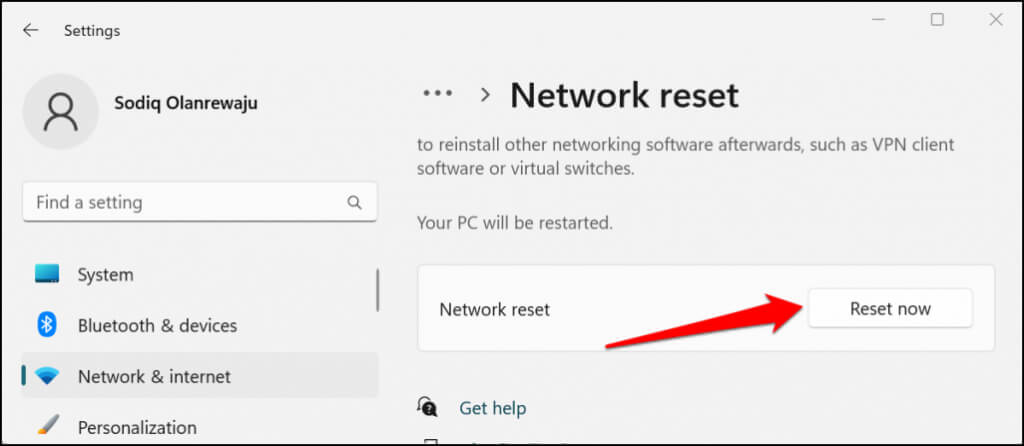
إذا كان جهاز الكمبيوتر الخاص بك يعمل بنظام Windows 11، فانتقل إلى Settings > Network & Internet > Advanced network settings > Network reset وحدد Reset now.
في نظام التشغيل Windows 10، انتقل إلى Settings > Network & Internet > Status > Network reset وحدد Reset now.
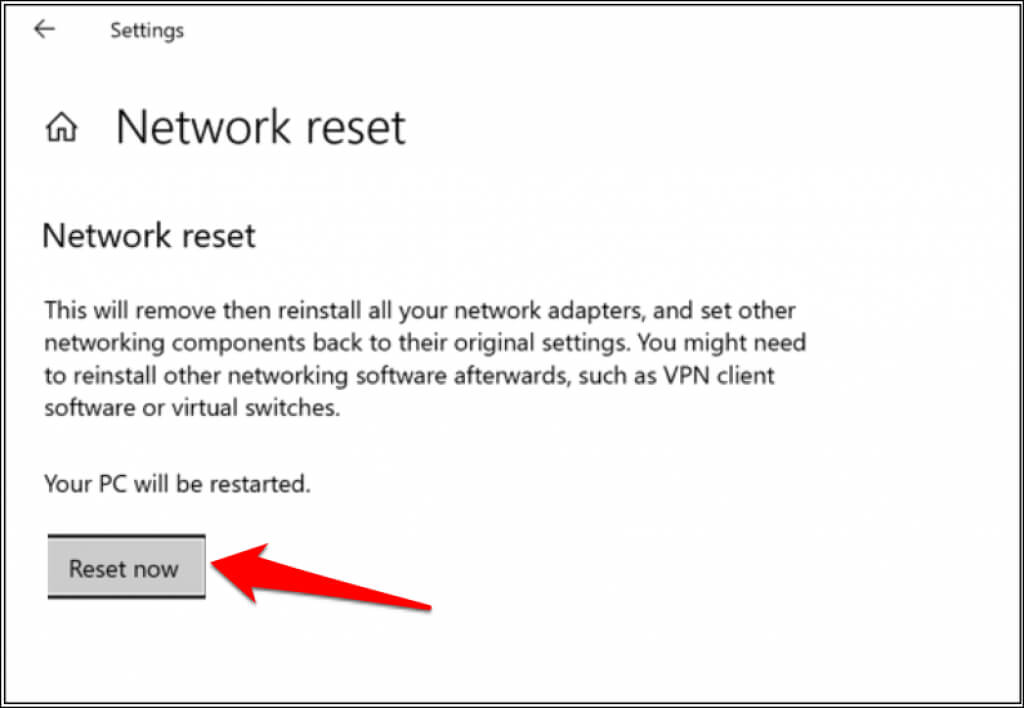
سيقوم Windows بإعادة تشغيل جهاز الكمبيوتر الخاص بك بعد عملية إعادة تعيين الشبكة. أعد توصيل جهاز الكمبيوتر الخاص بك بشبكة Wi-Fi وتحقق مما إذا كان يمكنك الوصول إلى الإنترنت.
التبديل من Wi-Fi إلى Ethernet
نظرًا لأن هذا الخطأ خاص باتصالات Wi-Fi، فقد تكون هناك مشكلة في أجهزة أو برامج Wi-Fi الفعلية لديك. حاول توصيل جهاز الكمبيوتر الذي يعمل بنظام Windows 10 أو 11 بالموجه عبر Ethernet بدلاً من ذلك. إذا بدأ اتصال الإنترنت في العمل، فهذه علامة على أن المشكلة إما في أجهزة Wi-Fi أو برامج تشغيل الشبكة أو كيفية تكوين Wi-Fi على الكمبيوتر أو الموجه نفسه.
تشغيل مستكشف أخطاء شبكة Windows ومصلحها
إذا كانت هناك مشكلة في التكوين الخاطئ على جهاز الكمبيوتر الذي يعمل بنظام Windows، فإن إحدى الطرق السريعة للوصول إلى جوهر المشكلة هي استخدام مستكشف أخطاء شبكة Windows ومصلحها.
في Windows 11، انتقل إلى Settings > System > Troubleshoot > Other troubleshooters وحدد Run بجوار “Internet Connections”.
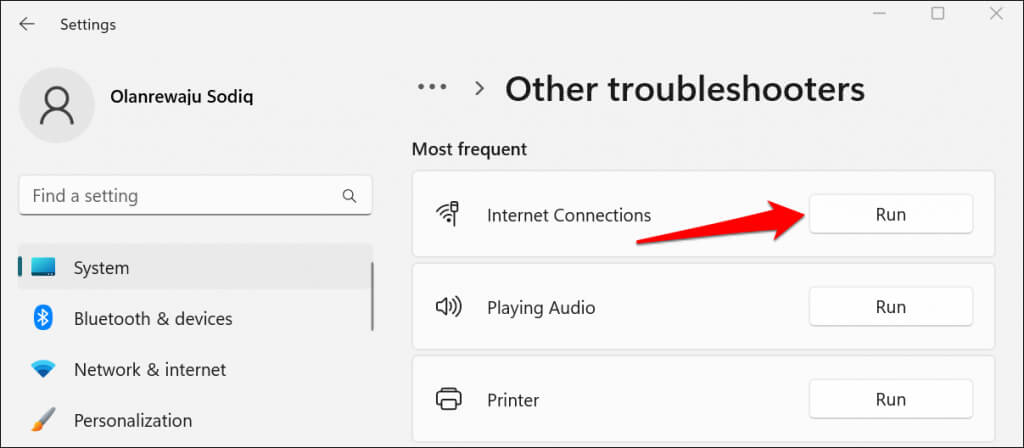
إذا كان جهاز الكمبيوتر الخاص بك يعمل بنظام Windows 10، فانتقل إلى Settings > Network & Internet > Status > Change your network settings وحدد Network troubleshooter. يمكنك أيضًا تشغيل مستكشف أخطاء الشبكة ومصلحها من خلال Control Panel.
- افتح قائمة ابدأ (Start Menu)
- اكتب وحدد Find and fix network problems in the search bar، ثم حدد Open.
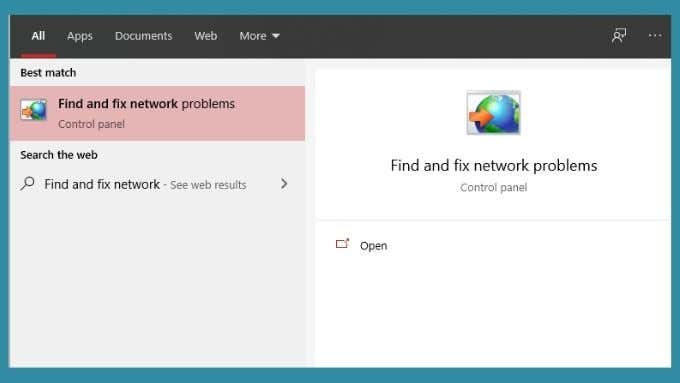
- حدد Next لتشغيل مستكشف الأخطاء ومصلحها.
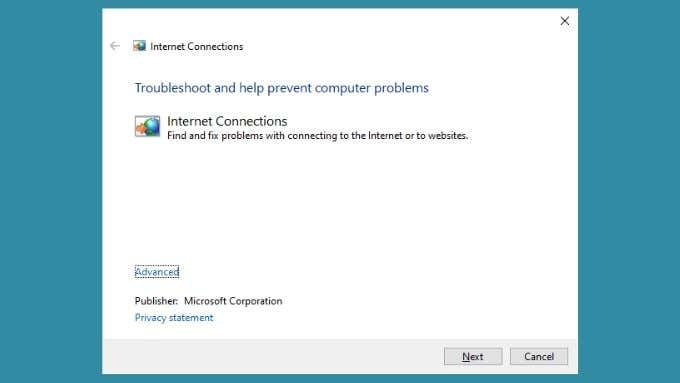
سيُظهر مستكشف الأخطاء ومصلحها تقريرًا بمجرد تشخيص جهاز الكمبيوتر الخاص بك. إذا أمكن، سيخبرك بأنه تم العثور على مشاكل وإصلاحها. نأمل أن يحل ذلك مشكلة اتصالك بالإنترنت. بدلاً من ذلك، قد يخبرك بما هو الخطأ ولكنه لن يتمكن من إصلاحه. يجب عليك استخدام هذه المعلومات لإرشاد جهود استكشاف الأخطاء وإصلاحها بشكل أكبر.
تغيير إعدادات الشبكة
على الرغم من أن Microsoft لا توصي بتعطيل بروتوكول الإنترنت الإصدار السادس (IPv6)، إلا أن القيام بذلك قد يؤدي إلى إصلاح مشاكل الاتصال مؤقتًا في نظامي التشغيل Windows 10 و 11.
- اضغط على مفتاح Windows + X وحدد اتصالات الشبكة.
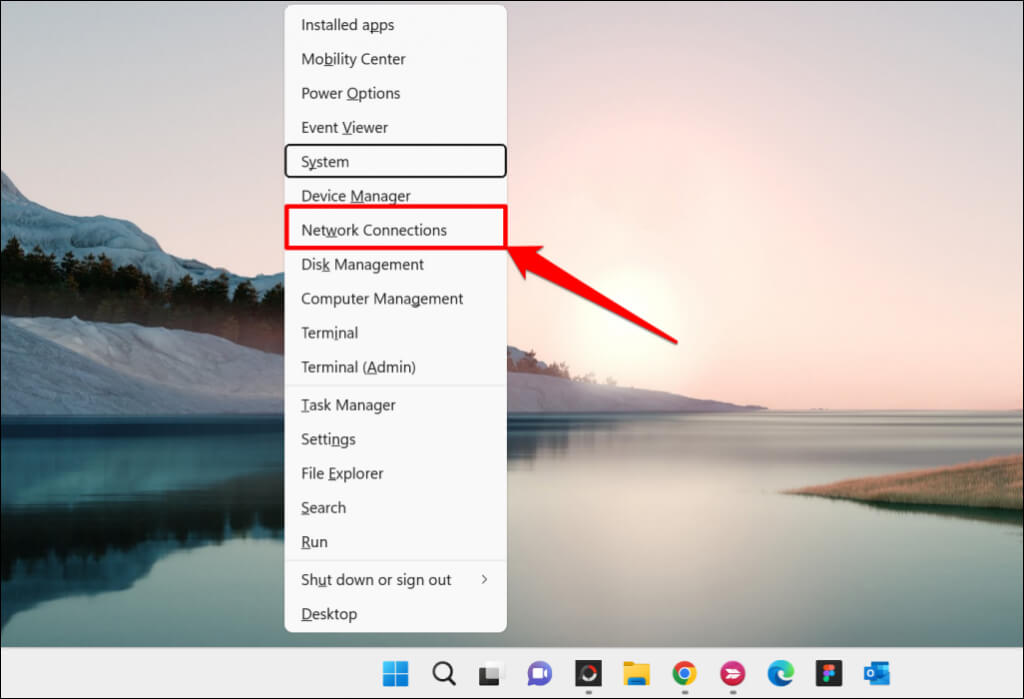
- حدد إعدادات الشبكة المتقدمة في الجزء السفلي من الصفحة.
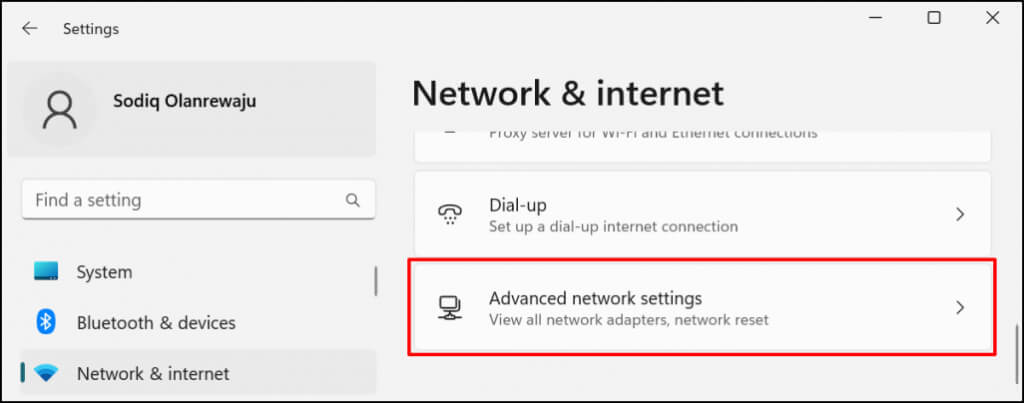
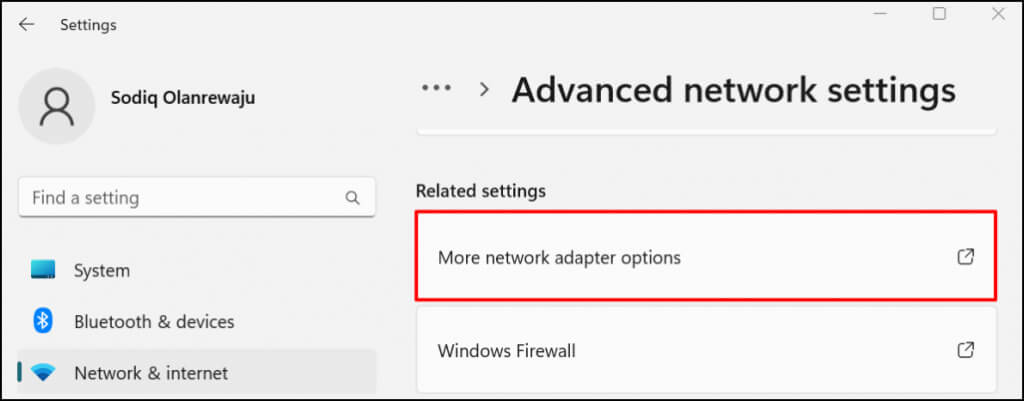
- مرر للأسفل إلى قسم “الإعدادات ذات الصلة” وحدد المزيد من خيارات محول الشبكة (أو تغيير خيارات المحول في Windows 10).
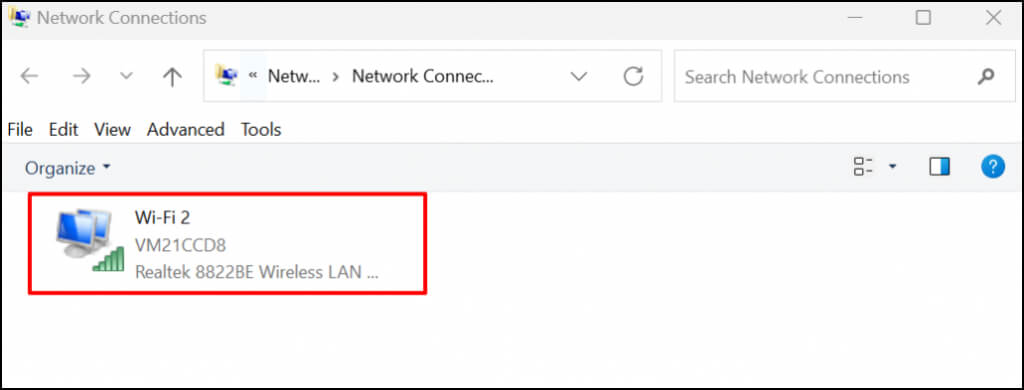
- انقر نقرًا مزدوجًا على شبكة الاتصال اللاسلكي التي تعرض رسالة الخطأ “لا يوجد إنترنت، مؤمن”.
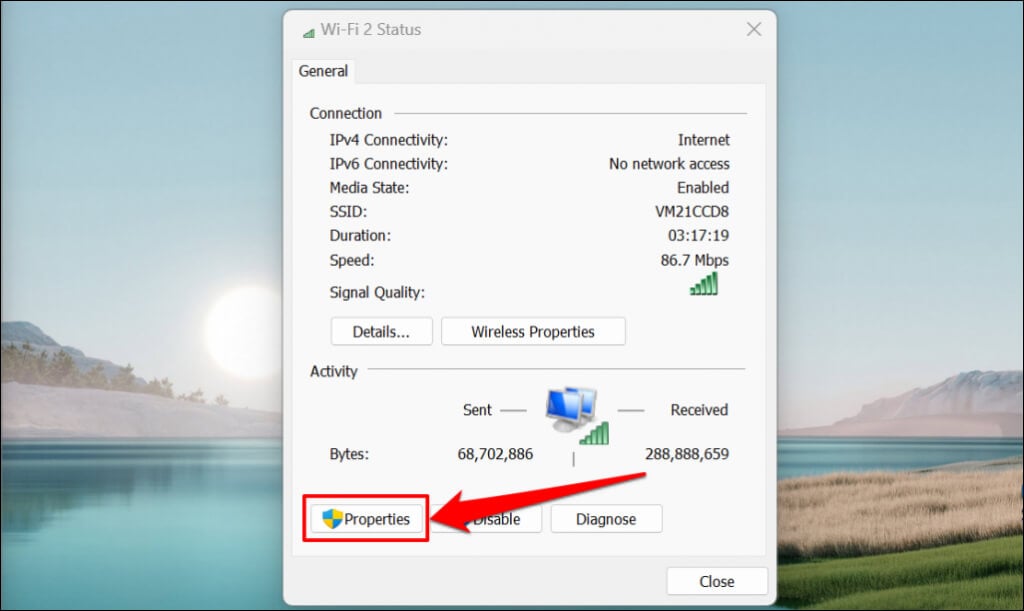
- حدد Properties لفتح إعدادات محول الشبكة اللاسلكية.
- قم بإلغاء تحديد Internet Protocol Version 6 (TCP/IPv6) في نافذة خصائص الاتصال. اترك مربع “Internet Protocol Version 4 (TCP/IPv4)” محدداً وانقر فوق موافق للمتابعة.
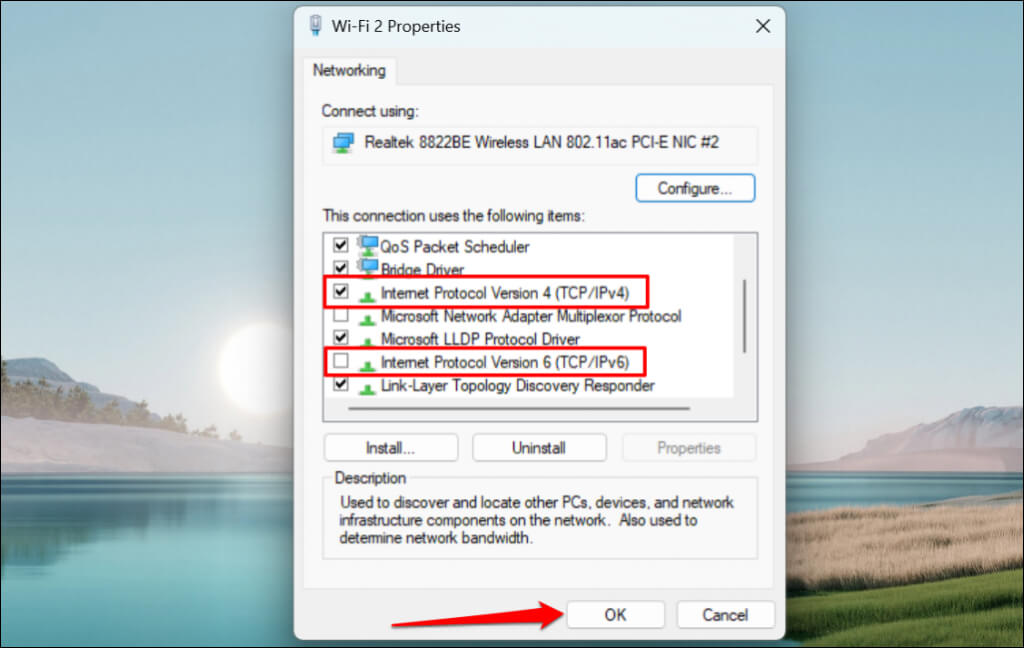
أعد تمكين بروتوكول IPv6 إذا استمر الخطأ أو حدث خلل في مكونات Windows الأخرى عند تعطيل IPv6.
تحديث إعدادات IP الخاصة بجهاز الكمبيوتر الخاص بك ومسح ذاكرة التخزين المؤقت لنظام أسماء النطاقات (DNS)
غالبًا ما تتسبب مشاكل عنوان IP في حدوث هذا الخطأ، وإحدى الطرق السريعة لحلها هي جعل الكمبيوتر المعني يقوم بتحرير عنوان IP الذي قام جهاز التوجيه بتعيينه له. بعد ذلك، سيطلب جهاز الكمبيوتر الخاص بك ببساطة عنوان IP جديدًا من جهاز التوجيه، والذي نأمل ألا يكون لديه أي تعارضات.
ارجع إلى البرنامج التعليمي الخاص بنا حول تجديد أو تحديث عناوين IP في نظام التشغيل Windows للحصول على إرشادات مفصلة.
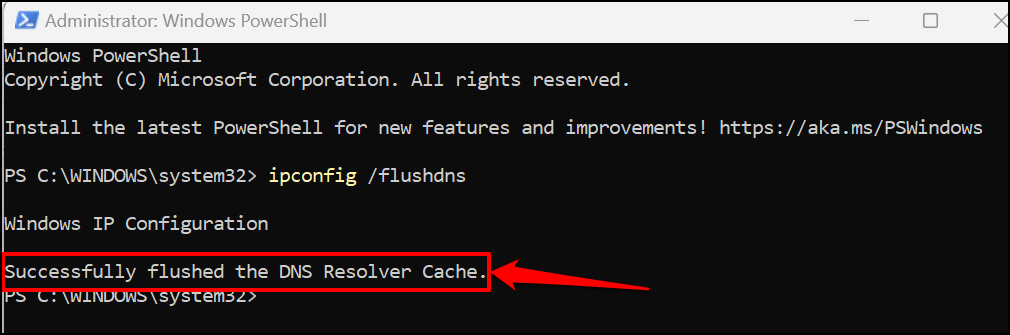
يجب عليك أيضًا مسح ذاكرة التخزين المؤقت لنظام أسماء النطاقات (DNS) بجهاز الكمبيوتر الخاص بك باستخدام أداة IPconfig من خلال موجه الأوامر في Windows أو PowerShell. لمسح ذاكرة التخزين المؤقت لنظام أسماء النطاقات (DNS)، قم بما يلي:
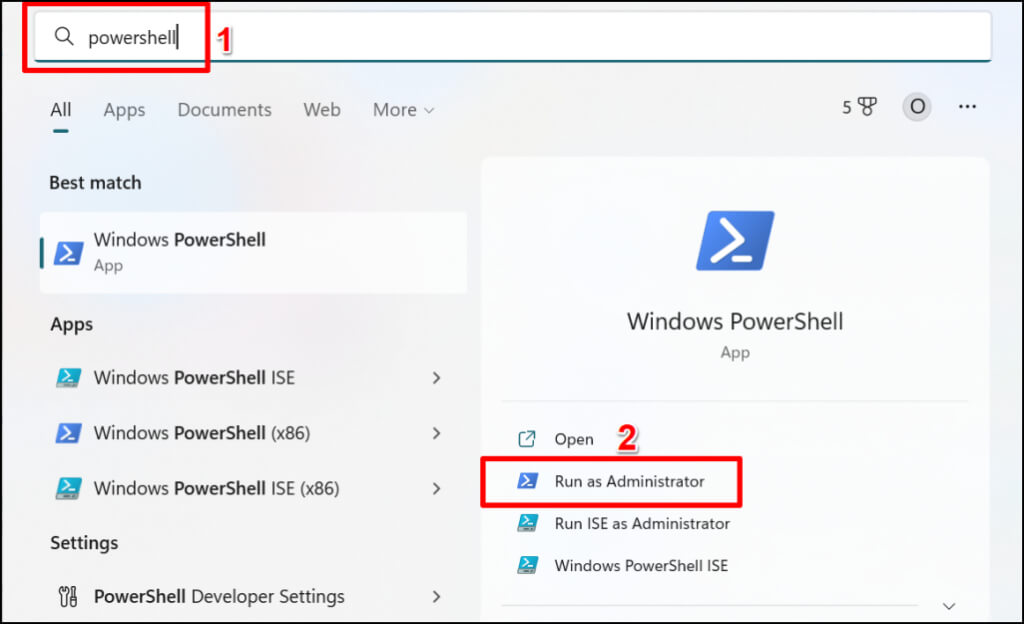
- اضغط على مفتاح Windows على جهاز الكمبيوتر الخاص بك، واكتب powershell في شريط البحث، وحدد تشغيل كمسؤول.
- اكتب أو الصق ipconfig /flushdns في الطرفية واضغط Enter.
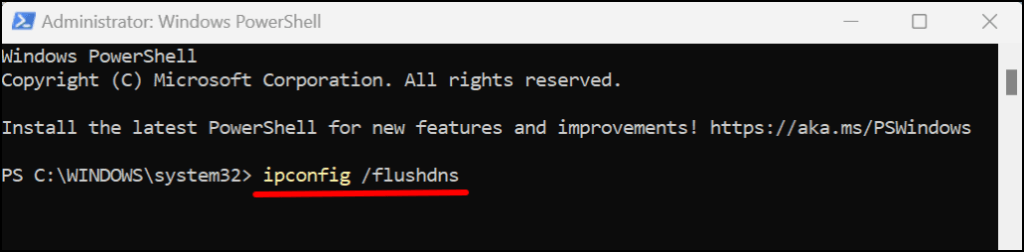
أغلق Windows Powershell عندما ترى رسالة النجاح “Successfully flushed the DNS Resolver Cache”. يجب أن يؤدي ذلك إلى إصلاح أي مشاكل متعلقة بـ IP واستعادة الوصول إلى الإنترنت لشبكة Wi-Fi.
تحديث جهاز الكمبيوتر الخاص بك
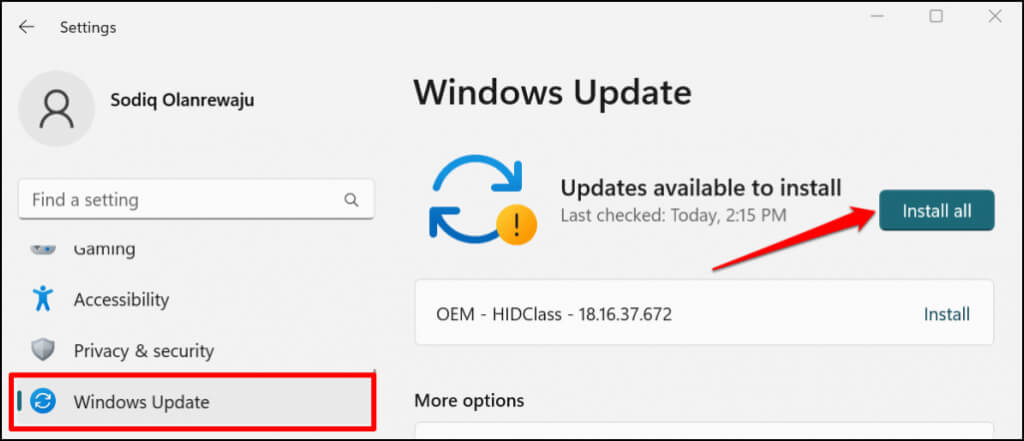
تظهر الأخطاء المتعلقة بالشبكة في Windows في الإصدارات القديمة من نظام التشغيل. إذا لم تقم بتحديث جهاز الكمبيوتر الخاص بك لفترة طويلة، فقم بتثبيت أحدث إصدار من Windows متاح لجهاز الكمبيوتر الخاص بك.
انتقل إلى Settings > Windows Update (أو Updates & security في Windows 10) وحدد Check for updates أو Install all.
التراجع عن آخر تحديث لـ Windows
من المثير للاهتمام أن تحديث Windows معطّل يمكن أن يتسبب أيضًا في هذا الخطأ. من المستحيل تحديد ما إذا كانت هذه مجرد حالة من التحديثات المليئة بالأخطاء. ومع ذلك، لا ضرر من التراجع عن آخر تحديث لـ Windows لمعرفة ما إذا كان سيحدث أي فرق ويصلح الخطأ.
للتراجع عن آخر تحديث لـ Windows، إليك ما يجب فعله:
- اضغط على مفتاح Windows + I لفتح قائمة إعدادات Windows.
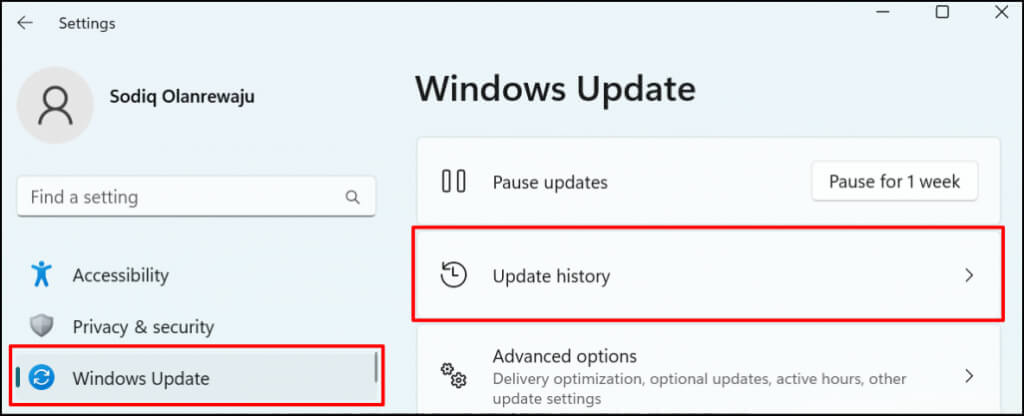
- حدد Windows Update في الشريط الجانبي واختر سجل التحديثات.
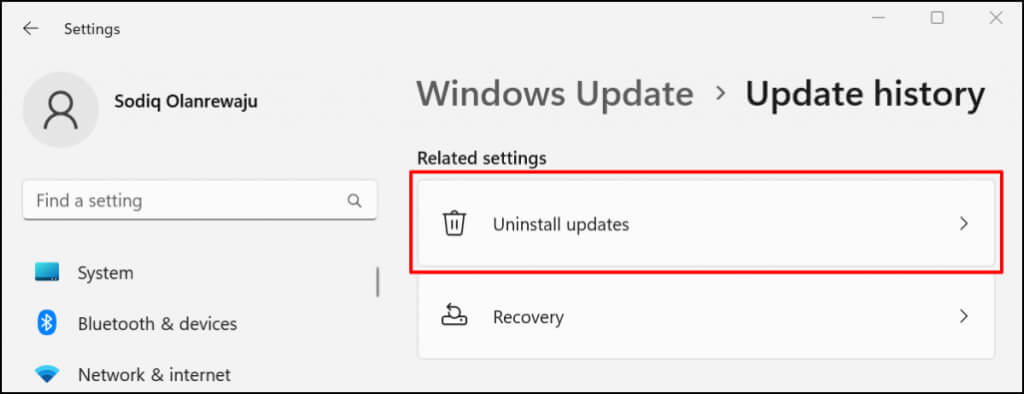
- انتقل إلى قسم “الإعدادات ذات الصلة” وحدد Uninstall updates.
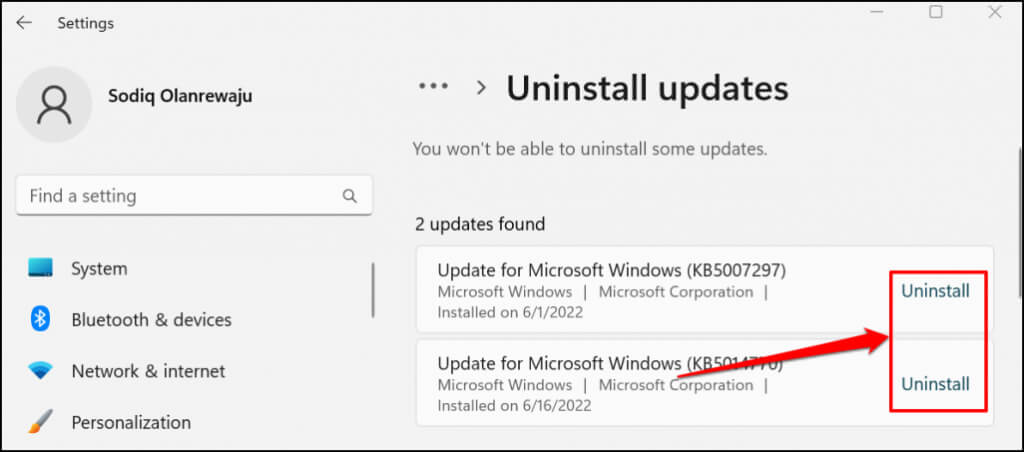
- حدد التحديث (الأخير) الذي تشك في أنه مسؤول عن خطأ “لا يوجد إنترنت، مؤمن”. حدد Uninstall لحذف التحديث وإعادة جهاز الكمبيوتر الخاص بك إلى إصدار Windows السابق.
في Windows 10، انتقل إلى Settings > Update & Security > Recovery > Go back to the previous version of Windows 10 وحدد Get Started.
إذا كان آخر تحديث لـ Windows مرتبطًا بالخطأ بطريقة ما، فيفترض أن يعمل كل شيء مرة أخرى. تذكر أن Windows لا يحتفظ ببيانات استعادة التحديث إلى أجل غير مسمى. لذا، إذا مر وقت طويل منذ آخر تحديث لك، فقد لا تتمكن من التراجع عن التحديث. ومع ذلك، إذا لم يكن التحديث حديثًا، فربما لا يكون مرتبطًا بمشكلتك.
التراجع عن تحديثات برامج تشغيل الشبكة
قد يقوم Windows بتحديث برامج تشغيل الشبكة الخاصة بك من حين لآخر، مما قد يسبب مشكلات في بعض الأحيان. يمكنك إرجاع برنامج تشغيل بطاقة Wi-Fi أو Ethernet إلى إصدار مستقر كان يعمل بشكل صحيح. ارجع إلى البرنامج التعليمي الخاص بنا حول إرجاع برامج التشغيل في Windows للحصول على إرشادات مفصلة.
تحديث أو إعادة تثبيت برنامج تشغيل محول الشبكة
قد يفشل جهاز الكمبيوتر الخاص بك في الاتصال بالإنترنت إذا كانت محولات الشبكة الخاصة به مليئة بالأخطاء أو قديمة. قد يؤدي تحديث محول الشبكة بجهاز الكمبيوتر الخاص بك إلى حل خطأ “لا يوجد إنترنت آمن”.
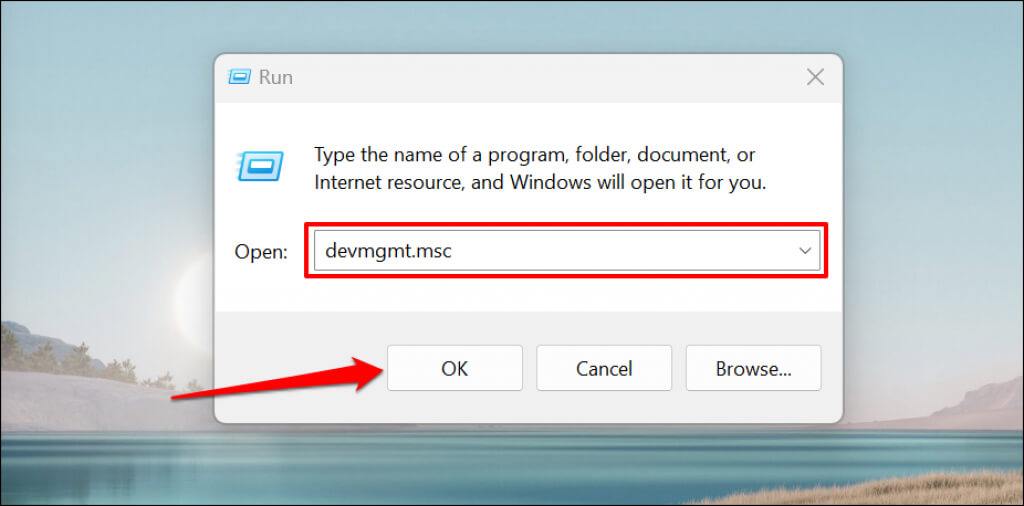
- اضغط على مفتاح Windows + R لفتح مربع التشغيل في Windows.
- اكتب أو الصق devmgmt.msc في مربع التشغيل وحدد موافق أو اضغط على Enter. سيؤدي ذلك إلى تشغيل إدارة الأجهزة في Windows.
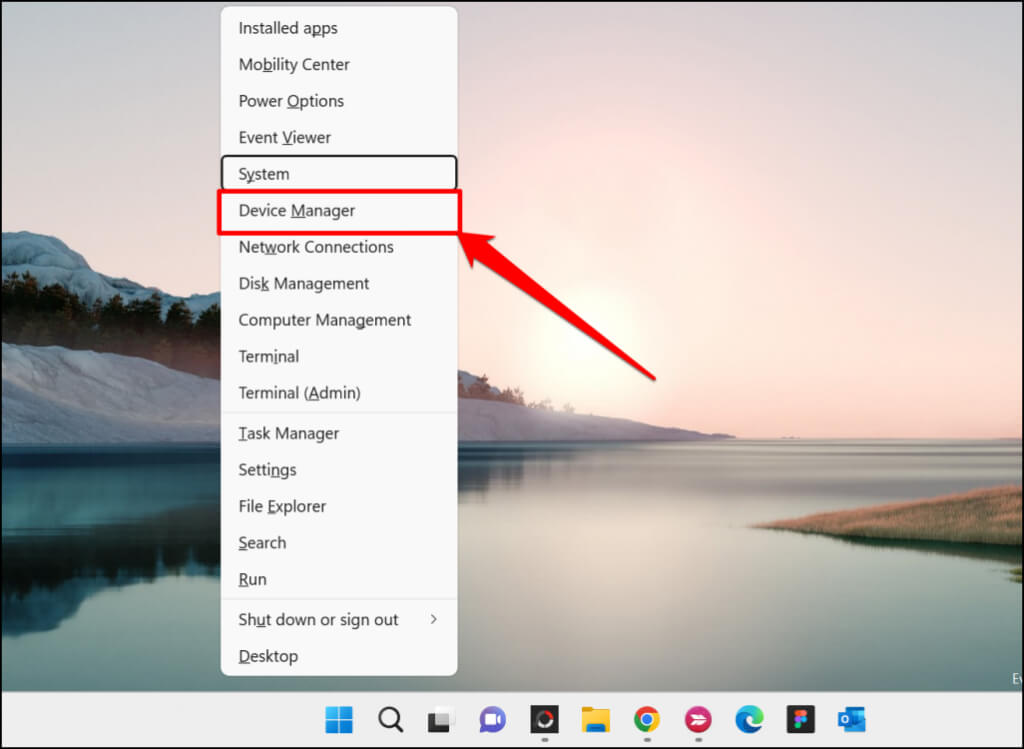
بدلاً من ذلك، انقر بزر الماوس الأيمن فوق رمز Windows في شريط مهام جهاز الكمبيوتر الخاص بك وحدد Device Manager في القائمة المنبثقة.
- قم بتوسيع فئة محولات الشبكة (Network adapters)، وانقر بزر الماوس الأيمن على محول الشبكة الخاص بك، وحدد تحديث برنامج التشغيل (Update driver).
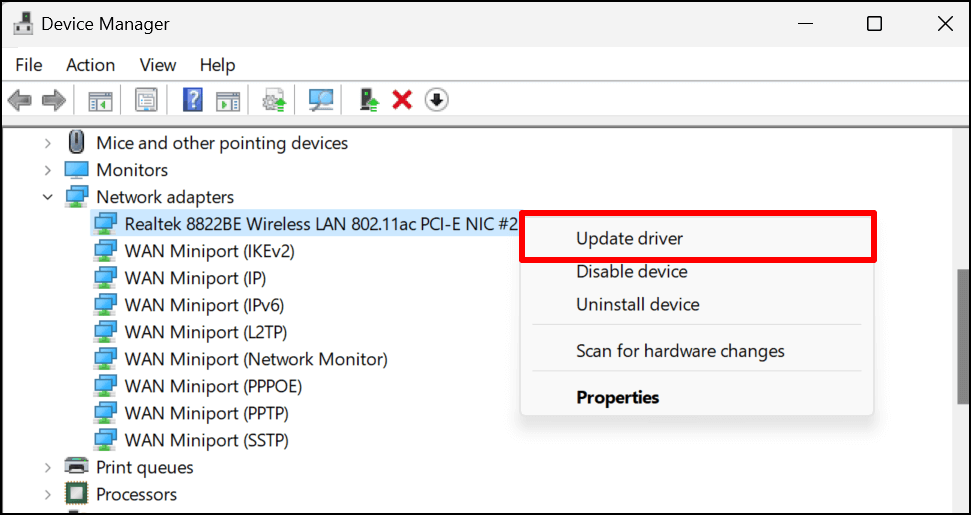
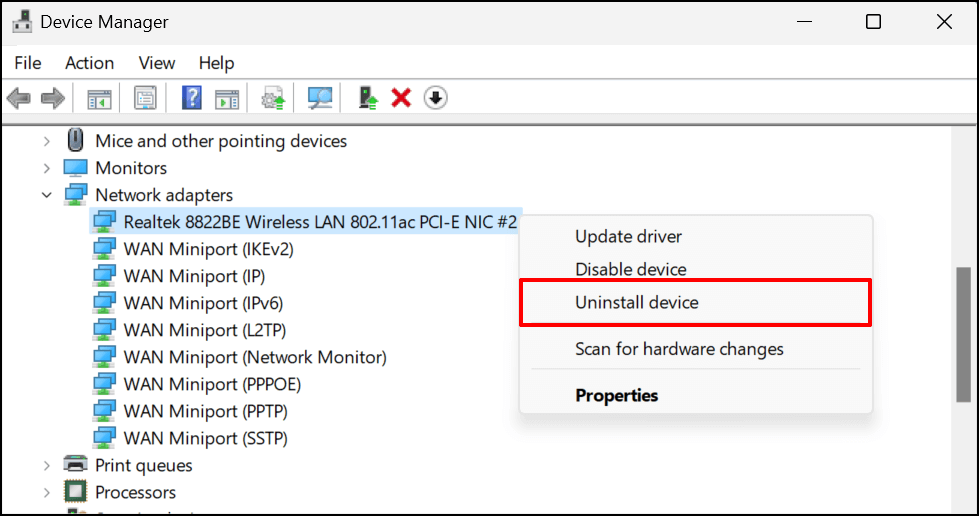
- إذا استمرت المشكلة، فاحذف برنامج تشغيل الشبكة الخاص بجهاز الكمبيوتر الخاص بك وأعد تثبيت نسخة جديدة من برنامج التشغيل. انقر بزر الماوس الأيمن فوق المحول وحدد Uninstall device.
- حدد Uninstall (إلغاء التثبيت) في صفحة التأكيد.
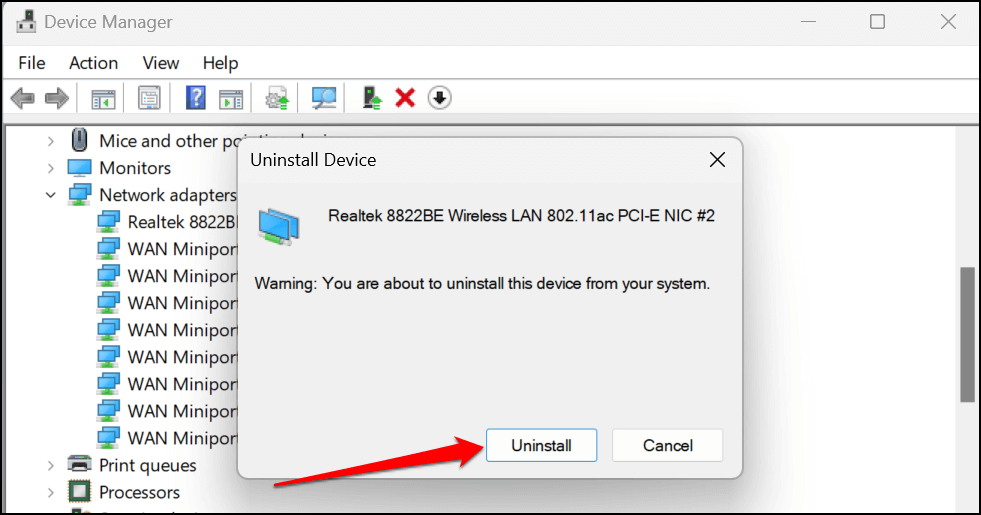
أعد تشغيل جهاز الكمبيوتر الخاص بك عند اكتمال إلغاء التثبيت. سيقوم Windows تلقائيًا بإعادة تثبيت برنامج التشغيل عند إعادة تشغيل جهاز الكمبيوتر الخاص بك. قم بتوصيل جهاز الكمبيوتر الخاص بك بشبكة Wi-Fi وتحقق مما إذا كانت إعادة تثبيت برنامج تشغيل الشبكة قد حلت المشكلة.
الحصول على المزيد من المساعدة
نأمل أن تساعدك المجموعة البسيطة من النصائح المذكورة أعلاه في تشغيل اتصالك بالإنترنت بسرعة كالمعتاد. إذا لم تجد المساعدة التي تحتاجها، فارجع إلى البرنامج التعليمي الخاص بنا حول استكشاف أخطاء فشل اتصال الإنترنت في Windows وإصلاحها.
يغطي البرنامج التعليمي الأسباب الأخرى وإصلاحات استكشاف الأخطاء وإصلاحها للمشاكل المعقدة المتعلقة بالشبكة مثل تعارضات عناوين IP.
Comments are closed.