

عندما تتصل بشبكة محلية، يتم منح الجهاز الذي تستخدمه عنوان IP، مما يسمح للأجهزة الأخرى بالعثور عليه والتواصل معه، بالإضافة إلى الإشارة إلى أن الجهاز نفسه قد تم مصادقته بشكل صحيح. كلما كانت الشبكة أكبر، زاد عدد عناوين IP المستخدمة، مما قد يتسبب في بعض مشكلات التخصيص.
في معظم الحالات، يتم تحديد تخصيص عنوان IP بواسطة جهاز التوجيه المحلي الخاص بك، لذلك لتغيير عنوان IP الخاص بك على جهاز كمبيوتر يعمل بنظام Windows 10، ستحتاج إلى تكوين شبكتك ككل. بدلاً من ذلك، قد ترغب في تعيين عنوان IP ثابت، أو تغيير عنوان IP العام لجميع أجهزتك. لتغيير عنوان IP الخاص بك، إليك ما ستحتاج إلى القيام به.
لماذا قد تحتاج إلى تغيير عنوان IP الخاص بك على نظام Windows؟
هناك سببان قد يدفعانك إلى تغيير عنوان IP الخاص بك.
عادةً، سيقوم جهاز توجيه الشبكة المحلية بتخصيص عنوان IP مؤقت لجهازك عند الاتصال باستخدام DHCP (البروتوكول المستخدم لتعيين عناوين IP)، مما يمنحه ترخيصًا مؤقتًا لهذا العنوان. عندما تنتهي صلاحية الترخيص، ستحتاج إلى تجديده، وإلا فقد يتم تخصيص عنوان جديد لك.
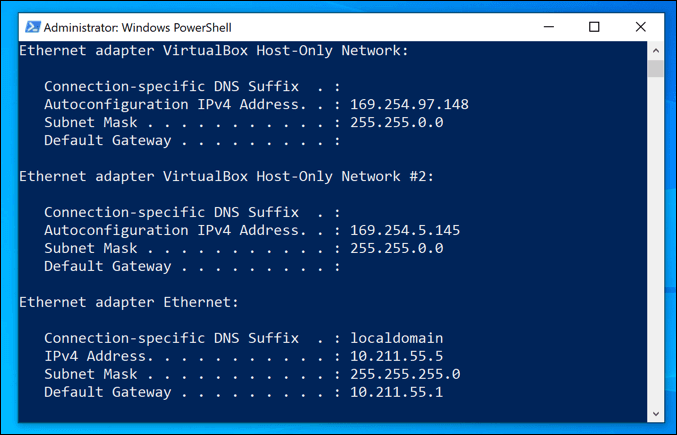
في حين أن هذا يحدث عادةً تلقائيًا، إلا أن المشكلات قد تحدث في بعض الأحيان. قد تؤدي الشبكة المحلية سيئة التكوين أو المشغولة، جنبًا إلى جنب مع الأجهزة التي تم تكوينها بشكل خاطئ، إلى تخصيص نفس عنوان IP مرتين، مما يتسبب في حدوث تعارضات.
إذا حدث هذا، فقد ترغب في تعيين عنوان IP ثابت، مما يمنح جهازك عنوانًا دائمًا. سترغب في القيام بذلك للأجهزة التي يتم الوصول إليها بانتظام بواسطة أجهزة أخرى، مثل الخوادم المنزلية أو أجهزة التخزين المتصلة بالشبكة.
تنطبق كل هذه الأمور على الشبكات المحلية، ولكن قد ترغب في تغيير عنوان IP الذي يمنحه لك مزود خدمة الإنترنت الخاص بك. قد يكون هذا أكثر صعوبة، ولكن هناك بعض الطرق لتغيير هذا العنوان إذا كان مزود خدمة الإنترنت الخاص بك يسمح بذلك.
تكوين إعدادات DHCP الخاصة بجهاز توجيه الشبكة
إحدى أسهل الطرق لتغيير عنوان IP الخاص بك هي تهيئة جهاز توجيه الشبكة (router) لتعيين عنوان IP جديد. للقيام بذلك، يجب عليك تهيئة إعدادات DHCP على جهاز التوجيه الخاص بك لتعيين عناوين IP بشكل مختلف.
على سبيل المثال، يمكنك تعيين تخصيص ثابت لجهاز الكمبيوتر الذي يعمل بنظام Windows. عندما يتصل جهازك، سيقوم جهاز التوجيه الخاص بك دائمًا بتعيين نفس عنوان IP له باستخدام عنوان MAC الخاص بجهازك لتحديده.
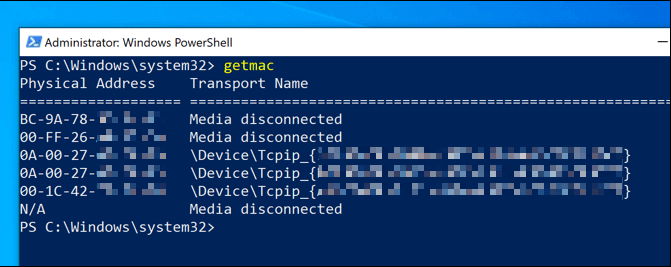
إذا كنت لا ترغب في القيام بذلك، يمكنك أيضًا تغيير نطاق IP الذي يستخدمه جهاز التوجيه المحلي الخاص بك. هذا يعني أن عنوان IP المحلي الخاص بك قد يظل يتغير من وقت لآخر، ولكن نطاق العناوين سيكون مختلفًا. قد يتغير عنوان IP الخاص بك من 192.168.0.10 إلى 192.168.10.10، على سبيل المثال.
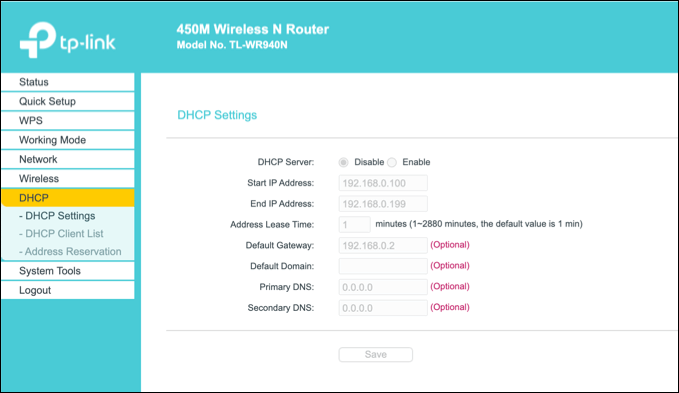
للقيام بذلك، ستحتاج إلى الوصول إلى صفحة إدارة جهاز التوجيه الخاص بك. سيختلف هذا حسب الجهاز، ولكن عادةً ما يمكن الوصول إلى العديد من أجهزة التوجيه المحلية عن طريق كتابة http://192.168.0.1 أو http://192.168.1.1 من متصفح الويب الخاص بك. راجع دليل المستخدم الخاص بك لمعرفة اسم المستخدم وكلمة المرور الصحيحين لاستخدامهما هنا.
ستختلف أيضًا خطوات تغيير إعدادات DHCP الخاصة بك، ولكنك ستجد عادةً إعدادات DHCP مدرجة ضمن قسم خاص بها (على سبيل المثال، DHCP)، بينما يمكن العثور على تخصيصات IP الثابتة ضمن تخصيص العنوان أو ما شابه ذلك.
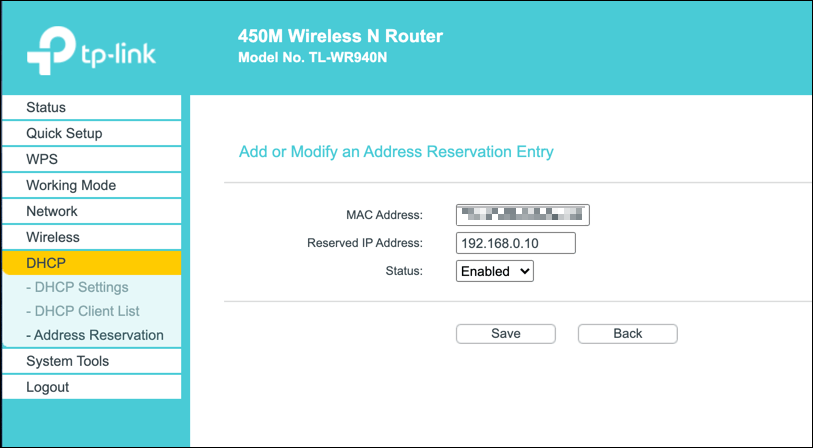
إصدار تأجير DHCP وإعادة تعيين عنوان IP الديناميكي الخاص بك
قد تتطلب أي تغييرات تجريها على إعدادات DHCP الخاصة بجهاز التوجيه الخاص بك إصدار أو تجديد عنوان IP الخاص بنظام Windows باستخدام Windows PowerShell.
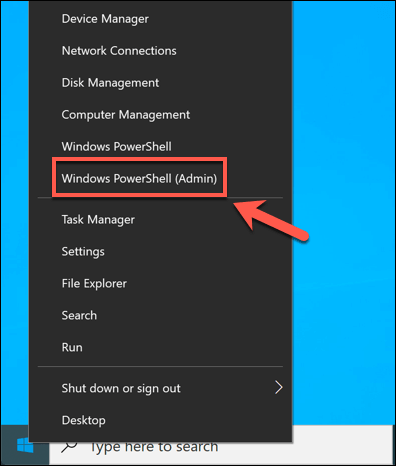
- للقيام بذلك من Windows PowerShell، انقر بزر الماوس الأيمن فوق قائمة ابدأ وانقر فوق خيار Windows PowerShell (Admin).
- في نافذة طرفية PowerShell، اكتب ipconfig /release لتحرير عقد إيجار DHCP الخاص بك وفصله. مع وجود الإعدادات الجديدة في مكانها، اكتب ipconfig /renew لإعادة الاتصال.
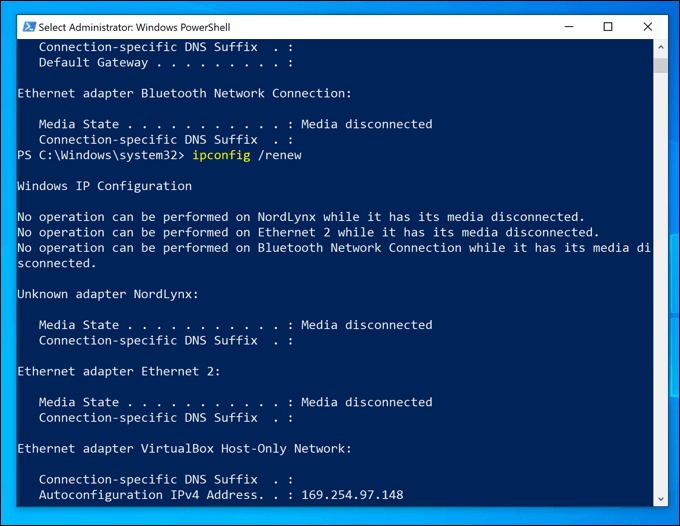
إذا تم تغيير إعدادات جهاز التوجيه الخاص بك بشكل صحيح، فسيؤدي تحرير عقد إيجار DHCP وإعادة تعيين عنوان IP الخاص بك إلى تخصيص عنوان IP جديد لجهازك.
تعيين عنوان IP ثابت على Windows 10
يمكن تحقيق عنوان IP ثابت من خلال تخصيص DHCP ثابت، ولكن يمكنك أيضًا تعيين هذا يدويًا في إعدادات Windows 10 الخاصة بك. قد ترغب في القيام بذلك إذا كنت تقوم بإجراء اتصال مباشر بجهاز آخر.
قد يعمل هذا أيضًا مع جهاز التوجيه المحلي الخاص بك، ولكن نظرًا لأنه يتم بالفعل تعيين عنوان IP لجهازك باستخدام DHCP، فقد يحدث تعارض في عناوين IP. في هذه الحالة، من الأفضل استخدام تخصيص IP ثابت للقيام بذلك بدلاً من ذلك.
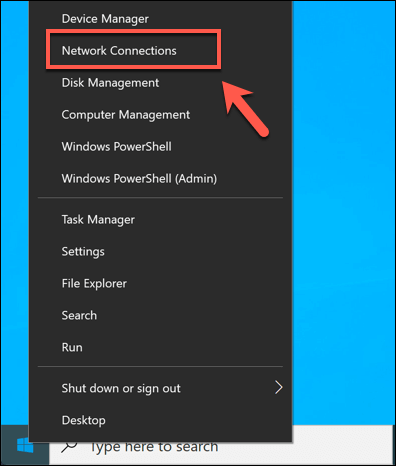
- لتعيين عنوان IP ثابت، افتح إعدادات الشبكة الخاصة بك عن طريق النقر بزر الماوس الأيمن فوق قائمة ابدأ والنقر فوق خيار Network Connections.
- في قائمة إعدادات Network Connections، اضغط على خيار Change connection properties.
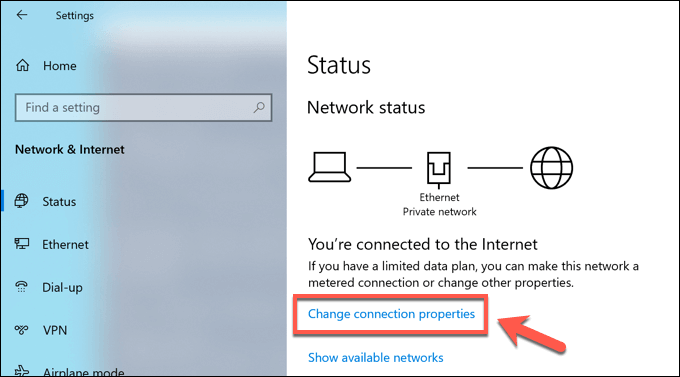
- ضمن فئة IP Settings، اضغط على خيار Edit.
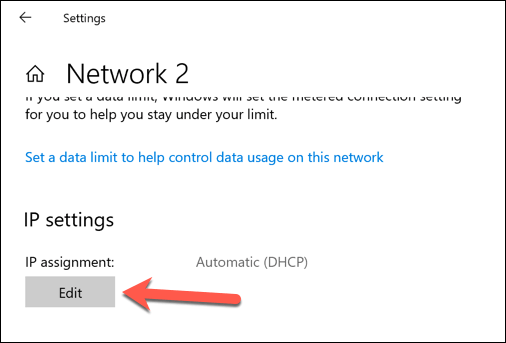
- غيّر نوع تخصيص IP إلى يدوي. فعّل إما IPv4 أو IPv6، ثم اكتب إعدادات IP الثابتة التي ترغب في تطبيقها. يتضمن مثال التكوين لعنوان IP ثابت IPv4 192.168.0.10 لعنوان IP، و 24 لطول بادئة الشبكة الفرعية، و 192.168.0.1 للبوابة (بالإشارة إلى جهاز التوجيه المحلي الخاص بك) وخادم DNS المفضل. انقر فوق حفظ بمجرد الانتهاء.
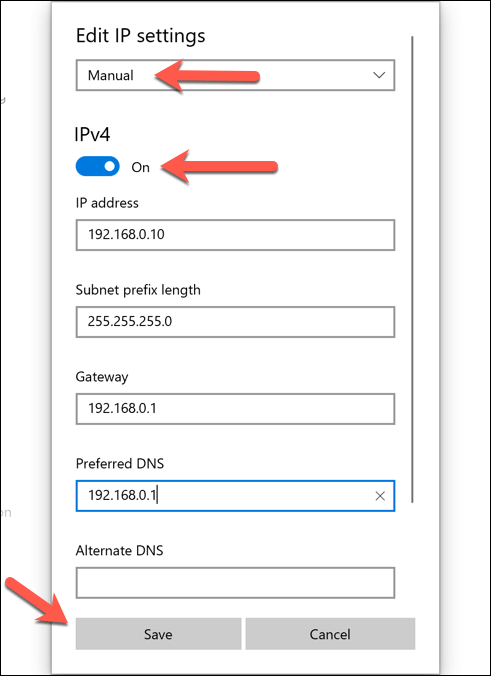
بمجرد الحفظ، سيتم تطبيق إعدادات عنوان IP الخاص بك تلقائيًا. قد تحتاج إلى تحرير IP الحالي الخاص بك باستخدام الخطوات المذكورة أعلاه أو إعادة تشغيل جهاز الكمبيوتر الخاص بك حتى تدخل التغييرات حيز التنفيذ بالكامل.
تغيير عنوان IP العام الخاص بك على Windows 10
عنوان IP العام الخاص بك هو العنوان الذي تم تعيينه بواسطة موفر خدمة الإنترنت الخاص بك، مما يمنحك الوصول إلى الإنترنت. يتم تعيين هذا العنوان للمودم الخاص بك (والذي عادة ما يتم دمجه مع جهاز توجيه الشبكة الخاص بك، ولكن ليس دائمًا)، مما يسمح لجميع أجهزة الشبكة المتصلة الأخرى بالوصول إلى الإنترنت أيضًا.
قد يكون تغيير هذا العنوان صعبًا في بعض الأحيان. ستحتاج إلى التحقق مما إذا تم تعيين عنوان IP ديناميكي (مؤقت) أو ثابت لك بواسطة مزود خدمة الإنترنت الخاص بك أولاً. إذا تم تعيين عنوان IP عام ثابت لك، فسيحتاج مزود خدمة الإنترنت الخاص بك إلى تغيير هذا العنوان لك.
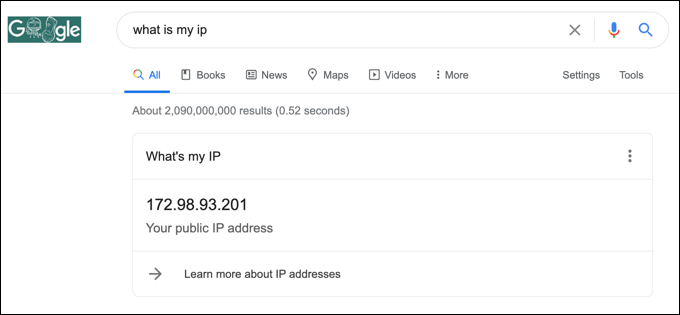
بالنسبة لعناوين IP الديناميكية، يمكنك عادةً إعادة تعيينها عن طريق إيقاف تشغيل مودم الشبكة لفترة من الوقت. من خلال القيام بذلك، فإنك تفصل جهازك عن مزود خدمة الإنترنت الخاص بك.
كما هو الحال مع شبكتك المحلية، ستنتهي صلاحية ترخيص IP العام الخاص بك في النهاية، مما يعني أنه قد يتم تخصيص عنوان IP جديد لك في هذه المرحلة. ومع ذلك، هذا ليس مضمونًا للعمل، وقد تحتاج إلى تجربة طريقة أخرى.
إذا لم يتغير عنوان IP العام الخاص بك، فهناك طرق أخرى يمكنك تجربتها. سيؤدي استخدام شبكة افتراضية خاصة إلى إخفاء عنوان IP العام الخاص بك أثناء التصفح عبر الإنترنت، على سبيل المثال.
تكوين شبكتك على Windows 10
سواء كنت تقوم بتهيئة خادم لشبكتك (أو لمستخدمي الإنترنت على نطاق أوسع)، أو كنت ترغب فقط في تحرير التخصيصات للأجهزة الأخرى، فإن تغيير عنوان IP الخاص بك على Windows 10 عملية سهلة، على الرغم من أن الكثير من العمل يعتمد على القدرة على الوصول إلى جهاز التوجيه الخاص بك لتهيئة شبكتك بشكل صحيح.
إذا كان تكوين الشبكة الخاص بك يسبب مشاكل، فقد ترغب في إعادة ضبط جهاز توجيه الشبكة لمسح كل شيء والبدء من جديد. قد تكون مشكلات تخصيص IP هي السبب في معاناتك من مشكلات اتصال الشبكة، ولكن لحسن الحظ، هناك عدة طرق لإصلاح مشاكل الشبكة غير المعروفة على Windows 10.
Comments are closed.