

عادةً ما يرجع سبب ظهور خطأ “لا يمكن تجديد عنوان IP” على جهاز الكمبيوتر الذي يعمل بنظام التشغيل Windows إلى تعارض IP مع جهاز آخر، أو مشكلات في إعدادات شبكة Windows، أو مشكلة في محول الشبكة أو جهاز التوجيه. إذا ظهر لك خطأ “لا يمكن تجديد عنوان IP” في Windows، فهناك بعض الخطوات التي يمكنك تجربتها لاستكشاف المشكلة وإصلاحها.
في معظم الحالات، يجب أن يؤدي تشغيل أداة Windows Network Diagnostics إلى إصلاح أي مشكلات في اتصال الشبكة لديك. إذا لم ينجح ذلك، فستحتاج إلى فتح سطر أوامر Windows أو نافذة PowerShell واتباع هذه التعليمات. يجب عليك أيضًا التحقق جيدًا من أن أجهزة الشبكة الخاصة بك تعمل بشكل صحيح أيضًا.
تشغيل أداة Windows Network Diagnostics
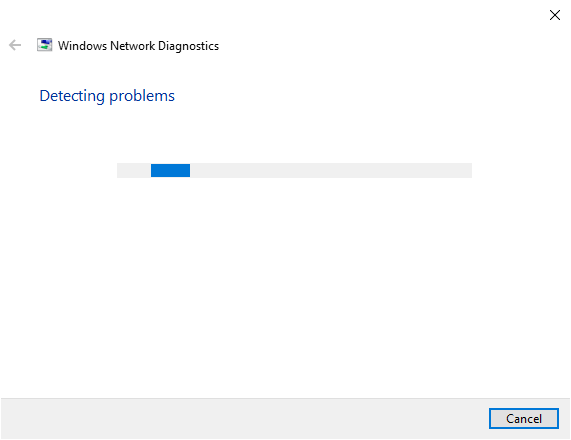
من وقت لآخر، سيواجه جهاز الكمبيوتر الخاص بك مشكلات في اتصال الشبكة. توجد أداة Windows Network Diagnostics لمساعدتك في حل معظم هذه المشكلات تلقائيًا.
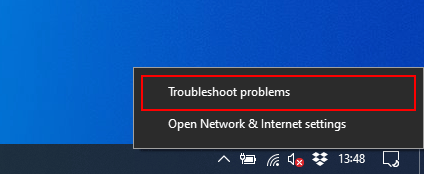
- لتشغيل أداة Windows Network Diagnostics، انقر بزر الماوس الأيمن على أيقونة الشبكة في شريط مهام Windows. انقر فوق Network Problems للبدء.
سيقوم Windows بإجراء فحص أولي لتكوين الشبكة والأجهزة الخاصة بك للتحقق مما إذا كان بإمكانه تحديد أي مشاكل محتملة تلقائيًا. إذا كان بإمكانه ذلك، فسيبلغك بالمشكلة ويسألك عما إذا كنت تريد إصلاحها تلقائيًا أم لا.
من المحتمل أن يقوم Windows بتشخيص سبب خطأ “لا يمكن تجديد عنوان IP” في هذه المرحلة. اسمح لـ Windows بإصلاح المشكلة تلقائيًا، وإذا لم يتمكن من ذلك، فجرب طريقة أخرى بدلاً من ذلك.
إصدار عنوان IP الخاص بك وتجديده
—
عندما تكون متصلاً بشبكة، عادةً ما يتم إصدار عنوان IP لجهاز الكمبيوتر الخاص بك لفترة محدودة من الوقت بواسطة جهاز التوجيه الخاص بك. تستمر “تأجيرات” IP هذه، كما تُسمى، لمدة تصل إلى 24 ساعة في المرة الواحدة.
في معظم الأوقات، سيقوم جهاز توجيه الشبكة الخاص بك بتعيين عنوان IP نفسه مرارًا وتكرارًا، ولكن في بعض الأحيان، قد تحدث تعارضات. قد يتم تعيين عنوان IP لجهاز آخر عن طريق الخطأ أو قد يواجه محول الشبكة الخاص بك صعوبة في إكمال عملية تجديد تأجير IP بسبب تكوين خاطئ أو مشكلة في الأجهزة.
إذا عرض جهاز Windows الخاص بك خطأ “لا يمكن تجديد عنوان IP”، ولم تتمكن أداة تشخيص شبكة Windows من إصلاح المشكلة، فيجب عليك محاولة إصدار وتجديد عنوان IP تلقائيًا باستخدام أداة ipconfig.
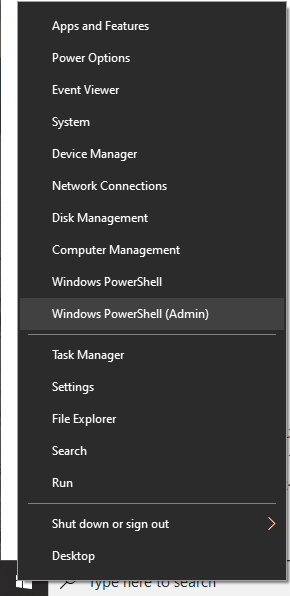
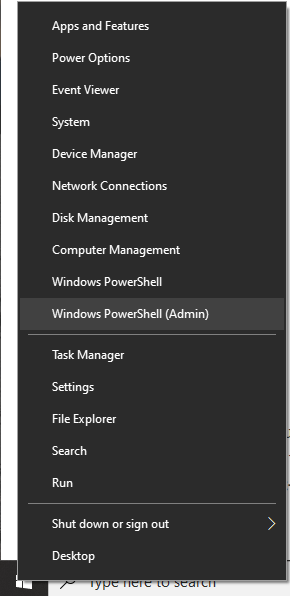
- افتح نافذة Windows PowerShell لتبدأ. للقيام بذلك، انقر بزر الماوس الأيمن فوق زر قائمة ابدأ في Windows على شريط المهام، ثم انقر فوق Windows PowerShell (المسؤول). يمكنك أيضًا تنفيذ هذه الإجراءات باستخدام سطر أوامر Windows الأقدم.إذا كانت قائمتك تعرض موجه الأوامر، فاقرأ منشورنا السابق حول كيفية تبديل عناصر القائمة إلى PowerShell.
- لرؤية قائمة بتفاصيل تكوين الشبكة الحالية، اكتب ipconfig /all.
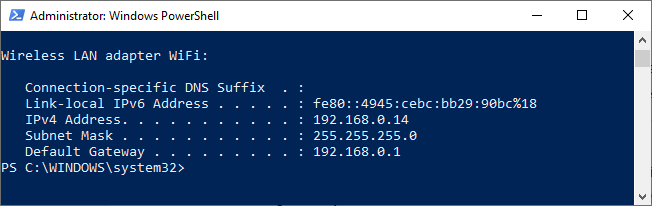
- لإصدار عنوان IP الخاص بك، اكتب ipconfig /release. سيؤدي هذا إلى تحرير محولات الشبكة الخاصة بك من أي عناوين IP معينة.
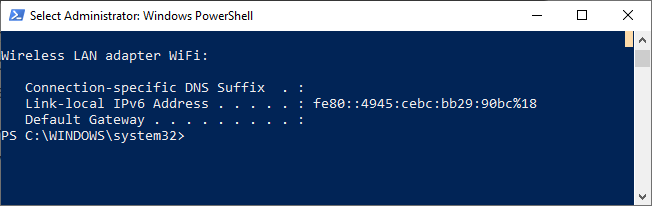
- بمجرد تحرير محولات الشبكة الخاصة بك، اكتب ipconfg /renew لتعيين تأجيرات عنوان IP جديدة.
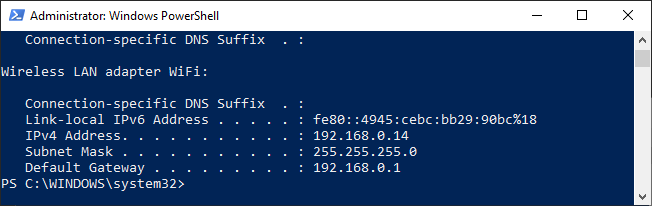
يجب أن يؤدي تحرير وتجديد تأجير عناوين IP بالقوة إلى حل مشكلة عنوان IP في معظم الحالات، ولكن إذا لم ينجح ذلك، فستحتاج إلى البحث عن خيارات أكثر جذرية مثل إعادة تعيين تكوين شبكة Windows الخاصة بك.
إعادة تعيين تكوين شبكة Windows الخاصة بك
إذا كنت لا تزال تواجه مشكلة في اتصال الشبكة الخاص بك، فيمكن أن تؤدي إعادة تعيين إعدادات الشبكة إلى حل المشكلة. يمكنك القيام بذلك من سطر الأوامر أو نافذة Windows PowerShell.
- انقر بزر الماوس الأيمن فوق زر قائمة ابدأ في Windows على شريط المهام، ثم انقر فوق Windows PowerShell (المسؤول) لفتح نافذة PowerShell. يمكنك استخدام سطر أوامر Windows الأقدم إذا كنت تفضل ذلك.
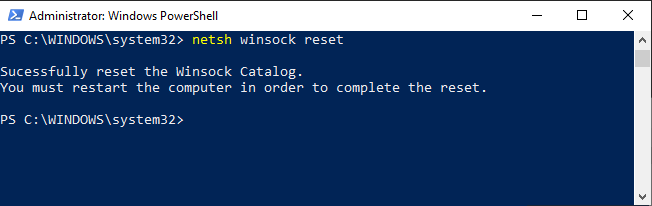
Winsock هو جزء من البنية التحتية لشبكة Windows، وهو مصمم لمساعدة أجهزة الكمبيوتر التي تعمل بنظام Windows والبرامج التي تعمل عليها على التواصل عبر الشبكات القياسية. يمكن أن تتلف إعدادات Winsock الخاصة بك أحيانًا عن طريق الخطأ بواسطة برنامج مكافحة الفيروسات أو بشكل ضار بواسطة البرامج الضارة. يمكن أن تؤدي إعادة تعيين إعدادات Winsock الخاصة بك إلى حل هذه المشكلة.
- في Windows PowerShell أو سطر الأوامر، اكتب netsh winsock reset. سيُطلب منك إعادة تشغيل جهاز الكمبيوتر الخاص بك بمجرد اكتمال العملية.
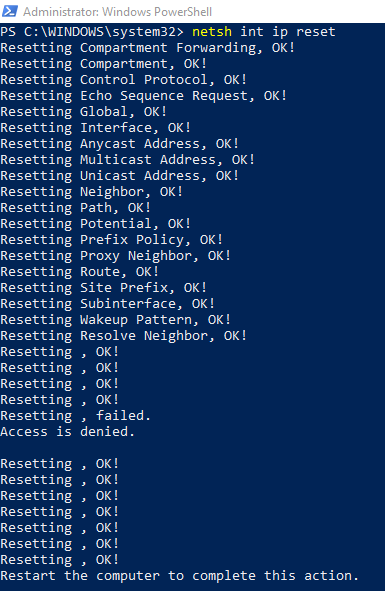
الأداة netsh (network shell) هي أداة الإدارة منخفضة المستوى لأوامر الشبكة على Windows. يمكنك استخدام هذا لإعادة تعيين إعدادات TCP/IP الخاصة بك. يمكن أن يؤدي هذا إلى حل مشكلة “لا يمكن حل عنوان IP” عن طريق إزالة أي إعدادات أو اتصالات متعارضة.
- اكتب netsh int ip reset لإعادة تعيين إعدادات TCP/IP الخاصة بك. بمجرد الانتهاء، أعد تشغيل جهاز الكمبيوتر الخاص بك لإنهاء العملية.
أخيرًا، يمكنك إجراء إعادة تعيين كاملة للشبكة من قائمة إعدادات شبكة Windows. سيؤدي هذا إلى مسح جميع إعدادات تكوين الشبكة الخاصة بك تمامًا. على سبيل المثال، إذا قمت بتعيين محول الشبكة الخاص بك لاستخدام عنوان IP ثابت، فسيؤدي هذا إلى إزالة هذه الإعدادات وإعادة تعيين المحول الخاص بك لاستخدام إعدادات Windows الافتراضية بدلاً من ذلك.
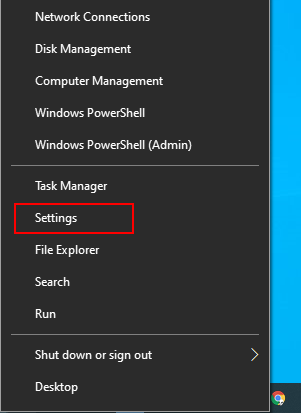
- افتح قائمة إعدادات Windows. للقيام بذلك، انقر بزر الماوس الأيمن فوق زر قائمة ابدأ في Windows على شريط المهام، ثم انقر فوق Settings.
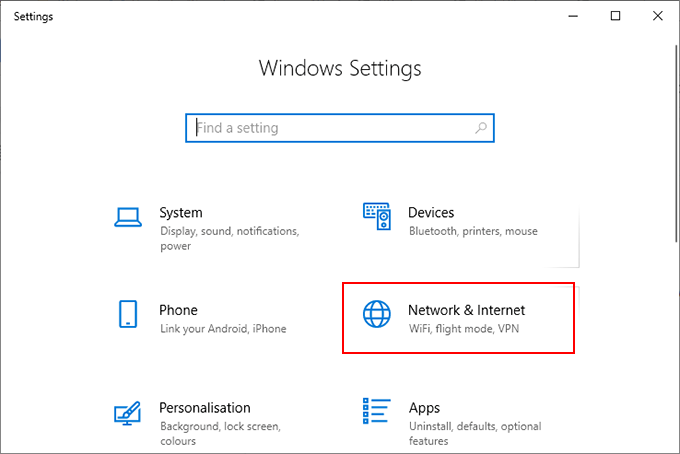
- انقر فوق Network & Internet للدخول إلى قائمة إعدادات شبكة Windows الخاصة بك.
- انقر فوق Status من القائمة الموجودة على الجانب الأيسر. من هنا، قم بالتمرير إلى فئة Change your network settings، ثم انقر فوق Network reset.
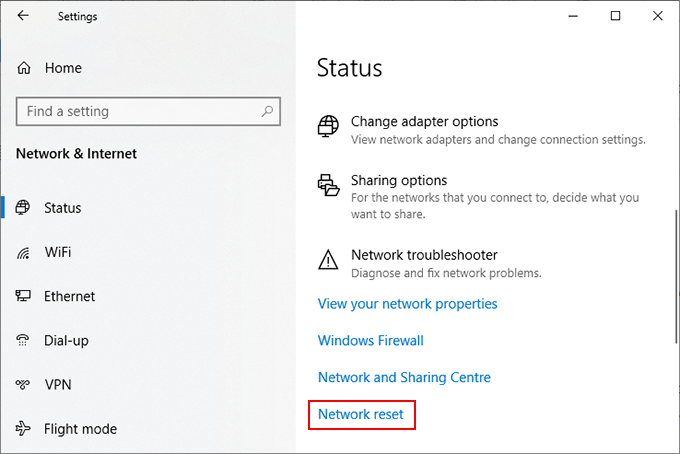
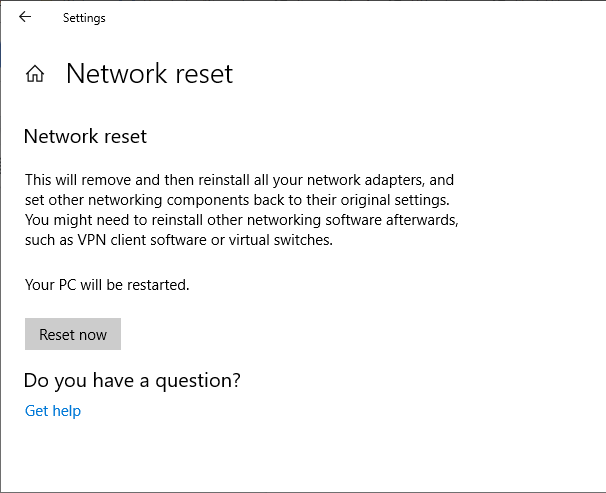
- في قائمة Network Reset، انقر فوق الزر Reset Now.
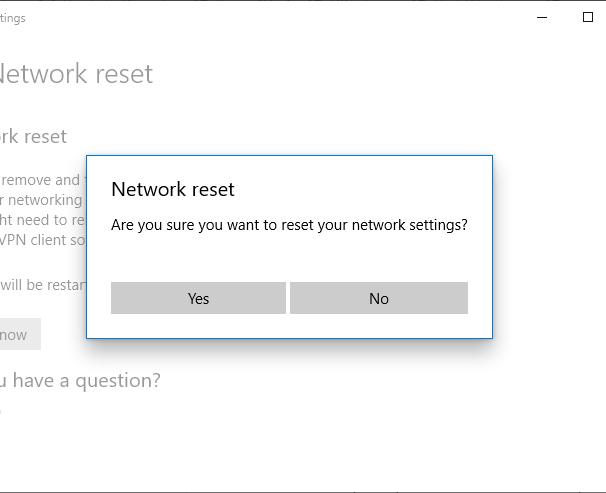
- سوف يسألك Windows عما إذا كنت تريد المتابعة في إعادة تعيين الشبكة. انقر فوق نعم لبدء العملية. سيقوم Windows بإعادة تعيين تكوين الشبكة بالكامل وإعادة تشغيل جهاز الكمبيوتر الخاص بك بمجرد انتهاء العملية.
تؤدي إعادة تعيين تكوين الشبكة باستخدام الطرق المذكورة أعلاه إلى استنفاد الخيارات المتاحة لحل مشكلة “لا يمكن تجديد عنوان IP” على Windows نفسه. إذا استمرت المشكلة، فمن المحتمل أن يكون السبب هو وجود مشكلة في أجهزة الشبكة الخاصة بك.
استكشاف أخطاء أجهزة الشبكة وإصلاحها
إذا لم تتمكن من حل المشكلات المتعلقة باتصال الشبكة الخاص بك على Windows، فقم بدلاً من ذلك باستكشاف أخطاء أجهزة الشبكة وإصلاحها.
إذا كنت تستخدم شبكة سلكية، فتحقق جيدًا من توصيلاتك السلكية. تأكد من توصيل كابلات إيثرنت بشكل صحيح، وإذا كانت كذلك، فاستبدل الكابلات.
جرّب محول شبكة آخر للتحقق مرة أخرى مما إذا كنت قادرًا على إجراء اتصال بشبكتك. إذا فشل ذلك، فاتصل بشبكة بديلة لمعرفة ما إذا كان الخطأ ناتجًا عن مشكلة في جهاز توجيه الشبكة الخاص بك بدلاً من ذلك.
Comments are closed.