

يقوم نظام التشغيل Windows بتخزين كلمات المرور لكل شبكة Wi-Fi يتصل بها. هذا يجعل من السهل استرجاع أي كلمات مرور للشبكة تنساها – طالما أن جهاز الكمبيوتر الخاص بك لا يزال متصلاً بالإنترنت.
في هذا البرنامج التعليمي، سنشرح كيفية العثور على كلمة مرور Wi-Fi الخاصة بك على نظام التشغيل Windows 11.
ملاحظة: إذا فقدت كلمة مرور Wi-Fi الخاصة بك وتستخدم جهاز Apple أو Android (مثل iPad أو iPhone أو هاتف Samsung)، فلا تقلق. تحقق من الأدلة التالية لمعرفة كيفية العثور على كلمة المرور الخاصة بك على Android و Mac OS و iOS و Windows 10.
التحقق من كلمة المرور الافتراضية لجهاز التوجيه (وتغييرها)
إذا لم تقم بتغيير كلمة مرور Wi-Fi الخاصة بك مطلقًا، فمن المحتمل أن تكون كلمة المرور الافتراضية التي تأتي مع جهاز توجيه Wi-Fi الخاص بك. لحسن الحظ، فإن العثور على كلمة مرور جهاز التوجيه الخاص بك أمر مباشر لأنه موجود أسفل جهاز التوجيه نفسه.
ما عليك سوى التقاط جهاز التوجيه الخاص بك وإلقاء نظرة على الملصق الموجود في الخلف – سيعرض الملصق عبارة مرور Wi-Fi بجوار عنوان مثل “مفتاح أمان الشبكة” أو “مفتاح الشبكة”. سترى أيضًا SSID (أو معرف مجموعة الخدمة)، وهو اسم شبكة لاسلكية افتراضي.
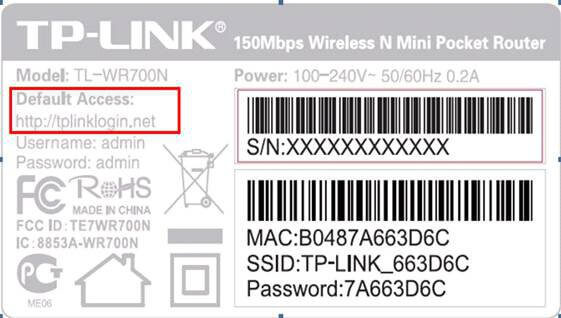
إذا جربت هذه كلمة المرور ولم تنجح، فربما قمت أنت (أو شخص آخر) بتغييرها في وقت ما. للعثور عليها، ستحتاج إلى أن تكون أكثر خبرة فنية.
ملاحظة: إذا لم تقم بتغيير كلمة المرور الافتراضية لجهاز التوجيه الخاص بك، فنحن نوصي بشدة بالقيام بذلك. كلمة المرور الافتراضية هي نقطة ضعف أمنية كبيرة حيث يسهل اكتشافها. لتغييرها، يجب عليك تسجيل الدخول إلى برنامج إدارة جهاز التوجيه الخاص بك.
اكتب عنوان IP الخاص بجهاز التوجيه في شريط البحث في متصفح الويب الخاص بك وقم بتسجيل الدخول باستخدام اسم المستخدم وكلمة المرور الافتراضيين. ثم، ابحث عن الإعداد حيث يمكنك تغيير كلمة المرور وإنشاء شيء فريد ويصعب تخمينه.
كيفية العثور على كلمة مرور Wi-Fi الخاصة بي في Windows 11
في Windows 11، يتم تخزين كلمات مرور شبكة Wi-Fi في لوحة خصائص الشبكة اللاسلكية. يمكن الوصول إلى إعدادات Wi-Fi هذه عبر لوحة التحكم، أو من تطبيق الإعدادات، أو من مربع أمر التشغيل.
العثور على كلمة مرور Wi-Fi الخاصة بك باستخدام لوحة التحكم
إليك كيفية العثور على إعدادات محول Wi-Fi الخاص بك من لوحة التحكم:
- اضغط على مفتاح Windows لفتح قائمة ابدأ.
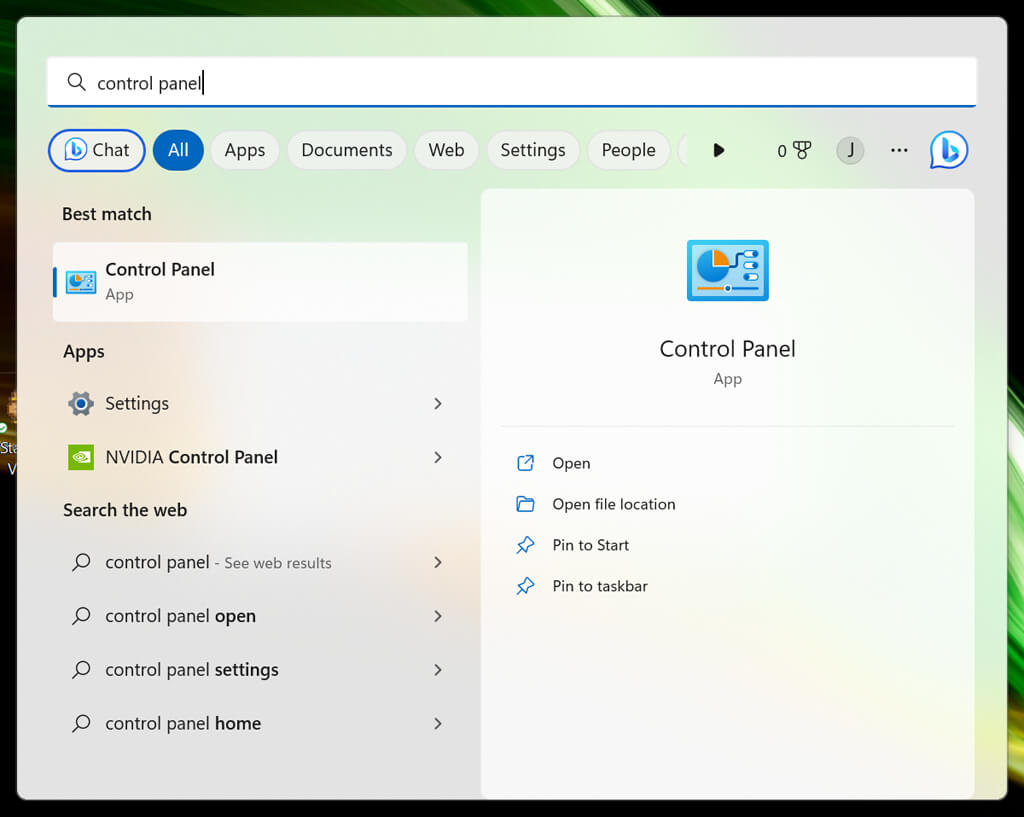
- اكتب لوحة التحكم وحدد النتيجة الأولى.
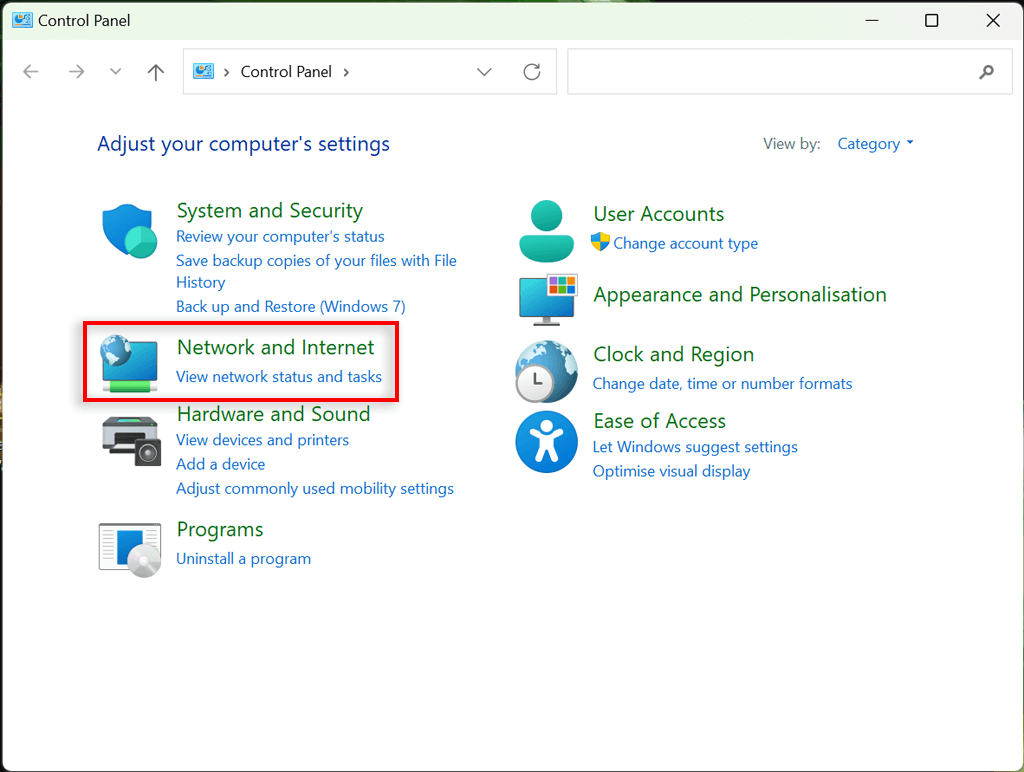
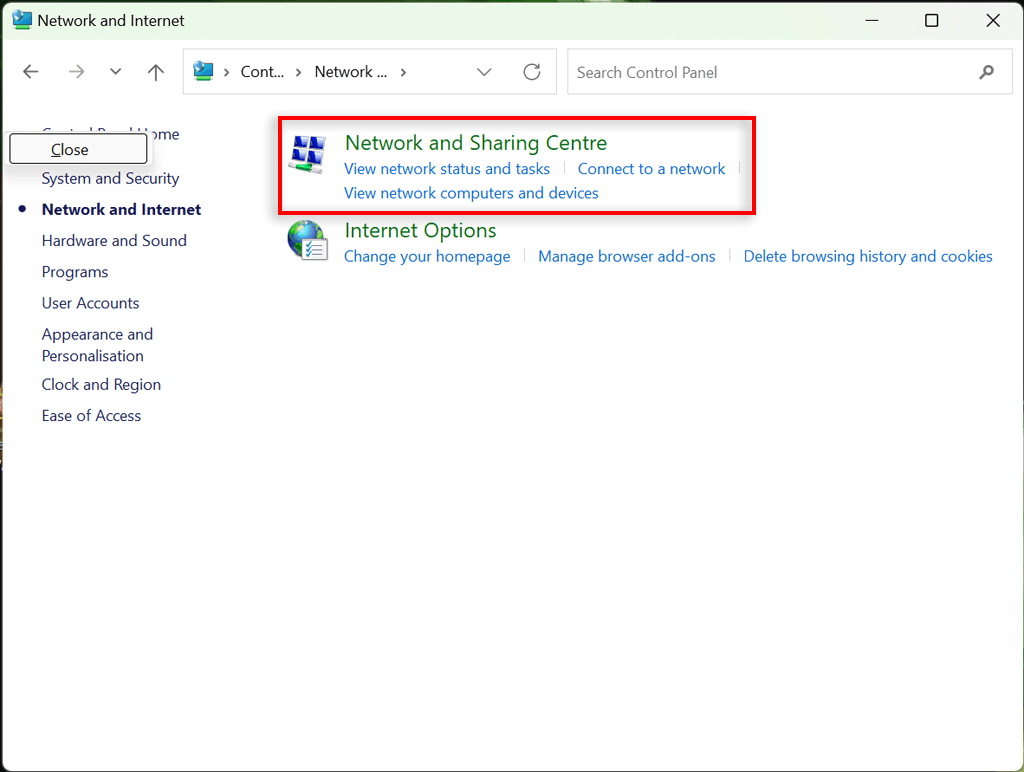
- اختر Network and Internet.
- اختر Network and Sharing Center.
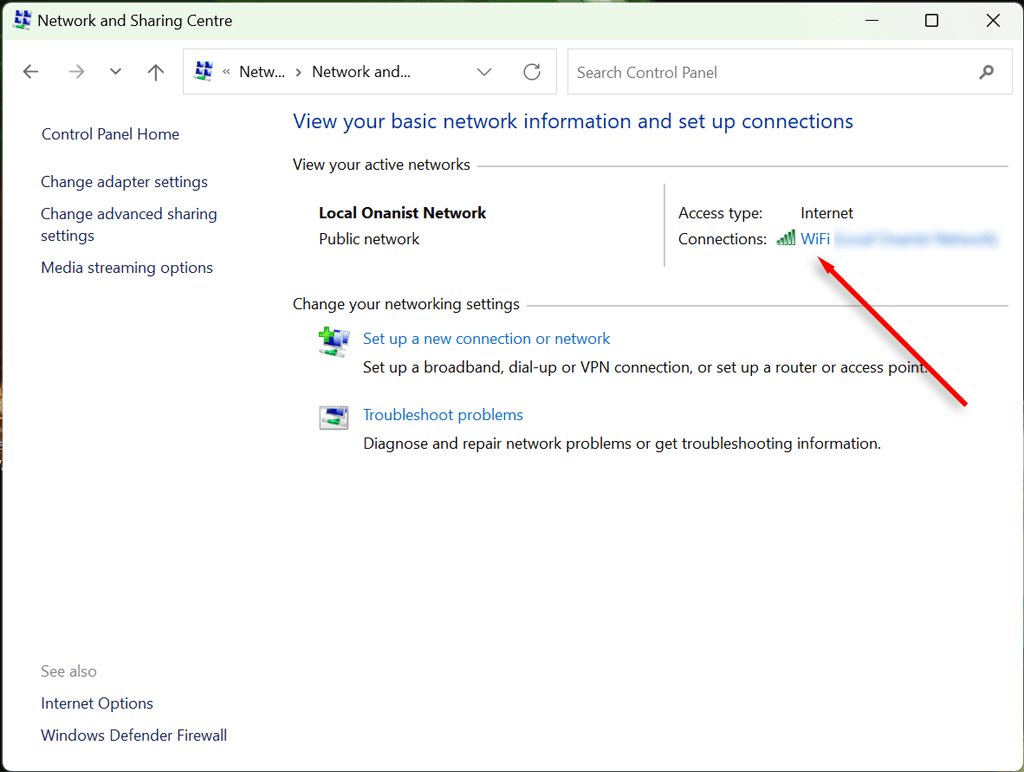
- هنا، حدد اسم شبكة Wi-Fi الخاصة بك. يجب أن يظهر هذا بجوار “Connections”.
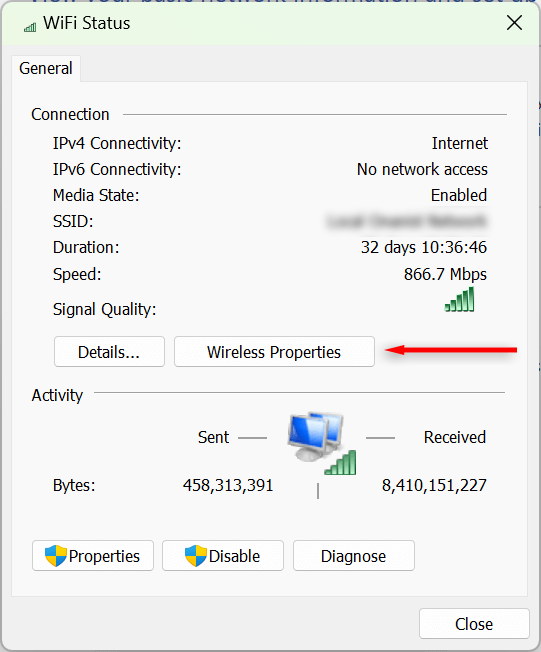
- اختر خصائص الشبكة اللاسلكية (Wireless Properties).
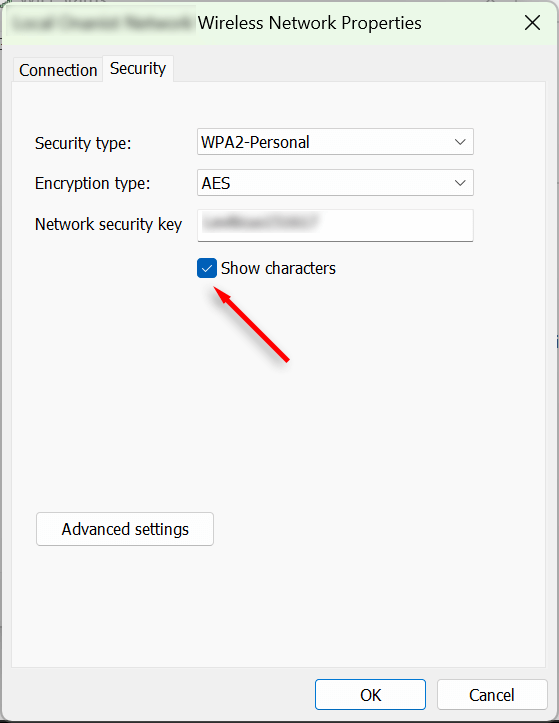
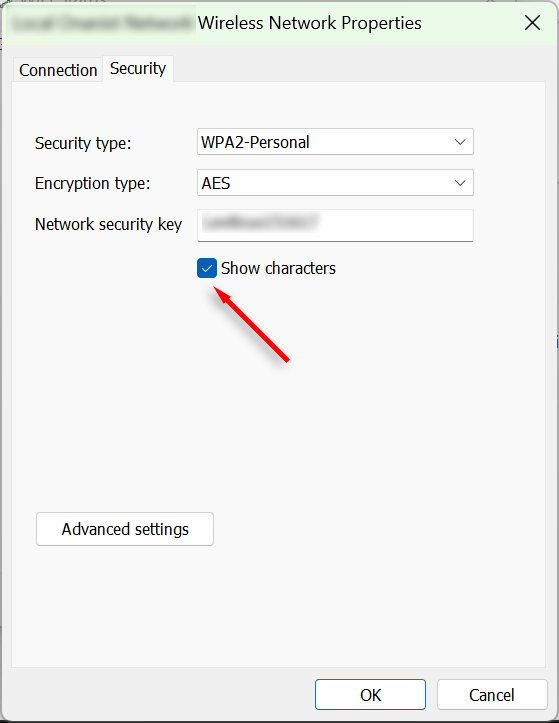
- اختر علامة التبويب الأمان (Security tab)، ثم ضع علامة في مربع الاختيار إظهار الأحرف (Show characters). يجب أن تكون كلمة مرور Wi-Fi الخاصة بك مرئية الآن.
العثور على كلمة مرور Wi-Fi الخاصة بك باستخدام تطبيق الإعدادات
يمكنك أيضًا الوصول إلى كلمة مرور Wi-Fi الخاصة بك عبر تطبيق إعدادات Windows. إليك الطريقة:
- انقر بزر الماوس الأيمن فوق قائمة ابدأ (Start Menu) واختر الإعدادات (Settings).
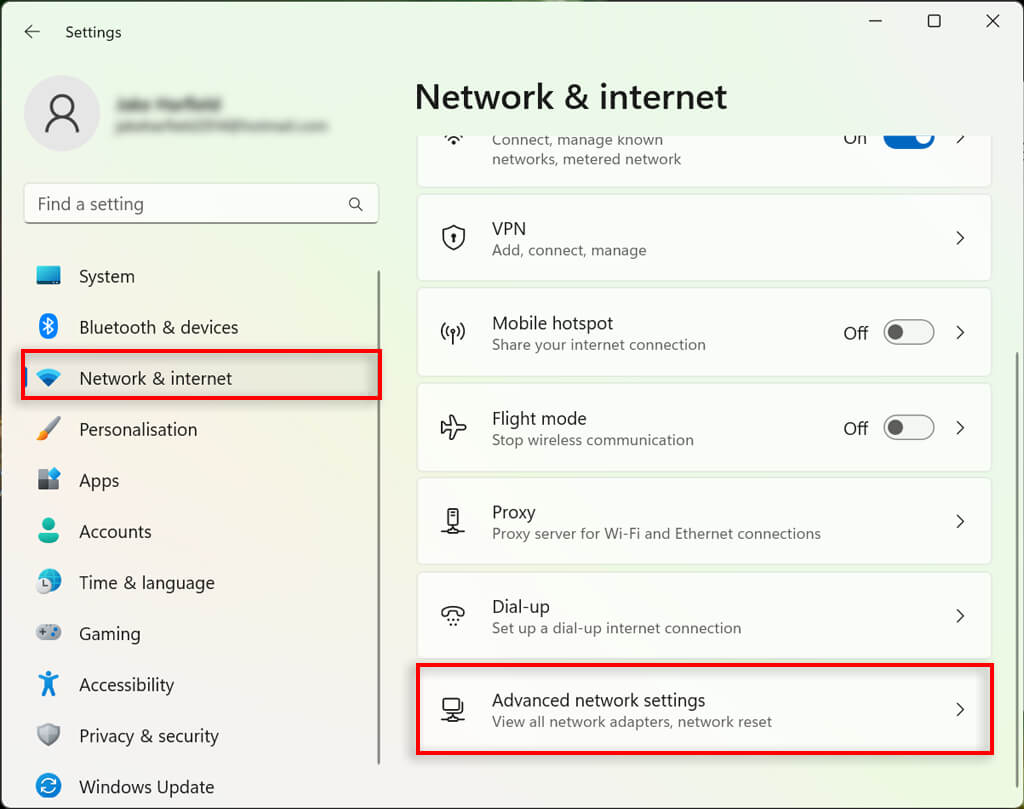
- اختر الشبكة والإنترنت (Network & internet) من الشريط الجانبي الأيسر. قم بالتمرير لأسفل واختر إعدادات الشبكة المتقدمة (Advanced network settings).
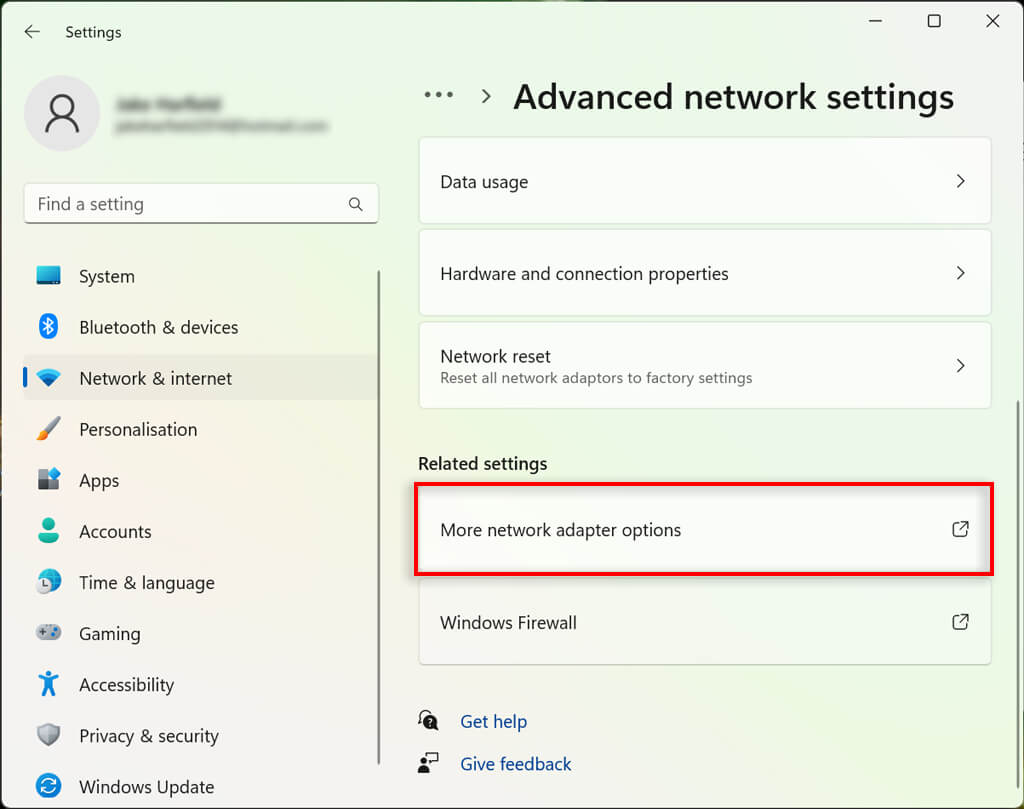
- أسفل الإعدادات ذات الصلة، حدد المزيد من خيارات محول الشبكة. سيؤدي هذا إلى ظهور نافذة اتصالات الشبكة.
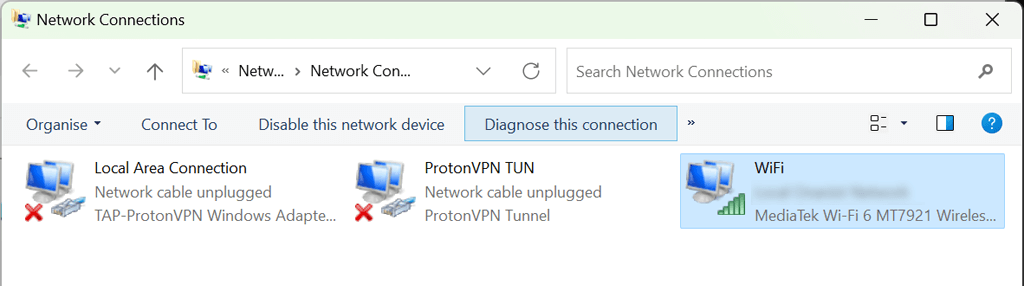
- انقر نقرًا مزدوجًا على شبكة Wi-Fi الخاصة بك.
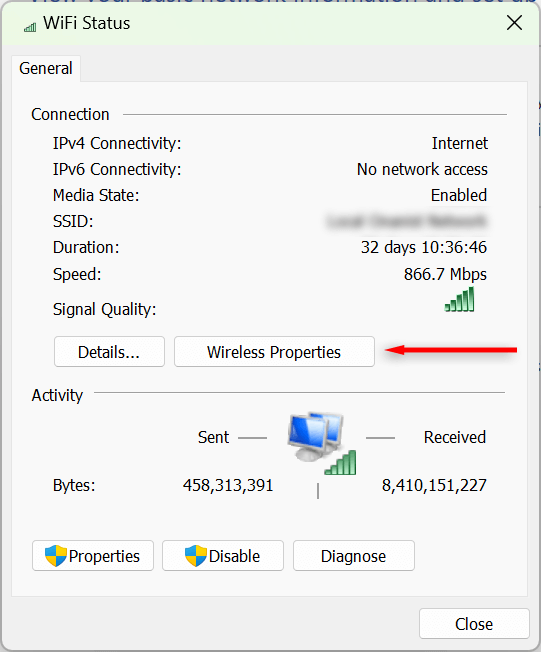
- حدد خصائص لاسلكية (Wireless Properties).
- حدد علامة التبويب الأمان (Security tab) وحدد خانة الاختيار إظهار الأحرف (Show characters). يجب أن تكون كلمة مرور اتصال Wi-Fi الخاصة بك مرئية الآن.
كيفية رؤية جميع كلمات مرور Wi-Fi المحفوظة على جهاز الكمبيوتر الخاص بي؟
يمكنك استخدام أداة موجه الأوامر (Command Prompt) لعرض كلمات المرور لجميع شبكات Wi-Fi الحالية والسابقة المستخدمة على جهاز الكمبيوتر الذي يعمل بنظام Windows 11.
- افتح قائمة ابدأ واكتب “Command Prompt”. انقر بزر الماوس الأيمن فوق النتيجة الأولى وحدد تشغيل كمسؤول (Run as administrator).
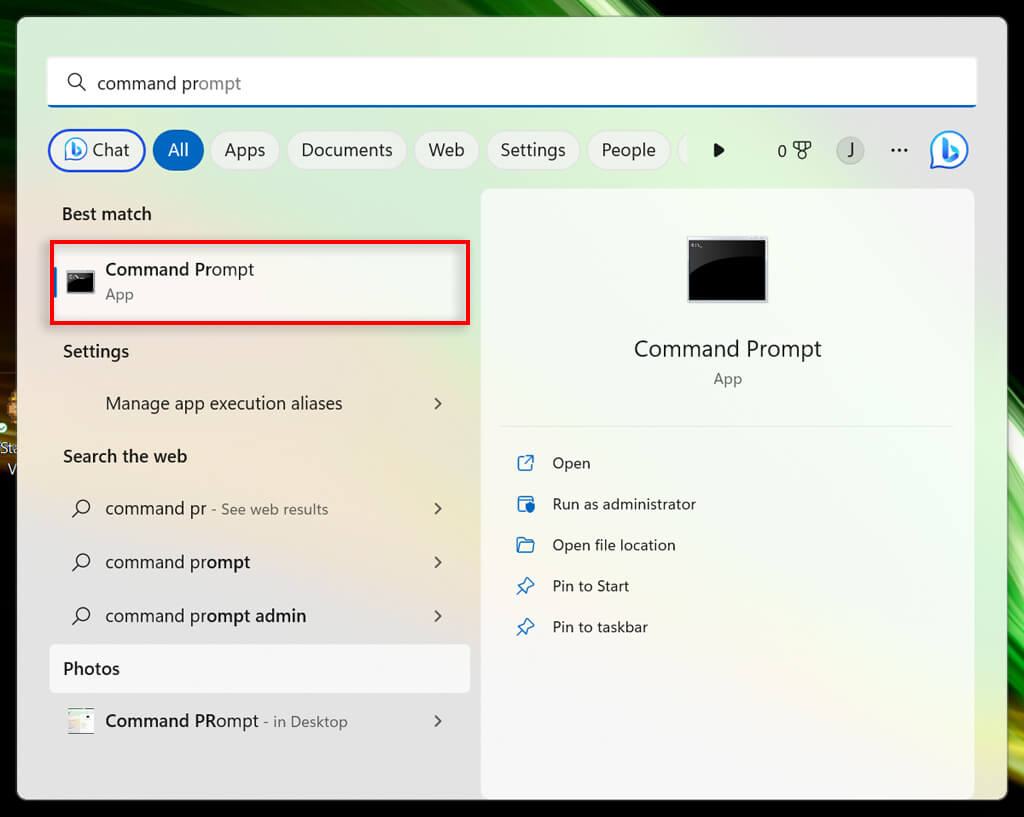
- في نافذة موجه الأوامر (Command Prompt)، اكتب الأمر التالي واضغط على Enter:
netsh wlan show profiles
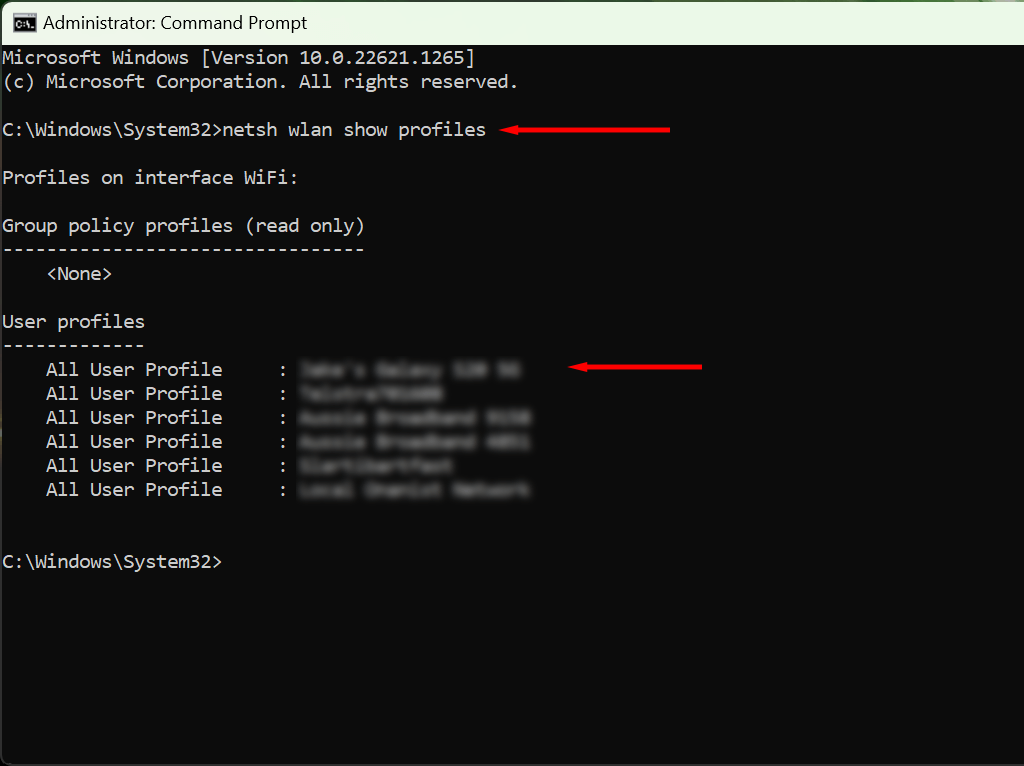
- سيعرض لك هذا جميع أسماء الشبكات المحفوظة على جهاز الكمبيوتر الخاص بك. لرؤية جميع كلمات مرور Wi-Fi المحفوظة، اكتب ما يلي واضغط على Enter، مع استبدال “WifiConnectionName” باسم الشبكة التي تريد العثور على كلمة المرور الخاصة بها (مع الاحتفاظ بعلامات الاقتباس).
netsh wlan show profile name=”WifiConnectionName” key=clear
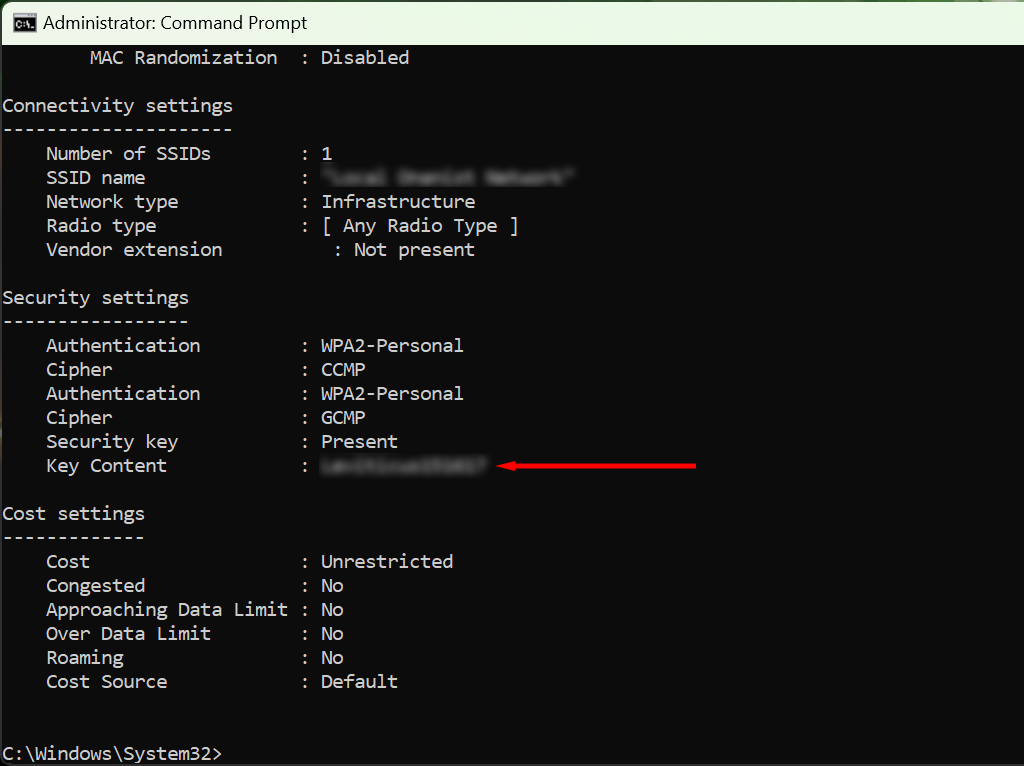
- ابحث عن عبارة “Key Content” — القيمة الموجودة هنا هي كلمة مرور Wi-Fi الخاصة بك.
توقف عن نسيان كلمات المرور الخاصة بك
يجب عليك الاستثمار في مدير كلمات المرور إذا كنت تنسى كلمات المرور الخاصة بك بشكل متكرر. تساعدك هذه البرامج الآمنة على حفظ جميع كلمات المرور الخاصة بك للوصول إليها بسرعة وسهولة. بهذه الطريقة، عند توصيل جهاز جديد بنقطة اتصال Wi-Fi الخاصة بك، لن تضطر إلى الغوص مرة أخرى في إعدادات الأمان للعثور عليها.
Comments are closed.