

ليس من المستحسن عادةً إعادة ضبط إعدادات الشبكة في Windows 10، لأن القيام بذلك قد يمحو أي تغييرات أجريتها على إعداداتك. ومع ذلك، إذا كنت تواجه مشكلات في اتصال الشبكة، فقد تكون الطريقة الوحيدة لاستكشاف أخطاء الاتصال وإصلاحها هي إعادة أجهزة الشبكة إلى الإعدادات الافتراضية.
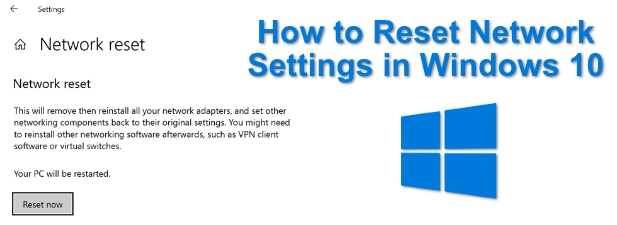
يمكنك القيام بذلك باستخدام أداة إعادة تعيين الشبكة المضمنة في Windows، الموجودة في قائمة إعدادات Windows. سيؤدي هذا إلى إعادة تعيين أجهزة الشبكة الخاصة بك، بالإضافة إلى المكونات المهمة الأخرى المطلوبة لاتصال الشبكة، مثل حزمة TCP/IP الخاصة بك. يمكنك أيضًا تغيير إعدادات الشبكة أو إعادة تعيينها باستخدام Windows PowerShell.
استكشاف أخطاء مشكلات الشبكات في Windows 10 وإصلاحها
قبل إعادة تعيين إعدادات الشبكة لأجهزة WiFi أو Ethernet السلكية، قد تجد أن استخدام مستكشف أخطاء Windows ومصلحها المدمج يمكن أن يحل مشكلات الشبكات الشائعة بدلاً من ذلك.
غالبًا ما تكون هذه طريقة أقل جذرية لحل المشكلات المتعلقة بإعدادات الشبكة الحالية. على سبيل المثال، هناك مشكلة شائعة تتمثل في عدم توفر خادم DNS يمنع تحميل مواقع الويب. ستتحقق أداة استكشاف الأخطاء وإصلاحها من وجود مشكلات مثل هذه، وإذا أمكن، ستحلها تلقائيًا أو تساعدك في حلها بنفسك.
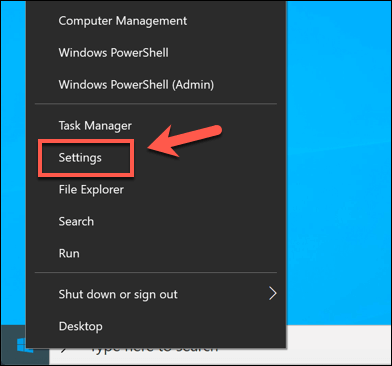
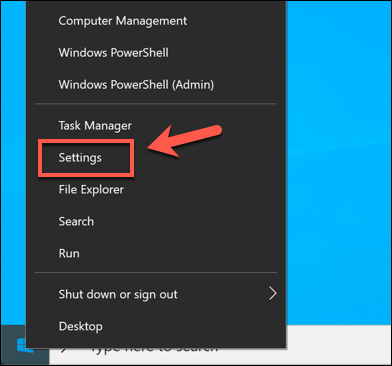
- لاستخدام مستكشف أخطاء Windows ومصلحها، ستحتاج إلى فتح قائمة إعدادات Windows. للقيام بذلك، انقر بزر الماوس الأيمن فوق قائمة ابدأ في Windows واضغط على خيار Settings.
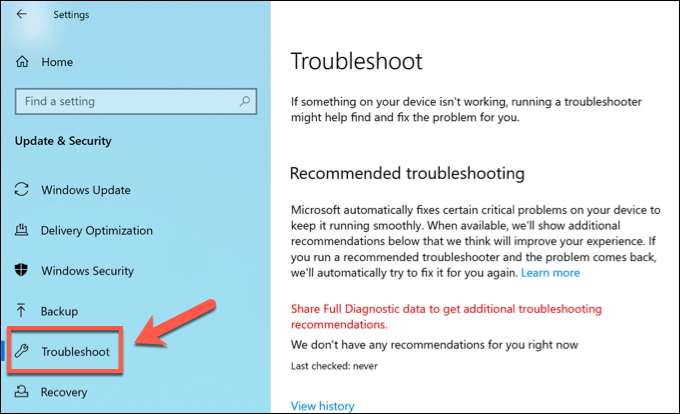
- في قائمة Windows Settings، اضغط على Update & Security > Troubleshoot. سينقلك هذا إلى Windows Troubleshooter.
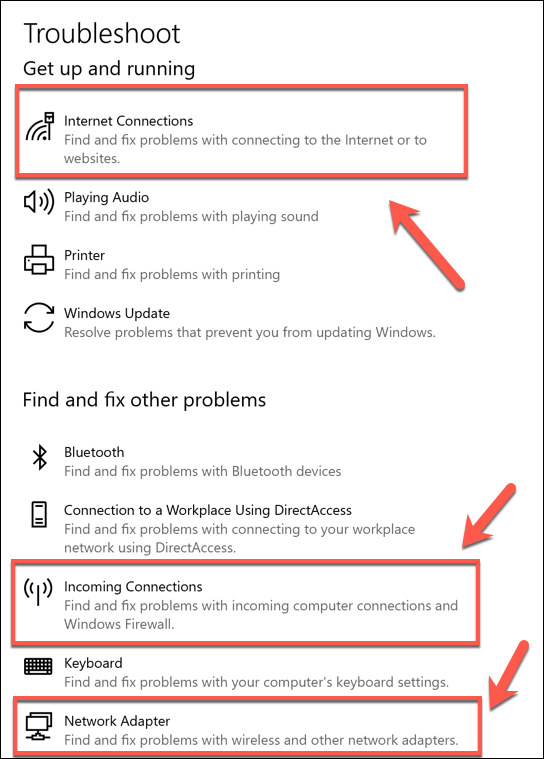
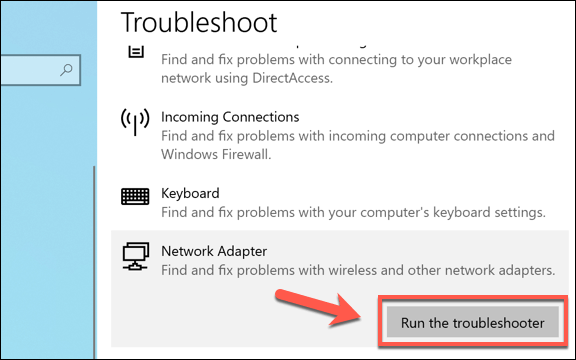
- تتوفر العديد من أدوات استكشاف الأخطاء وإصلاحها لاتصالات الشبكة الخاصة بك. على سبيل المثال، إذا كانت لديك مشكلات في اتصالك بالإنترنت، فاضغط على خيار Internet Connections في قائمة Troubleshoot. إذا كنت تواجه صعوبة في الاتصال بالأجهزة المحلية الأخرى، فاضغط على Incoming Connections. لاستكشاف أخطاء محولات WiFi و ethernet وإصلاحها بشكل عام، اضغط على Network Adapters بدلاً من ذلك.
- اضغط على Run the Troubleshooter. سيؤدي هذا إلى تحميل أداة استكشاف الأخطاء وإصلاحها، والتي ستبدأ في فحص المحولات والاتصالات النشطة بحثًا عن المشكلات.
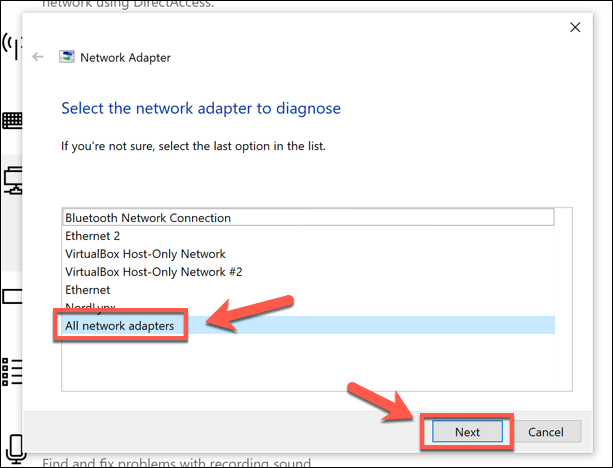
- في نافذة Troubleshoot، سيبدأ Windows في فحص أجهزتك وتكوين الشبكة. إذا قمت بتحديد Network Adapters، فستحتاج إلى اختيار المحول الذي ترغب في فحصه، أو اضغط على All network adapters لفحص جميع أجهزتك مرة واحدة. انقر فوق Next للمتابعة.
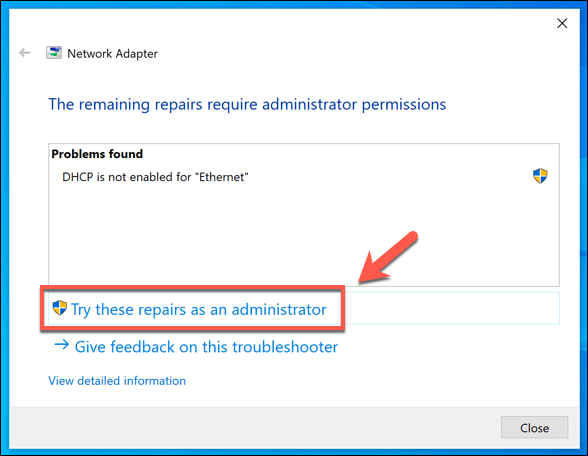
- سيبدأ هذا تشغيل أداة استكشاف الأخطاء وإصلاحها، لذا انتظر بضع لحظات حتى تختبر Windows محولاتك واتصالاتك وتكوين الشبكة بالكامل. إذا اكتشف أي مشكلات، فسيتم عرضها في النهاية لتتمكن من إصلاحها أو سيتم إصلاحها تلقائيًا. انقر فوق خيار Try these repairs as administrator إذا ظهر لك إصلاح يمكن لـ Windows إجراؤه تلقائيًا.
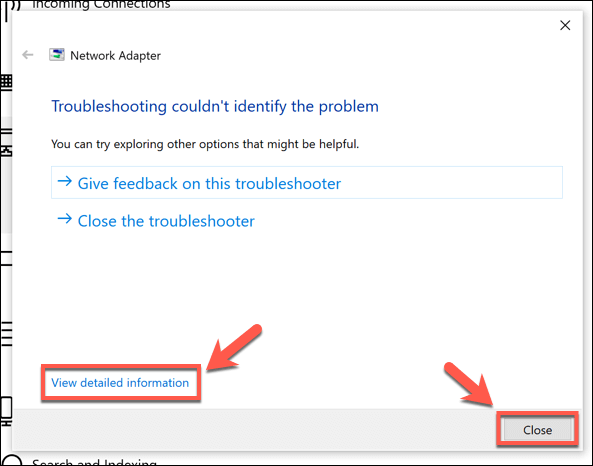
- إذا لم تتمكن أداة استكشاف الأخطاء وإصلاحها من اكتشاف أي مشكلات، فستبلغك في النهاية أنها لم تتمكن من حل المشكلة. اضغط على زر View detailed information لعرض تقرير الاختبار الكامل لمساعدتك في تحديد المشكلة بنفسك، أو اضغط على Close لإغلاق الأداة.
في حين أن مستكشف أخطاء Windows وإصلاحها يمكنه إصلاح المشكلات الشائعة في أجهزة الشبكة الخاصة بك، إلا أنه ليس علاجًا سحريًا لاحتمالية وجود تعارضات في الإعدادات أو الاتصالات المقطوعة. إذا كنت لا تزال تواجه مشكلات، فستحتاج إلى تعلم كيفية إعادة تعيين إعدادات الشبكة في Windows 10 باتباع الخطوات أدناه.
استخدام إعدادات Windows لإعادة تعيين إعدادات الشبكة في Windows 10
مثل مستكشف أخطاء Windows ومصلحها، تشتمل Microsoft على أداة يمكنك استخدامها بنفسك لإعادة تعيين إعدادات الشبكة الخاصة بك في قائمة Windows Settings. سيؤدي هذا إلى إعادة تعيين محولات الشبكة وإعدادات وبروتوكولات الشبكة الأخرى مثل حزمة TCP/IP الخاصة بك، وهي ضرورية للسماح لجهاز الكمبيوتر الخاص بك بإجراء اتصالات مع الأجهزة الأخرى.
إذا قمت بإجراء أي تغييرات على إعدادات الشبكة، فستحتاج إلى استعادة هذه الإعدادات بعد إعادة تعيين الأجهزة. ولكن قبل القيام بذلك، يجب التأكد من أن التغييرات التي أجريتها ليست سببًا في أي مشكلات أو تعارضات في الشبكة، مثل تعارض عناوين IP على شبكتك.
- لإعادة تعيين إعدادات الشبكة في Windows 10، انقر بزر الماوس الأيمن فوق قائمة ابدأ واضغط على خيار Settings (الإعدادات).
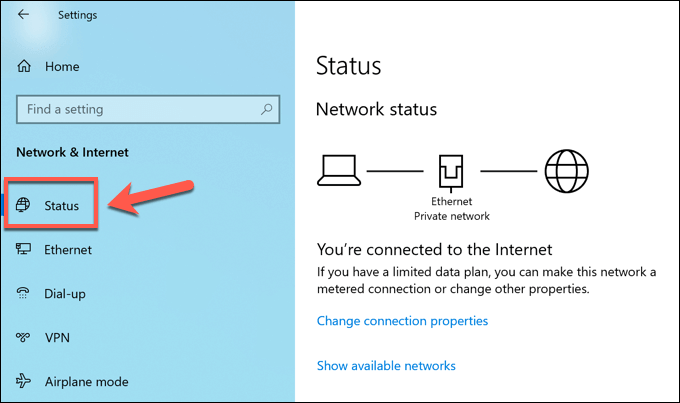
- في نافذة Windows Settings (إعدادات Windows)، اضغط على Network & Internet > Status (الشبكة والإنترنت > الحالة).
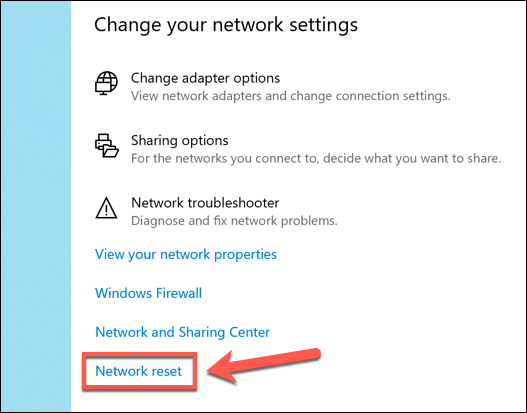
- انقر فوق خيار Network Reset (إعادة تعيين الشبكة) في قائمة Status (الحالة) لبدء عملية إعادة تعيين الشبكة.
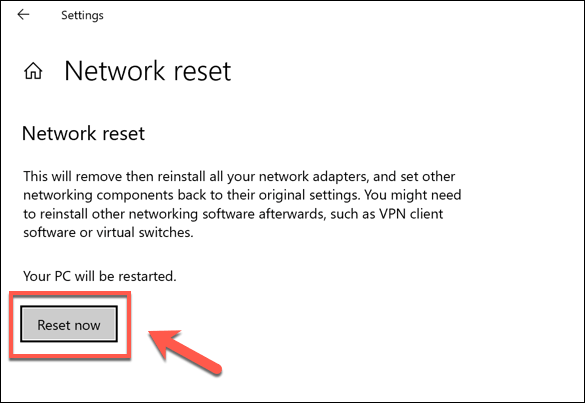
- في قائمة Network Reset (إعادة تعيين الشبكة)، سيظهر شرح للعملية، يوضح أن Windows سيعيد تعيين أجهزتك وتكوين الشبكة. اضغط على Reset now (إعادة التعيين الآن) لبدء إعادة تعيين أجهزتك.
- في مربع Network Reset (إعادة تعيين الشبكة) المنبثق، اضغط على Yes (نعم) للتأكيد وبدء العملية.
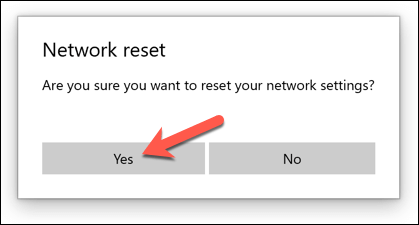
سيبدأ Windows في إعادة ضبط أجهزة الشبكة والتكوين الخاص بك في هذه المرحلة. بمجرد اكتمال ذلك، ستتم إعادة تشغيل جهاز الكمبيوتر الخاص بك للتأكد من إعادة ضبط المحولات بالكامل وجاهزيتها للاستخدام مرة أخرى بعد ذلك.
استخدام Windows PowerShell لتشغيل أدوات إعدادات الشبكة المتقدمة
ستؤدي إعادة تعيين الشبكة الكاملة باستخدام أداة إعدادات Windows إلى مسح كل شيء وإعادة ضبط المحولات والاتصالات إلى التكوين الافتراضي. يمكنك تعديل إعداداتك بشكل أكبر، أو إعادة تعيين أجزاء أخرى من التكوين إذا كنت بحاجة إلى ذلك، عن طريق استخدام Windows PowerShell.
- لتشغيل نافذة طرفية PowerShell مع الوصول الإداري، انقر بزر الماوس الأيمن فوق قائمة ابدأ في Windows واضغط على Windows PowerShell (Admin).
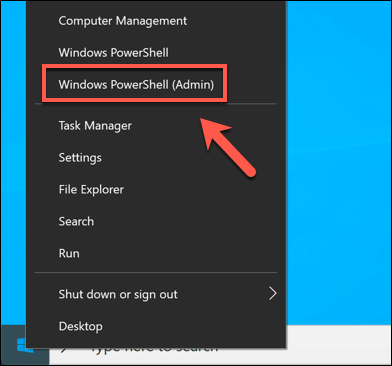
هناك العديد من أوامر الشبكة التي يمكن تشغيلها في نافذة PowerShell لإصلاح أو إعادة تعيين أجهزة وإعدادات الشبكة الخاصة بك. وتشمل هذه:
- Clear-DnsClientCache – سيؤدي هذا إلى إعادة تعيين ذاكرة التخزين المؤقت لنظام أسماء النطاقات (DNS) الحالية.
- Get-NetAdapter – سيعرض هذا قائمة بمحولات الشبكة المتوفرة على جهازك.
- Disable-NetAdapter -name “name” – سيؤدي هذا إلى تعطيل محول الشبكة، مع استبدال “name” باسم المحول الذي اخترته (الموجود باستخدام Get-NetAdapter).
- Enable-NetAdapter -name “name” – سيؤدي هذا إلى تمكين محول الشبكة. يمكن أن يتبع هذا الأمر أمر Disable-NetAdapter لإعادة تشغيل جهاز الشبكة.
- ipconfig /release – سيؤدي هذا إلى تحرير عنوان IP الحالي الخاص بك.
- ipconfig /renew – سيؤدي هذا إلى تجديد عنوان IP الخاص بك بعد تحريره.
- netsh winsock reset – سيؤدي هذا إلى إعادة تعيين إعدادات Winsock الخاصة بجهاز الكمبيوتر الخاص بك (المستخدمة للمساعدة في التطبيقات والخدمات الأخرى على جهاز كمبيوتر يعمل بنظام Windows على التواصل على الشبكة).
- netsh int ip reset – سيؤدي هذا إلى إعادة تعيين حزمة TCP/IP الخاصة بجهاز الكمبيوتر الخاص بك (المكونات الأساسية المستخدمة لشبكات Windows).
- netcfg -d – سيؤدي هذا إلى إزالة جميع أجهزة الشبكة الحالية واتصالاتها وتكويناتها النشطة. هذا خيار مماثل، وهو الملاذ الأخير لطريقة إعدادات Windows المذكورة لإعادة تعيين تكوين الشبكة الخاص بك الموضح أعلاه، وسيتطلب إعادة تشغيل جهاز الكمبيوتر بعد ذلك.
لتشغيل أي من هذه الأوامر، اكتبها في نافذة PowerShell واضغط على Enter. سيضمن ذلك تنفيذ المعلومات أو الإجراء الذي طلبته (مثل تعطيل محول الشبكة أو إعادة تعيين ذاكرة التخزين المؤقت لنظام أسماء النطاقات (DNS)).
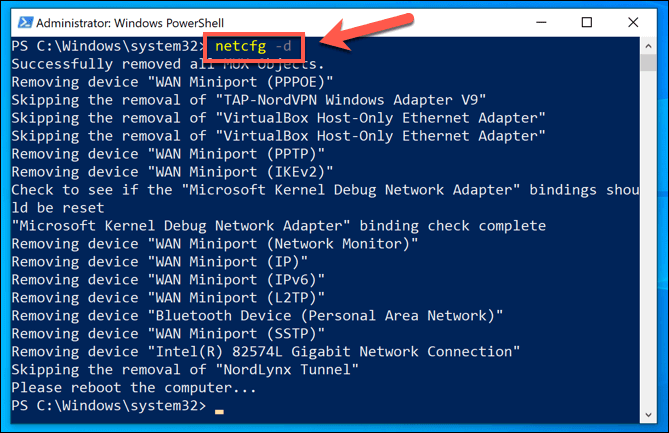
في حين أن الأمر netcfg -d فقط هو الذي يتطلب عادةً إعادة التشغيل، إلا أن إعادة تشغيل جهاز الكمبيوتر الخاص بك بعد تشغيل عدة أوامر بالتسلسل يمكن أن يساعد في ضمان نجاح أي تغييرات تم إجراؤها.
إدارة شبكة Windows 10
سيقوم معظم المستخدمين بحل مشكلات الشبكات الشائعة باستخدام أداة إعادة تعيين الشبكة في قائمة إعدادات Windows. إذا كنت لا تزال تواجه مشكلة في الاتصال، فقد تجد أن مستكشف أخطاء Windows ومصلحها يمكن أن يساعد في الحالة الأولى. إذا كان الجهاز جديدًا، فقد تحتاج إلى تحديث برامج التشغيل لجعله يعمل أولاً.
قد تجد أن استخدام VPN يمكن أن يتسبب في حدوث تعارضات في الشبكات على أجهزة الكمبيوتر التي تعمل بنظام Windows. إذا كان الأمر كذلك، فإن إزالة خدمة VPN وإعادة تثبيتها يمكن أن تحل المشكلة، ولكن إذا فشل كل شيء آخر، فأعد تعيين أجهزة الشبكة الخاصة بك لمسح أي تعارضات في التكوين أو الجهاز في إعدادات الشبكة الخاصة بك.
كيفية إعادة ضبط إعدادات الشبكة في Windows 10
تحذير: سيؤدي هذا إلى إزالة جميع الشبكات المحفوظة وكلمات المرور الخاصة بها.
ملاحظة: قبل المتابعة، تأكد من أنك تعرف كلمات مرور الشبكات اللاسلكية التي تستخدمها.
نصيحة سريعة: إذا كنت تواجه مشكلات في الاتصال بشبكة Wi-Fi معينة، فجرّب حذف ملف تعريف الشبكة هذا بدلاً من إعادة ضبط إعدادات الشبكة بالكامل.
لإعادة ضبط إعدادات الشبكة في Windows 10، اتبع الخطوات التالية:
انقر بزر الماوس الأيمن فوق زر ابدأ.
انقر فوق الإعدادات.
انقر فوق الشبكة والإنترنت.
في أسفل الجانب الأيسر، انقر فوق إعادة ضبط الشبكة.
سيتم نقلك إلى شاشة تعرض: “سيؤدي هذا إلى إزالة جميع محولات الشبكة الخاصة بك وإعادتها إلى إعداداتها الافتراضية. سيتم إعادة تشغيل جهاز الكمبيوتر الخاص بك”. انقر فوق الزر إعادة الضبط الآن.
سيظهر تحذير يسألك عما إذا كنت متأكدًا من رغبتك في إعادة ضبط إعدادات الشبكة. انقر فوق الزر نعم.
سيقوم Windows 10 الآن بإعادة تشغيل جهاز الكمبيوتر الخاص بك.
بعد إعادة تشغيل جهاز الكمبيوتر الخاص بك، قد تحتاج إلى إعادة الاتصال بشبكة Wi-Fi الخاصة بك.
ملاحظة: بعد إعادة ضبط الشبكة، قد تحتاج إلى إعادة تثبيت أي برامج VPN تستخدمها.
ماذا تفعل إذا لم تنجح إعادة ضبط الشبكة
إذا لم تنجح إعادة ضبط الشبكة في حل مشكلات الشبكة لديك، فيمكنك تجربة ما يلي:
تأكد من تثبيت أحدث برامج تشغيل محول الشبكة. يمكنك تنزيل أحدث برامج التشغيل من موقع الشركة المصنعة لجهاز الكمبيوتر الخاص بك أو موقع الشركة المصنعة لمحولات الشبكة.
حاول تعطيل برنامج مكافحة الفيروسات أو جدار الحماية مؤقتًا. في بعض الأحيان، يمكن أن تتداخل هذه البرامج مع اتصالات الشبكة.
إذا كنت لا تزال تواجه مشكلات، فيمكنك محاولة الاتصال بمزود خدمة الإنترنت (ISP) للحصول على المساعدة.
Comments are closed.