

يعد ظهور رسالة “يتعذر على Windows 10 الاتصال بهذه الشبكة” أحد المشكلات التي قد تواجهها أثناء محاولة توصيل جهاز Windows الخاص بك بشبكة. كما ترى، باستثناء إخبارك بأنه لا يمكنك الاتصال بالشبكة، لا يوضح الخطأ الكثير عن سبب حدوث المشكلة وما يمكنك فعله حيال ذلك.
إذا وجدت نفسك في هذا الموقف للمرة الأولى، فمن المحتمل أن تكون في حيرة من أمرك ولا تعرف ماذا تفعل. لحسن الحظ، هناك عدة طرق لتجاوز المشكلة والاتصال بنجاح بالشبكة التي اخترتها على جهاز الكمبيوتر الخاص بك.
نسيان الشبكة وإعادة الاتصال بها
عندما تكون هناك مشكلة في جهاز الكمبيوتر الخاص بك، يُطلب منك عادةً إعادة تشغيل جهازك، ونأمل أن يؤدي ذلك إلى إصلاحه لك. يمكن فعل الشيء نفسه لاتصال الشبكة الخاص بك أيضًا. يمكنك محاولة نسيان الشبكة ثم إعادة الاتصال بها لمعرفة ما إذا كانت ستتصل بعد ذلك دون أي مشاكل.
على الرغم من أنه أحد أبسط الأشياء التي يمكنك القيام بها، إلا أنه قد ينجح معك، ولا ضرر من تجربته.
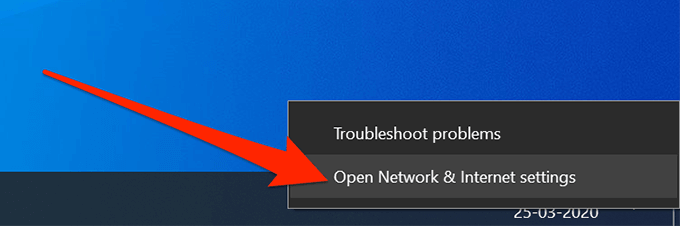
- ابحث عن رمز الشبكة في علبة النظام، وانقر بزر الماوس الأيمن فوقه، وحدد Open Network & Internet settings.
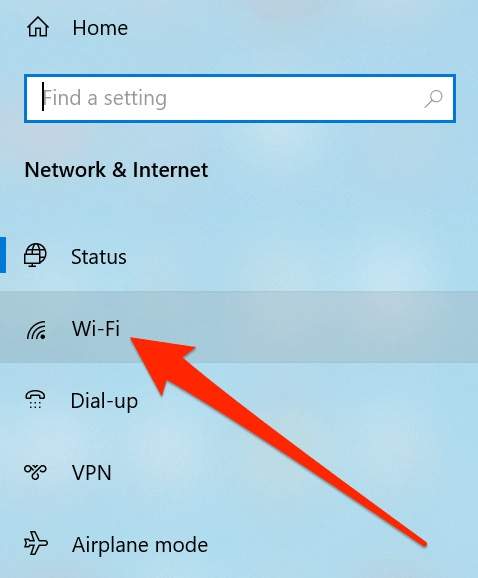
- انقر فوق الخيار الذي يقول Wi-Fi في الشريط الجانبي الأيسر لعرض محولات الشبكة اللاسلكية الخاصة بك.
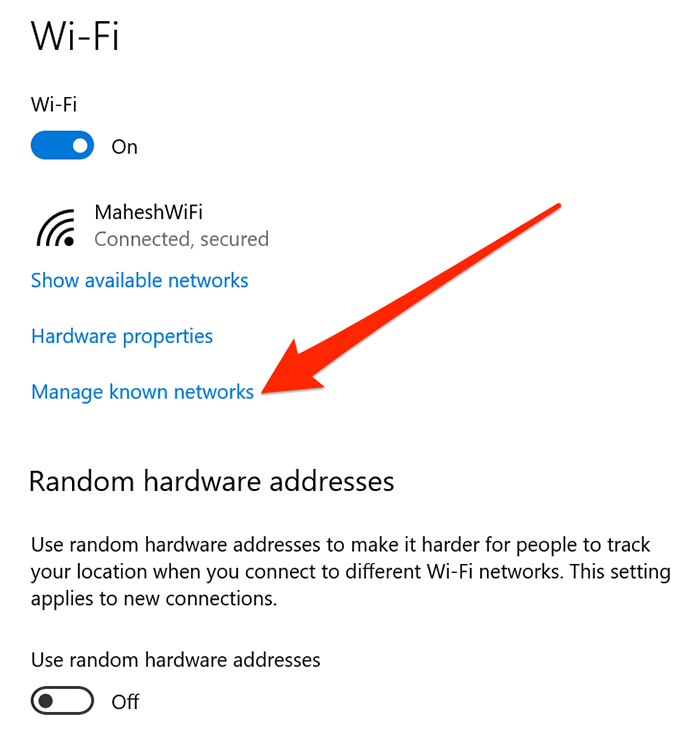
- في الشاشة التالية، انقر على إدارة الشبكات المعروفة في الجزء الأيمن لعرض شبكاتك.
- سترى قائمة بجميع الشبكات التي اتصلت بها من جهاز الكمبيوتر الخاص بك. انقر على الشبكة التي تواجه مشكلة في الاتصال بها وحدد زر Forget (نسيان) الخاص بها.
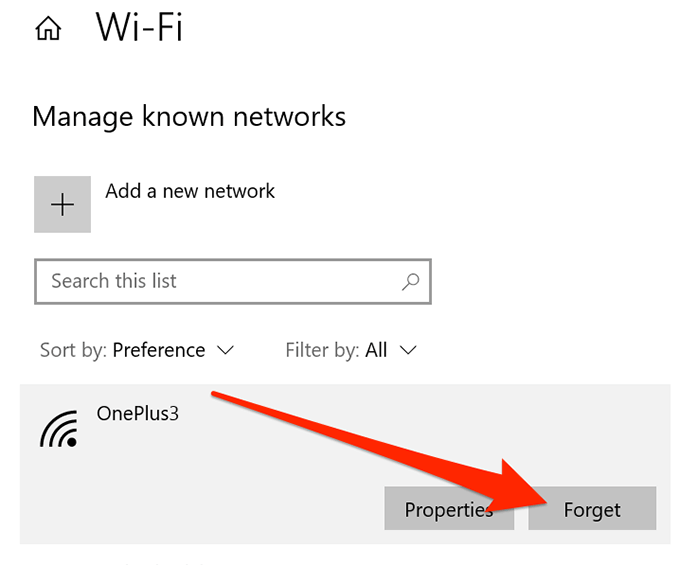
- ستتم إزالة الشبكة من القائمة.
- لإعادة الاتصال بها، ابحث عنها كالمعتاد وانقر عليها.
تبديل وضع الطيران (Airplane Mode) بين تشغيل وإيقاف
على الهواتف الذكية مثل iPhone و Android، عندما تواجه مشكلة “windows 10 لا يمكنه الاتصال بهذه الشبكة”، فإن أحد الأشياء التي يُطلب منك القيام بها هو تبديل وضع الطيران (airplane mode) ومعرفة ما إذا كان ذلك سيحل المشكلة لك. إنه يعمل في كثير من الحالات لأنه يساعد جهازك على قطع الاتصال الكامل بأي شبكات، ويمكنك بعد ذلك إيقاف تشغيله والاتصال يدويًا بالشبكة التي اخترتها.
يمكنك استخدام نفس الطريقة على جهاز الكمبيوتر الذي يعمل بنظام Windows أيضًا.
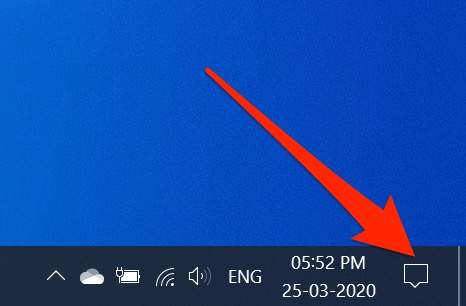
- انقر على الأيقونة الشبيهة بالإشعار في الزاوية السفلية اليمنى لفتح مركز إجراءات Windows (Windows Action center).
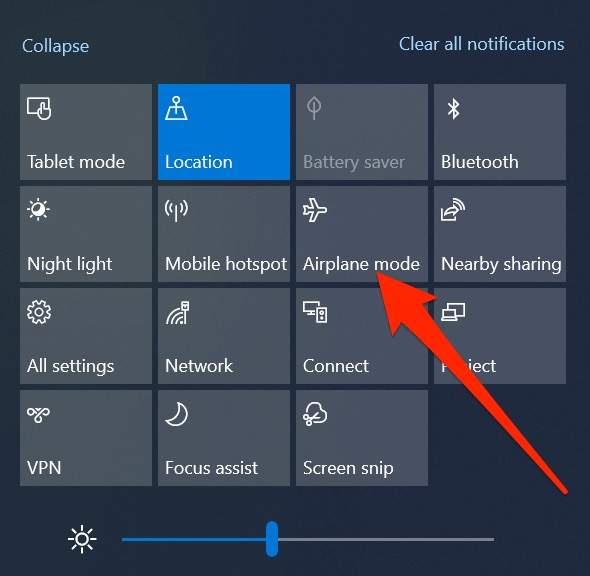
- سترى عدة مربعات يمكنك تمكينها وتعطيلها لجهازك. انقر على المربع الذي يقول Airplane mode (وضع الطيران) لتشغيله.
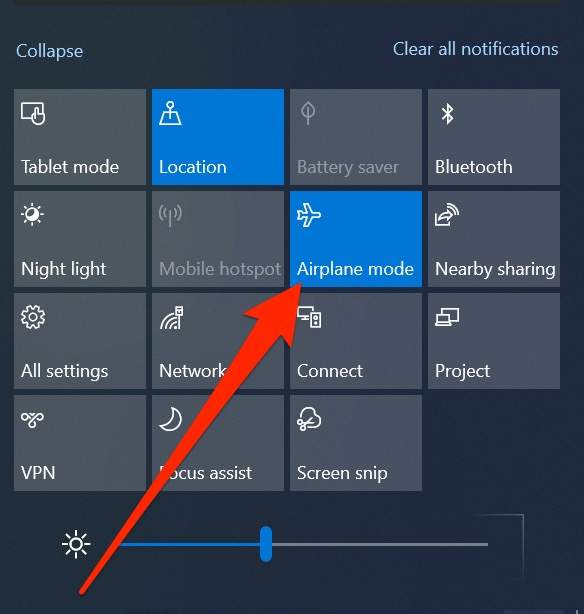
- سيتحول المربع إلى اللون الأزرق الكامل، مما يعني أنه تم تمكين وضع الطيران على جهاز الكمبيوتر الخاص بك.
- انتظر لمدة دقيقة تقريبًا، ثم انقر فوق المربع نفسه مرة أخرى. هذه المرة، سيؤدي ذلك إلى تعطيل وضع الطيران.
- أعد الاتصال بالشبكة الخاصة بك، ويجب أن تكون قادرًا على القيام بذلك دون أي مشكلة.
إلغاء تثبيت برامج التشغيل الخاصة بمحول الشبكة
يتعرف جهاز الكمبيوتر الذي يعمل بنظام Windows على محول الشبكة الخاص بك لأن برامج التشغيل الخاصة به مثبتة على جهازك. إذا كانت هناك مشكلة في برامج التشغيل، فقد تتسبب في حدوث مشكلات مثل “لا يمكن لـ Windows الاتصال بهذه الشبكة”.
إحدى طرق حل المشكلات المتعلقة ببرنامج التشغيل هي إلغاء تثبيت الجهاز وبرامج التشغيل. سيقوم جهازك بعد ذلك تلقائيًا بتثبيت برامج التشغيل المناسبة والمطلوبة لجهازك.
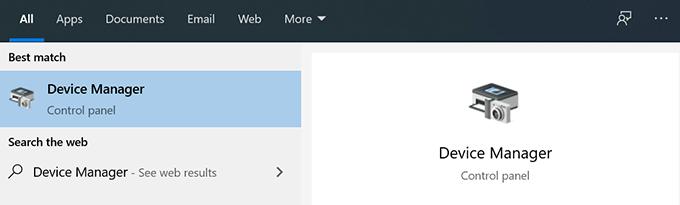
- ابحث عن Device Manager باستخدام بحث Cortana وقم بتشغيله.
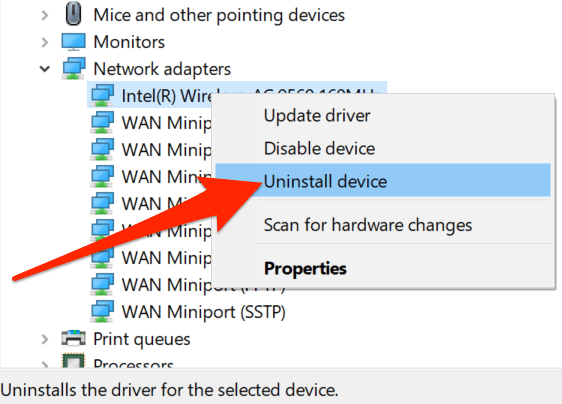
- قم بتوسيع قائمة محولات الشبكة بالنقر عليها. ثم، حدد المحول اللاسلكي الخاص بك من القائمة، وانقر بزر الماوس الأيمن عليه، وحدد إلغاء تثبيت الجهاز.
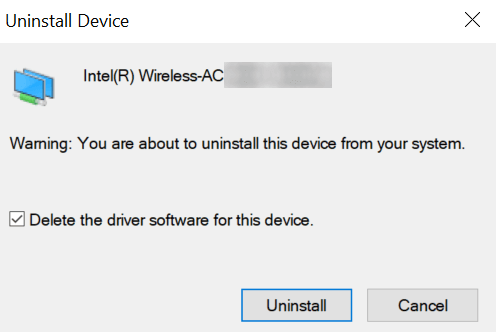
- ضع علامة في المربع الذي يقول حذف برنامج التشغيل لهذا الجهاز وانقر فوق إلغاء التثبيت. سيؤدي ذلك إلى إزالة الجهاز بالإضافة إلى برامج التشغيل الخاصة به من جهاز الكمبيوتر الخاص بك.
- أعد تشغيل جهاز الكمبيوتر الخاص بك.
- سيقوم جهاز الكمبيوتر الخاص بك تلقائيًا بالعثور على برامج التشغيل المطلوبة للمحول الخاص بك وتثبيتها.
تشغيل الأوامر في CMD لإصلاح المشكلة
قد تكون مشكلة “يتعذر الاتصال بالشبكة” التي تواجهها على نظام التشغيل Windows 10 ناتجة عن مشكلة متعلقة بـ IP أيضًا. في هذه الحالة، توصي Microsoft باستخدام أمر لتحرير عنوان IP الخاص بك ومسح ذاكرة التخزين المؤقت لنظام أسماء النطاقات (DNS).
يمكن تشغيل هذه الأوامر من أداة موجه الأوامر (Command Prompt) على جهاز الكمبيوتر الخاص بك. لست بحاجة إلى تكوينها أو أي شيء من هذا القبيل؛ كل ما عليك فعله هو نسخها ولصقها في نافذة CMD.
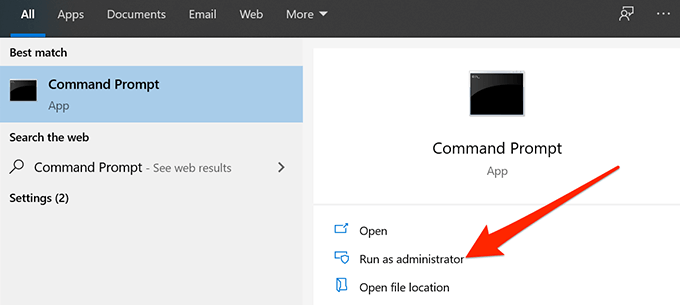
- ابحث عن موجه الأوامر (Command Prompt) باستخدام بحث Cortana وانقر على خيار تشغيل كمسؤول (Run as administrator).
- اكتب الأوامر التالية في نافذة موجه الأوامر (Command Prompt) واحدًا تلو الآخر واضغط على Enter بعد كل سطر.netsh winsock reset
netsh int ip reset
ipconfig /release
ipconfig /renew
ipconfig /flushdns
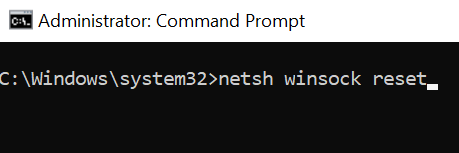
- أعد تشغيل جهاز الكمبيوتر الخاص بك ومن المحتمل أن يتم إصلاح مشكلتك.
إعادة تعيين إعدادات الشبكة الخاصة بك
في بعض الأحيان، يمكن أن يؤدي التكوين غير السليم في إعدادات الشبكة الخاصة بك إلى حدوث أخطاء مثل “يتعذر على Windows 10 الاتصال بهذه الشبكة”. أفضل طريقة لحل المشكلة، دون الخوض في الكثير من التفاصيل، هي إعادة تعيين إعدادات الشبكة الخاصة بك.
يعيد هذا الإجراء إعداداتك إلى إعدادات المصنع الافتراضية، ويمكنك دائمًا إعادة تكوينها عند الحاجة.
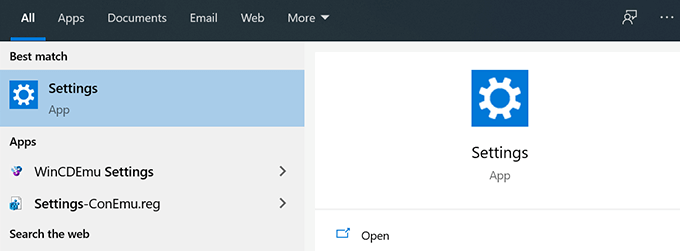
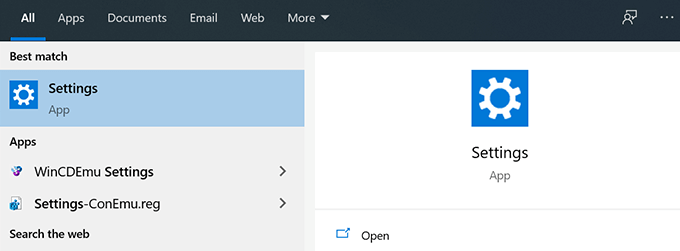
- شغل تطبيق الإعدادات (Settings) باستخدام بحث Cortana على جهاز الكمبيوتر الخاص بك.
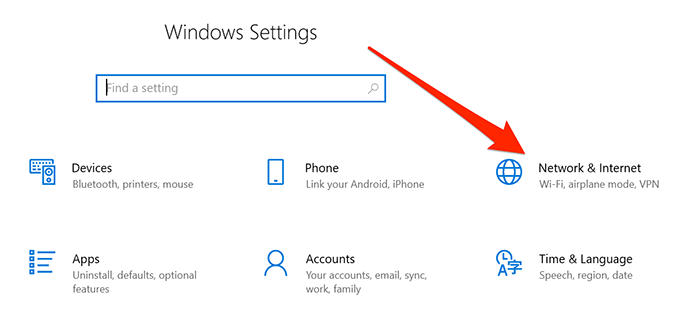
- انقر فوق الخيار الذي يقول الشبكة والإنترنت (Network & Internet).
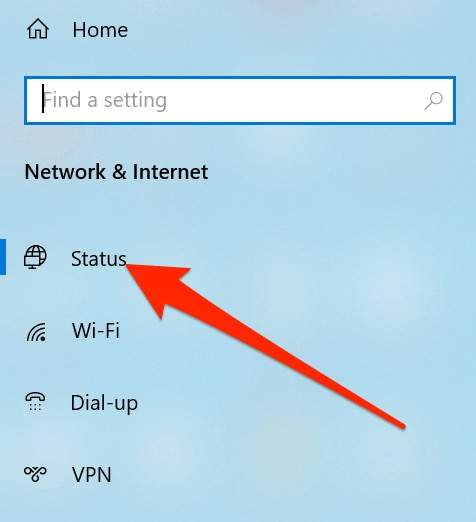
- اختر الحالة (Status) من الشريط الجانبي الأيسر على شاشتك.
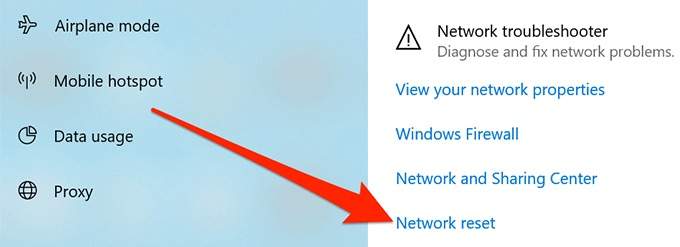
- قم بالتمرير لأسفل في الجزء الأيمن وانقر على الخيار الذي يقول إعادة تعيين الشبكة (Network reset). يجب أن يكون في أسفل الشاشة تمامًا.
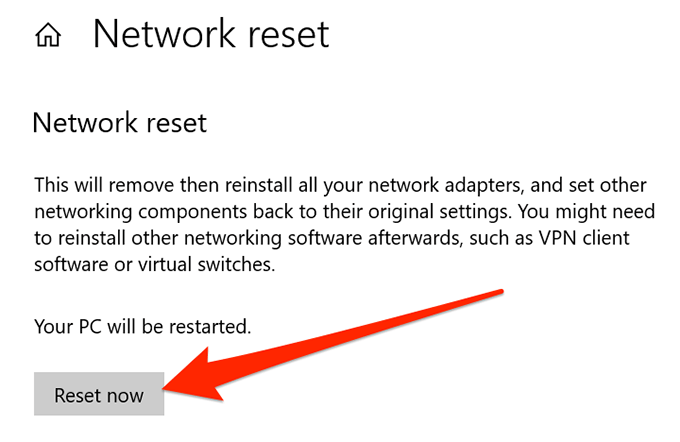
- انقر فوق زر إعادة الضبط الآن (Reset now) لإعادة تعيين إعداداتك.
تعطيل IPv6 على جهاز الكمبيوتر الخاص بك
يمكنك محاولة تعطيل الإصدار السادس من بروتوكول الإنترنت (IP version 6) على جهاز الكمبيوتر الخاص بك ومعرفة ما إذا كان ذلك يساعد في إصلاح مشكلة الاتصال على جهازك. يمكن لمعظم أجهزة الكمبيوتر أن تعمل بشكل جيد باستخدام IPv4 ويجب ألا تواجه أية مشكلات على الإطلاق، إلا إذا كنت تعمل على شيء يتطلب تحديدًا IPv6.
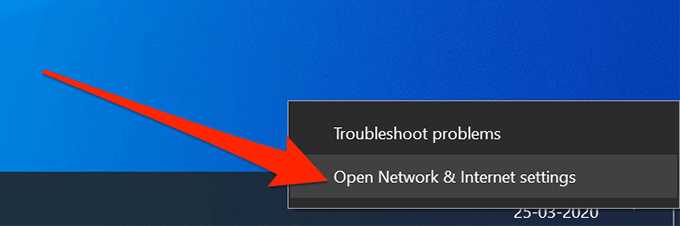
- انقر بزر الماوس الأيمن فوق رمز الشبكة في علبة النظام وحدد فتح إعدادات الشبكة والإنترنت (Open Network & Internet settings).
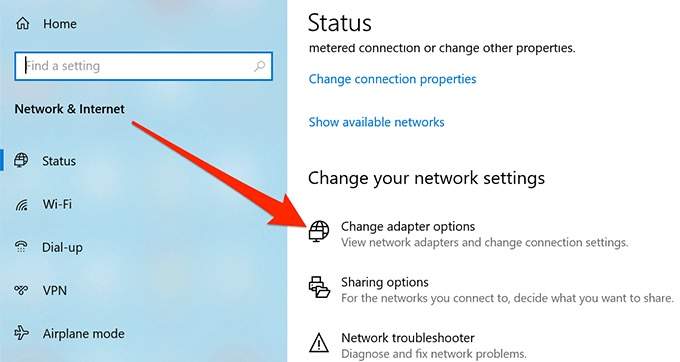
- انقر على تغيير خيارات المحول في الشاشة التالية.
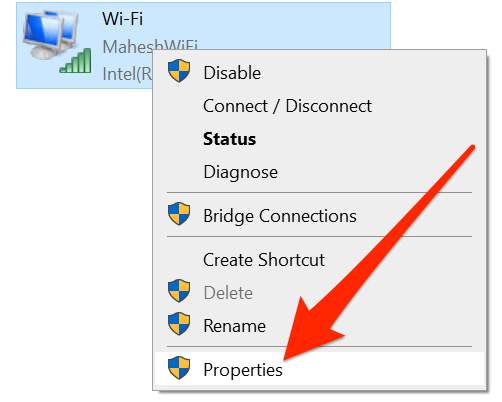
- ابحث عن محول الشبكة اللاسلكية الخاص بك، وانقر بزر الماوس الأيمن عليه، وحدد خصائص.
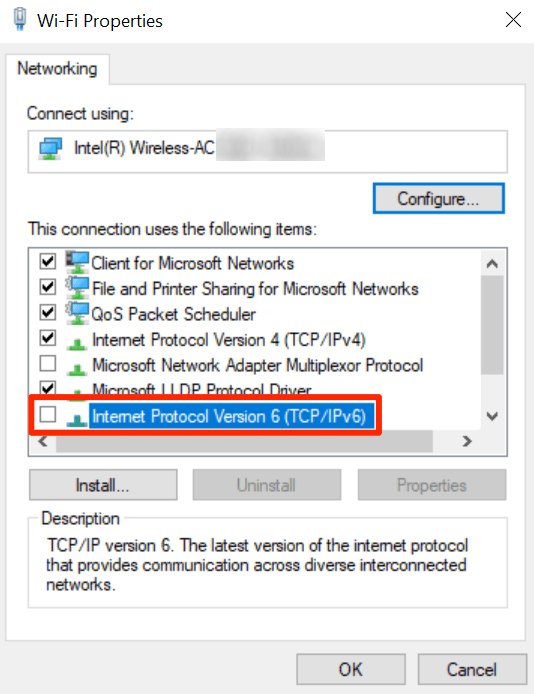
- سترى العديد من الخيارات التي يمكنك تمكينها وتعطيلها للمحول الخاص بك. قم بإلغاء تحديد المربع الذي يشير إلى Internet Protocol Version 6 (TCP/IPv6) لتعطيل IPv6. ثم انقر فوق موافق في الأسفل.
استخدام مستكشف أخطاء الشبكة ومصلحها
إذا لم تتمكن حتى الآن من معرفة المشكلة، فقد تحتاج إلى الاستعانة بـ مستكشف أخطاء الشبكة ومصلحها المدمج للعثور على المشكلة الأساسية وإصلاحها على جهاز الكمبيوتر الخاص بك.
- شغل تطبيق Settings على جهاز الكمبيوتر الخاص بك.
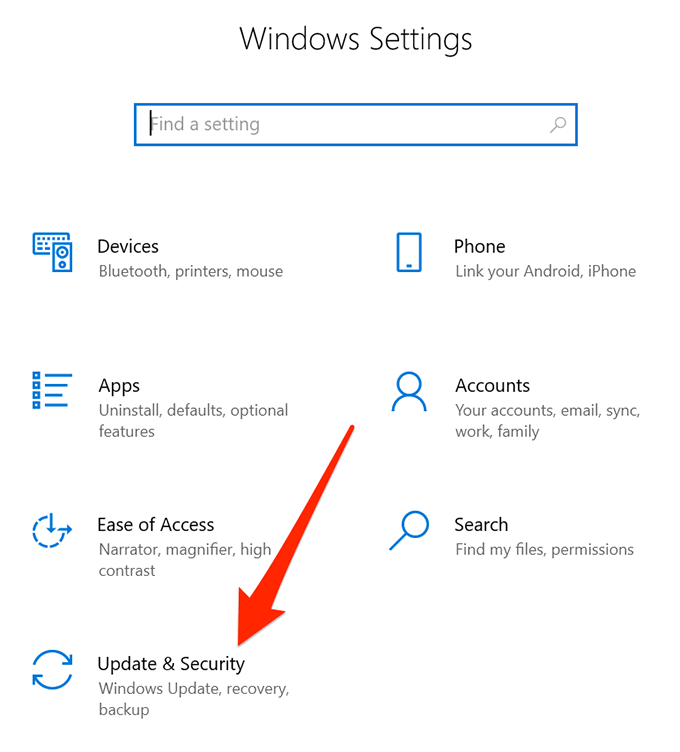
- انقر على Update & Security.
- اختر استكشاف الأخطاء وإصلاحها من الشريط الجانبي الأيسر.
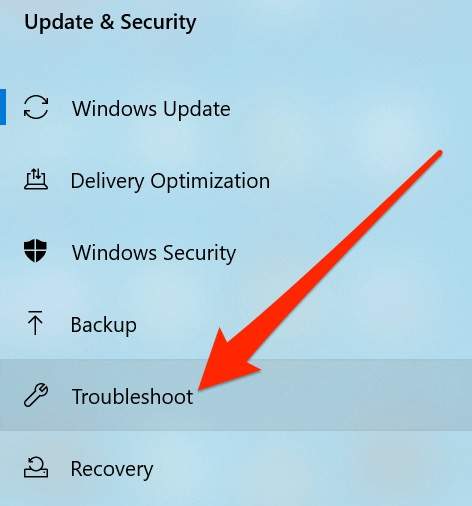
- ابحث عن Network Adapter في القائمة، وانقر عليه، واختر Run the troubleshooter.
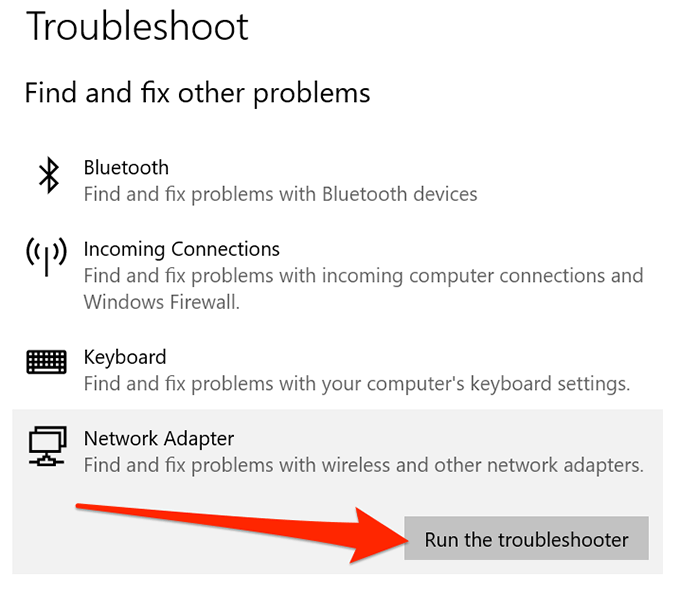
- سيجد مستكشف الأخطاء ومصلحها المشكلة ويساعد في إصلاحها على جهازك.
مشكلة “لا يمكن لـ Windows الاتصال بهذه الشبكة” تشل حركتك بشكل أساسي لأنها لن تسمح لك بالاتصال بالإنترنت، وهذا يعني أنه لا يمكنك الوصول إلى مواقعك ورسائل البريد الإلكتروني وأي شيء آخر يتطلب اتصالاً نشطًا بالإنترنت.
إذا تمكنت من إصلاح المشكلة باستخدام أي من الطرق المذكورة أعلاه، فيرجى إخبارنا بتجربتك في التعليقات أدناه.
Comments are closed.