

تعتبر مناقشة الاستراتيجيات مع أصدقائك – أو مجرد قضاء الوقت معًا عبر الإنترنت – أحد العناصر الأساسية في تجربة Xbox. إذا كان Xbox Party Chat لا يعمل، فهناك العديد من الإصلاحات التي يمكنك تجربتها.
غالبًا ما يكون سبب العطل شيئًا بسيطًا مثل كابل مفكوك أو شيئًا خطيرًا مثل مشكلة في الخادم من جانب Microsoft. بغض النظر عن السبب، يمكنك حل معظم مشاكل Xbox Party Chat ببذل قليل من الجهد.
كيفية إصلاح Xbox Party Chat
قبل أن تيأس من اللعب لهذا المساء، جرب أحد هذه الإصلاحات.
تحقق من الميكروفون الخاص بك
قد يبدو الأمر واضحًا، لكن غالبًا ما يتجاهل الأشخاص الحلول البسيطة. أولاً، تحقق من اتصال الميكروفون بجهاز التحكم الخاص بك. إذا لم يتم دفعه بالكامل، فقد يبدو الصوت منخفضًا جدًا، وقد لا ينتقل صوتك عبر الدردشة.
أيضًا، خذ بعض الوقت للتأكد من أنك لم تكتم صوتك عن طريق الخطأ.
تحقق من صفحة حالة Xbox
إذا كان خادم دردشة المجموعة معطلاً، فلا يوجد الكثير مما يمكنك فعله سوى الانتظار. إذا كنت تواجه مشاكل، فانتقل إلى صفحة حالة Xbox.
- حدد Friends & social activity.
- انظر إلى الحالة الحالية لـ Party chat audio. إذا كان الضوء بجانبه أخضر، فالمشكلة تكمن في مكان آخر.


تحقق من نوع NAT الخاص بك
إذا لم يكن نوع ترجمة عنوان الشبكة (NAT) الخاص بك مضبوطًا على مفتوح، فقد يتسبب ذلك في حدوث مشكلات في اتصالك باللاعبين الآخرين.
- افتح الإعدادات > عام > إعدادات الشبكة.
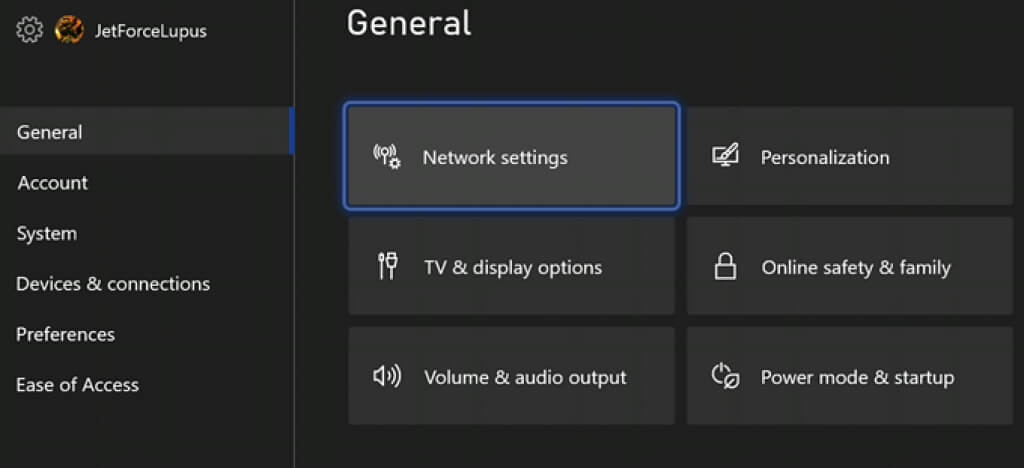
- يمكنك النظر بجوار إعداداتك لمعرفة حالة الشبكة الحالية للتحقق من نوع NAT الخاص بك. إذا لم يظهر هذا، فحدد اختبار نوع NAT.
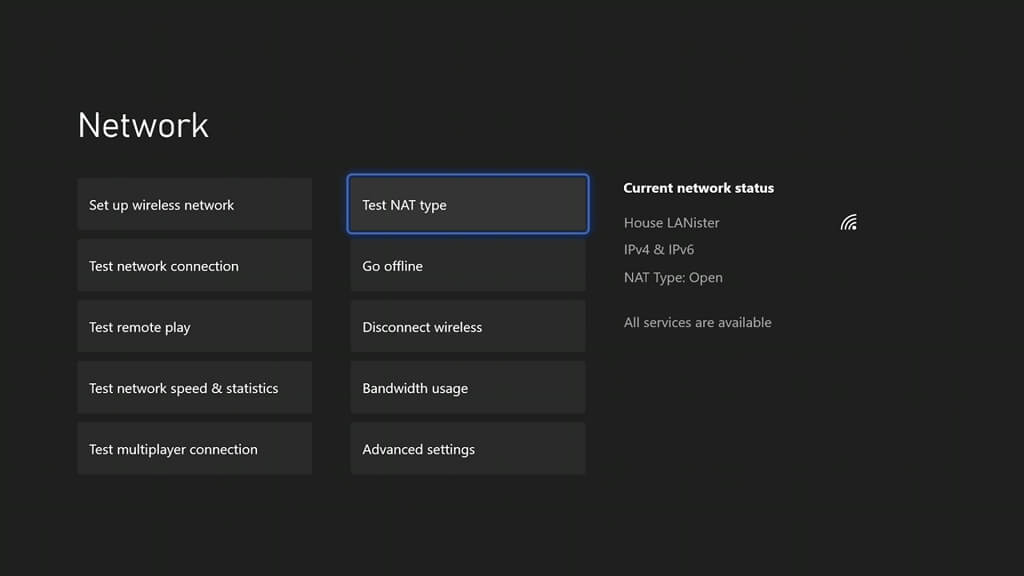
- سيستغرق الأمر ما يصل إلى دقيقة للتحقق من الاتصال. عند اكتماله، سيظهر نوع NAT الخاص بك.
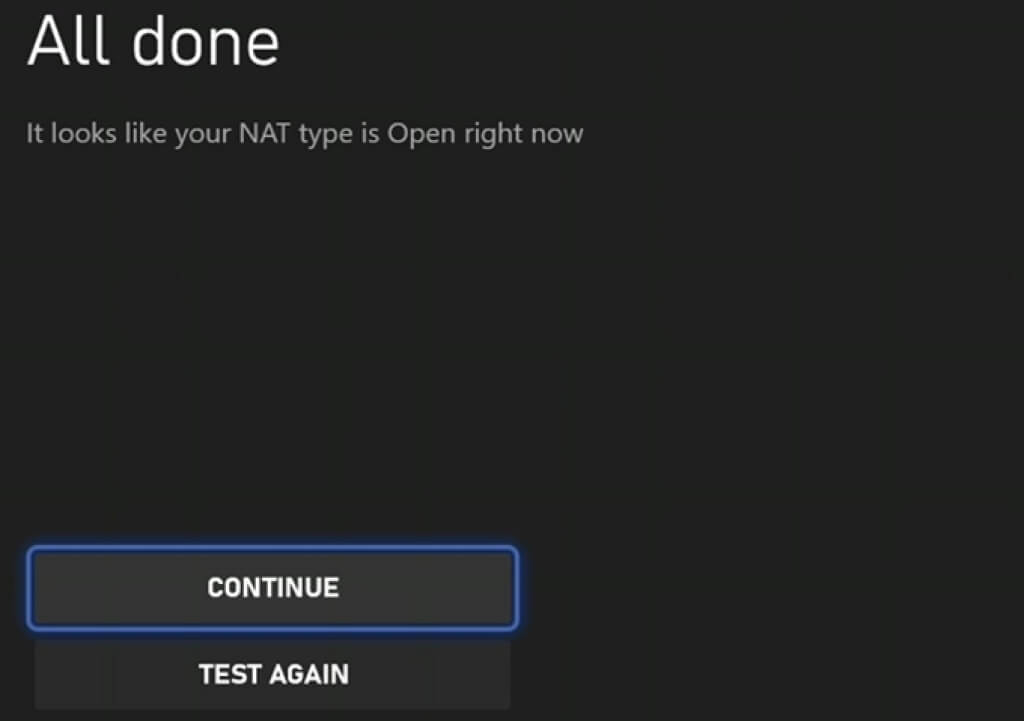
إذا كان نوع NAT الخاص بك متوسط أو مغلق، فقد يمنعك من التفاعل مع الآخرين. هذا هو السبب الأكثر شيوعًا لعدم قدرتك على سماع شخص معين في المجموعة معك.
لتصحيح نوع NAT، يجب عليك فتح المنافذ المناسبة على جهاز التوجيه الخاص بك (إذا كان ذلك مسموحًا به) أو الاتصال بمزود خدمة الإنترنت (ISP) الخاص بك.
التحقق من إعدادات الخصوصية الخاصة بك
قد تكون لديك إعدادات خصوصية تمنعك من التحدث مع الآخرين في دردشة جماعية. يمكنك تعطيل هذه الإعدادات من خلال قائمة الإعدادات.
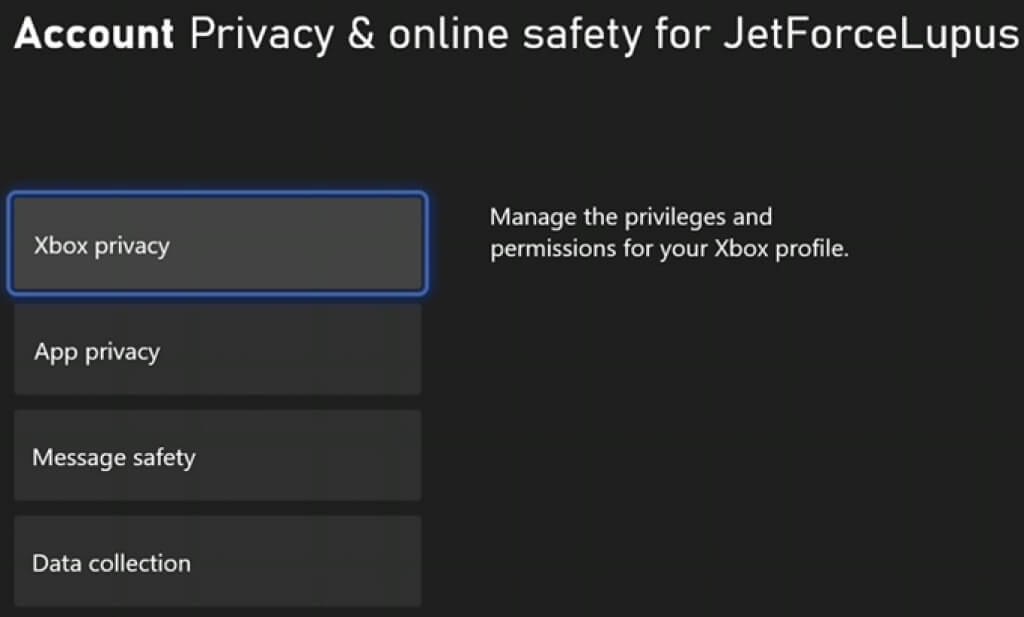
- افتح الإعدادات > الحساب > الخصوصية والأمان عبر الإنترنت.
- اختر Xbox privacy.
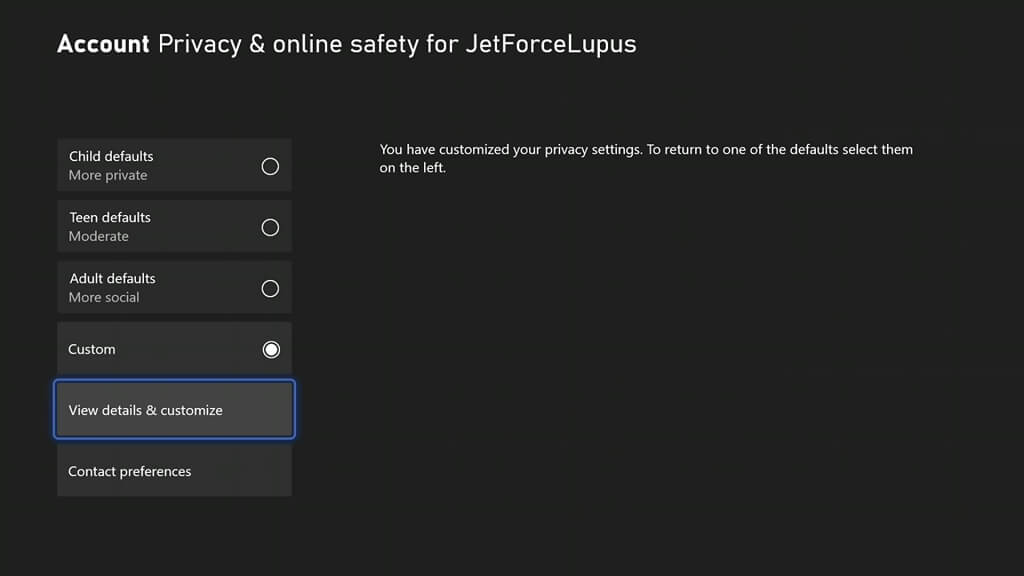
- اختر عرض التفاصيل والتخصيص.
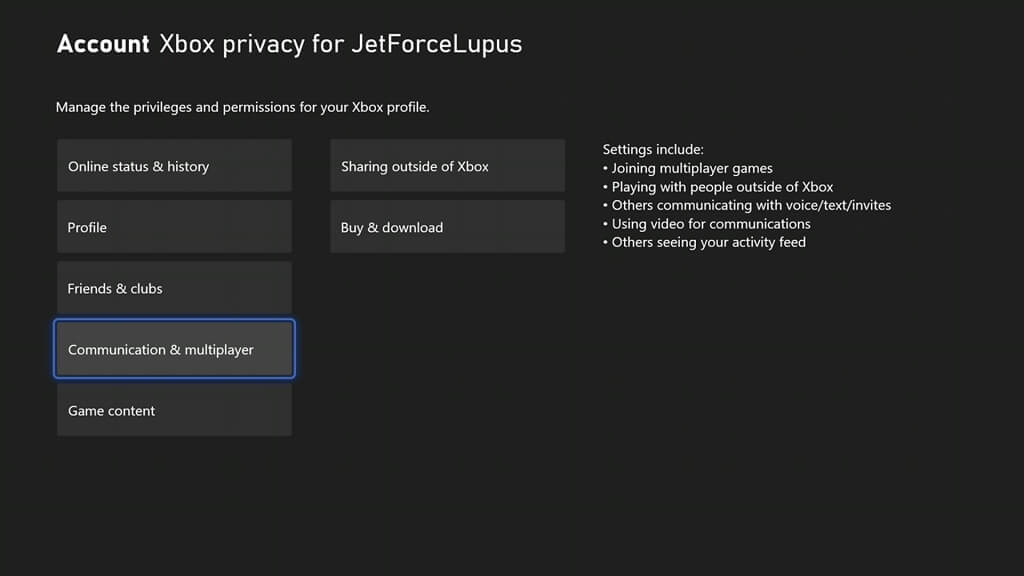
- اختر الاتصال واللعب الجماعي.
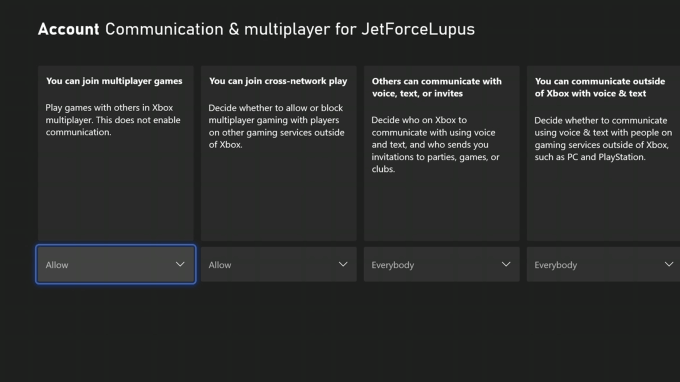
- تحقق من أنك مصرح لك بالانضمام إلى الألعاب متعددة اللاعبين، والانضمام إلى اللعب المشترك، والتواصل مع الآخرين، وأن الآخرين مصرح لهم بالتواصل معك. بشكل عام، يجب أن تكون هذه الإعدادات مضبوطة على: السماح، السماح، الجميع، الجميع.
إعادة تشغيل جهاز الألعاب الخاص بك
إذا لم تحل هذه الإعدادات المشكلة، فأعد تشغيل جهاز الألعاب عن طريق إيقاف تشغيله وفصله من الحائط. انتظر ثلاثين ثانية على الأقل قبل إعادة توصيل الطاقة وتشغيل الجهاز مرة أخرى.
تعمل إعادة التشغيل على مسح ذاكرة الوصول العشوائي (RAM) من أي بيانات تالفة محتملة ويجب أن تكون أحد الحلول الأولى عند مواجهة أعطال غريبة.
اختبار سرعة الشبكة
يتطلب Xbox Live سرعة تنزيل لا تقل عن 3 ميجابت في الثانية وسرعة تحميل 0.5 ميجابت في الثانية. من المحتمل أن يواجه اتصالك صعوبة ويفتقر إلى النطاق الترددي اللازم لدفق اللعبة والصوت. غالبًا ما يبدو الصوت مشوهًا أو غير مفهوم إذا كان هذا هو الحال.
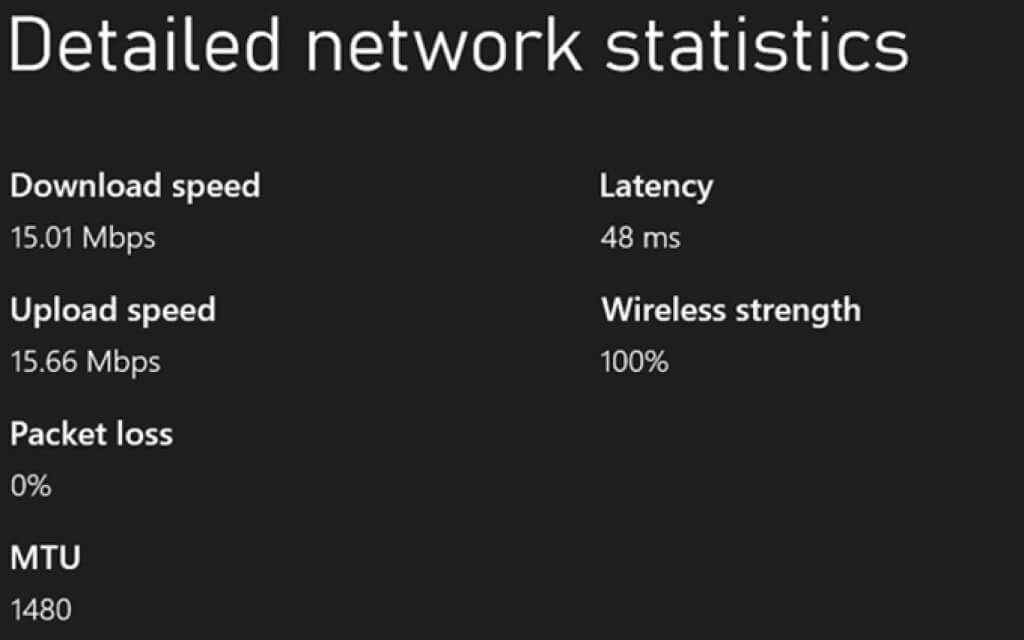
- افتح الإعدادات > إعدادات الشبكة > اختبار سرعة الشبكة والإحصائيات.
- انتظر حتى ينتهي الاختبار. سيوفر لك معلومات حول اتصال جهاز Xbox الخاص بك بالإنترنت، بما في ذلك سرعة التحميل والتنزيل وزمن الوصول وما إلى ذلك. تأكد من أن هذه السرعات أعلى من الحد الأدنى لمتطلبات Xbox Live.
تعديل تفضيلات الدردشة
في بعض الأحيان، تكمن المشكلة في سماعة الرأس الخاصة بك. يمكنك ضبط دردشة المجموعة لتشغيلها من خلال مكبرات صوت التلفزيون بدلاً من سماعة الرأس، أو من خلال كليهما في وقت واحد.
- افتح الإعدادات > عام > مستوى الصوت وإخراج الصوت.
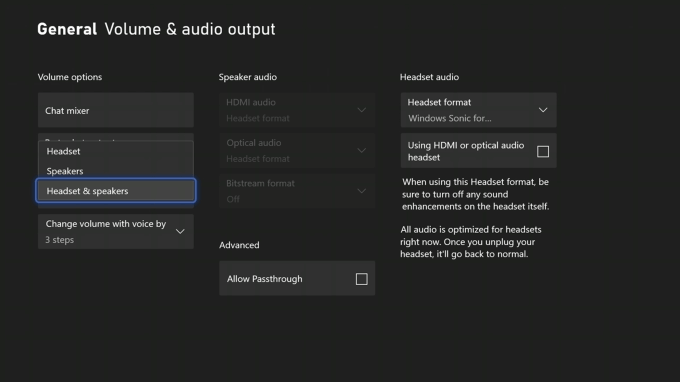
- حدد إخراج دردشة المجموعة.
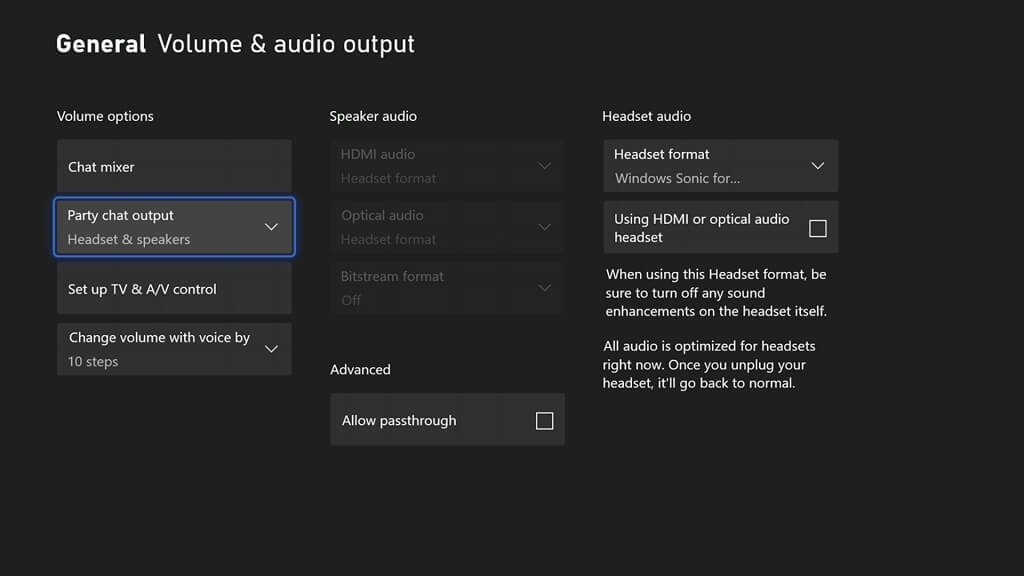
- اختر Headset & speakers.
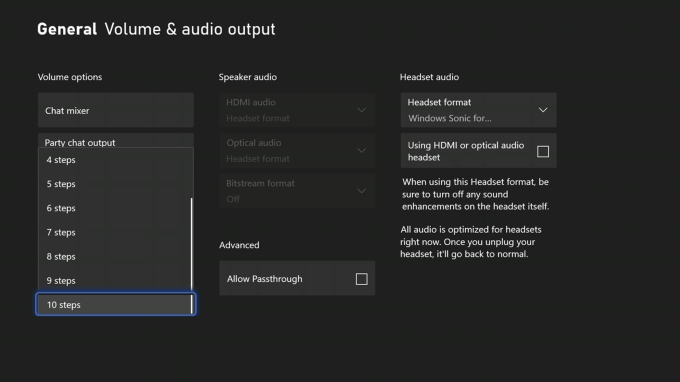
- اختر Change volume with voice by واضبطه على 10 خطوات.
بعد إجراء هذه التغييرات، اختبر دردشة مجموعة Xbox مرة أخرى.
ضبط Chat Mixer
في بعض الأحيان قد تعمل دردشة مجموعة Xbox بشكل جيد، ولكنك تفقد القدرة تمامًا على سماع اللعبة. يكمن الخطأ في Chat Mixer.
- افتح Settings > General > Volume & audio output > Chat mixer.
- حدد أحد الإعدادات المعروضة. بشكل افتراضي، يستخدم Xbox Reduce the volume of other sounds by 50%.
- Mute all other sounds سيؤدي إلى إزالة أي ضوضاء للعبة عند تحديده.
- Reduce the volume of other sounds by 80% يقلل بشكل أكبر من صوت اللعبة.
- Do nothing يسمح للعبة بالاستمرار في التشغيل بكامل مستوى الصوت من خلال سماعة الرأس.
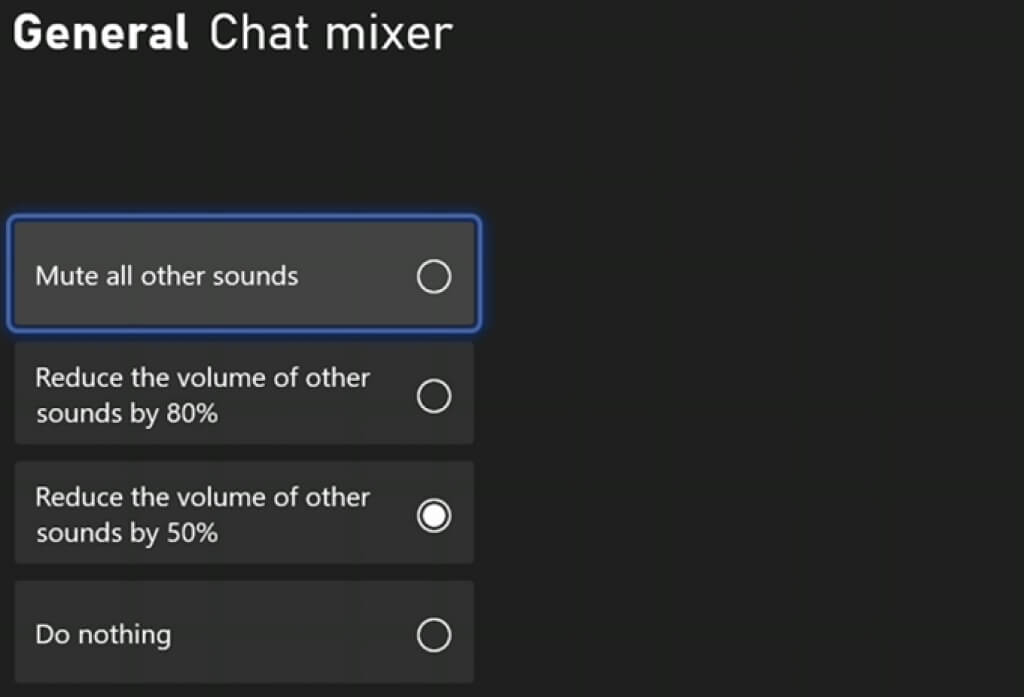
من السهل كتم صوت اللعبة عند الدخول إلى Xbox Live Party عن طريق الخطأ. لذا تأكد من عدم تحديد كتم جميع الأصوات الأخرى.
مسح ذاكرة التخزين المؤقت لعنوان MAC الخاص بك
إذا كنت تواجه صعوبة متكررة في الاتصال بأطراف أخرى، فإن أحد الحلول المحتملة هو مسح ذاكرة التخزين المؤقت للشبكة على جهاز Xbox الخاص بك.
- افتح Settings > General > Network settings > Advanced settings > Alternate MAC address.
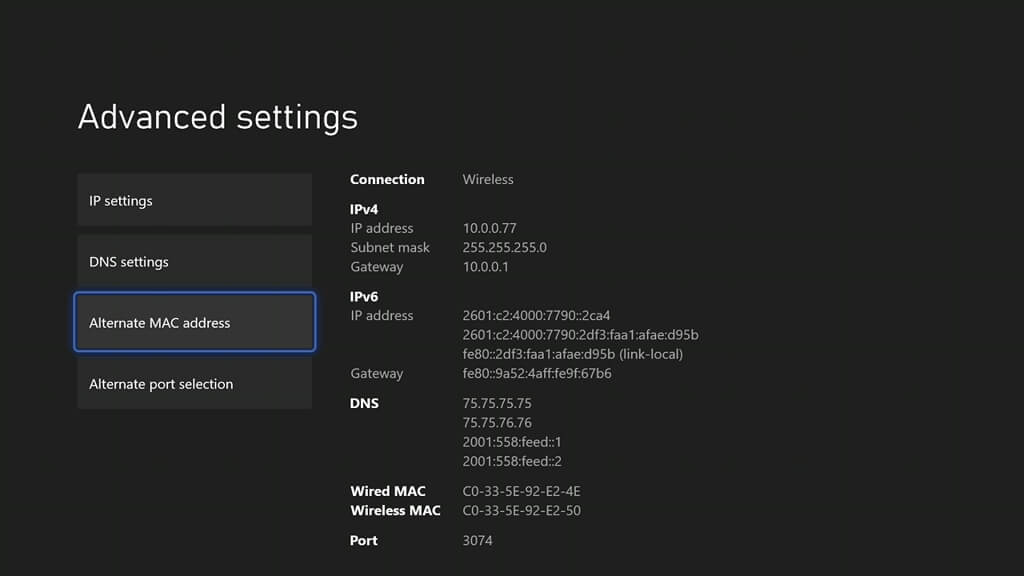
- حدد Clear > Restart.
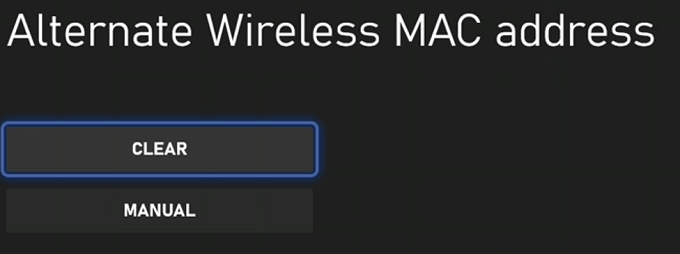
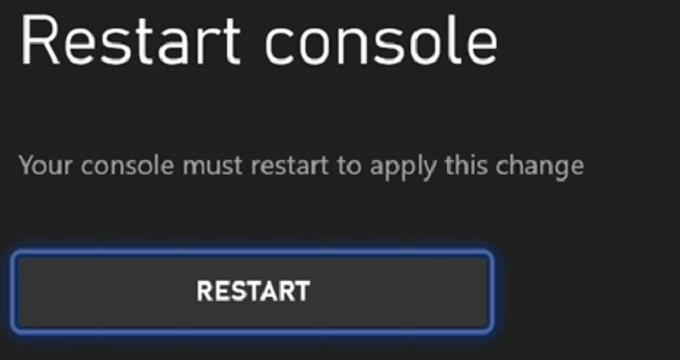
لن يؤدي هذا إلى حذف أي من الألعاب أو الإعدادات المحفوظة. بدلاً من ذلك، فإنه يمسح البيانات التالفة من جهاز Xbox الخاص بك ويمكن أن يحل الكثير من الأخطاء والمشاكل التي قد تواجهها.
لا يرغب أحد في الدخول إلى لعبة مع أصدقائه ليكتشف أن دردشة المجموعة لا تعمل. إذا وجدت نفسك غير قادر على تحديد موقع العدو، فجرّب إحدى هذه الإصلاحات لدردشة مجموعة Xbox لإعادة كل شيء إلى العمل مرة أخرى.
Comments are closed.