

لطالما كانت نقطة البيع الأساسية لأجهزة Chromebook حتى الآن هي قدرتها على تحمل التكاليف. يُعد Chrome OS نظام تشغيل خفيفًا جدًا، ويمكنه العمل بسلاسة حتى على الأجهزة ذات المواصفات المنخفضة. أجهزة Chromebook رخيصة لأنها تعمل بمكونات مادية منخفضة التكلفة. تتراوح ذاكرة الوصول العشوائي (RAM) في هذه الأجهزة من 2 جيجابايت في الطرازات الأقل تكلفة إلى 4 جيجابايت في أجهزة Chromebook ذات الأسعار المعقولة.
بينما قد تكون ذاكرة وصول عشوائي (RAM) بسعة 2 جيجابايت كافية للاستخدام اليومي، إلا أننا جميعًا نمر بأيام نحتاج فيها إلى أن تتعامل أجهزتنا مع عشرات علامات التبويب أو أكثر مع عمليات الخلفية دون قلق. تفتقر أجهزة Chromebook منخفضة المواصفات إلى المكونات المادية اللازمة لدعم مثل هذه المعالجة.
لحسن الحظ، بفضل حيلة بسيطة سنعرضها لك اليوم، يمكنك تزويد جهاز Chromebook الخاص بك بذاكرة وصول عشوائي إضافية لتمكينك من التعامل مع كل علامات التبويب الإضافية تلك.
للحصول على ذاكرة وصول عشوائي إضافية على جهاز Chromebook الخاص بك، نستخدم zram (أو compcache)، والذي يحول جزءًا من مساحة التخزين الداخلية لديك إلى ذاكرة وصول عشوائي. تعوض ذاكرة zram الإضافية هذه نقص الذاكرة في جهازك، وتساعد النظام على التعامل مع عمليات الخلفية المتعددة. مع ذاكرة المبادلة (swap memory)، هناك قلق مستمر من أنها قد تتلف محرك الأقراص ذي الحالة الصلبة (SSD) عن طريق إجراء عمليات إعادة كتابة إضافية. ومع ذلك، تختلف zram عن المبادلة التقليدية، ولا تسبب كتابات إضافية على محرك SSD الخاص بك. لذلك، هذه الطريقة آمنة تمامًا ولن تضر بمكوناتك الداخلية على الإطلاق.
قبل أن نبدأ في الشرح، يرجى ملاحظة أن هذه الميزة تجريبية. يجب عليك تجربتها على مسؤوليتك الخاصة. يجب أن أضيف أنني جربت هذا عدة مرات في الماضي، ولم أواجه أي مشاكل على الإطلاق.
إضافة ZRAM
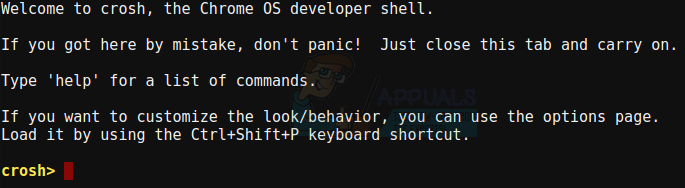
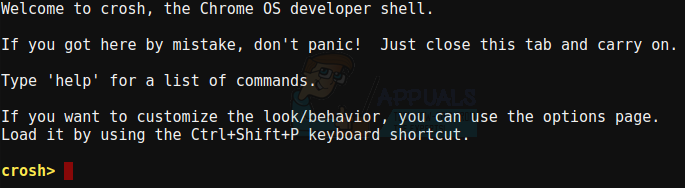
أولاً، افتح طرفية Crosh بالضغط على Ctrl + Alt + T داخل Google Chrome. ستفتح طرفية في علامة تبويب جديدة، وستبدو هكذا.
كل ما عليك فعله هو كتابة هذا الأمر في الطرفية:
swap enable 2000
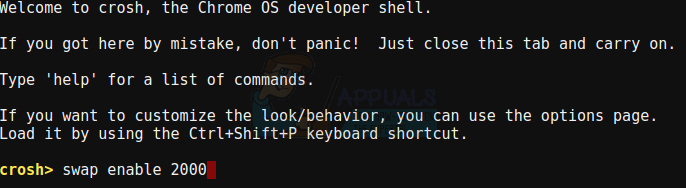
سيضيف هذا 2 جيجابايت إضافية من zram إلى جهاز الكمبيوتر الخاص بك (مع استهلاك 2 جيجابايت من مساحة التخزين الداخلية المحلية). 2 جيجابايت هو الحجم الموصى به من قبل مطوري Chrome OS، ولكن إذا أردت، يمكنك أيضًا مبادلة كمية مختلفة. إذا كنت تستطيع مبادلة 1 جيجابايت فقط، فسيبدو الأمر كالتالي:
swap enable 1000
اكتب الأمر واضغط على ENTER. بعد ذلك، يجب عليك إعادة تشغيل جهاز Chromebook الخاص بك لتطبيق التغييرات. بمجرد إعادة تشغيله، سيحتوي جهاز Chromebook الخاص بك على 2 جيجابايت إضافية من ذاكرة الوصول العشوائي للاعتماد عليها.
تعطيل ZRAM
لن تتم إعادة تعيين ذاكرة الوصول العشوائي الإضافية هذه إذا أعدت تشغيل جهاز Chromebook الخاص بك، وستتحول مرة أخرى إلى مساحة تخزين داخلية فقط إذا قمت بتنفيذ أمر التعطيل، وهو –
swap disable
مرة أخرى، أعد تشغيل جهاز Chromebook الخاص بك لتطبيق التغييرات، وستستعيد تلك الذاكرة كمساحة تخزين داخلية.
الأمر بهذه البساطة حقًا. على الرغم من أن هذه الميزة لا تزال تجريبية، يمكنك استخدامها بحرية عندما تحتاج إلى تشغيل جهاز Chromebook الخاص بك بأقصى أداء، وتعطيلها عند الانتهاء. هذا بالفعل تعديل مفيد للغاية يجب أن يعرفه جميع مالكي أجهزة Chromebook.
Comments are closed.