

هل بدأ جهاز الكمبيوتر أو الكمبيوتر المحمول الخاص بك بالعمل ببطء؟ إذا كانت الإجابة نعم، فإن تثبيت Chrome OS Flex على جهاز كمبيوتر محمول يعمل بنظام Windows يمكن أن يمنح جهازك القديم حياة جديدة. Chrome OS Flex هو نظام تشغيل خفيف الوزن ومتعدد الاستخدامات طورته Google، ويشتهر بتحويل الأجهزة القديمة إلى جهاز شبيه بـ Chromebook.
إنه نظام تشغيل يعتمد على Linux ويستخدم متصفح الويب كواجهة مستخدم رئيسية له. يستخدم Chrome OS Flex نفس التقنية المستخدمة في Chrome OS.
الميزة الرائعة في Chrome OS Flex هي أنه يمكنك تجربته دون الحاجة إلى تثبيته كنظام تشغيل.
إذا واجهت أي مشاكل، يمكنك ببساطة العودة إلى نظام التشغيل القديم الخاص بك.
ومع ذلك، إذا أعجبك، يمكنك تثبيته كنظام تشغيل رئيسي لك.
الحد الأدنى لمتطلبات النظام
قبل أن ننتقل إلى العملية خطوة بخطوة، يجب أن تلقي نظرة سريعة على الحد الأدنى لمتطلبات النظام:
- معالج Intel أو AMD x86-64 بت
- 4 جيجابايت من ذاكرة الوصول العشوائي (RAM)
- 16 جيجابايت من مساحة التخزين
- الوصول إلى BIOS
ستحتاج أيضًا إلى محرك أقراص فلاش USB لتثبيت ChromeOS Flex.
لماذا تثبت Chrome OS Flex؟
يوفر Chrome OS Flex السرعة والكفاءة، مما يجعله خيارًا ممتازًا للمستخدمين الذين يمتلكون أجهزة قديمة تعاني من أنظمة التشغيل الحديثة، مثل Windows 11. يمكن أن يكون نظام التشغيل هذا مفيدًا جدًا إذا كنت تعتمد بشكل كبير على التطبيقات المستندة إلى المتصفح.
من خلال تثبيت Chrome OS Flex، تحصل على ميزات الأمان القوية من Google، بما في ذلك تدابير الأمان متعددة الطبقات والتحديثات المنتظمة.
بعد أن فهمنا فوائد تثبيت Chrome OS Flex ولماذا يمكن أن يكون خيارًا ممتازًا للمستخدمين الذين يرغبون في تحويل أجهزتهم القديمة، دعنا نتعمق في خطوات تثبيت Chrome OS Flex على جهاز الكمبيوتر المحمول أو الكمبيوتر الشخصي الذي يعمل بنظام Windows.
كيفية تثبيت Chrome OS Flex
لتثبيت Chrome OS Flex، تحتاج إلى إنشاء أداة تثبيت USB. أدخل محرك أقراص USB في جهاز الكمبيوتر الخاص بك واتبع الخطوات بعناية لتثبيت Chrome OS Flex.
- قم بتنزيل Chromebook Recovery Utility باستخدام الرابط.
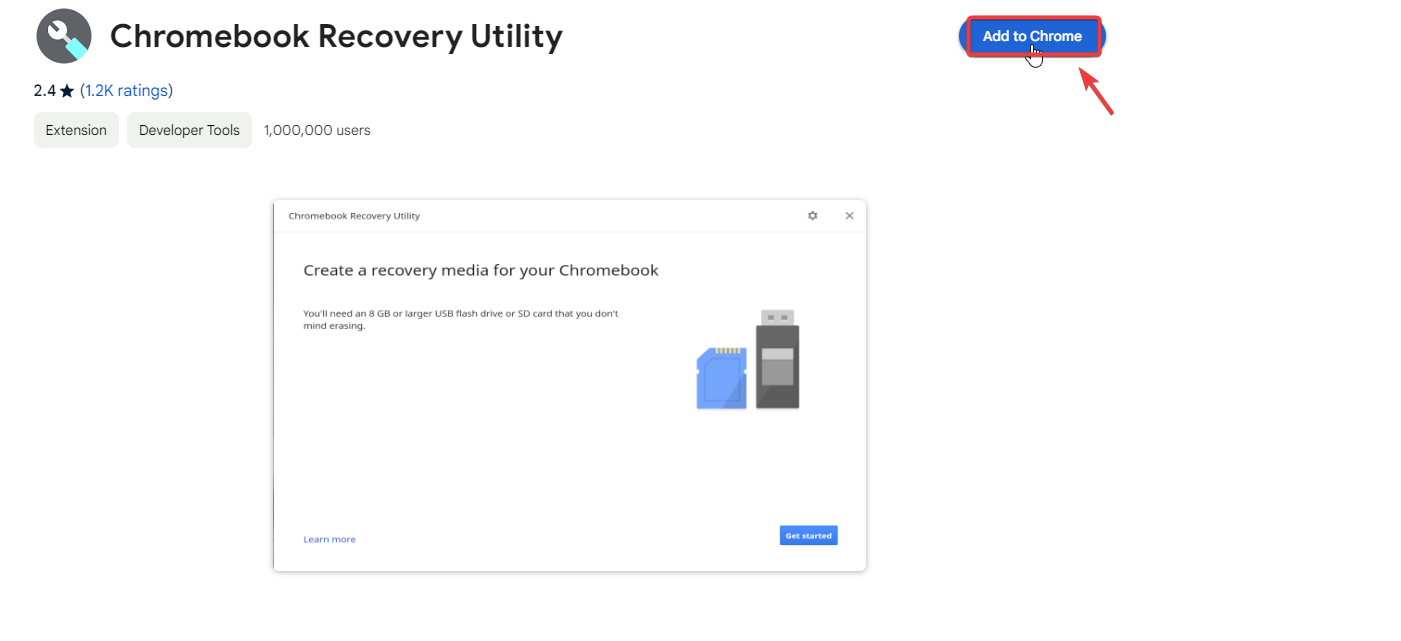
- انقر على Add to Chrome. بمجرد تثبيت الإضافة، انقر على زر Extensions في الأعلى واختر Chromebook Recovery Utility.

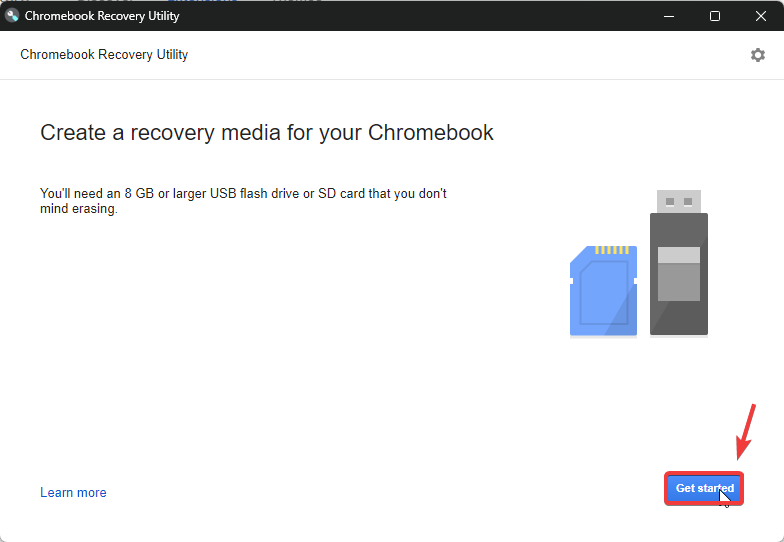
- انقر على Get Started ثم انقر على Select a Model from a List.

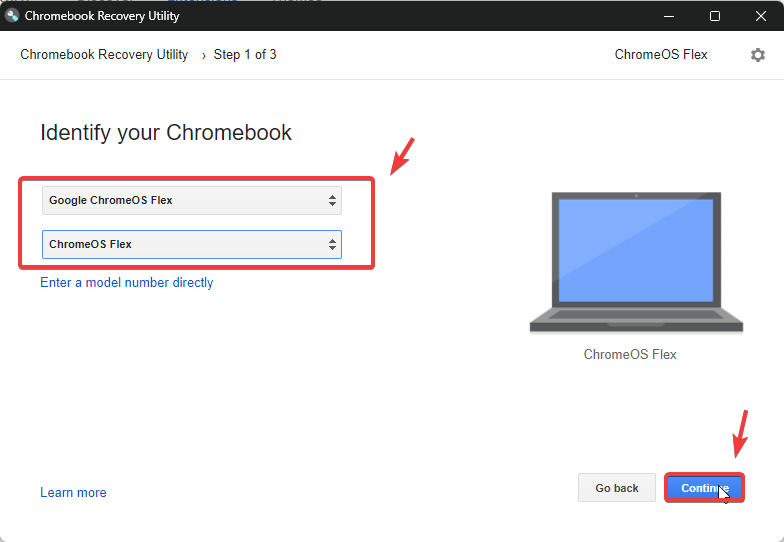
- ضمن Manufacturer، اختر الخيار الذي يقول Google Chrome OS Flex.
- ضمن Product، اختر Chrome OS Flex.
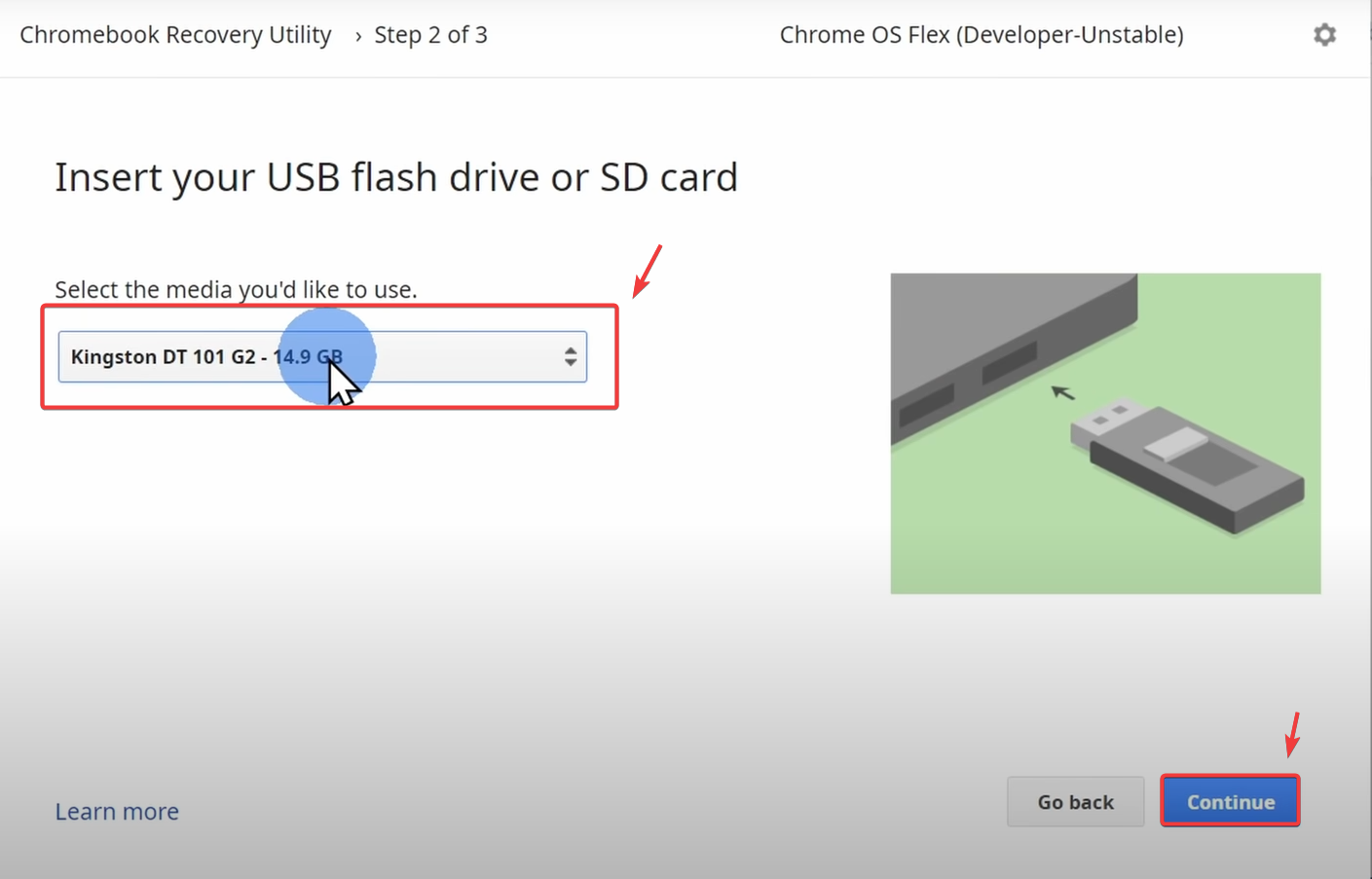
- في النافذة التالية، اختر محرك الـ USB لتثبيت نظام التشغيل.
- بعد الانتهاء، انقر على Continue لتنزيل وتثبيت Chrome OS Flex.

- بمجرد أن يصبح الوسيط جاهزًا للاستخدام، انقر على Done.
- الآن، تحتاج إلى الإقلاع من محرك الـ USB لاختبار أو تثبيت Chrome OS Flex. للقيام بذلك، قم بإيقاف تشغيل جهاز الكمبيوتر الخاص بك بالكامل.
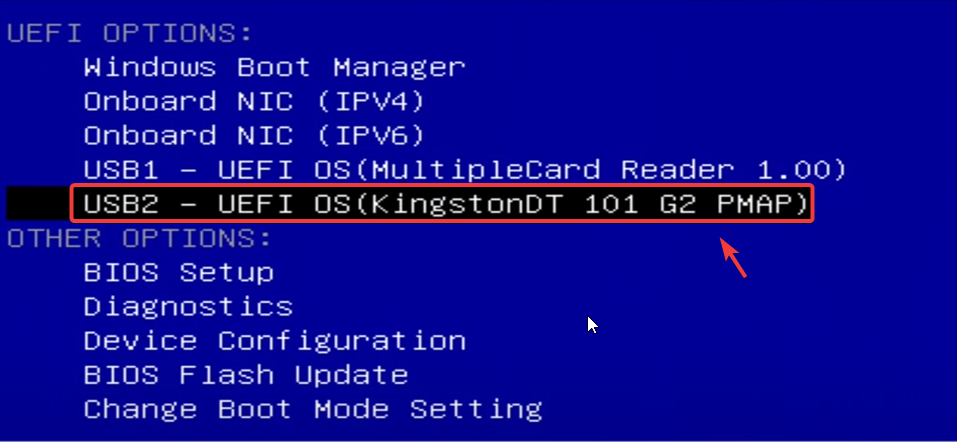
- اضغط على مفتاح قائمة الإقلاع (boot menu). المفاتيح الشائعة هي F2، Delete، ESC، أو F12، والتي ستنقلك إلى قائمة الإقلاع.
- من قائمة الإقلاع، اختر محرك الـ USB للإقلاع منه.

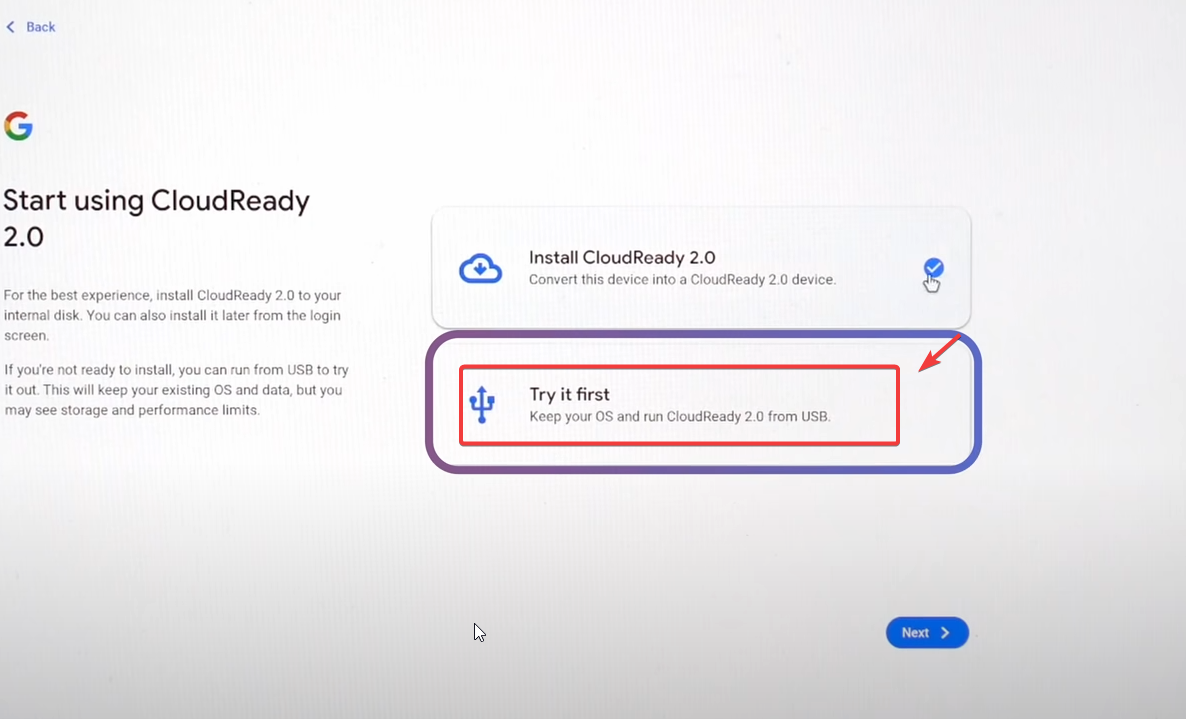
- بمجرد الإقلاع من محرك الـ USB، سترى خيارين على شاشتك. يمكنك اختبار Chrome OS Flex من الـ USB أو تثبيته كنظام تشغيلك الرئيسي.
 ملاحظة: على الرغم من أن اختبار Chrome OS Flex عبر محرك USB لن يؤثر على مساحة التخزين الداخلية لديك، إلا أن تثبيته كنظام تشغيلك الرئيسي سيؤدي إلى الكتابة فوق نظام التشغيل الحالي ومسح جميع البيانات المخزنة على القرص الصلب أو الـ SSD. من المهم أيضًا توضيح أنه أثناء الاختبار من محرك USB، قد لا يكون الأداء بالسرعة التي يكون عليها عند تثبيته على وحدة التخزين الداخلية للجهاز.
 - إذا اخترت اختبار نظام التشغيل، يمكنك تسجيل الخروج بمجرد اكتمال الاختبار، ثم تثبيت Chrome OS Flex كنظام تشغيلك الرئيسي. إذا لم يعجبك، يمكنك ببساطة إعادة تشغيل جهاز الكمبيوتر الخاص بك، وسيقوم بالإقلاع من نظام التشغيل السابق.
 ملاحظة: على الرغم من أن اختبار Chrome OS Flex عبر محرك USB لن يؤثر على مساحة التخزين الداخلية لديك، إلا أن تثبيته كنظام تشغيلك الرئيسي سيؤدي إلى الكتابة فوق نظام التشغيل الحالي ومسح جميع البيانات المخزنة على القرص الصلب أو الـ SSD. من المهم أيضًا توضيح أنه أثناء الاختبار من محرك USB، قد لا يكون الأداء بالسرعة التي يكون عليها عند تثبيته على وحدة التخزين الداخلية للجهاز.
Comments are closed.