

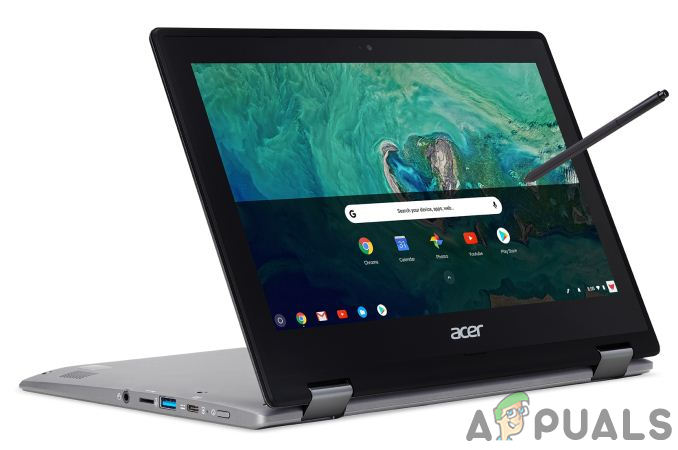
لا تدعم أجهزة Chromebook نظام Windows رسميًا، وبشكل عام، لا يمكننا تثبيت Windows على جهاز Chromebook. ومع ذلك، توجد على العديد من أجهزة Chromebook عدة طرق غير رسمية لتثبيت Windows. لا توصي Google بهذه الطرق بشكل عام، لكنها تنجز المهمة بنجاح تام.
الخطوة 1: متطلبات تثبيت Windows
يوجد نوع خاص من الـ BIOS على أجهزة Chromebook مخصص لنظام Chrome OS. لتثبيت Windows، يجب عليك مراعاة الأمور التالية.
- يجب عليك تثبيت BIOS بديل (برنامج ثابت UEFI) لجهاز Chromebook الخاص بك لتتمكن من الإقلاع وتثبيت Windows. ولكن تذكر أن الـ BIOS البديل يمكن تثبيته فقط على طرازات Chromebook المدعومة، لذا لا يمكن القيام بذلك على كل طراز من أجهزة Chromebook.
- ستحتاج إلى بعض الأجهزة الإضافية مثل لوحة مفاتيح وماوس USB لتثبيت Windows، لأن لوحة المفاتيح والماوس المدمجين في جهاز Chromebook الخاص بك لن يعملا في أداة التثبيت.
- كذلك، يعد جهاز كمبيوتر يعمل بنظام Windows لإنشاء وسائط تثبيت USB أمرًا ضروريًا.
- ضع في اعتبارك أنه حتى بعد تثبيت Windows، لن تكون الأمور مضمونة تمامًا. لا يحتوي Windows على تعريفات الأجهزة (hardware drivers) الخاصة بأجهزة Chromebook مثل لوحات اللمس وغيرها. قد تجد تعريفات خارجية لجهاز Chromebook الخاص بك إذا كنت محظوظًا. يتم تجميع هذه التعريفات معًا لتمكين Windows من دعم هذه المكونات.
- كذلك، سيتم مسح جميع البيانات من جهاز Chromebook الخاص بك، لذا تأكد من عدم وجود أي شيء مهم مخزن عليه.
خلال عملية التثبيت هذه، إذا بدا أن جهاز Chromebook الخاص بك يتجمد أو يتعطل، يمكنك إجباره على الإغلاق بالضغط باستمرار على زر الطاقة لمدة عشر ثوانٍ تقريبًا.
الخطوة 2: هل يمكن القيام بذلك لجهاز Chromebook الخاص بك؟
لا يمكن تثبيت Windows على جميع أجهزة Chromebook، بل على طرازات محددة فقط. ستختلف تعليمات تثبيت Windows باختلاف الطرازات، ويجب عليك اتباع التعليمات الخاصة بطراز Chromebook الخاص بك. اتبع هذه الموارد المفيدة:
- تحقق مما إذا كان جهاز Chromebook الخاص بك مدعومًا. يمكن العثور على قائمة طرازات Chromebook المدعومة هنا، مع جميع المعلومات حول مكونات الأجهزة المدمجة وما إذا كانت ستعمل أم لا بعد التثبيت.
- سيوفر لك هذا الموقع تعليمات تثبيت مفصلة لطراز Chromebook عن طريق تحديد طراز Chromebook الخاص بك والحصول على تعليمات التثبيت، مع روابط لمشغلات الأجهزة التي ستمكن أجهزة Chromebook الخاصة بك من العمل.
- هذا المجتمع مخصص لتثبيت Windows على أجهزة Chromebook. للعثور على ما إذا كان Chromebook أو مكون أجهزة معين يمكنه دعم Windows، أو يمكن جعله يدعمه، يمكنك البحث عن التفاصيل في هذا الموقع.
ستكون عملية تثبيت Windows متشابهة للعديد من طرازات Chromebook، ولكن بعض الأمور، مثل موقع مسمار الحماية ضد الكتابة (write-protect screw) على اللوحة الأم، قد تختلف قليلاً.
الخطوة 3: إزالة مسمار الحماية ضد الكتابة
يتم قفل BIOS الخاص بـ Chromebook بواسطة ميزة أجهزة خاصة تمنعك من تعديله، وتسمى الحماية ضد الكتابة (write protect). لتعطيل هذه الميزة، سيتعين عليك فتح جهاز Chromebook، وتحديد موقع مسمار الحماية ضد الكتابة، وإزالته. في بعض أجهزة Chromebook، سيكون هناك مفتاح حماية ضد الكتابة بدلاً من مسمار الحماية ضد الكتابة.
- أوقف تشغيل Chromebook، إذا لم يكن مطفأً بالفعل، لا تضع Chromebook في وضع السكون بل أطفئه تمامًا.
- اقلب Chromebook.
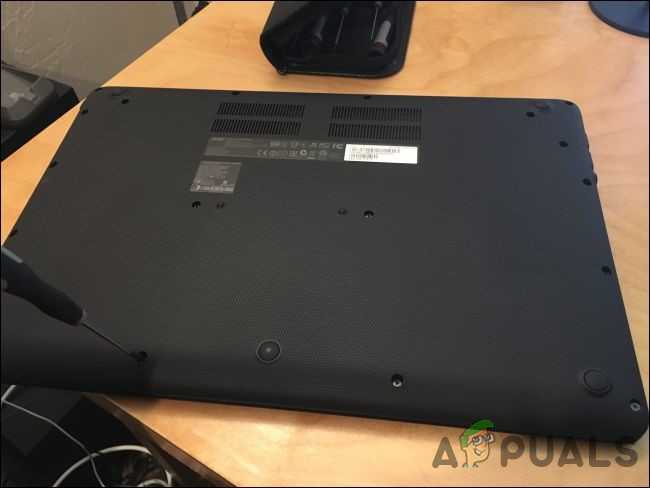
- فك جميع البراغي الموجودة في الأسفل لإزالة اللوحة البلاستيكية والوصول إلى اللوحة الأم. لا تفقد البراغي.

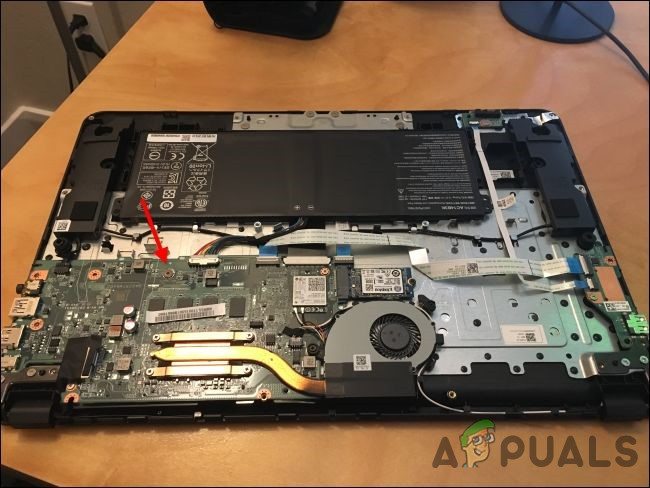
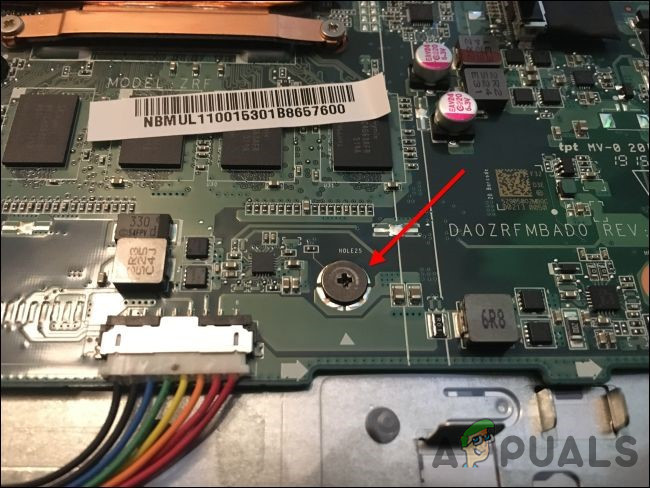
- حدد موقع برغي الحماية ضد الكتابة أو مفتاح الحماية ضد الكتابة. يمكنك العثور على مزيد من الوثائق حول برغي جهاز Chromebook الخاص بك بالبحث في الإنترنت باستخدام اسم طراز Chromebook ورقمه بالإضافة إلى “write protect screw“. بالنسبة لجهاز Chromebook الخاص بنا، كان موقع البرغي كما في الصورة أدناه
- يبدو برغي الحماية ضد الكتابة مختلفًا بشكل واضح عن جميع البراغي الأخرى الموجودة على اللوحة الأم. كان برغي الحماية ضد الكتابة في جهاز Chromebook الخاص بنا باللون الرمادي الداكن بينما كانت البراغي الأخرى على اللوحة الأم فضية لامعة. كان هناك لون فضي لامع تحت البرغي بينما كانت البراغي الأخرى على اللوحة الأم بلون برونزي تحتها.
- أزل برغي الحماية ضد الكتابة وأعد تركيب الغطاء السفلي لجهاز Chromebook. الآن يمكنك الكتابة إلى BIOS الخاص بجهاز Chromebook وتعديله. احتفظ ببرغي الحماية ضد الكتابة في مكان آمن إذا أردت حماية BIOS الخاص بك ضد الكتابة مرة أخرى لاحقًا.
الخطوة 4: تمكين وضع المطور
الآن يجب تمكين “وضع المطور” على جهاز Chromebook الخاص بك. أجهزة Chromebook مؤمّنة لأغراض أمنية ولن يتم تشغيلها إلا إذا كان نظام التشغيل موقّعًا بشكل صحيح بعد التحقق من نظام التشغيل بحثًا عن التلاعب ومنع المستخدمين والتطبيقات من تعديل Chrome OS. في وضع المطور، يمكنك تعطيل كل هذه الميزات الأمنية، بحيث يكون لديك جهاز كمبيوتر محمول لتخصيصه والتحكم فيه كما يحلو لك.
عند تمكين وضع المطور، ستتمكن من الوصول إلى طرفية Linux داخل Chrome OS والقيام بما يحلو لك.
هناك تحذيران سريعان يجب أن تفهمهما:
- تفعيل وتعطيل وضع المطور يمسح ويمحو البيانات من جهاز Chromebook الخاص بك: لذا، لعملية تفعيل وضع المطور، سيتم “مسح شامل” لجهاز Chromebook الخاص بك. ستتم إزالة جميع حسابات المستخدمين وملفاتهم وبياناتهم من جهاز Chromebook الخاص بك. بالطبع، يجب أن تكون معظم بياناتك مخزنة عبر الإنترنت، وبعد ذلك، يمكنك الوصول إلى تلك البيانات عن طريق تسجيل الدخول إلى جهاز Chromebook بنفس حساب Google.
- Google لا تقدم دعمًا لوضع المطور: وضع المطور غير مدعوم رسميًا من Google. إنه مخصص للاستخدام من قبل المطورين والمستخدمين المتقدمين. لن تقدم Google دعمًا لهذه الأمور. وتنطبق تحذيرات “هذا قد يلغي الضمان الخاص بك” الأساسية، لذا بعبارة أخرى في حالة حدوث عطل في الجهاز أثناء وضع المطور، ما عليك سوى تعطيل وضع المطور قبل الحصول على دعم الضمان.
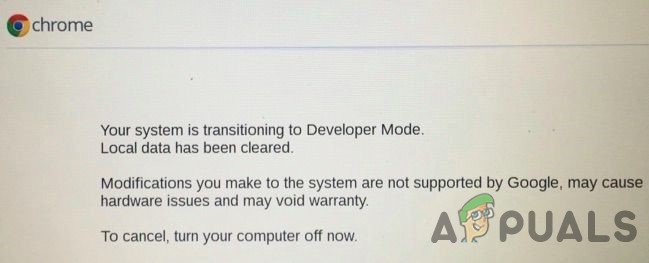
لتفعيل وضع المطور على أجهزة Chromebook الحديثة، اضغط باستمرار على مفتاحي Esc وRefresh ثم انقر على زر الطاقة للدخول إلى وضع الاسترداد. في أجهزة Chromebook الأقدم، كانت هناك مفاتيح مطور مادية ستحتاج إلى تبديلها بدلاً من ذلك.
لذا، عندما تكون في شاشة الاسترداد، اضغط على Ctrl+D للموافقة على المطالبة، وستقوم بالتمهيد إلى وضع المطور.
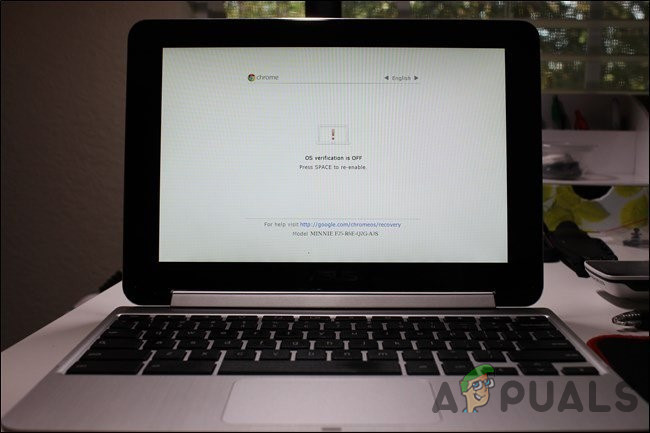
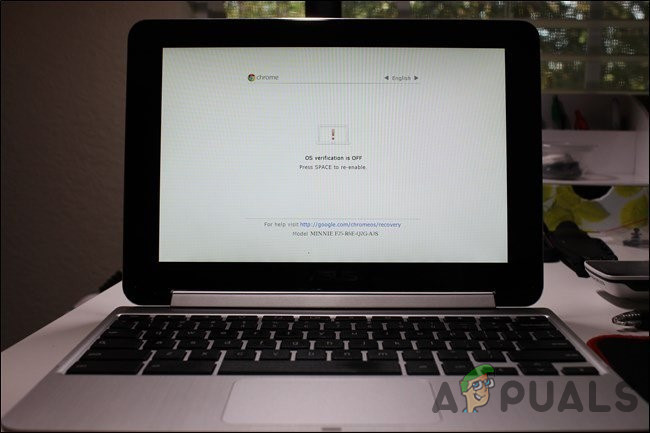
الآن، في كل مرة تقوم فيها بتشغيل جهاز Chromebook الخاص بك، ستظهر شاشة تحذير. للمتابعة، إما أن تضغط على Ctrl+D أو تنتظر لمدة 30 ثانية حتى تختفي الشاشة.
تهدف شاشة التحذير هذه إلى تنبيه المستخدم بأن جهاز Chromebook في وضع المطور وأن إجراءات الأمان العادية ليست سليمة.
الخطوة 5: ومض BIOS جهاز Chromebook
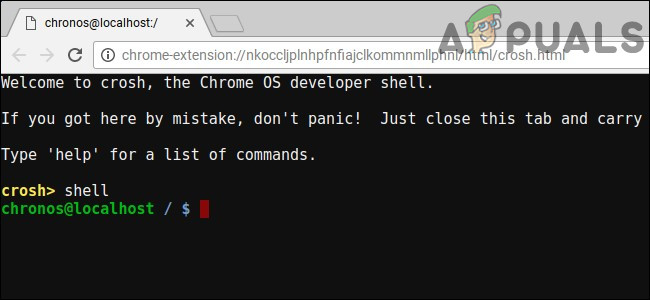
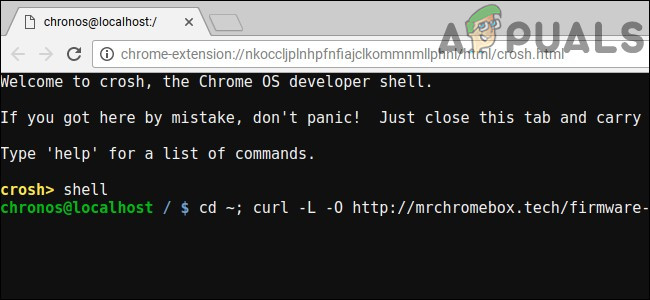
الآن يمكنك ومض BIOS جهاز Chromebook الخاص بك من داخل Chrome OS. لفتح نافذة الطرفية، اضغط على Ctrl+Alt+T.
- في الطرفية، اكتب “shell” ثم اضغط “Enter” للوصول إلى بيئة سطر أوامر Linux.

- في نافذة الطرفية، نفّذ الأمر التالي لتنزيل وتشغيل النص البرمجي الذي سيستبدل BIOS الخاص بجهاز Chromebook الخاص بك:
cd ~; curl -L -O https://raw.githubusercontent.com/MrChromebox/scripts/master/firmware-util.sh; sudo bash firmware-util.sh
سيقوم هذا الأمر بتغيير مجلدك الرئيسي، وتنزيل ملف النص البرمجي، وسيعمل بصلاحيات الجذر (root). راجع موقع المطور إذا كنت ترغب في الحصول على مزيد من التفاصيل حول آلية عمل هذا النص البرمجي.
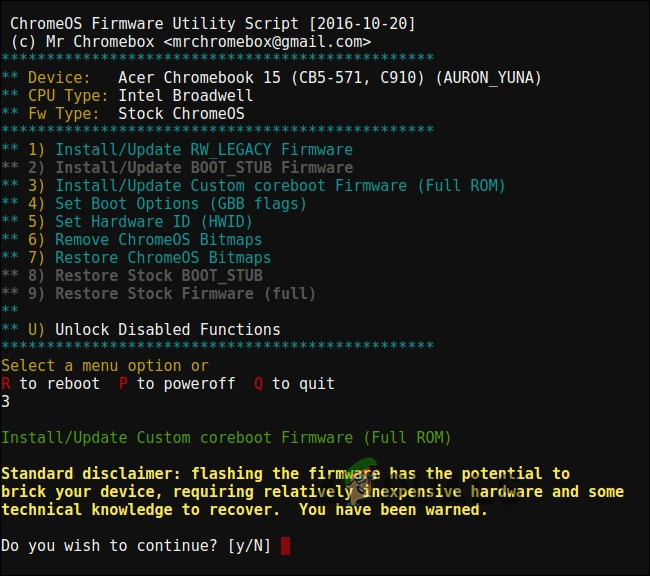
- سيقدم هذا السكريبت واجهة مفيدة لإكمال عملية التثبيت. من القائمة، يجب عليك اختيار خيار “Custom coreboot Firmware (Full ROM)” عن طريق كتابة “3” ثم الضغط على “Enter”.

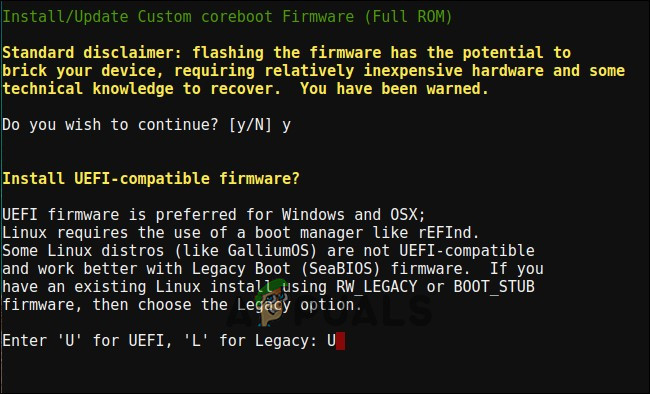
- أدخل “Y” للموافقة على تحديث (فلاش) البرامج الثابتة (firmware) الخاصة بك، ثم أدخل “U” لتثبيت برامج ثابتة UEFI. إذا اخترت خيار “Legacy”، فلن تتمكن من تشغيل Windows.

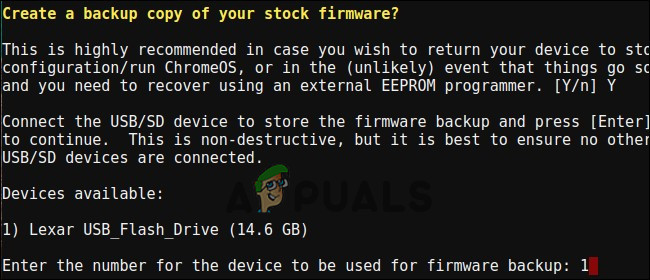
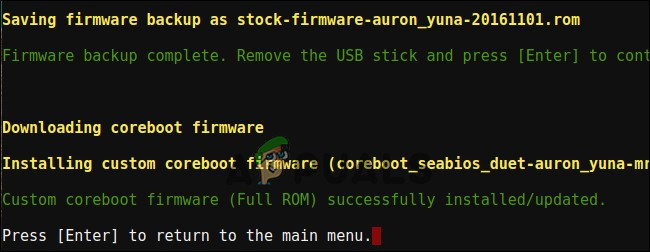
- سيقدم السكريبت خيار إنشاء نسخة احتياطية من BIOS الأصلي لجهاز Chromebook ونسخها على محرك أقراص USB لك. يجب عليك إنشاء هذه النسخة الاحتياطية وتخزينها في مكان آمن في حال رغبت في استعادة BIOS الأصلي لجهاز Chromebook في المستقبل.
- لا تترك نسخة BIOS الاحتياطية على USB. الآن سيكون لديك ملف بصيغة .rom يمكنك نسخه من محرك أقراص USB وتخزينه في مكان آمن بعد اكتمال العملية.

- بعد اكتمال عملية النسخ الاحتياطي، سيقوم السكريبت بتنزيل واستبدال البرامج الثابتة (firmware) من نوع Coreboot على جهاز Chromebook الخاص بك. أوقف تشغيل Chromebook عندما ينتهي.

- في هذه المرحلة، يمكنك إعادة تثبيت مسمار الحماية ضد الكتابة، إذا أردت ذلك.
الخطوة 6: إنشاء محرك أقراص لتثبيت Windows
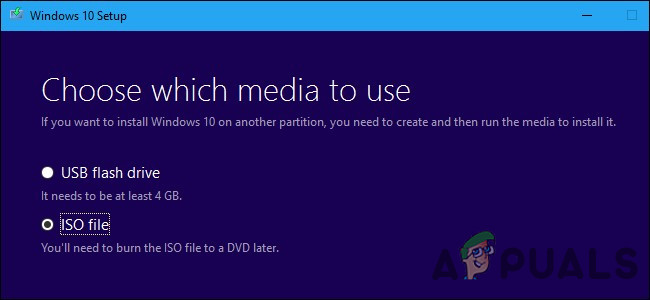
لتثبيت Windows على Chromebook، سيتعين عليك أولاً إنشاء وسائط تثبيت Windows. ولكن لا يمكن القيام بذلك باستخدام الطريقة الرسمية لـ Microsoft، بدلاً من ذلك، ستقوم بتنزيل ملف ISO ونسخه على محرك أقراص USB باستخدام أداة “Rufus” التي ستستخدمها على جهاز كمبيوتر يعمل بنظام Windows.
- قم بزيارة هذا الموقع، انقر على “تنزيل الأداة الآن“، ثم حدد “إنشاء وسائط تثبيت لجهاز كمبيوتر آخر“، وقم بتنزيل ملف ISO.
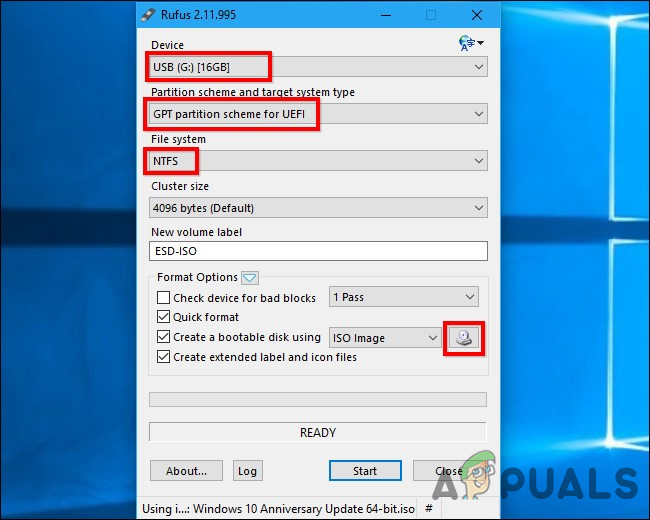
- قم بتنزيل وتشغيل أداة Rufus، والتي ستستخدمها لـإنشاء محرك أقراص USB لتثبيت Windows الخاص بك.
- قم بتوصيل محرك أقراص USB بجهاز الكمبيوتر. سيُستخدم محرك أقراص USB هذا لتثبيت Windows، وسيتم مسح أي ملفات موجودة عليه. لذا، لا يجب تخزين أي شيء مهم على محرك أقراص USB هذا.
- افتح Rufus، حدد محرك أقراص USB الخاص بك، & حدد “GPT partition scheme for UEFI” و “NTFS“. انقر على الزر الموجود على يمين “إنشاء قرص قابل للتمهيد باستخدام” وحدد صورة ISO لـ Windows 10 التي قمت بتنزيلها.
- تحقق مرة أخرى من أن Rufus يعرض “مخطط تقسيم GPT لـ UEFI” قبل المتابعة. أحيانًا يتغير تلقائيًا إلى إعداداته الافتراضية بعد تحديد ملف ISO. تحقق مرة أخرى من صحة جميع الإعدادات، ثم انقر على زر “بدء” لإنشاء وسائط تثبيت Windows على محرك أقراص USB.

الخطوة 7: تثبيت Windows
الآن حان الوقت لتثبيت Windows على جهاز Chromebook الخاص بك.
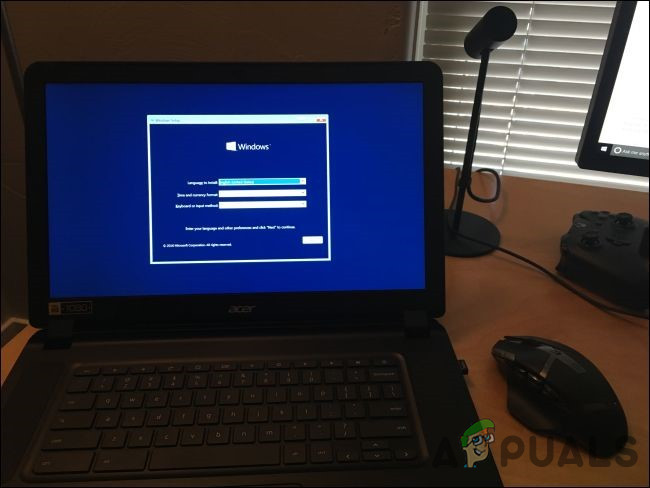
- أدخل محرك USB في Chromebook وقم بتشغيل Chromebook.
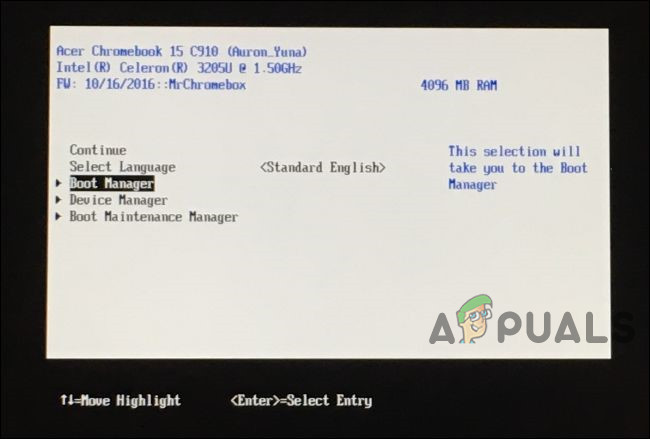
- يجب أن يقوم الآن بالتمهيد من USB، وإلا اضغط على أي مفتاح عندما تظهر “Select Boot Option” (تحديد خيار التمهيد) على شاشتك، ثم حدد “Boot Manager” (مدير التمهيد)، ثم اختر جهاز USB الخاص بك من القائمة، وبعد ذلك ستظهر لك أداة تثبيت Windows.

- قم بتوصيل ماوس USB أو لوحة مفاتيح USB أو كليهما بجهاز Chromebook الخاص بك. يمكنك الاكتفاء بلوحة مفاتيح USB أو ماوس USB فقط للتفاعل مع أداة تثبيت Windows.
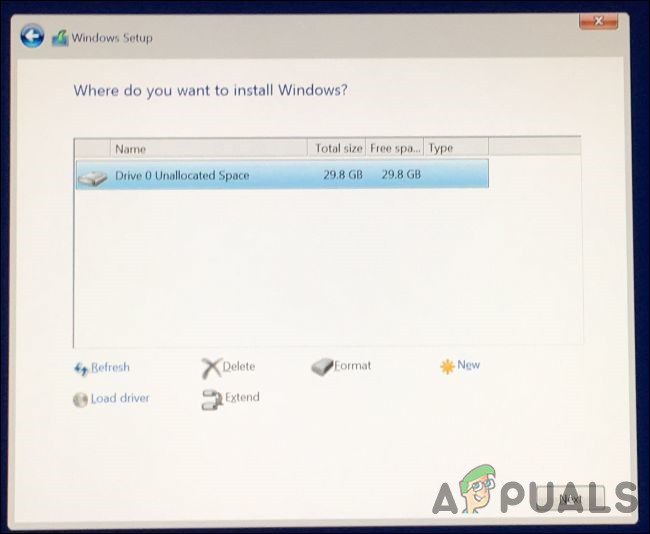
- قم بتثبيت Windows بشكل طبيعي كما تفعل على جهاز PC، مع تثبيت Windows على Chromebook الخاص بك بدلاً من Chrome OS. قم بتقسيم محرك الأقراص الداخلي حسب رغبتك. لقد قمنا بحذف جميع الأقسام الداخلية وأخبرنا Windows بتثبيت نفسه باستخدام المساحة المخصصة. لا تحتاج إلى مفتاح منتج لتثبيت واستخدام Windows 10، ولكن يمكنك إضافة مفتاح منتج داخل Windows 10 لاحقًا. أما بالنسبة لـ Chrome OS، إذا أردت العودة إليه، فستقوم بإنشاء قرص استعادة Chrome OS على أي نظام يعمل بنظام Chrome ثم تستخدمه للاستعادة إلى Chrome OS الأصلي.

- ستتم إعادة تشغيل أداة تثبيت Windows في منتصف العملية. يجب عليك إزالة محرك USB الخاص بك عند حدوث ذلك، وإلا سيعيد النظام التشغيل إلى بداية أداة التثبيت. إذا حدث هذا، قم بإزالة محرك USB، وأعد تشغيل Chromebook. سيقوم بتمهيد Windows من محرك الأقراص الداخلي لجهاز Chromebook الخاص بك وسيكمل عملية الإعداد.
الخطوة 8: تثبيت برامج التشغيل الخارجية (Third-Party Drivers) لجهازك
الآن يجب أن يكون Windows قد تم تثبيته وسيقوم Chromebook بالتمهيد إلى Windows. لقد أوشكت على الانتهاء! ما عليك سوى تثبيت برامج التشغيل الخارجية للاستفادة القصوى من أجهزة Chromebook. ستكون لوحة مفاتيح وماوس USB ضروريين لذلك.
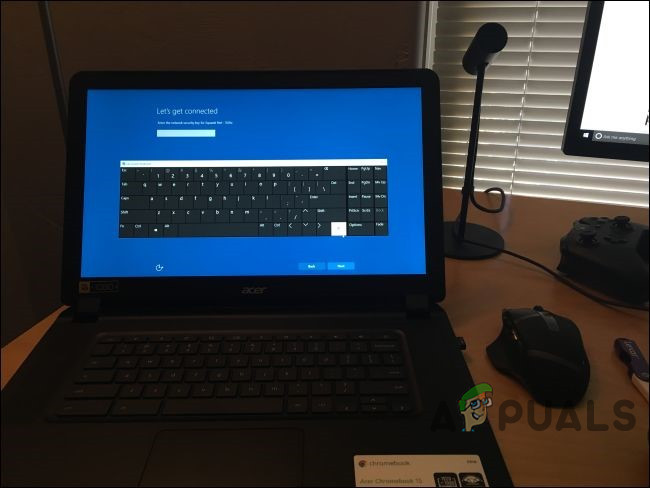
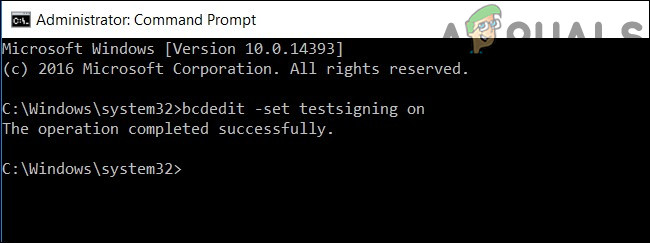
برامج التشغيل التابعة لجهات خارجية هذه غير موقعة بشكل صحيح، ولا يسمح Windows عادةً بتثبيت هذه البرامج، ولهذا السبب، سنقوم بتمكين ميزة تسمى “test signing”. هذه الميزة مصممة لاختبار برامج التشغيل.
- افتح موجه الأوامر كمسؤول وقم بتشغيل الأمر المذكور أدناه:
bcdedit -set testsigning on
- أعد تشغيل Chromebook بعد تشغيل الأمر أعلاه.

- يمكنك الآن تثبيت برامج التشغيل التابعة لجهات خارجية لجهاز Chromebook الخاص بك، والموصى بها بواسطة دليل التثبيت لطراز Chromebook. لقد قمنا بتثبيت برامج تشغيل لمجموعة شرائح Chromebook، وتقنية التخزين السريع، وIntel HD graphics، ولوحة المفاتيح، وRealtek HD audio، ولوحة اللمس.
- سيعرض Windows تحذيرًا أمنيًا عند تثبيت برامج التشغيل هذه لأنها غير رسمية ولم يتم إنشاؤها بواسطة الشركة المصنعة ولم يتم توقيعها من قبل Microsoft Cooperation. وافق على تثبيت برامج التشغيل هذه.
- بعد اكتمال التثبيت على نظامنا، بدا كل شيء يعمل بشكل جيد على طراز Chromebook هذا، وقمنا بفصل لوحة المفاتيح والماوس USB وتمكنا من استخدام Chromebook بشكل طبيعي. أصبح زر “Search” في لوحة مفاتيح Chromebook مفتاح Windows.
رائع! لقد نجحت، والآن حولت جهاز Chromebook الخاص بك إلى جهاز كمبيوتر يعمل بنظام Windows بتكلفة زهيدة جدًا (نأمل ذلك). إذا لم يعمل شيء كما هو متوقع، فتأكد من مراجعة المصادر المفيدة المذكورة أعلاه لمعرفة ما إذا كنت بحاجة إلى تثبيت برامج تشغيل جديدة أو إصلاح شيء أفسده تحديث Windows.
Comments are closed.