

إذا كنت قد استخدمت Chromebook لفترة من الوقت، فأنت تعلم أن تشغيل ملفات الفيديو بتنسيقات مختلفة مع الترجمات ليس مهمة سهلة. على الرغم من غرابة الأمر، فإن مشغل الفيديو الأصلي على Chrome OS لا يدعم إضافة ملفات الترجمة على الإطلاق. كما أنه يدعم فقط عدداً محدوداً من برامج ترميز الصوت والفيديو، لذا فمن المحتمل ألا يتمكن من تشغيل العديد من الأفلام التي قمت بتنزيلها. مشاهدة مقاطع الفيديو على Chromebook قد تكون فوضوية، ولكن باستخدام بعض التطبيقات والتعديلات، يمكن إنجاز ذلك. فيما يلي المشكلات المختلفة المتعلقة بالفيديو على Chrome OS وكيفية حلها.
إضافة ترجمات إلى مقاطع الفيديو
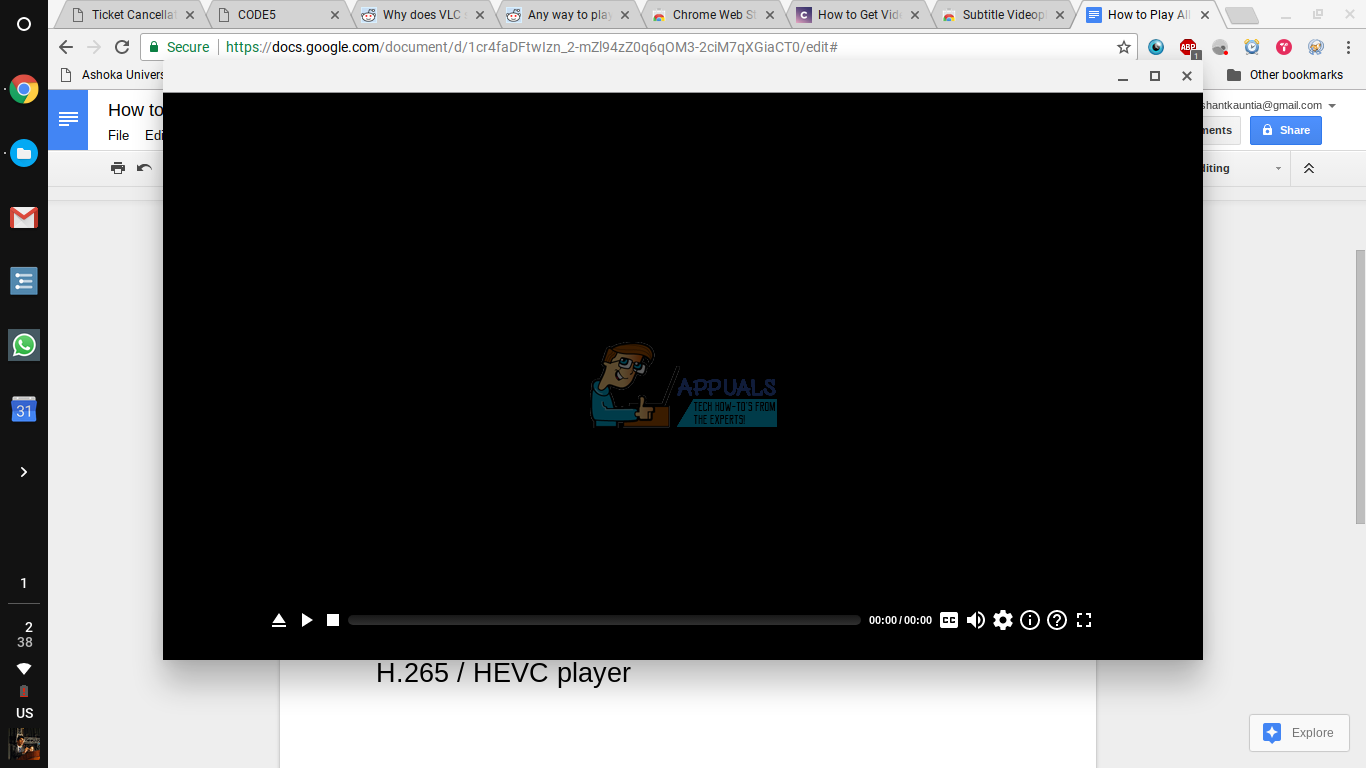
بما أن Chrome OS لا يدعم إضافة الترجمات لمشغل الفيديو الأصلي الخاص به، سيتعين علينا تنزيل تطبيق آخر من Chrome Web Store، يُسمى Subtitle Videoplayer. بمجرد تثبيته من المتجر، يمكنك العثور عليه في درج التطبيقات الخاص بك والذي يمكن الوصول إليه بالضغط على زر “البحث” المخصص على لوحات مفاتيح Chromebook، أو الزر الدائري في بداية شريط التنقل الخاص بك.
افتح مشغل الفيديو، الذي سيحتوي على لوحة تحكم في الأسفل.
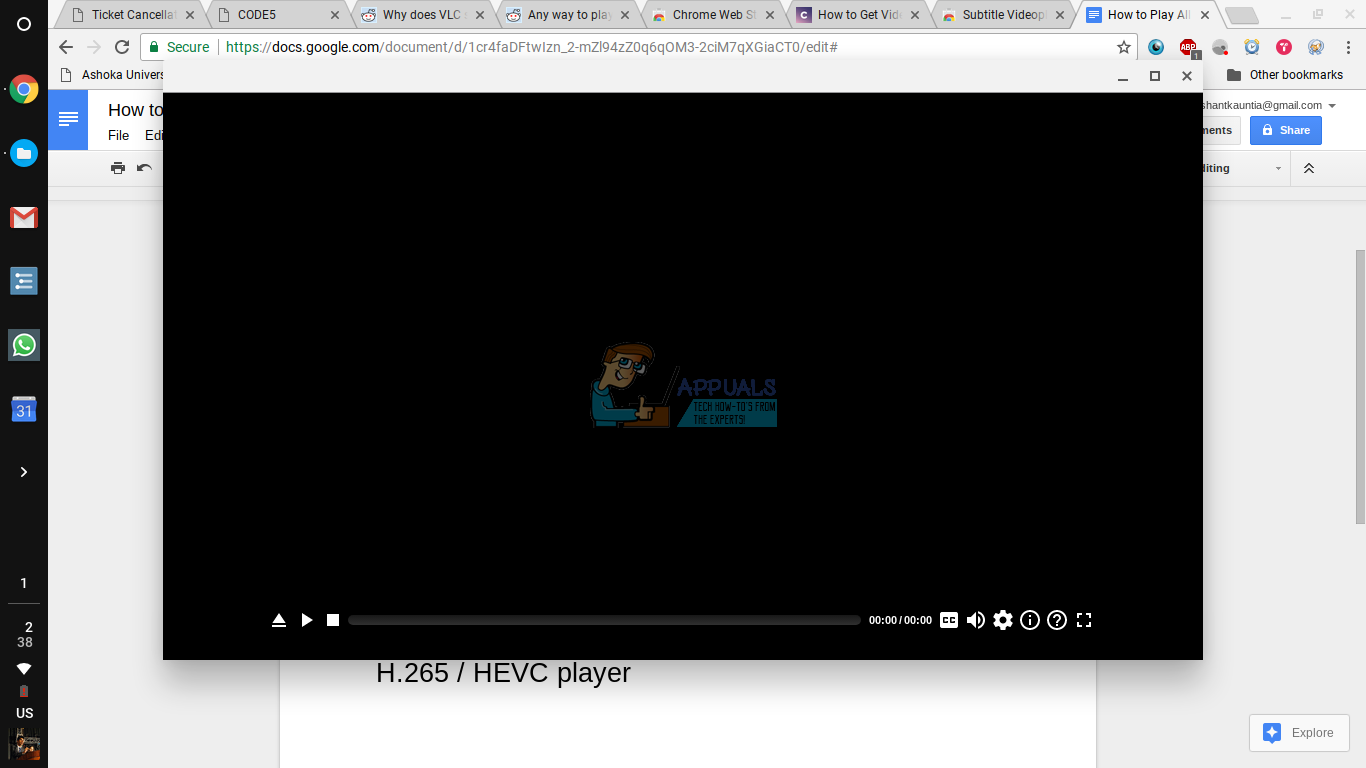
لفتح الفيديو المطلوب، انقر على الأيقونة الأولى (السهم المتجه للأعلى) في لوحة التحكم. سينقلك ذلك إلى تطبيق الملفات الخاص بك ويطلب منك تحديد ملف لفتحه. حدد موقع ملف الفيديو الخاص بك، ثم انقر على “فتح”. يجب أن يتم تحميل الفيديو بعد ذلك ويكون جاهزاً للتشغيل.
الآن بالنسبة للترجمات. على الجانب الأيمن من لوحة التحكم، سترى خيار “CC”. عندما تحوم بمؤشر الماوس فوقه، ستظهر لك نافذة منبثقة بخيارات إضافية.
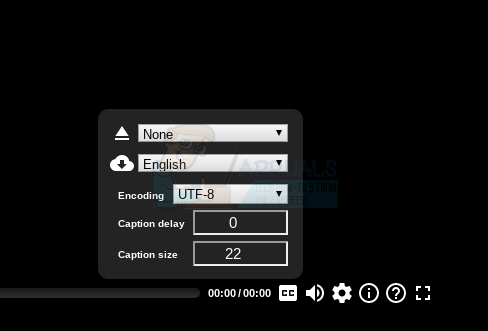
يمكنك إما اختيار استيراد ملف ترجمة قمت بتنزيله بالفعل، أو تنزيل ملف من الإنترنت تلقائياً.
لاستيراد ملف ترجمة مخزن محلياً، انقر على السهم المتجه للأعلى في قائمة الخيارات، وافتح الملف المطلوب من تطبيق الملفات المنبثق.
لتنزيل الترجمة لملف الوسائط الخاص بك تلقائياً، اضغط على زر السحابة مع سهم التنزيل. سيبحث Subtitle Videplayer بعد ذلك عن ترجمات لملف الوسائط الخاص بك، ويقوم بتنزيلها تلقائياً. سيقوم أيضاً باستيراد الملف إلى المشغل، بحيث تتوفر لديك الترجمات في مشغل الوسائط دون أي متاعب. لقد كنت أستخدم هذه الميزة لفترة طويلة، وهي تعمل بشكل ممتاز،
تشغيل ملفات AVI
لطالما كانت ملفات AVI مشكلة لمستخدمي Chromebook. لا يستطيع مشغل الفيديو الأصلي على Chrome OS تشغيلها بشكل صحيح، ولا يدعم Subtitle Videoplayer هذه الملفات على الإطلاق. لحسن الحظ، هناك مشغلات فيديو أخرى تأتي للإنقاذ. لتشغيل ملفات AVI، يمكنك تنزيل H 265/ HEVC Video Player من Chrome Web Store.
في الزاوية السفلية اليسرى من المشغل، ستلاحظ زر “فتح”.
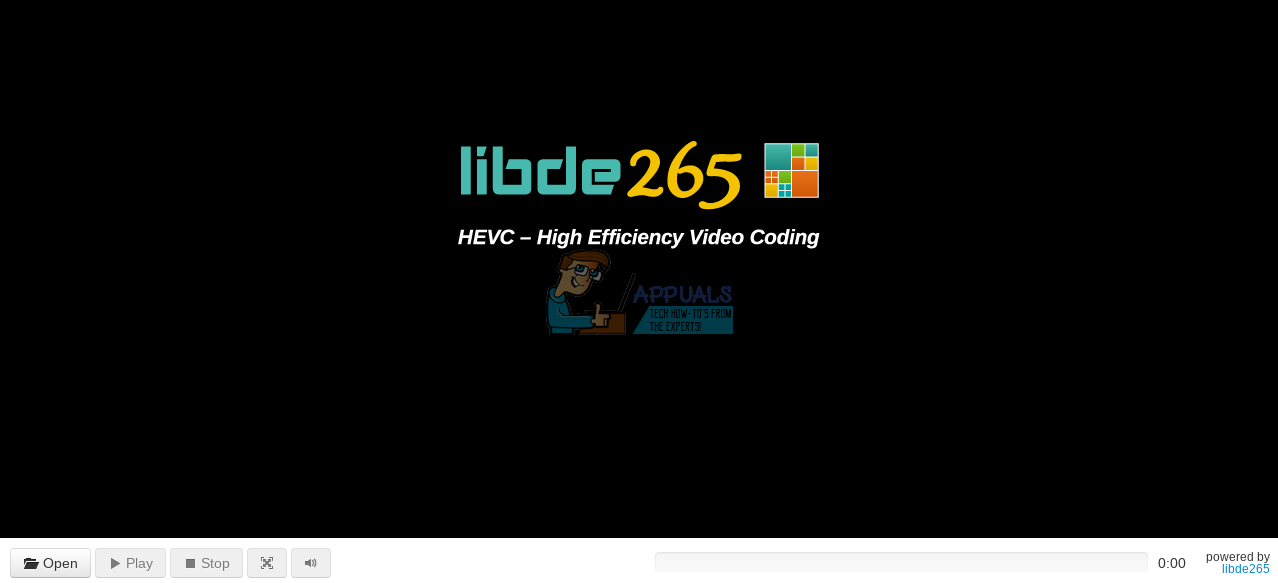
عند النقر عليه، سيفتح تطبيق الملفات (Files app) ليطلب منك تحديد ملف، لكن ملفات AVI لا تظهر ضمن الملفات المدرجة افتراضيًا. لإظهار ملفات AVI، انتقل إلى الزاوية السفلية اليسرى من النافذة المنبثقة لتطبيق الملفات، وقم بالتبديل من “ملفات الأفلام” إلى “جميع الملفات”.
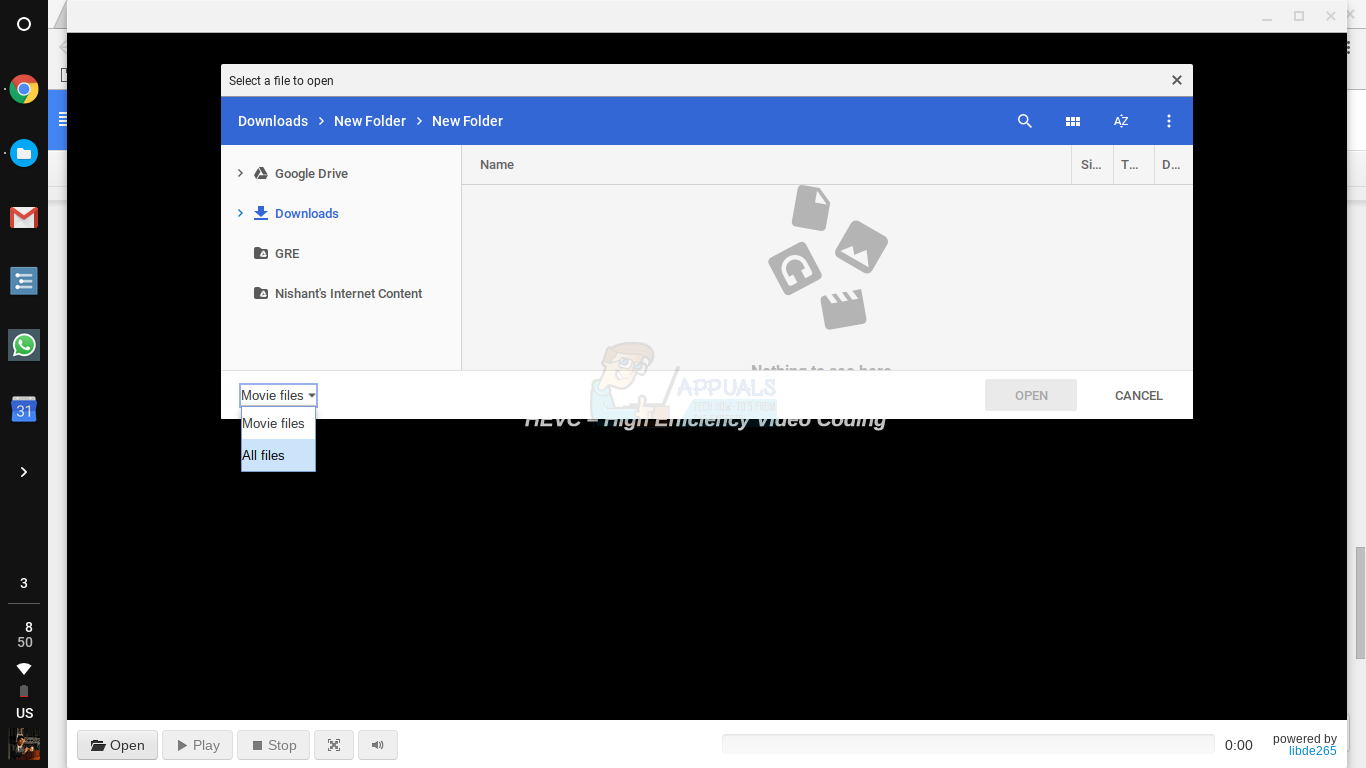
يجب أن ترى ملف AVI الخاص بك مدرجًا حينها، ويمكنك فتحه لتشغيله بسلاسة. ومع ذلك، لا يدعم هذا المشغل الترجمات. وبالتالي، لا توجد طريقة سهلة لتشغيل ملفات AVI مع ترجمات على أجهزة Chromebook. بالنظر إلى أن معظم الأفلام القديمة هي ملفات AVI، فهذه ليست مشكلة بسيطة، بل هي عيب كبير في Chrome OS. نأمل أن تضيف Google دعمًا لهذه الميزات الضرورية في النهاية. وحتى ذلك الحين، إذا كنت ترغب حقًا في بذل الجهد، فهناك طريقة للحصول على VLC، مشغل الوسائط الأكثر شعبية والمتكامل، يعمل على جهاز Chromebook الخاص بك.
الحصول على VLC على جهاز Chromebook الخاص بك
أولاً، توضيح ضروري للغاية – توجد نسخة من VLC متاحة على Chrome Web Store حاليًا، لكنها ليست نسخة سطح المكتب الفعلية من VLC. تم نقل تطبيق VLC لنظام Android إلى Chrome OS. ومع ذلك، لا يمكن لنسخة VLC المنقولة هذه أن تفعل أي شيء لا تستطيع المشغلات الأخرى المذكورة أعلاه فعله. لا يمكنها استيراد الترجمات، وتتعطل بشكل متكرر. الخبر السار هو أنه يمكنك الحصول على VLC الحقيقي والقوي بالكامل على جهاز Chromebook الخاص بك، عن طريق تثبيت توزيعة Linux عليه وتشغيل VLC على Linux.
أولاً، قم بتثبيت توزيعة Linux على جهاز Chromebook الخاص بك. يمكنك استخدام هذا الدليل لاتباع الخطوات السهلة لتثبيت Ubuntu على جهاز Chromebook الخاص بك. بمجرد أن يصبح Ubuntu جاهزًا للعمل، انتقل إلى طرفية Chrome OS بالضغط على Ctrl + Alt + T داخل Chrome. في الطرفية، اكتب الأمر ‘shell’ واضغط على Enter.
ثم، انسخ والصق هذه الأوامر في الطرفية
sudo apt-get update
sudo apt-get install vlc
سيتم تنزيل VLC وتثبيته على نظامك، وستتمكن من الوصول إليه من دليل تطبيقات Ubuntu.
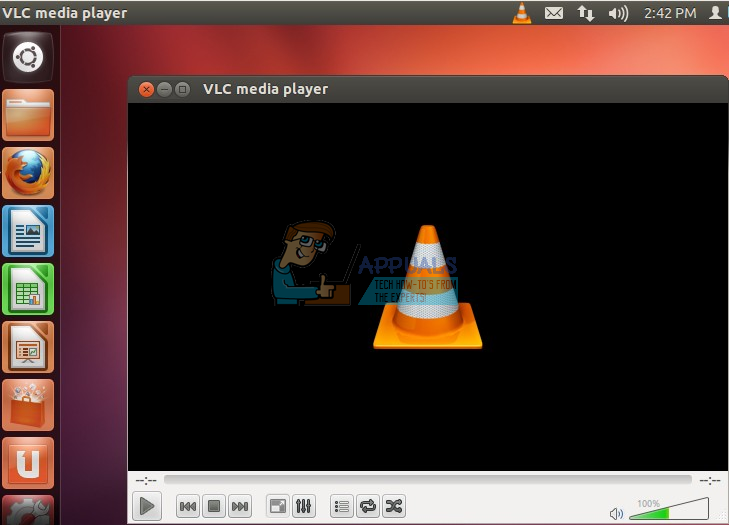
يمكنك الآن استخدام VLC لتلبية جميع احتياجاتك الخاصة عندما يتعلق الأمر بتشغيل الوسائط. يُعد VLC إلى حد بعيد أفضل مشغل وسائط من حيث التوافق والوظائف. وبالتالي، لن تكون هناك حاجة للقلق بشأن ملفات الوسائط بمجرد تشغيله على جهاز Chromebook الخاص بك.
بينما سيجد معظم الناس أن الحصول على Subtitle Videoplayer أو مشغل H 265/HEVC كافٍ، لا يزال بالإمكان تشغيل VLC على Linux لأولئك الذين يحتاجون إلى حل أقوى. ومع ذلك، فإن مشاهدة الفيديو على أجهزة Chromebook لا تزال بعيدة عن الحل الأمثل، وقد وضعت Google خططًا لنظام Chrome OS. طالما أن Chrome OS لا يحتوي على حل بسيط وشامل لتشغيل الوسائط، فلن يتمكن من المنافسة مع أنظمة مثل Windows و Mac OS.
Comments are closed.