

هل تريد معرفة كيفية استعادة علامات تبويب Chrome المفقودة بعد التعطل؟ إذا كنت أحد الأشخاص الذين اعتادوا على إبقاء الكثير من علامات التبويب مفتوحة، فأنت تعرف مدى الإحباط الذي يمكن أن يسببه ذلك.
يمكن أن تتسبب عمليات الإغلاق وإعادة التشغيل والتعطل غير المتوقعة في تعطيل جلسة التصفح بشكل كبير. يغطي هذا الدليل كل ما تحتاج إلى معرفته في حالة وقوع حادث، لذا تابع القراءة.
كيفية استعادة علامات تبويب Chrome المفقودة بعد التعطل
إذا تعطل متصفحك أو أعاد جهاز الكمبيوتر الخاص بك التشغيل بشكل غير متوقع، فلن تعمل اختصارات لوحة المفاتيح للاسترجاع الفوري والطرق المماثلة. سيتعين عليك إما استعادة جلسة التصفح الخاصة بك أو التحقق من السجل الخاص بك بحثًا عن علامات التبويب الحديثة.
استعادة جلسة التصفح السابقة
يحتوي Google Chrome على أداة مساعدة مدمجة لاستعادة علامات التبويب المفقودة. مباشرة بعد التعطل، أعد تشغيل متصفحك وابحث عن مطالبة استعادة في الأعلى.
ومع ذلك، أفاد المستخدمون أن هذه الطريقة لا تعمل دائمًا. إذا حاولت استعادة جلستك وفشلت مرة واحدة، فجرب هذا البديل من Google Chrome Help:
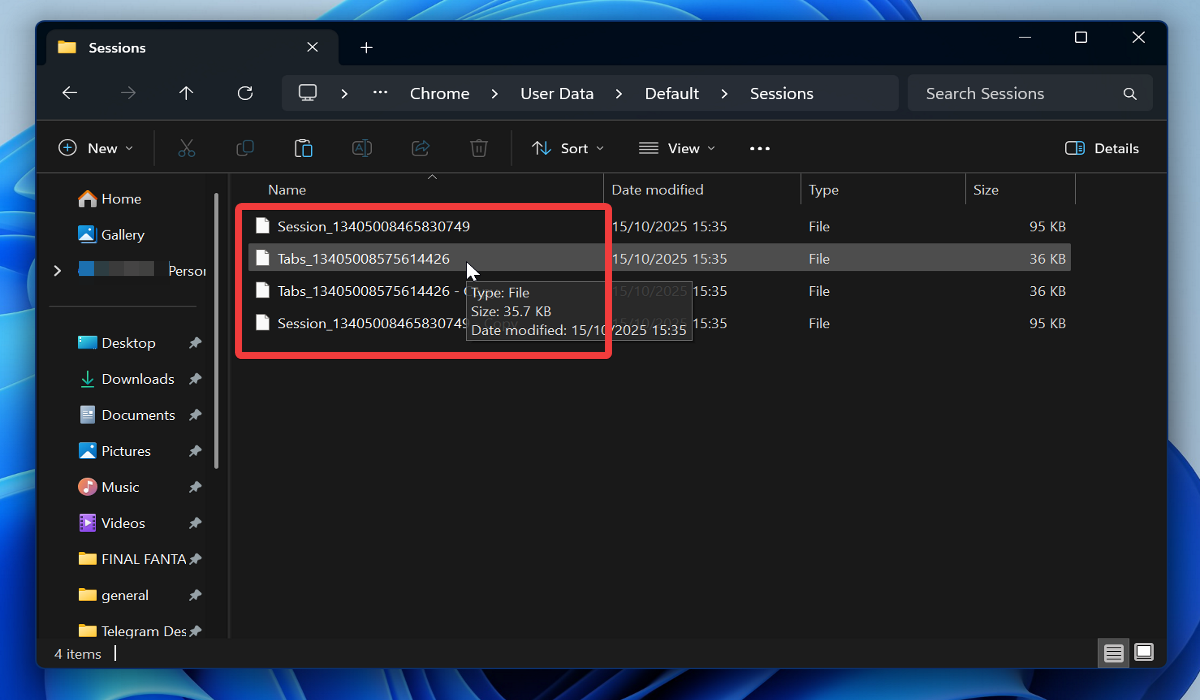
- أغلق متصفح Chrome، وافتح مستكشف الملفات. انتقل إلى Users%username%AppDataLocalGoogleChromeUserDataDefaultSessions
- في مجلد Sessions، ستجد ملفي Session وملفي Tabs. قم بعمل نسخة احتياطية تحسبًا لأي طارئ، وانقلهم جميعًا إلى مجلد آمن.
![Google Chrome Sessions folder in File Explorer]()
- ضع في اعتبارك أن الملفات من جلستك القديمة (التي تحاول استعادتها) لها حجم ملف أكبر. أعد تسمية الملفات الأقدم عن طريق نسخ الأسماء من الملفات الأحدث. بمجرد القيام بذلك، احذف الملفات الأحدث بحيث تظل الملفات الأقدم فقط في مجلد Sessions.
- ابدأ تشغيل Chrome، ويجب أن يطالبك باستعادة جلستك القديمة.
استخدام خيار علامات التبويب الأخيرة
إذا لم تتم مطالبتك باستعادة علامات تبويب Chrome المفقودة بعد التعطل وعند إعادة التشغيل، فاتبع الخطوات التالية بدلاً من ذلك:
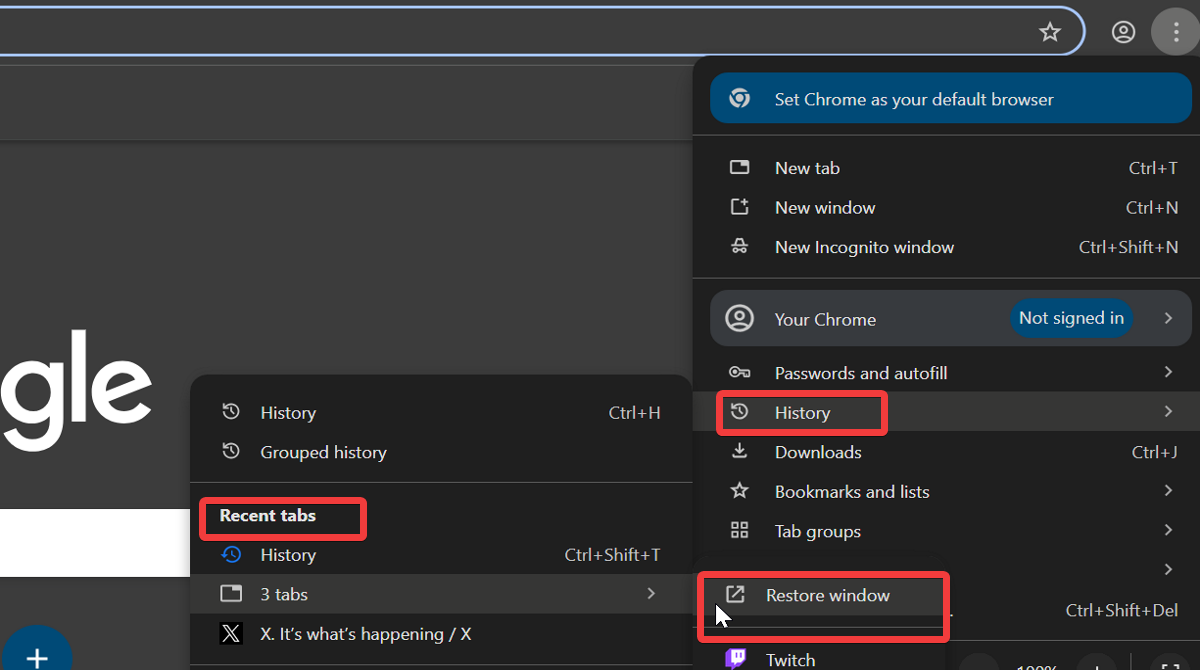
- افتح Chrome وانتقل إلى قائمة النقاط الثلاث في الزاوية العلوية اليمنى.
- حدد السجل.
- حدد علامات التبويب الأخيرة ثم استعادة النافذة لإعادة علامات التبويب المفقودة.
![Google Chrome Restore Window]()
كيفية استعادة علامات التبويب المغلقة على الفور
إذا أغلقت نافذة المتصفح عن طريق الخطأ، يمكنك استعادة علامات التبويب بسهولة بهذه الخطوات.
اختصارات لوحة المفاتيح
اضغط على تركيبات المفاتيح التالية:
- Ctrl + Shift + T – على Windows
- Cmd + Shift + T – على Mac.
يمكنك تكرارها لاستعادة علامات تبويب متعددة.
استخدام خيار إعادة فتح علامة التبويب المغلقة
بدلاً من ذلك، يمكنك تجربة هذه الطريقة إذا كنت لا ترغب في تذكر تركيبات المفاتيح:
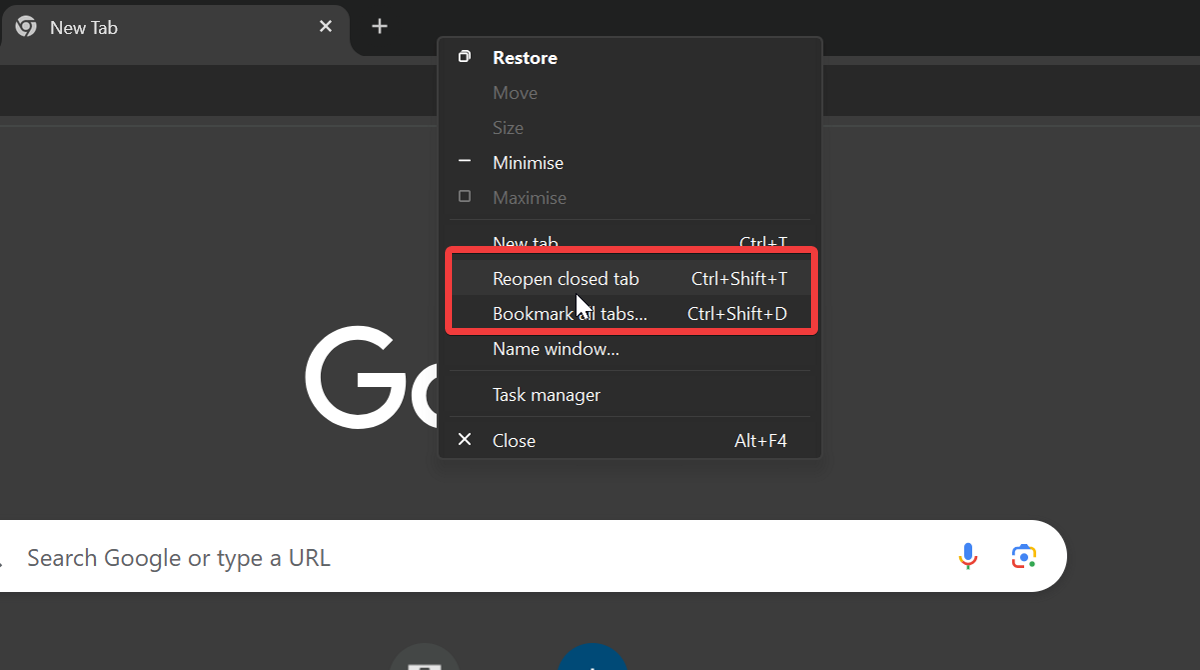
- أثناء استخدام Chrome، انقر بزر الماوس الأيمن على شريط المتصفح.
- حدد إعادة فتح علامة التبويب المغلقة من القائمة.
![Google Chrome reopen closed tab]()
كيفية منع فقدان جلسة Chrome وعلامات التبويب الخاصة بك
إذا كنت تشعر أن هذا يحدث كثيرًا جدًا، فإليك بعض النصائح الهامة لك:
تكوين الاستعادة التلقائية للجلسة
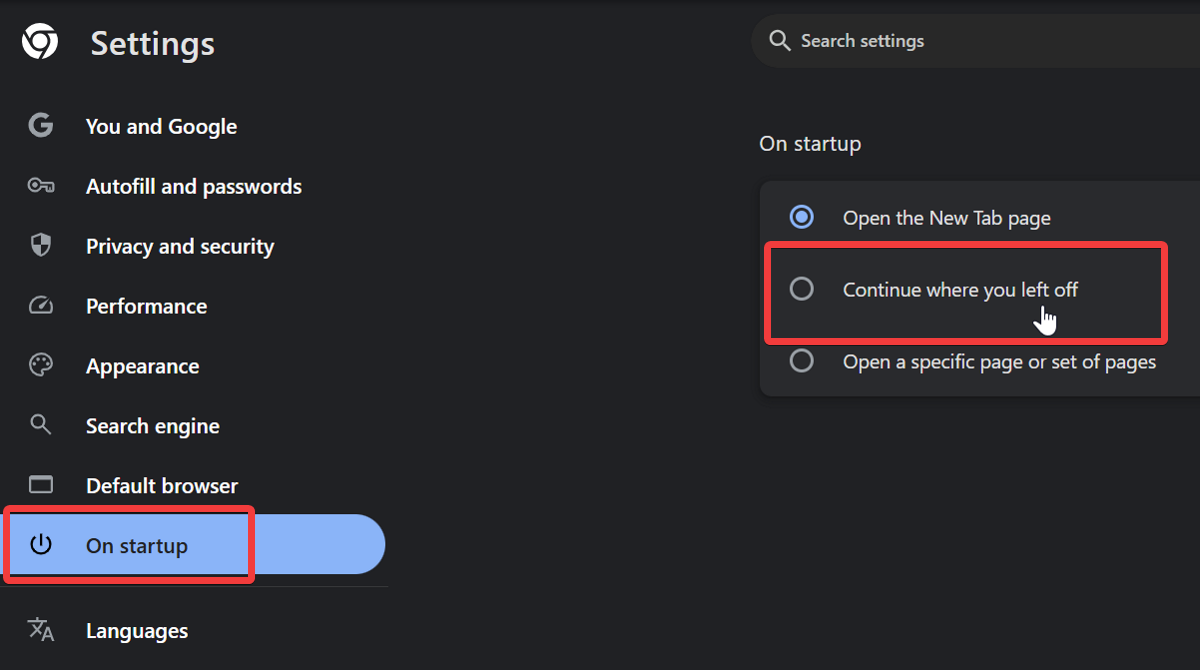
يحتوي Google Chrome على إعداد مضمن لتذكر مجموعات علامات التبويب الخاصة بك وإظهارها عند إعادة التشغيل. لتنشيطه:
- حدد قائمة النقاط الثلاث ثم الإعدادات.
- حدد عند بدء التشغيل > متابعة من حيث توقفت.
![google chrome continue where you left off]()
وضع إشارة مرجعية على علامات التبويب المهمة
قد يبدو هذا واضحًا، ولكن إذا كنت خائفًا من فقدان بيانات مهمة، فقم بـ وضع إشارة مرجعية على علامات التبويب الخاصة بك. لسوء الحظ، على الرغم من أن إبقاءها مفتوحة دائمًا أمر مريح، إلا أنه ليس خيارًا قابلاً للتطبيق على المدى الطويل.
فهو يستهلك الكثير من ذاكرة الوصول العشوائي (RAM) ووحدة المعالجة المركزية (CPU)، وستحدث الأعطال في النهاية، خاصة على أجهزة الكمبيوتر القديمة وذات المواصفات الأقل.
احصل على Session Buddy
يمكنك أيضًا الحصول على امتداد لإدارة الجلسات لمتصفحك. Session Buddy هو مدير علامات تبويب يحفظ جميع علامات التبويب المفتوحة كمجموعات للحفاظ عليها منظمة. يمكنه أيضًا استعادتها تلقائيًا في حالة حدوث عطل.
لإعداده:
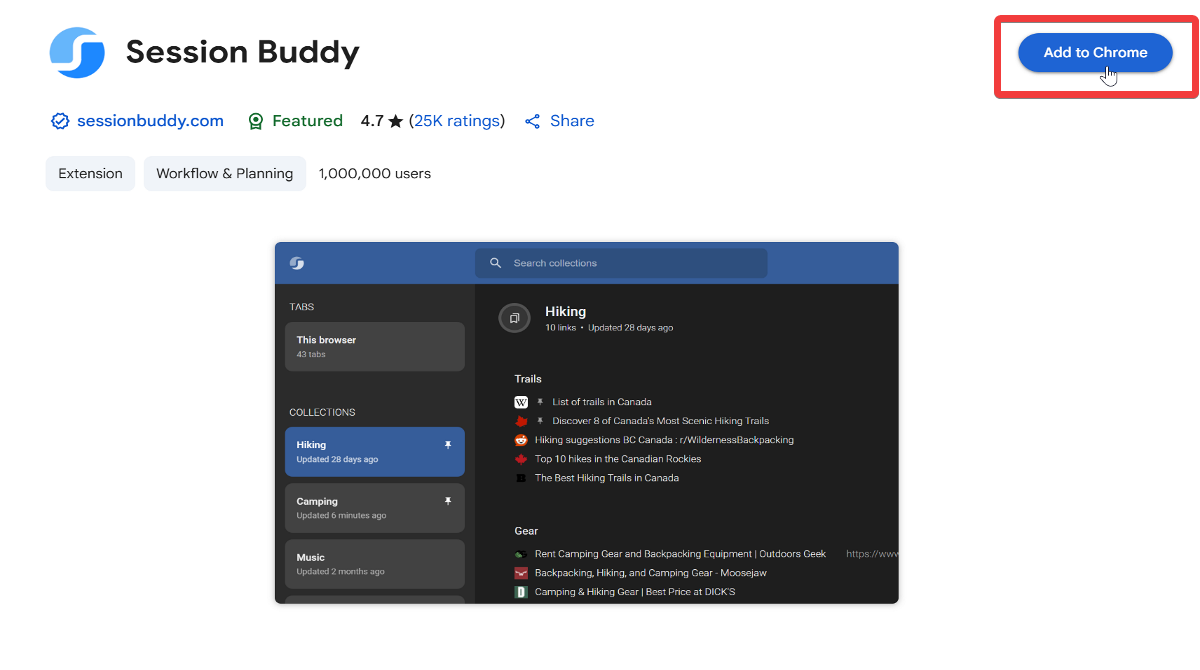
- ابحث عن Session Buddy في متجر Chrome الإلكتروني.
- حدد زر Add to Chrome.
![add session buddy to chrome]()
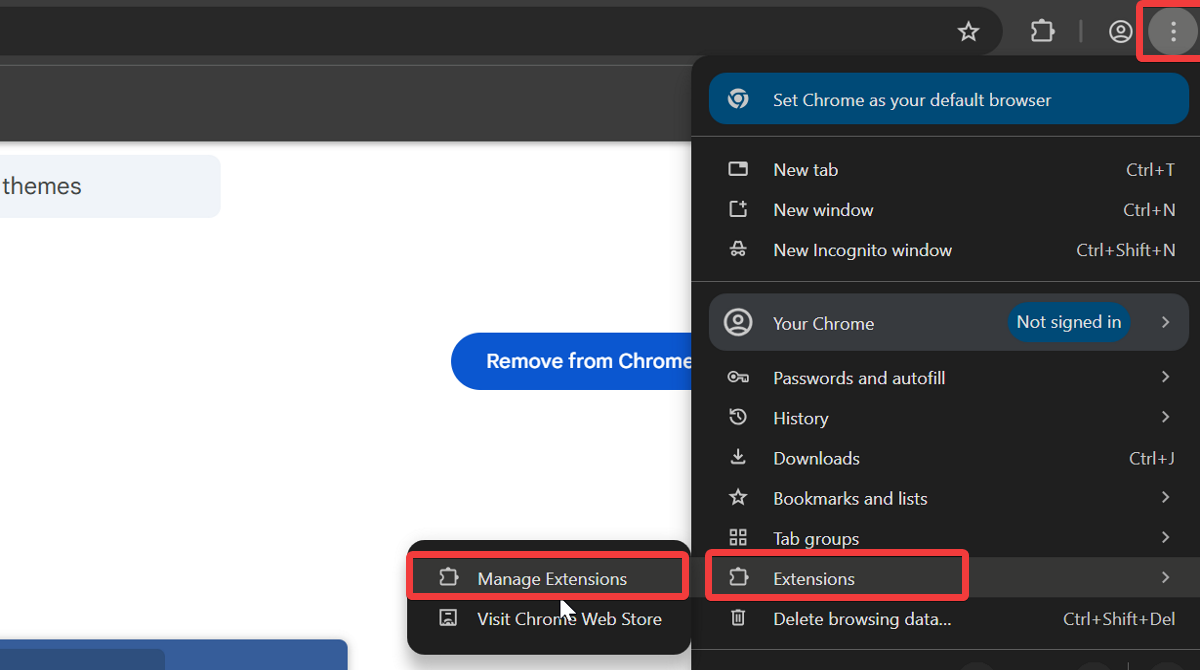
- انتقل إلى قائمة النقاط الثلاث > Extensions > Manage extensions.
![google chrome manage extensions]()
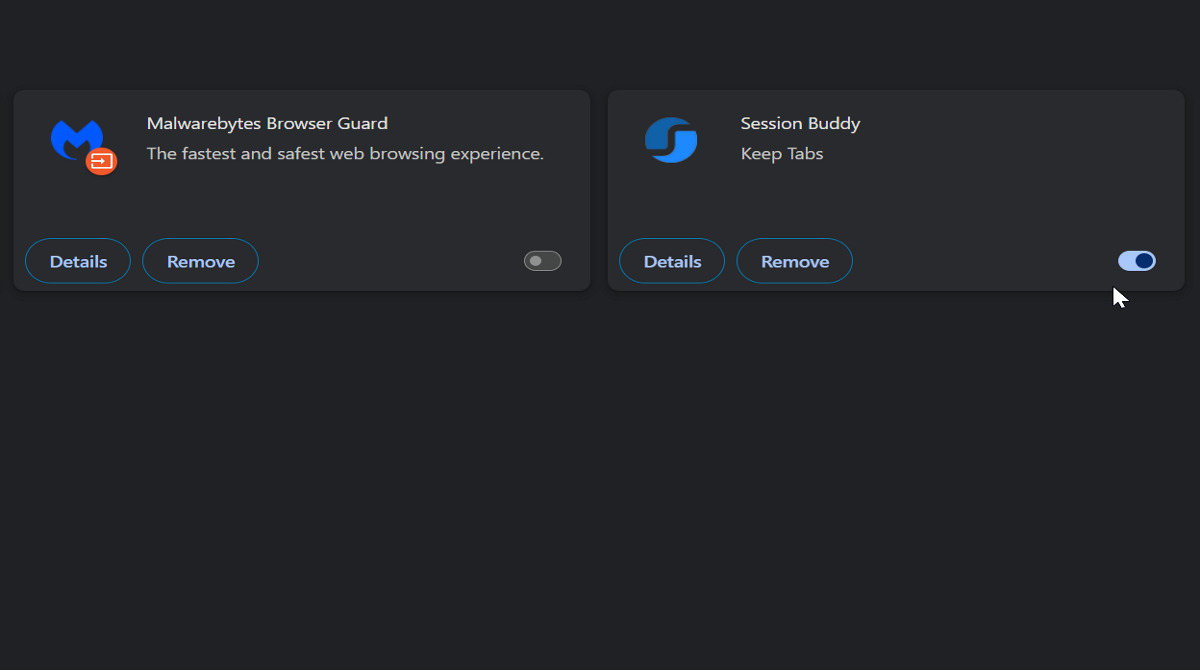
- يمكنك تمكين أو إزالة الوظيفة الإضافية هنا.
![enable or remove session buddy]()
الخلاصة
الآن أنت تعرف كيفية استعادة علامات تبويب Chrome المفقودة بعد التعطل. إنها عملية أكثر تعقيدًا من مجرد إعادة فتحها بعد إغلاق نافذتك عن طريق الخطأ.
يمكنك إما الاعتماد على المطالبة التلقائية لاستعادة جلستك أو استخدام خيار علامات التبويب الأخيرة. على أي حال، نوصي بإعداد بعض التدابير الوقائية حتى لا يحدث ذلك مرة أخرى. حظا سعيدا!
Comments are closed.