

خطأ DISM 87 هو مشكلة شائعة إلى حد ما في نظامي التشغيل Windows 10 و Windows 11. وعادةً ما يحدث بعد تشغيل الأمر /restorehealth. لحسن الحظ، يمكنك حل هذه المشكلة في بضع خطوات فقط.
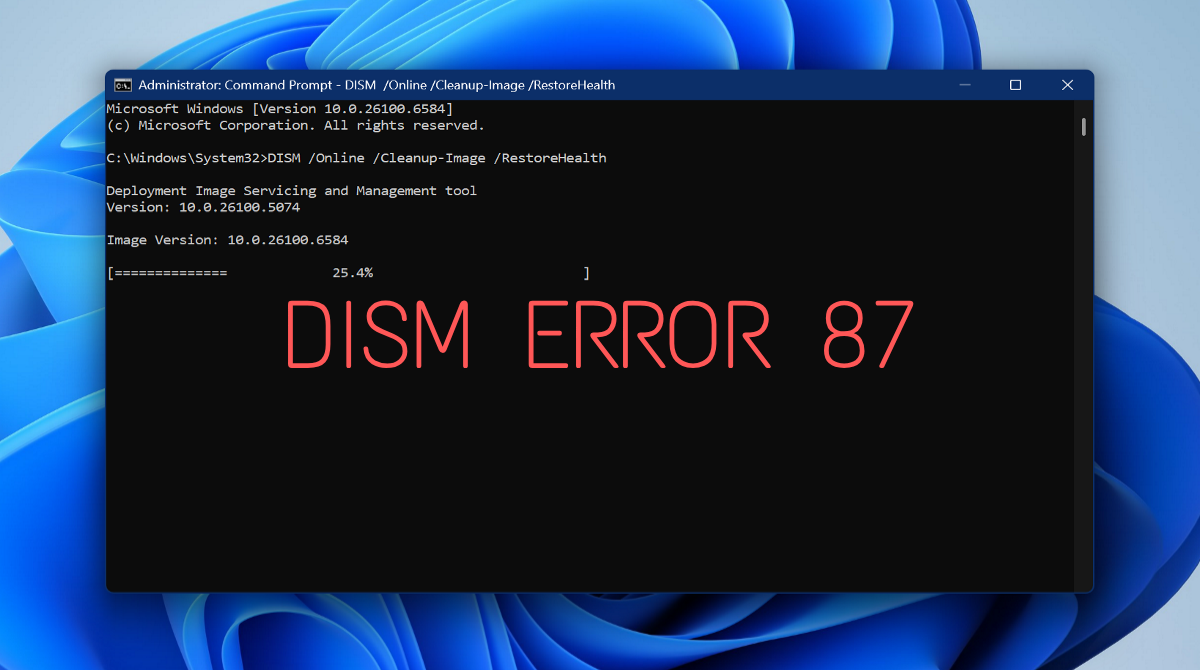
تابع القراءة بينما نشرح سبب حدوث هذه المشكلة ونعرض لك كيفية إصلاحها بسهولة.
ما هو خطأ DISM 87؟
الخطأ 87 “خيار cleanup-image غير معروف” هو رمز خطأ في نظام التشغيل Windows يشير إلى وجود مشكلات في إعداد ملفات صور Windows (.wim). سيظهر في واجهة سطر الأوامر لأداة إدارة خدمات ونشر الصور (DISM.exe).
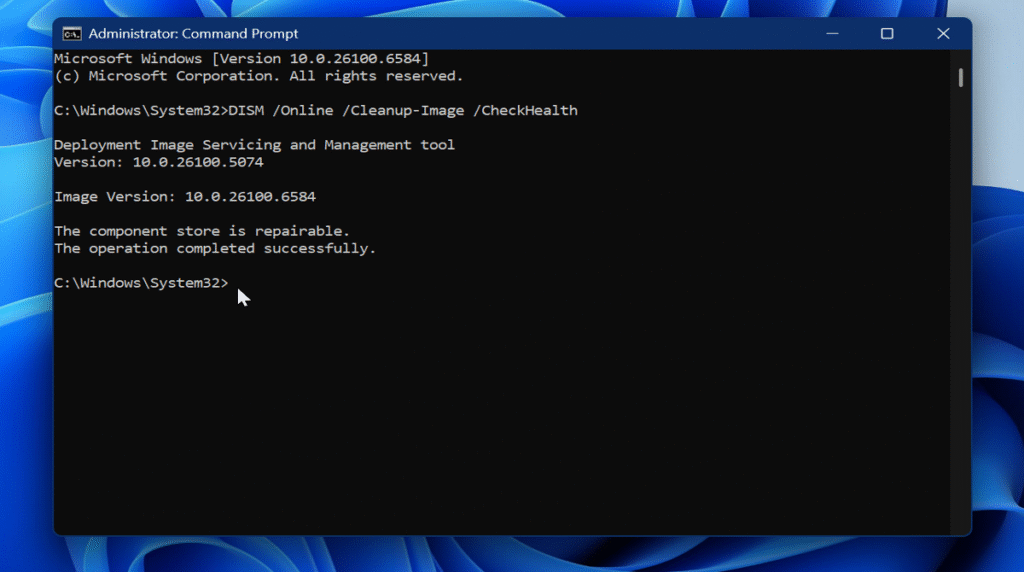
DISM هي أداة سطر أوامر لخدمة صور Windows والأقراص الصلبة الافتراضية. يمكنك العثور عليها في المجلد C:WindowsSystem32، ولكن يمكنك تشغيلها من أي مكان عبر موجه الأوامر.
ما أسباب خطأ DISM 87؟
عادةً ما يحدث الخطأ 87 في DISM بسبب:
- تهجئة الأوامر والمسافات غير الصحيحة
- تشغيل الأداة بدون امتيازات مرتفعة (بصفتك مسؤولاً)
- استخدام إصدار DISM قديم أو غير متوافق مع صورة Windows الخاصة بك
- عدم تحديث Windows
- ملفات النظام التالفة.
أبلغ العديد من المستخدمين عن هذه المشكلة مباشرة بعد تنفيذ الأمر DISM /Online /Cleanup-Image /RestoreHealth.
كيفية إصلاح خطأ DISM 87 على نظامي التشغيل Windows 10 و Windows 11
الآن، لنتناول الأسباب واحدًا تلو الآخر، بدءًا بالأسباب الأكثر شيوعًا:
تحقق مما إذا كنت قد كتبت الأمر بشكل صحيح
يمكن أن يؤدي خطأ إملائي بسيط أو تباعد خاطئ إلى عدم عمل DISM بشكل صحيح. لذا، تأكد من أن أوامر الإصلاح التي تكتبها تبدو تمامًا كما يلي:
- DISM /Online /Cleanup-Image /CheckHealth
- DISM /Online /Cleanup-Image /ScanHealth
- DISM /Online /Cleanup-Image /RestoreHealth.
تحقق مما إذا كنت تقوم بتشغيل كمسؤول
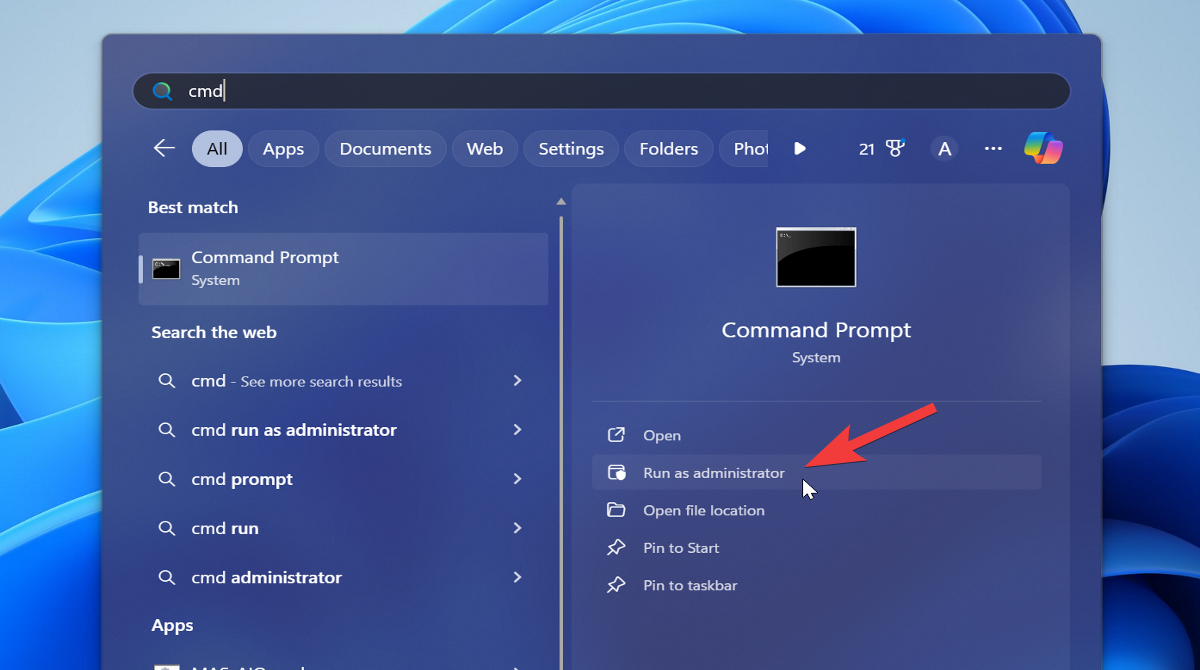
يتطلب DISM امتيازات المسؤول لكي يعمل. لتشغيل موجه الأوامر بامتيازات عالية، قم بما يلي:
- اكتب “cmd” في بحث Windows وحدد تشغيل كمسؤول على اليمين.
![run as administrator command prompt]()
- حدد “نعم” في نافذة التحكم في حساب المستخدم التي تظهر.
تحديث Windows
قد يؤدي إصدار Windows قديم إلى حدوث أخطاء في DISM. يجب عليك تحديث نظامك باستمرار لمنع حدوث أخطاء مثل ذلك.
إليك الطريقة:
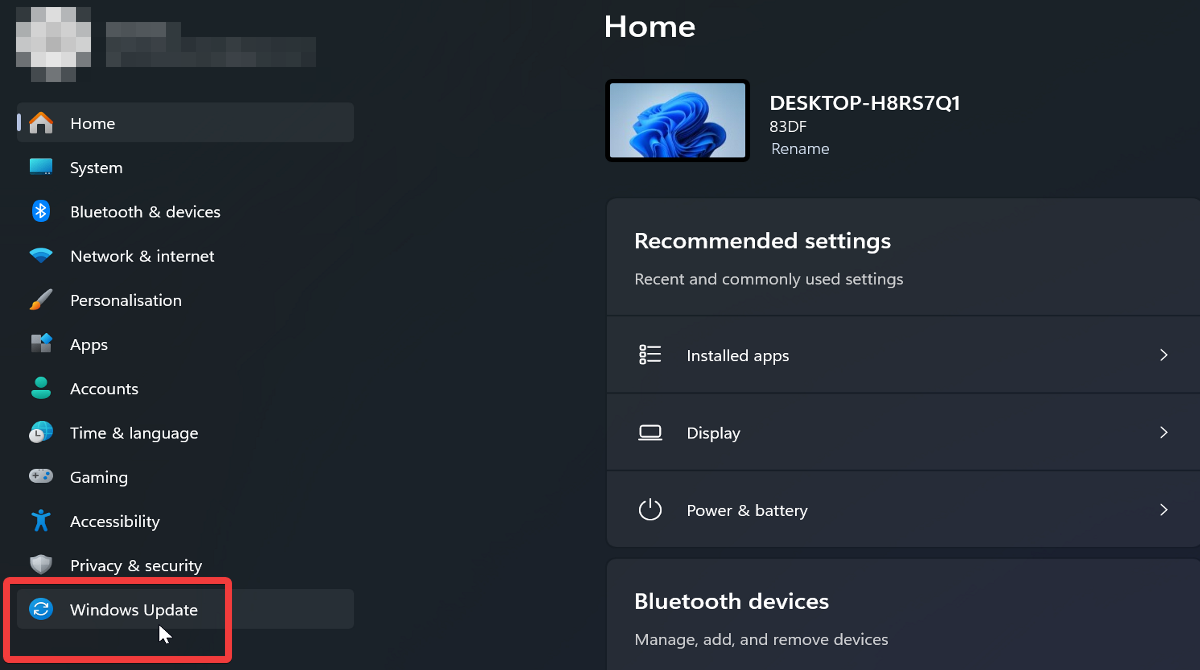
- اضغط على Windows + I معًا لفتح إعدادات Windows.
- في Windows 11، حدد Windows Update على الجانب الأيسر. في Windows 10، انتقل إلى Update & Security > Windows Update.
![windows update on windows 11]()
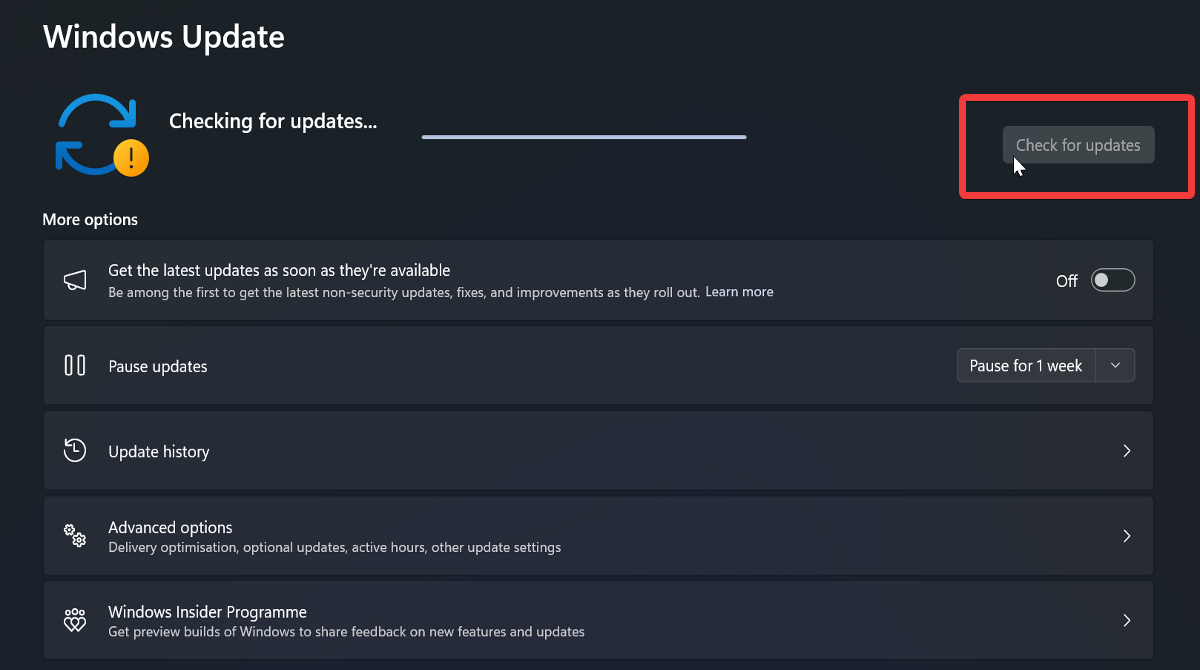
- حدد التحقق من وجود تحديثات وقم بتنزيلها وتثبيتها إذا كانت متوفرة. قد تضطر إلى إعادة تشغيل نظامك لتطبيقها.
![check for updates on windows 11]()
التحقق من خدمة Windows Modules Installer
خدمة Windows Modules Installer هي مكون أساسي يجب أن يعمل في الخلفية لتثبيت التحديثات وبرامج التشغيل.
إليك كيفية الوصول إليه ومعرفة ما إذا كان نشطًا:
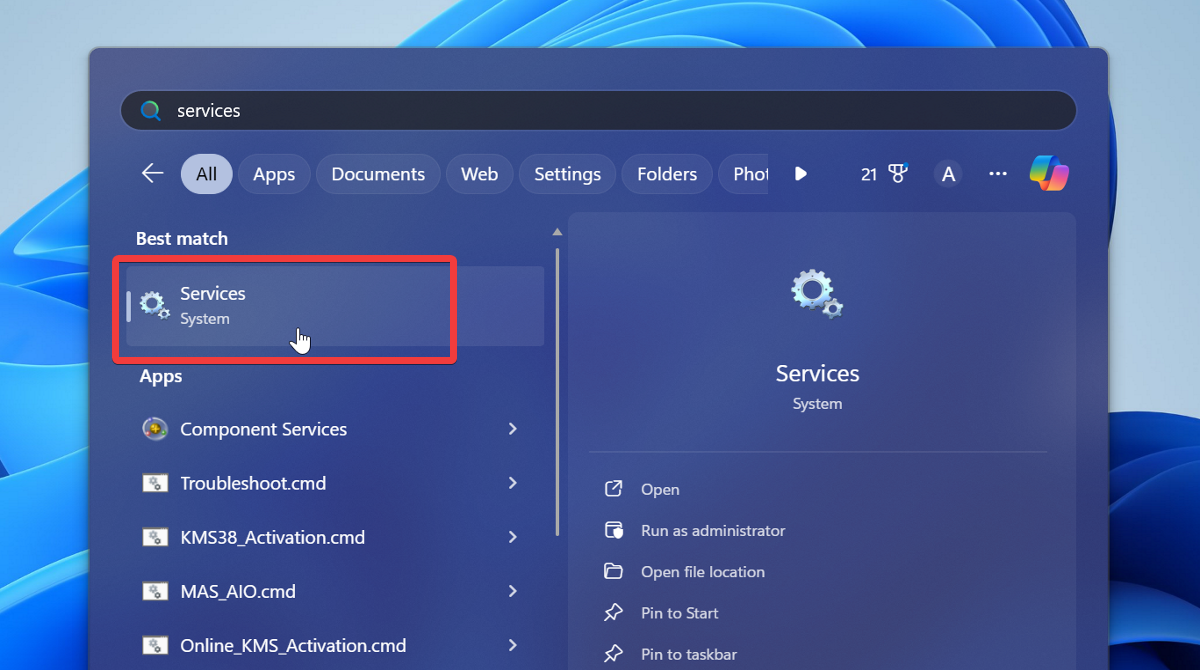
- اكتب “Services” في بحث Windows وحدده.
![services in windows search]()
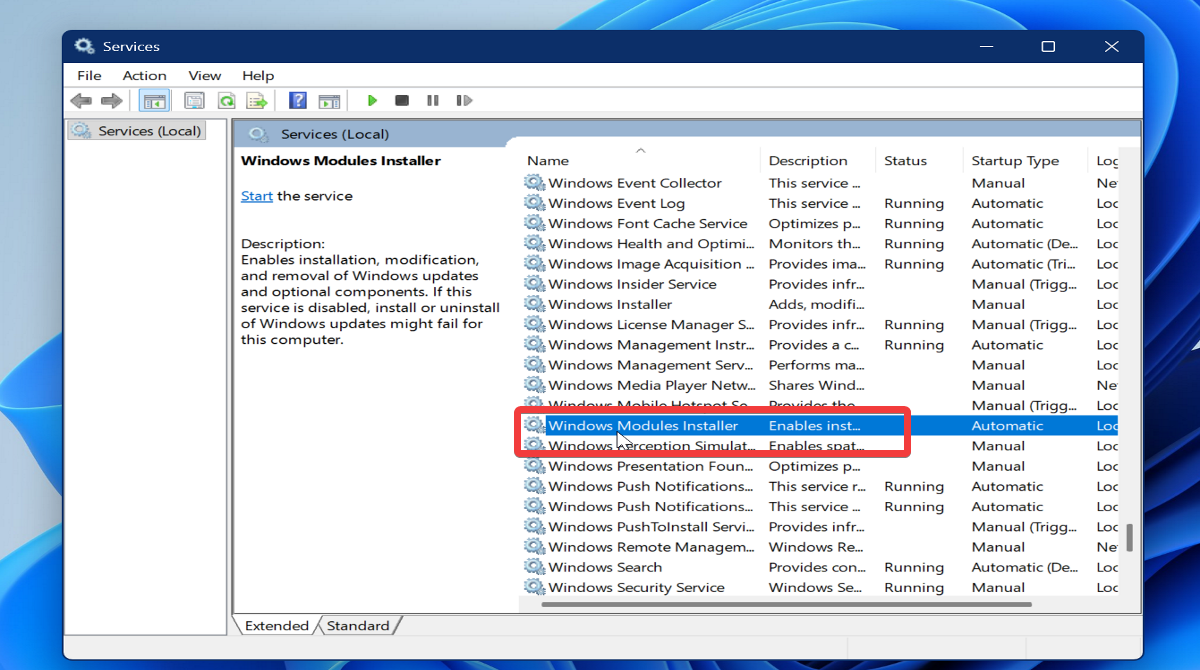
- ابحث عن Windows Modules Installer في القائمة وانقر عليه نقرًا مزدوجًا.
![windows modules installer in services]()
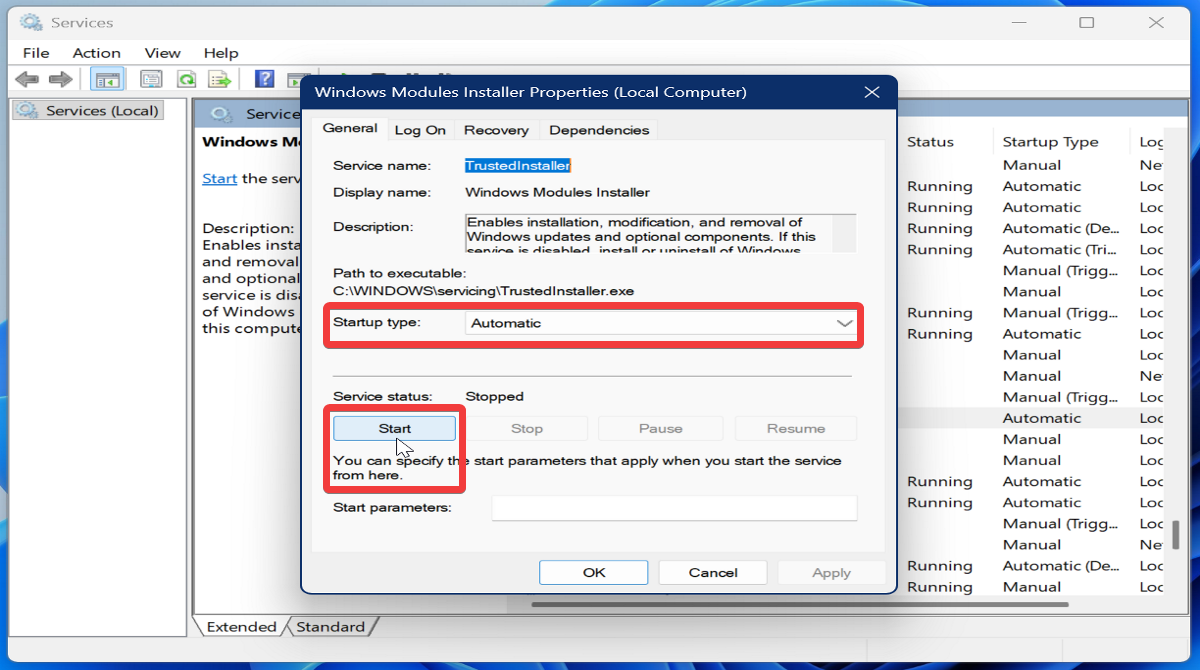
- في نافذة الخصائص، حدد Automatic كنوع بدء التشغيل، ثم Start.
![windows module installer properties]()
- أخيرًا، حدد OK.
تشغيل مدقق ملفات النظام (SFC)
SFC هي أداة سطر أوامر يمكنها إصلاح ملفات النظام التالفة. سيتحقق أولاً من وجود انتهاكات ثم يحلها إذا تم العثور على أي منها.
لاستخدامه:
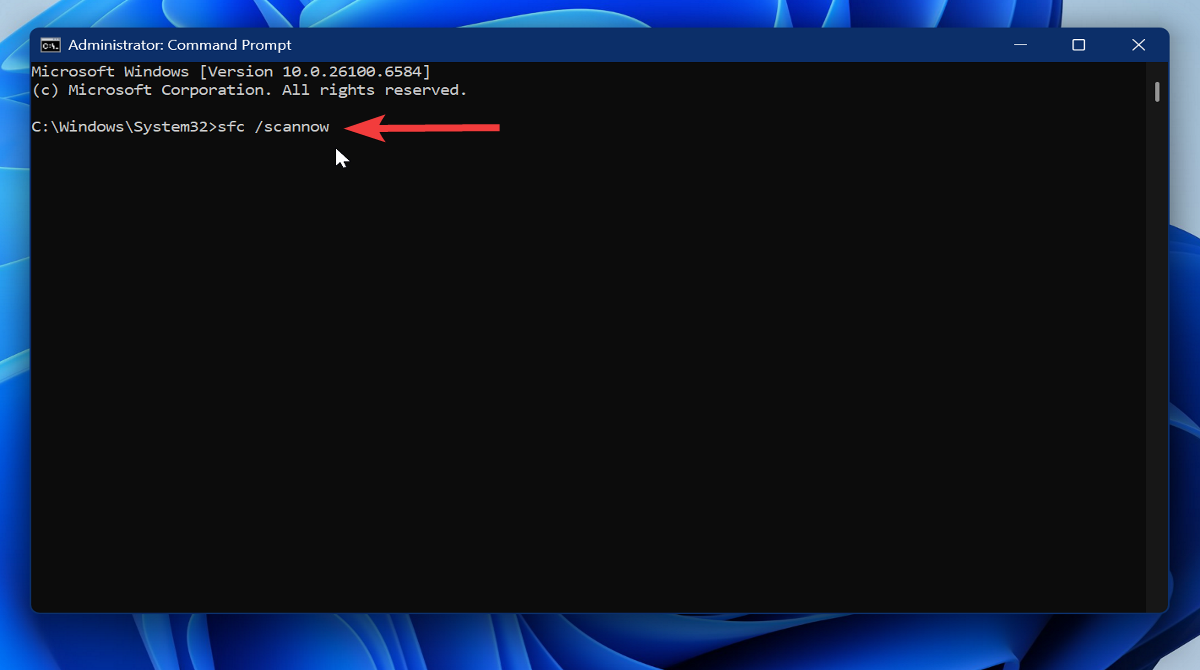
- قم بتشغيل موجه الأوامر بامتيازات المسؤول (كما هو موضح في الخطوات السابقة).
- اكتب sfc /scannow واضغط على Enter.
![sfc /scannow in command prompt]()
- انتظر حتى يكتمل الفحص وأعد تشغيل جهازك. تحقق مما إذا كان خطأ DISM 87 قد تم حله الآن.
تثبيت Windows Assessment and Deployment Kit (Windows ADK)
يجب عليك تثبيت Windows ADK إذا كنت تستخدم إصدارًا أقدم من Windows أو إذا كنت بحاجة إلى إصدار DISM مختلف.
لذلك، إذا كنت تشك في وجود مشكلات عدم توافق، فاتبع الخطوات التالية:
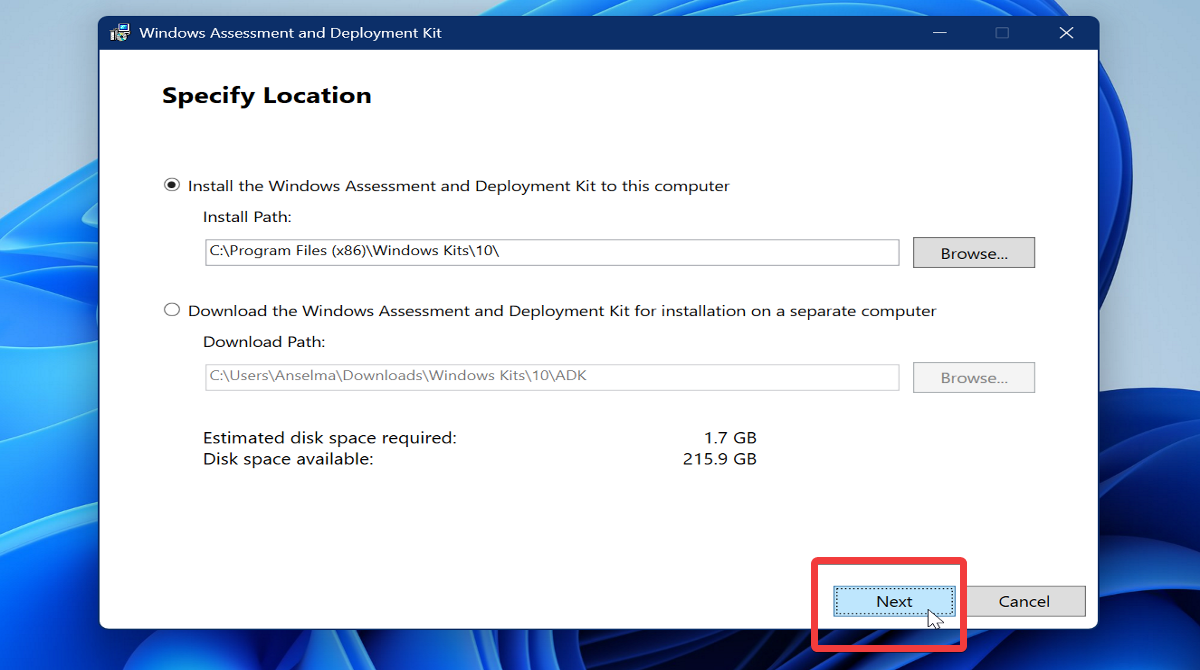
- قم بتنزيل Windows ADK من المصدر الرسمي.
- انقر نقرًا مزدوجًا فوق ملف .exe لتشغيله.
- اختر مسار التثبيت وحدد Next (التالي). اتبع التعليمات لتثبيته.
![windows assessment and deployment kit installation]()
إعادة تثبيت Windows
إذا فشلت كل الحلول الأخرى، يجب عليك إعادة تثبيت Windows لحل خطأ DISM رقم 87. أسهل طريقة للقيام بذلك هي إعادة ضبط المصنع لنظامك:
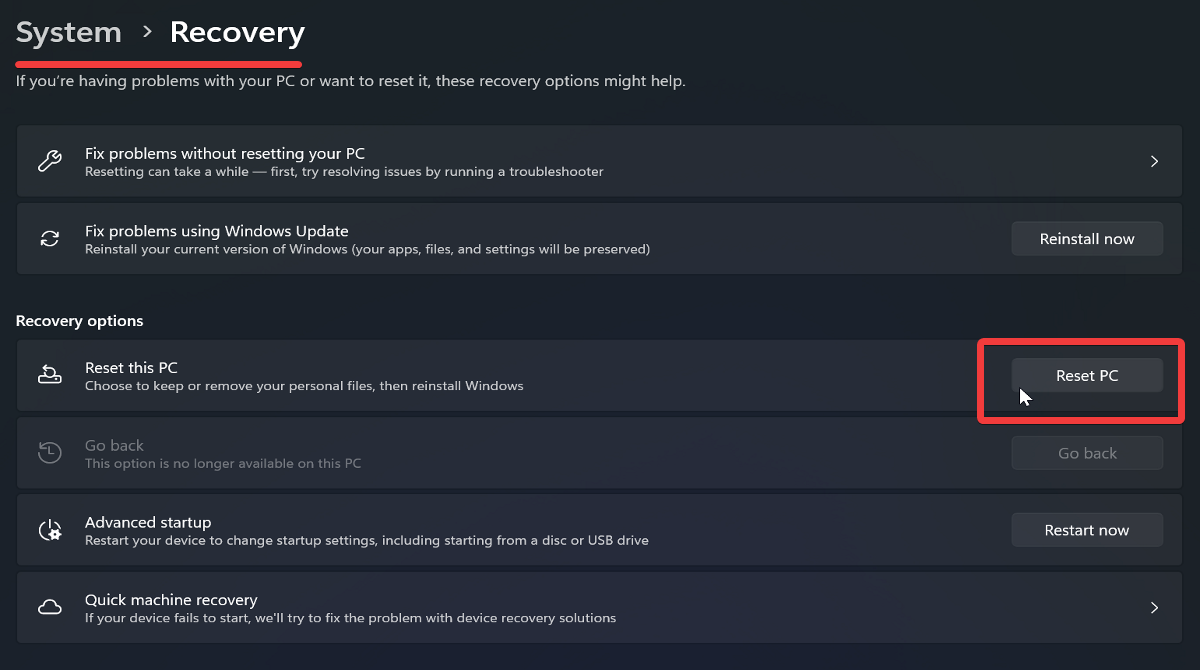
- اضغط على Windows + I معًا لفتح Settings (الإعدادات).
- في Windows 11، انتقل إلى System > Recovery > Reset this PC (النظام > الاسترداد > إعادة تعيين هذا الكمبيوتر). في Windows 10، انتقل إلى Update & Security > Recovery (التحديث والأمان > الاسترداد). حدد Get started (البدء) ضمن Reset this PC (إعادة تعيين هذا الكمبيوتر).
![reset pc in recovery settings on windows 11]()
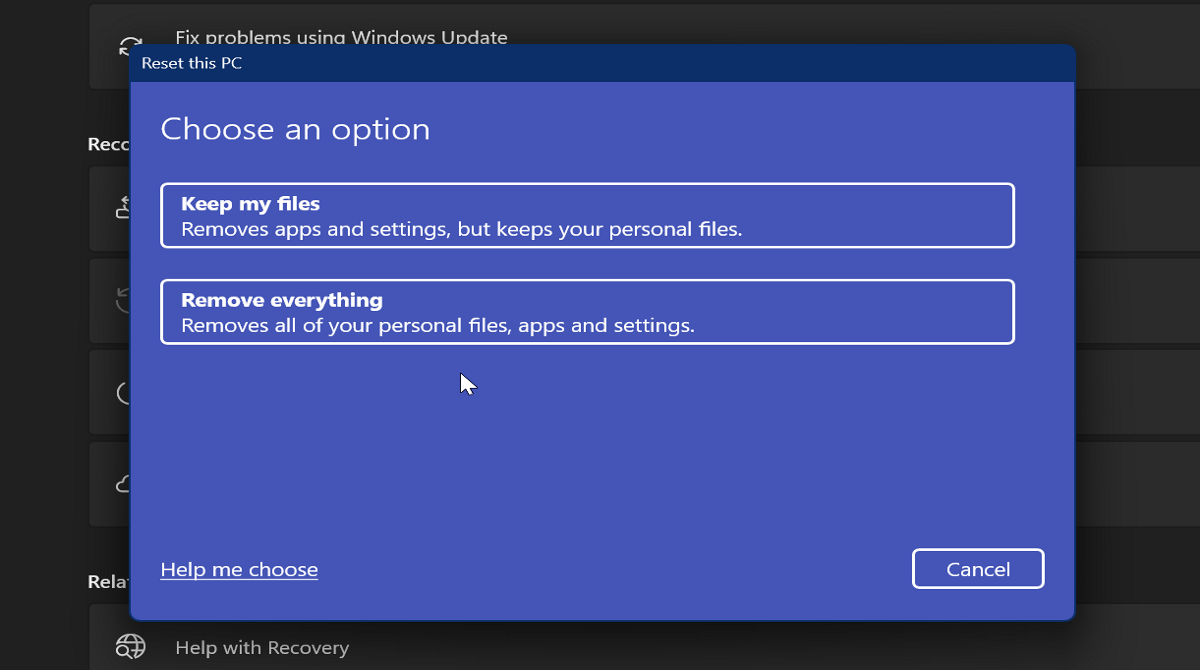
- يمكنك الاختيار بين Keep my files (الاحتفاظ بملفاتي) أو Remove everything (إزالة كل شيء). “الاحتفاظ بملفاتي” يحذف التطبيقات والإعدادات فقط، بينما “إزالة كل شيء” يمسح جميع الملفات والتطبيقات.
![keep my files or remove everything during reset]()
- اتبع التعليمات لإكمال إعادة التعيين.
بدلاً من ذلك، يمكنك إجراء تثبيت نظيف لنظام التشغيل الخاص بك باستخدام ملف Windows 10 أو 11 ISO. هذه عملية أطول حيث ستحتاج أيضًا إلى محرك أقراص USB قابل للإقلاع.
الخلاصة
باختصار، يمكن أن يحدث خطأ DISM 87 بسبب الأخطاء الإملائية في الأوامر، ومشكلات عدم التوافق، وملفات النظام التالفة، ومشكلات أخرى. حاول اتباع هذه الخطوات بالترتيب الذي تظهر به للحصول على عملية استكشاف أخطاء وإصلاحها أكثر سلاسة.
يمكنك البدء بالتحقق جيدًا مما إذا كنت قد كتبت الأوامر بشكل صحيح أو أنك تقوم بتشغيل DISM كمسؤول. يجب أن تفي هذه بالإجراء في معظم الحالات!
إذا لم يساعد ذلك، فحاول تحديث Windows وانتقل إلى الخطوات الأكثر تعقيدًا. ستتمكن قريبًا من حل المشكلة، وسيعمل DISM بشكل طبيعي مرة أخرى.
Comments are closed.