

أصبح Microsoft Copilot، مساعد الذكاء الاصطناعي المدمج في Windows 11، جزءًا هامًا من تجربة التشغيل. يستمتع معظم الأشخاص بمساعدة الوكلاء المدعومين بالذكاء الاصطناعي، بينما يرغب بعض المستخدمين في إعداد أكثر تقليدية بدون أي ميزات ذكاء اصطناعي تلقائية. ونتيجة لذلك، وبعد فهم طلب المستخدمين، قدمت Microsoft العديد من الطرق التي يمكنك من خلالها تعطيل أو حتى إزالة Copilot. تعمل هذه الميزات بشكل خاص في أحدث إصدارات Insider Preview من Windows 11.
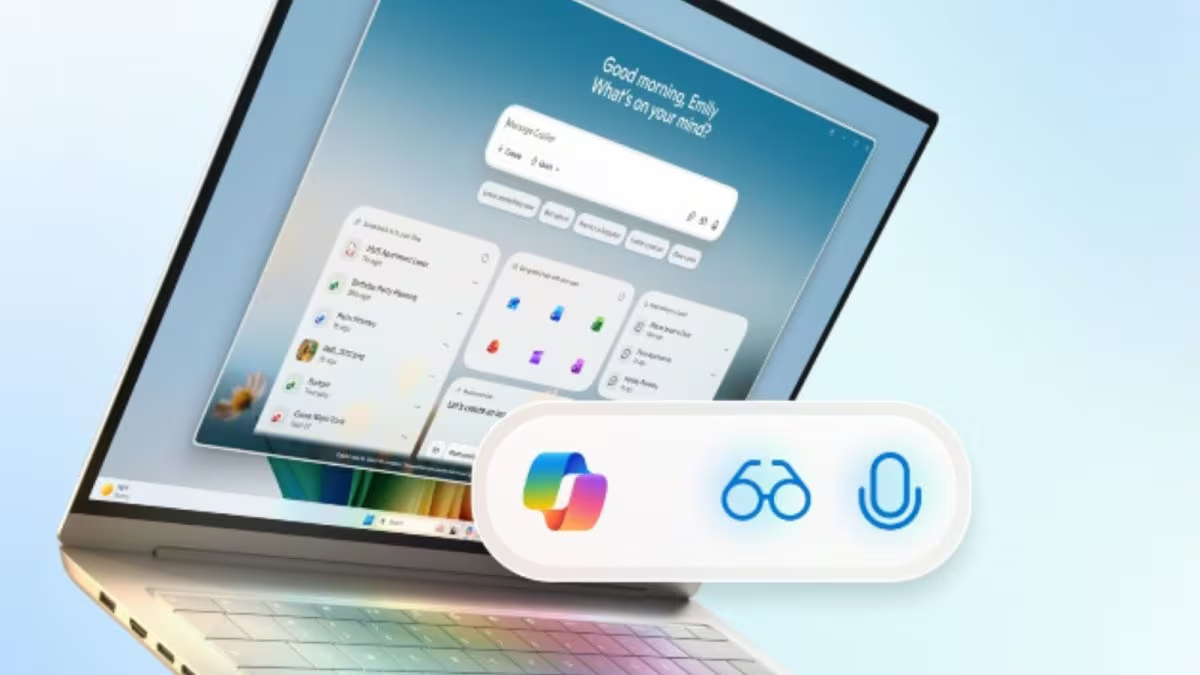
إليك تفصيل لجميع الطرق التي يمكنك من خلالها تعطيل أو إزالة Copilot AI.
فهم Copilot وتواجده في Windows 11
قبل أن ننظر في طرق إزالته، دعنا نحصل على فهم أساسي لما هو Microsoft Copilot. إنه مساعد أو وكيل ذكاء اصطناعي مدمج مثل مساعد Google أو Siri من Apple. تتضمن مهام Microsoft Copilot إنشاء النصوص والإجابة على الأسئلة واقتراح الإجراءات وما إلى ذلك. يمكنك العثور على Copilot في شريط مهام Windows 11 أو البحث عنه باستخدام اختصارات مثل Win + C.
علاوة على ذلك، Copilot ليس تطبيقًا اختياريًا، بل يتم دمجه في نظام التشغيل. وبالتالي، قد تختلف طرق إزالته أو إخفائه أو تعطيله وفقًا لإصدار Windows الخاص بك.
إخفاء أو إيقاف تشغيل Copilot
إذا كنت ترغب ببساطة في إخفاء Copilot على نظامك، بدلاً من إزالته تمامًا، يمكنك الانتقال إلى شريط المهام. بعد ذلك، يمكنك النقر فوق إعدادات شريط المهام، والتمرير إلى العناصر. بمجرد العثور على Copilot في عناصر شريط المهام، ما عليك سوى تبديله لإيقاف التشغيل.
وبالتالي، من خلال هذه الطريقة، يمكنك إزالة زر شريط المهام، لكن هذا لا يؤدي إلى إلغاء تثبيت Copilot تمامًا. يمكنك البحث عنه باستخدام مفاتيح الاختصار مثل Win + C.
تعطيل Copilot تمامًا عبر نهج المجموعة
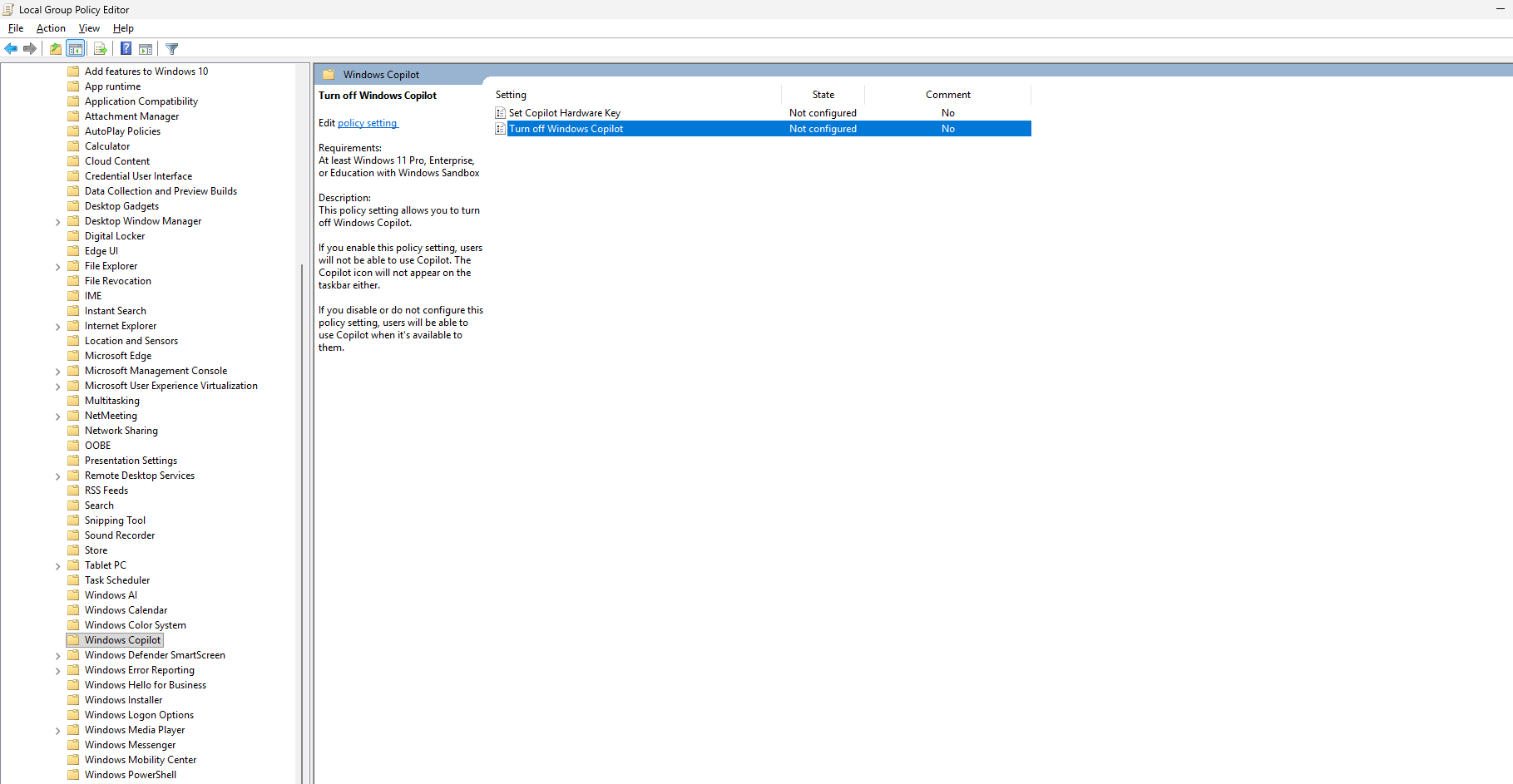
بالنسبة لمستخدمي Windows 11 الذين لديهم إصدارات Enterprise أو Education أو Pro، يوفر محرر المجموعة خيارًا أكثر شمولاً لتعطيل Copilot.
الخطوات:
- اضغط على Win + R واكتب gpedit.msc، ثم اضغط على Enter.
- انتقل إلى تكوين المستخدم، وحدد القوالب الإدارية، ثم مكونات Windows، وانتقل إلى Windows Copilot.
- ثم ابحث عن السياسة المسماة Turn Off Windows Copilot.
- انقر نقرًا مزدوجًا عليها وقم بتمكينها (Enable)
- انقر فوق “تطبيق” ثم اضغط على “موافق”
- بعد القيام بذلك، أعد تشغيل جهاز الكمبيوتر الخاص بك.
وبالتالي، فإن تعيين سياسة الإيقاف إلى “ممكن” يعني تعطيل تشغيل Copilot عبر النظام بأكمله وليس فقط من شريط المهام.
تعطيل Copilot باستخدام التسجيل (Registry)
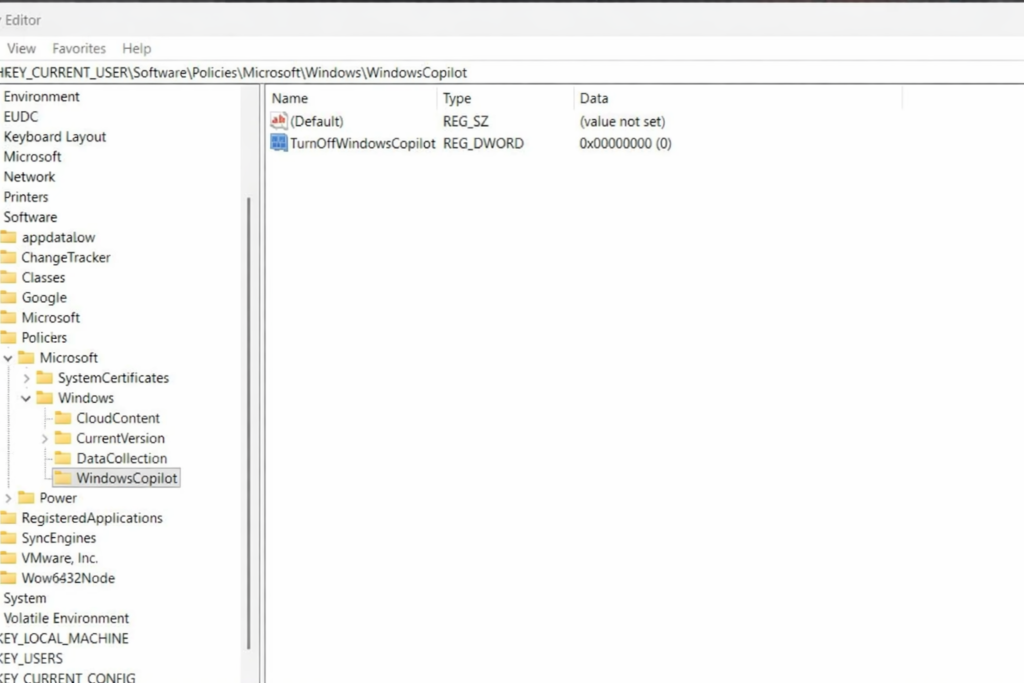
أيضًا، إذا لم يكن لديك محرر نهج المجموعة (Group Policy Editor)، فيمكنك استخدام محرر التسجيل (Registry Editor)، أثناء وجودك في Windows 11 Home. فهو يمنع Copilot من التشغيل ولكن يجب القيام بذلك بعناية. قبل القيام بذلك، قم بعمل نسخة احتياطية من التسجيل الخاص بك قبل المتابعة.
الخطوات:
- اضغط على مفتاح الاختصار Win + R واكتب regedit، ثم اضغط على Enter.
- ابحث عن HKEY_CURRENT_USERSoftwarePoliciesMicrosoftWindows
- ثم انقر فوق Windows، وحدد “جديد” ثم “مفتاح”، وقم بتسميته WindowsCopilot
- في هذا المفتاح، حدد “جديد” ثم “قيمة DWORD (32 بت)”
- ثم قم بتسميته: TurnOffWindowsCopilot
- بعد ذلك، انقر نقرًا مزدوجًا عليه وقم بتعيين قيمته إلى 1
- ثم أعد تشغيل جهاز الكمبيوتر الخاص بك.
بمجرد التطبيق، يجب أن يتوقف Copilot عن التحميل على مستوى النظام.
Comments are closed.