

تسبب تحديث Windows 11 KB5074109 في إدخال تحسينات أمنية، ولكن بالنسبة لبعض أجهزة الكمبيوتر، فقد تسبب في مشكلة حرجة. يمنع التحديث نظام Windows من تحميل وحدة تخزين التمهيد. وبالتالي، فإنه يؤدي إلى:
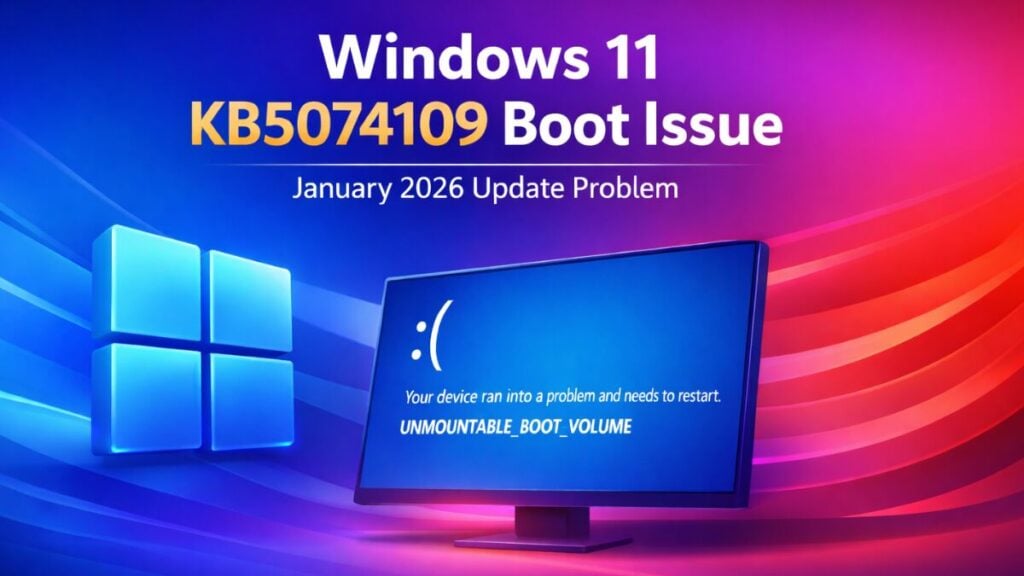
- شاشات الموت السوداء أو الزرقاء (BSOD)
- عدم القدرة على الوصول إلى جهاز الكمبيوتر
- حلقات إعادة التشغيل التلقائي
يجب على المستخدمين الدخول إلى بيئة استرداد Windows (WinRE) لحل المشكلة.
استخدام بيئة استرداد Windows (WinRE)
توفر بيئة استرداد Windows (WinRE) الوصول إلى الأدوات المتقدمة عندما يفشل Windows في البدء.
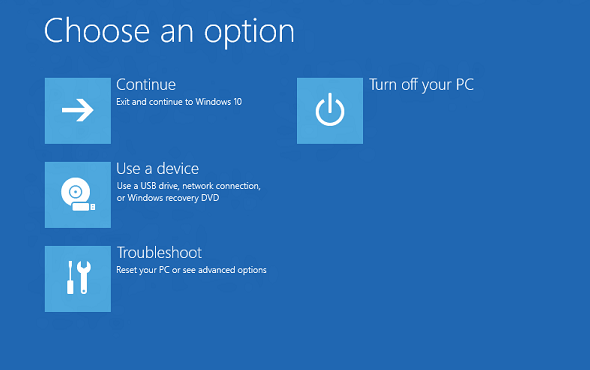
الطريقة أ: الدخول التلقائي
- ابدأ تشغيل جهاز الكمبيوتر الخاص بك
- بمجرد رؤية شعار Windows، اضغط باستمرار على زر الطاقة حتى يتم إيقاف تشغيل النظام.
- يجب عليك تكرار هذه العملية ثلاث مرات متتالية. بعد عدة انقطاعات، سيتم تشغيل WinRE تلقائيًا.
الطريقة ب: الإقلاع من وسائط التثبيت
إذا لم ينجح التشغيل التلقائي بأي حال من الأحوال، فاستخدم محرك أقراص USB الخاص بـ Windows 11:
- دمج تثبيت Windows 11 USB
- تشغيل النظام من خلال قائمة إقلاع BIOS أو UEFI
- اضغط على الأمر إصلاح جهاز الكمبيوتر الخاص بك، وانتقل إلى استكشاف الأخطاء وإصلاحها، واختر خيارات متقدمة.
إزالة التحديث الذي يسبب المشكلة
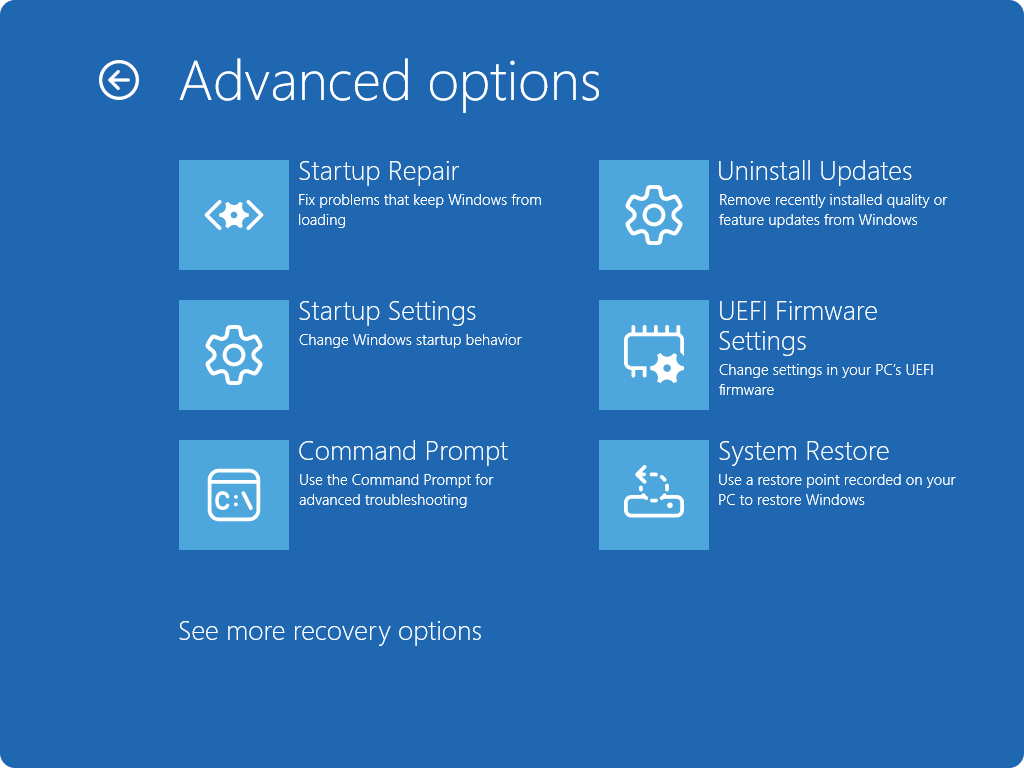
المصدر Microsoft
بمجرد تشغيل WinRE تلقائيًا:
- اختر خيار استكشاف الأخطاء وإصلاحها، وانتقل إلى الخيارات المتقدمة، وانقر فوق “إزالة التحديثات”
- تأكد من تحديد إزالة آخر تحديث للجودة (KB5074109)
- اتبع العملية وأعد تشغيل جهاز الكمبيوتر الخاص بك.
هذه إحدى أكثر طرق الإصلاح أمانًا لأنها تزيل التحديث الذي يسبب حلقة الإقلاع.
إذا فشلت عملية الإزالة أو لم تكن متاحة
في بعض الحالات، قد تواجه الخطأ 0x800f0905 لأن برنامج إزالة التثبيت الرسومي مفقود.
جرب استعادة النظام (WinRE)
- اختر استكشاف الأخطاء وإصلاحها، وانتقل إلى الخيارات المتقدمة، وانقر فوق استعادة النظام.
- وبالتالي، اختر نقطة استعادة قبل حدوث التحديث.
بالإضافة إلى ذلك، إذا كانت نقطة الاستعادة موجودة، فسيتم استعادة الملفات تلقائيًا بدلاً من استخدام الأمر يدويًا.
بعد الاسترداد — إيقاف التحديثات المستقبلية مؤقتًا
بمجرد استعادة الوصول:
- أوقف تحديثات Windows مؤقتًا بالانتقال إلى الإعدادات، ثم Windows Update.
- انقر فوق إيقاف التحديثات مؤقتًا لمدة 7-30 يومًا. هذا لمنع إعادة تثبيت KB5074109 قبل حل المشكلة.
علاوة على ذلك، تأكد من أخذ نسخة احتياطية كاملة بعد الاسترداد. ستحميك هذه الخطوة من أي أخطاء مستقبلية في التحديث.
إذا لم يتمكن WinRE من الوصول إلى وحدة التخزين أو فشلت الأوامر بسبب تلف محرك الأقراص، ففكر في الاتصال بدعم Microsoft أو متخصص. تشير بعض التقارير إلى أن بيانات تعريف الإقلاع التالفة على محركات أقراص BitLocker قد تتطلب مساعدة متخصصة.
Comments are closed.