

نظام التشغيل (Chrome OS) الموجود على Chromebook سيكون مألوفًا لأي شخص استخدم macOS أو Windows في الماضي. ولكن عندما يتعلق الأمر باتجاه الشاشة، تعمل أجهزة Chromebooks بشكل مشابه جدًا لطريقة عمل أجهزة Android.
قد تبحث عن طريقة سهلة لتدوير الشاشة على نظام Chrome OS الخاص بك، أو ربما تكون قد ضغطت عن طريق الخطأ على بعض المفاتيح العشوائية مما أدى إلى قلب شاشتك رأسًا على عقب.
إذا كان أي من هذه السيناريوهات ينطبق عليك، فستساعدك هذه المقالة. فيما يلي، سنعرض لك طريقتين مختلفتين لتغيير اتجاه شاشة Chromebook الخاصة بك:
- يمكنك تغيير اتجاه شاشة Chrome OS الخاصة بك باستخدام الاختصار المدمج.
- يمكنك تغيير اتجاه شاشة Chrome OS الخاصة بك من قائمة الإعدادات.
نصيحة احترافية: في أسفل المقالة، قمنا أيضًا بتضمين بعض الخطوات التي ستوضح لك كيفية تدوير شاشة جهاز خارجي متصل بجهاز Chromebook.
ضع في اعتبارك أنه عندما تغير اتجاه جهاز Chromebook الخاص بك، فإن لوحة التتبع ستتبع اتجاه الشاشة.
ستساعدك جميع الطرق المعروضة أدناه على تحقيق نفس الهدف مع اختلافات طفيفة، لذا لا تتردد في اتباع الطريقة التي تشعر براحة أكبر معها.
تدوير شاشة Chromebook باستخدام الاختصار
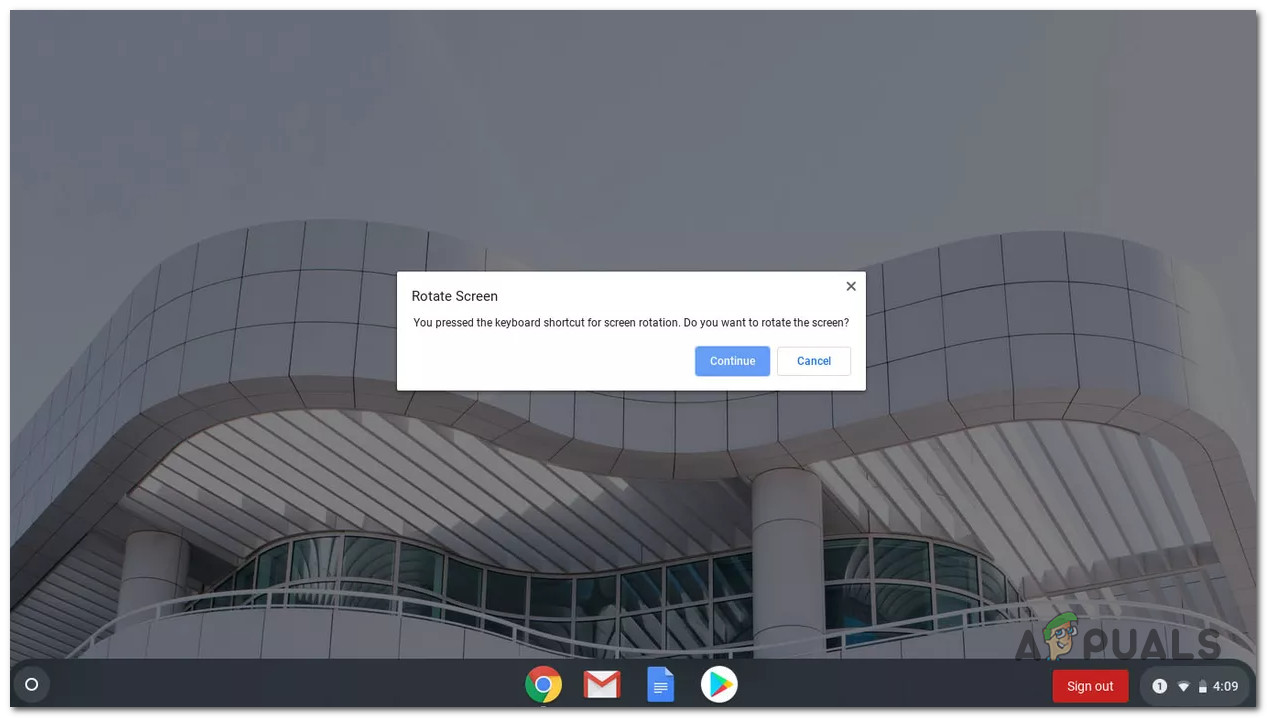
إذا كنت تبحث عن أسهل وأبسط طريقة لتدوير شاشة Chromebook الخاصة بك، فيجب عليك استخدام اختصار Ctrl + Shift + Refresh (F3).
عند الضغط على هذه الأزرار في نفس الوقت، ستظهر لك نافذة منبثقة – فقط بعد النقر على “متابعة” في هذه النافذة المنبثقة، سترى شاشتك تدور بمقدار 90 درجة. ستظهر لك هذه المطالبة فقط في المرة الأولى التي تحاول فيها تدوير شاشتك عبر هذا الاختصار.
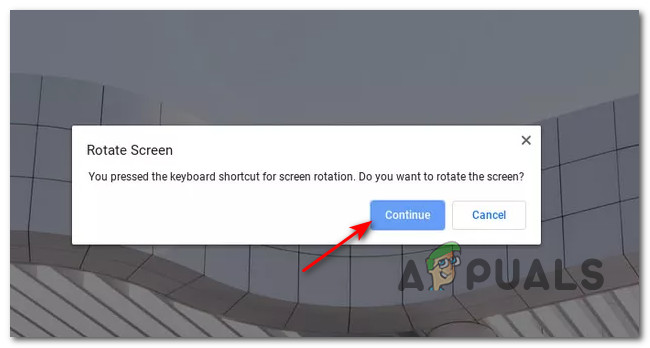
ملاحظة: الجانب السلبي الوحيد لهذه الطريقة هو أنها ستقوم بتدوير الشاشة 90 درجة في اتجاه عقارب الساعة فقط. إذا كنت تبحث عن ضبط دقيق لاتجاه شاشتك على Chromebook، فانتقل إلى الحل المحتمل التالي أدناه.
إذا استخدمت هذا الاختصار، فسيتم الاحتفاظ باتجاه الشاشة المخصص حتى بعد إعادة تشغيل جهاز Chromebook الخاص بك (إلى أن تضغط على مجموعة المفاتيح مرة أخرى). الاستثناء لهذه القاعدة هو إذا كنت تستخدم جهازًا من نوع 2 في 1 تم تمكين ميزة التدوير التلقائي عليه.
هام: قد لا تتمكن من استخدام هذا الاختصار إذا كانت ميزة مفتاح الوظائف معطلة في إعدادات Chrome OS الخاصة بك. لإصلاح هذه المشكلة، اتبع التعليمات أدناه:
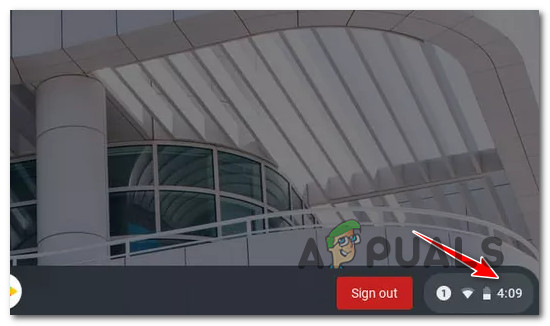
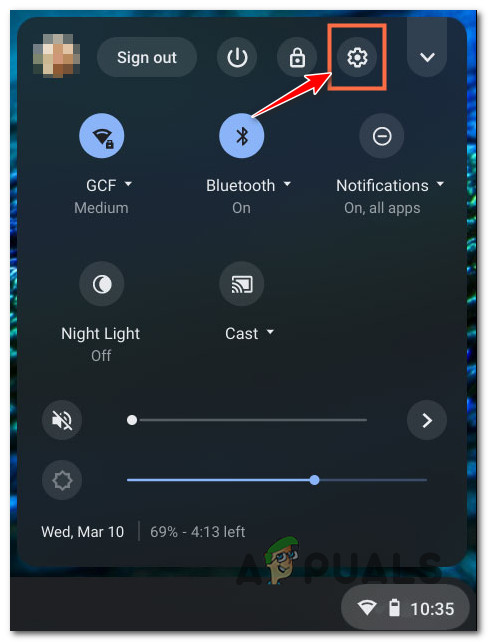
- ابدأ بالنقر على ساعة النظام (الزاوية السفلية اليمنى)، ثم انقر على أيقونة الترس من القائمة المنبثقة التي ظهرت للتو.

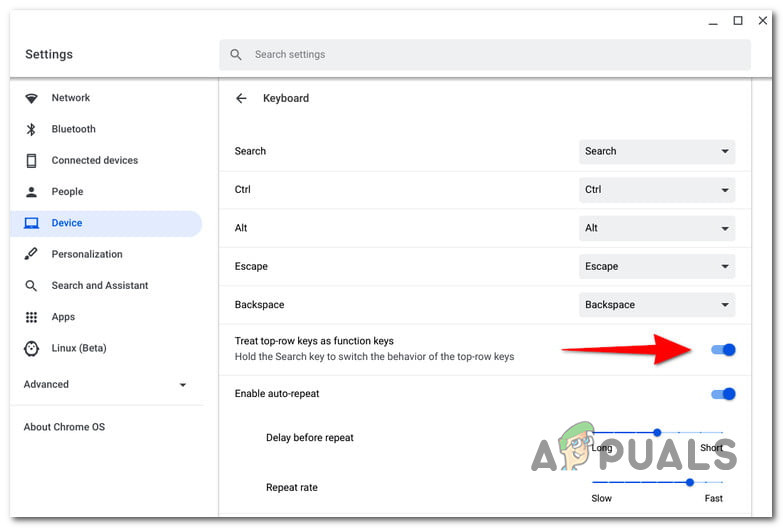
- بمجرد دخولك إلى قائمة الإعدادات، انقر على الجهاز من علامة التبويب الموجودة على اليسار.
- بعد ذلك، انتقل إلى علامة التبويب الموجودة على الجانب الأيمن وحدد لوحة المفاتيح.
- من مجموعة الخيارات الموجودة ضمن لوحة المفاتيح، قم بتمكين المفتاح المرتبط بـ التعامل مع مفاتيح الصف العلوي كمفاتيح وظائف.

تدوير الشاشة من إعدادات Chromebook
هذه هي الطريقة الأطول من بين الاثنتين، ولكنها أيضًا تمنحك تحكمًا أكبر في اتجاه شاشة Chrome OS الخاصة بك. باستخدام قائمة إعدادات Chromebook، يمكنك تغيير اتجاه الشاشة بمقدار 270 درجة دون الحاجة إلى الضغط على أي مجموعة مفاتيح.
يجب أن يكون هذا هو النهج المفضل لديك إذا كنت ترغب في تعيين اتجاه شاشة تود استخدامه من الآن فصاعدًا.
إذا كان هذا السيناريو ينطبق عليك ولا تمانع في اتباع الطريق الأطول، فاتبع التعليمات أدناه:
- من شاشة سطح المكتب لجهاز Chromebook الخاص بك، انقر على الساعة (الزاوية السفلية اليمنى).
- بعد ذلك، من النافذة المنبثقة للإجراءات التي ظهرت للتو، انقر على أيقونة الترس للوصول إلى قائمة الإعدادات.

- بمجرد دخولك إلى شاشة الإعدادات، حدد الجهاز من علامة التبويب العمودية على اليسار، ثم انتقل إلى القائمة اليمنى وانقر على الشاشة من قائمة الخيارات المتاحة.
- ضمن مجموعة خيارات الشاشة، استخدم القائمة المنسدلة المرتبطة بـ الاتجاه (تحت الشاشة المدمجة) لضبط اتجاه الشاشة وفقًا لتفضيلاتك.
 ملاحظة: يمكنك الاختيار من بين الافتراضي (0°)، 90°، 180° و 270°، ولكن ضع في اعتبارك أن هذه القائمة ستكون غير قابلة للوصول إذا كنت تستخدم جهاز Chromebook 2 في 1 في وضع Tablet Mode. في هذه الحالة، يمكنك جعل القائمة قابلة للوصول عن طريق تعطيل التدوير التلقائي (Auto-Rotation) من قائمة Chrome OS المنبثقة.
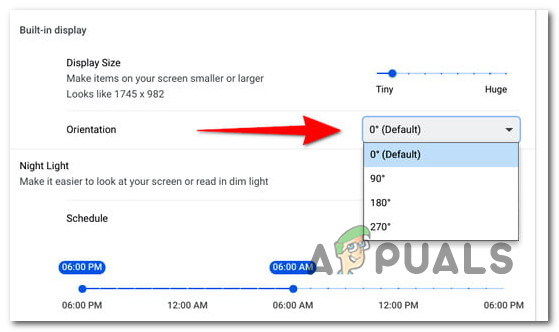 ملاحظة: يمكنك الاختيار من بين الافتراضي (0°)، 90°، 180° و 270°، ولكن ضع في اعتبارك أن هذه القائمة ستكون غير قابلة للوصول إذا كنت تستخدم جهاز Chromebook 2 في 1 في وضع Tablet Mode. في هذه الحالة، يمكنك جعل القائمة قابلة للوصول عن طريق تعطيل التدوير التلقائي (Auto-Rotation) من قائمة Chrome OS المنبثقة.
تدوير شاشة عرض خارجية متصلة بجهاز Chromebook
إذا كان لديك شاشة عرض ثانية متصلة بجهاز Chromebook الخاص بك، فإن Chrome OS يمنحك أيضًا خيار تغيير اتجاه أجهزتك الثانوية.
نصيحة احترافية: يمكنك أيضًا استخدام اختصار Ctrl + Shift + Refresh (F3) لتغيير اتجاه شاشة العرض الثانوية، ولكن يجب أن يكون مؤشر Chromebook الخاص بك على الشاشة التي تريد تغيير اتجاهها.
في حال كنت ترغب في مزيد من التحكم عند تدوير شاشة العرض الخارجية الخاصة بك، اتبع التعليمات أدناه لمعرفة كيفية القيام بذلك من شاشة الإعدادات:
- على شاشة سطح المكتب لجهاز Chromebook الخاص بك، انقر على زر الساعة لإظهار قائمة الإجراءات الخاصة بـ Chrome OS.
- من قائمة السياق التي ظهرت للتو، انقر أو اضغط على أيقونة الترس (Settings).
- بمجرد دخولك إلى قائمة Settings، استخدم القائمة الموجودة على اليسار للنقر على Devices, ثم حدد Displays من القائمة الموجودة على اليمين.
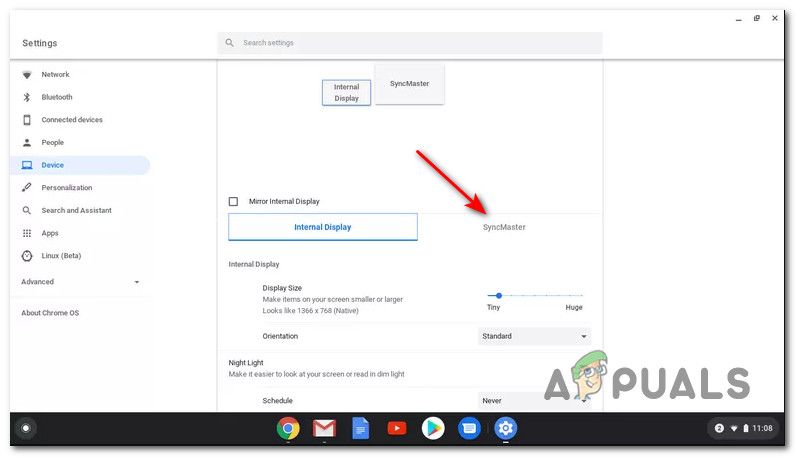
- داخل علامة التبويب Display، حدد شاشتك الخارجية بالنقر أو الضغط على الزر المخصص.

- أخيرًا، استخدم القائمة المنسدلة المرتبطة بـ Orientation لتدوير الشاشة وفقًا لتفضيلاتك الخاصة.
Comments are closed.