

تتمتع أجهزة Surface بوظائف ذكاء اصطناعي مدمجة وقوية. لذلك، إذا كنت ترغب في استخدامها على النحو المنشود، فمن الأفضل أن تتعرف عن كثب على Copilot. في هذا الدليل القصير، سنوضح لك كيفية إعداد وتخصيص مهام سير عمل الذكاء الاصطناعي باستخدام Copilot Studio.
علاوة على ذلك، سنقدم لك بعض الأمثلة على المهام التي يمكنك تبسيطها باستخدام مساعد الذكاء الاصطناعي، لذا تابع القراءة.
ما أنواع مهام سير العمل التي يمكنك أتمتتها باستخدام Copilot؟
يمكنك أتمتة مجموعة واسعة من مهام سير العمل المهنية واليومية على Microsoft Surface، بما في ذلك:
- خدمة العملاء – أنشئ وكيل ذكاء اصطناعي يجيب على أسئلة عملائك ويقدم توصيات البيع الإضافي/البيع المتقاطع
- الموارد البشرية – قم بإعداد مساعد توظيف للموارد البشرية لتحديد أفضل المرشحين للوظائف وتبسيط عملية الإعداد
- المالية – أتمتة التصحيحات للميزانيات العمومية
- تكنولوجيا المعلومات – تبسيط عملية استقبال طلبات الدعم وفرزها باستخدام وكيل دعم يعمل بالذكاء الاصطناعي
- إنشاء المحتوى – قم بصياغة رسائل البريد الإلكتروني والمستندات بسرعة بالهدف والنبرة التي تريدها
- إدارة المهام – أنشئ قوائم مهام مشتركة وتتبع تقدمك
- التنظيم والتخطيط – قم بإنشاء خطط لرحلاتك وقوائم التسوق والجداول الأسبوعية.
كيفية إعداد وتخصيص مهام سير عمل الذكاء الاصطناعي Copilot على Surface
يمكنك إنشاء مهام سير عمل الذكاء الاصطناعي مخصصة باستخدام Copilot Studio على جهاز Surface الخاص بك. إنه في الأساس نظام أساسي منخفض التعليمات البرمجية حيث يمكنك إنشاء وكيل من البداية أو استخدام القوالب. كل ما عليك فعله هو وصف ما يجب أن يفعله، باستخدام اللغة الطبيعية.
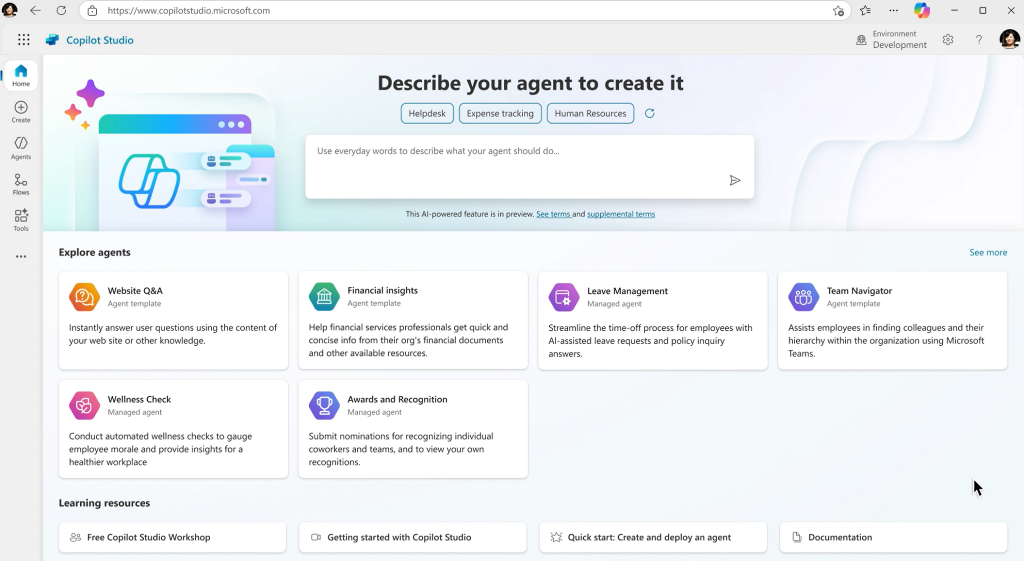
المصدر Microsoft
أولاً، فكر في المهام المتكررة ذات التأثير العالي التي تستغرق الكثير من الوقت. إنها مثالية للأتمتة إذا كانت أهدافك ونطاقك واضحين أيضًا. الآن، لإعداد سير عمل بتقنية الذكاء الاصطناعي، قم بما يلي:
- افتح Copilot Studio، وانتقل إلى علامة التبويب Create، وحدد New agent.
- في حقل النص، صف الوكيل الخاص بك لـ Copilot. على سبيل المثال: “أنشئ وكيلاً يعمل كوكيل خدمة عملاء ويجيب على الأسئلة بطريقة مفيدة وودية.” يمكنك أيضًا تسميته وتقديم المزيد من التفاصيل.
- بناءً على وصفك، سيقوم الذكاء الاصطناعي بإنشاء وكيل أساسي يفي بمعاييرك. حدد علامة التبويب Configure لضبطه بدقة.
- في علامة التبويب هذه، ستجد حقل Instructions، حيث يمكنك تحديد تعليمات إضافية للروبوت.
- مرر لأسفل إلى قسم Knowledge. هنا، يمكنك إضافة موارد لإعلام وكيل الذكاء الاصطناعي الخاص بك. في هذه الحالة، يجب أن يتمكن من الوصول إلى الموارد الداخلية مثل موقع الويب الخاص بك والمستندات الإعلامية. حدد Add to agent لكل مصدر.
- في قسم Tools، يمكنك توصيل خدمات أخرى بوكيلك. على سبيل المثال، يمكنك جعل روبوت خدمة العملاء الخاص بك يرسل رسائل بريد إلكتروني إلى عملائك عبر Office 365 Outlook. ما عليك سوى تحديد Add to agent للأدوات التي تريدها.
- يتيح لك قسم Triggers تحديد ردود أفعال الروبوت الخاص بك تجاه محفزات معينة. على سبيل المثال، يمكنك إنشاء سير عمل حيث يقوم الوكيل تلقائيًا بإنشاء تذكرة دعم لرسائل البريد الإلكتروني الجديدة. حدد المحفز When a new email arrives.
- أخيرًا، بعد جولات من الاختبار، يمكنك الضغط على Publish لتفعيله.
الخلاصة
يمكنك بسهولة إعداد مهام سير عمل مخصصة للذكاء الاصطناعي على جهاز Surface الخاص بك للتعامل مع المهام المتكررة. من الأفضل أن تكون المهام قائمة على القواعد ومحددة بوضوح. في هذا الدليل، أوضحنا لك كيفية إنشاء وكيل خدمة عملاء كمثال.
بالطبع، هذا ليس الشيء الوحيد الذي يمكنك أتمتته باستخدام Copilot Studio. مع قليل من الخيال والصبر، يمكنك تغطية مجموعة واسعة من مهام سير العمل. بالإضافة إلى ذلك، مع أحدث ميزات الذكاء الاصطناعي في Windows والتحديثات، الآن هو أفضل وقت للقيام بذلك. حظا سعيدا!
Comments are closed.