

من المفترض أن تبقيك الإشعارات على نظام التشغيل Windows على اطلاع دائم بآخر التحديثات أو التنبيهات أو الرسائل. يتميز Windows 11 بواجهة حديثة مع ميزات ذكية مدمجة، ولكن الإشعارات المستمرة يمكن أن تشتت انتباه المستخدمين. سواء كانت تتعلق بتذكيرات التحديث أو تنبيهات التطبيقات أو النوافذ المنبثقة من المتصفح أو نصائح النظام، يمكن للإشعارات المستمرة أن تقاطع عملك أو الألعاب أو الدراسة أو حتى الاجتماعات عبر الإنترنت.
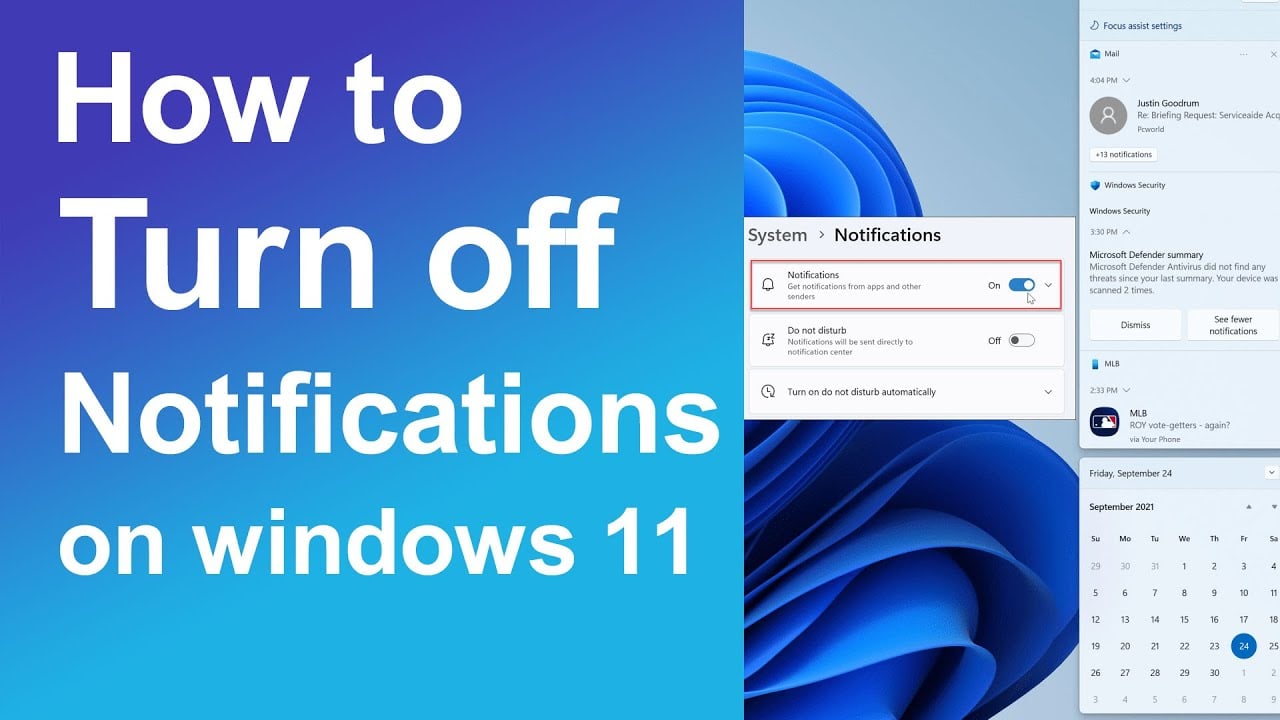
لذا، إذا كنت أحد هؤلاء الأفراد المشغولين الذين يعيشون حياة الشركات التي تمتد لـ 12 ساعة، فمن الضروري أن تعرف كيفية إيقاف تشغيل الإشعارات على Microsoft Windows 11.
سيرشدك هذا الدليل المفصل خطوة بخطوة عبر جميع الطرق الممكنة التي يمكنك من خلالها إيقاف تشغيل إشعارات النظام جزئيًا أو كليًا.
الخطوة 1: إيقاف تشغيل جميع الإشعارات
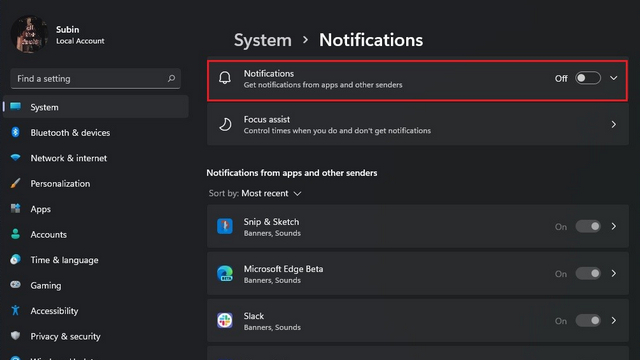
تعطيل جميع الإشعارات مصدر الصورة: Beebom
إذا كنت فردًا يبحث عن السلام والهدوء أثناء العمل، فمن خلال هذه الطريقة، يمكنك تعطيل جميع الإشعارات.
ما هي الخطوات التي يجب اتباعها؟
- حدد قائمة ابدأ
- انقر فوق الإعدادات
- ثم انتقل إلى النظام
- اضغط على الإشعارات
- بعد الوصول إلى هذه النقطة، قم بإيقاف تشغيلها
وبالتالي، بمجرد اتباع هذه الخطوات وإيقاف تشغيل الإشعارات، سيتوقف Windows تلقائيًا عن عرض أي إشعارات من التطبيقات أو النظام. هذه الطريقة هي الأفضل للمستخدمين الذين لا يريدون أي مقاطعات.
الخطوة 2: إيقاف تشغيل الإشعارات من تطبيقات معينة فقط
حتى بعد تعطيل الإشعارات، قد تظل بحاجة إلى تنبيهات من تطبيقات أخرى مهمة، مثل البريد الإلكتروني أو الرسائل. يمكنك اتباع الخطوات التالية لإيقاف تشغيل الإشعارات من تطبيقات معينة.
ما الخطوات التي يجب اتباعها؟
- حدد الإعدادات (Settings)
- انتقل إلى النظام (System) ثم الإشعارات (Notifications)
- يمكنك الآن التمرير لأسفل لرؤية قائمة بجميع التطبيقات
- اختر التطبيق الذي تريد إدارته
- بعد ذلك، قم بإيقاف تشغيل الإشعارات لهذا التطبيق
علاوة على ذلك، يمكنك تكرار العملية نفسها لأي تطبيق لا تريد تلقي إشعارات منه.
الخطوة 3: تعطيل أصوات الإشعارات
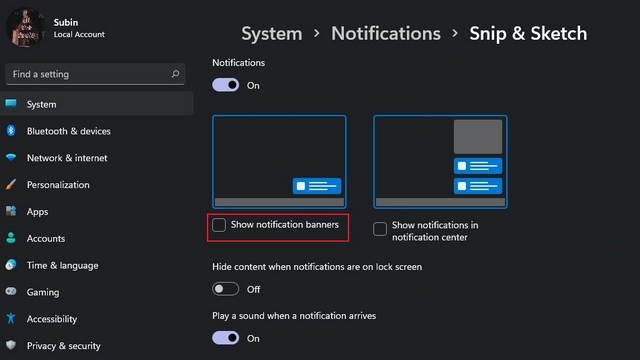
إيقاف تشغيل صوت التشغيل ائتمان الصورة Beebom
في بعض الأحيان، ينزعج المستخدمون فقط من صوت الإشعارات وليس من النوافذ المنبثقة نفسها.
ما الخطوات التي يجب اتباعها؟
- انقر فوق الإعدادات (Settings)، ثم انتقل إلى النظام (System).
- انقر فوق الإشعارات (Notifications).
- حدد أي تطبيق من القائمة.
- بعد ذلك، ما عليك سوى إيقاف تشغيل “تشغيل صوت عند وصول أي إشعارات” (“Play a sound when any notifications arrive.”)
باستخدام هذه الطريقة، سترى الإشعارات، ولكن بدون أي تنبيهات صوتية.
الخطوة 4: استخدام “عدم الإزعاج” أو “مساعد التركيز” (Do Not Disturb or Focus Assist)
مساعد التركيز (Focus Assist) هو ميزة في Windows 11، يمكنك من خلالها حظر الإشعارات لفترة معينة أثناء القيام ببعض الأنشطة المحددة.
تمكين مساعد التركيز (Enable Focus Assist)
- انقر فوق الإعدادات (Settings)
- ثم انتقل إلى النظام (System)، وحدد التركيز (Focus)
- من هناك، قم بتشغيل مساعد التركيز (Focus Assist)
في هذه الحالة، يمكنك السماح بالإشعارات المهمة وحظر التنبيهات أثناء تقديم شيء ما أو ممارسة الألعاب. أيضًا، يمكنك جدولة ساعات الهدوء. علاوة على ذلك، يوفر Windows أيضًا إعدادات مسبقة مثل “الأولوية فقط” و “التنبيهات فقط”، وهي مثالية أثناء الاجتماعات أو العمل العميق.
الخطوة 5: إيقاف تشغيل الإشعارات من المتصفح
يمكن لمواقع الويب أو المنصات الاجتماعية مثل Facebook إرسال إشعارات أيضًا، خاصة الأخبار أو الإعلانات ذات الصلة.
لـ Microsoft Edge
- انتقل إلى Edge وانقر فوق الإعدادات (Settings)
- ثم حدد ملفات تعريف الارتباط وأذونات الموقع (Cookies and site permissions)
- حدد الإشعارات (notifications)
- بعد ذلك، قم بإزالة أو حظر إشعارات مواقع الويب غير المرغوب فيها
لـ Google Chrome
- افتح Chrome وانقر فوق الإعدادات (Settings)
- انتقل إلى الخصوصية والأمان (Privacy & Security)
- حدد إعدادات الموقع (Site Settings) ثم اختر الإشعارات (Notifications)
- انقر فوق حظر أو إزالة المواقع
الأفكار النهائية
Windows 11 مصمم لمساعدة المستخدمين، ولكن فقط عندما تكون هذه المساعدة مناسبة. إذا كنت تتلقى الكثير من التنبيهات، فقد يعيق ذلك إنتاجيتك ويزيد من التوتر. وبالتالي، يوفر لك Windows 11 مرونة كاملة لإيقاف تشغيل الإشعارات تمامًا، أو إسكات تطبيقات معينة، أو استخدام “مساعد التركيز” (Focus Assist).
Comments are closed.